LogoDocumentación de CloudEdge App
Sitio Web - Página de inicio

Primeros Pasos

Documentación

Centro de Ayuda

Preguntas frecuentes

Manual de usuario

Manual de usuario

Productos

Cámara de vigilancia PTZ Allesin (exterior/interior)Manual de usuario de la cámara de seguridad PTZ con batería amstroGuía de inicio rápido de la cámara PTZ ANRAN P3MaxGuía de inicio rápido de la cámara PTZ ANRANCámara PTZ BG ANGEL DX2BOIFUN DQ201 PTZ CameraCámara PTZ BOIFUNManual de usuario de la cámara de seguridad inalámbrica PTZ con batería BOIFUNManual de usuario de la cámara de seguridad PTZ para exteriores BOIFUNGuía de inicio rápido de la cámara PTZ DEKCO DC5EGuía de inicio rápido de la cámara FUNOVATION DomeCam Smart WiFi HDManual de usuario de la cámara de seguridad exterior PTZ ieGeek 19G0KCámara de seguridad PTZ de batería ieGeek DQ201ieGeek PTZ Manual del usuario de la cámara de seguridad con bateríaieGeek ZS-GX1S PTZ Cámara de seguridad con bateríaieGeek ZY-C2 PTZ Cámara de seguridad con bateríaJennov PTZ Guía de inicio rápido de la cámaraPTZ Guía de inicio rápido de la cámara de seguridadGuía de instalación rápida de la cámara de seguridad PTZulofy Cámara inteligente WiFi HD (PTcam) Guía de inicio rápido
Manual de usuarioCámara PTZ

Cámara de seguridad PTZ de batería ieGeek DQ201

Manual de usuario de la cámara de seguridad PTZ de batería ieGeek DQ201. Incluye descripción de la cámara, vinculación con la aplicación, carga, instalación, detección de movimiento PIR y preguntas frecuentes en la app CloudEdge.

Este es el manual de usuario de la cámara de seguridad PTZ de batería ieGeek DQ201, que funciona con la aplicación CloudEdge.

¿Necesita más ayuda? Consulte las preguntas frecuentes sobre cámaras de batería. Si necesita asistencia, contacte con ieGeek antes de devolver el producto. La mayoría de las dudas pueden resolverse en nuestro centro de soporte en línea en http://www.iegeek.com o en nuestro buzón de posventa [email protected].

Lea este manual detenidamente antes de utilizar esta cámara de seguridad inalámbrica. Antes de conectar la cámara a la red Wi-Fi, asegúrese de que la intensidad de la señal Wi-Fi supera el 85% para garantizar una conexión estable. Esta cámara inalámbrica admite grabación de eventos aunque el Wi-Fi esté desconectado.

1. Descripción de la cámara
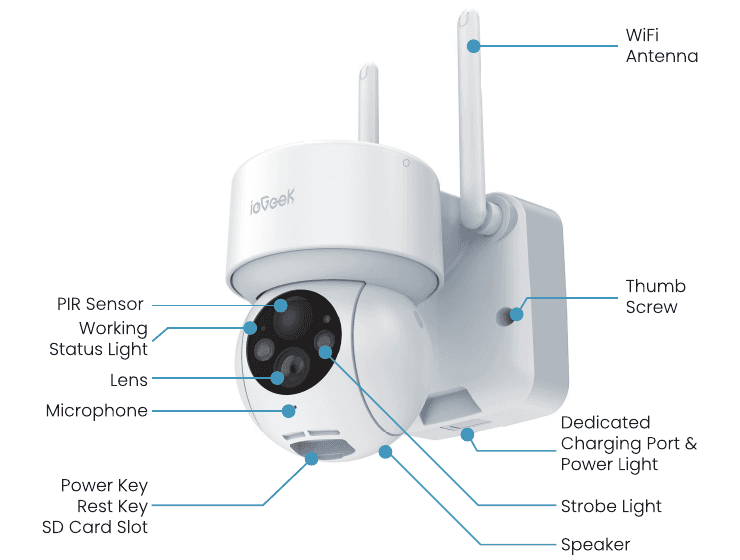
Cámara PTZ ieGeek DQ201 con las partes etiquetadas: antena WiFi, sensor PIR, luz de estado de funcionamiento, objetivo, micrófono, botón de encendido, botón de reinicio, ranura para tarjeta SD, tornillo de mariposa, puerto de carga dedicado con luz de carga, luz estroboscópica y altavoz
ComponenteDescripción
Botón de encendidoMantenga pulsado el botón de encendido durante 5 segundos para encender la cámara.
Botón de reinicioMantenga pulsado RESET durante 5 segundos para restablecer el dispositivo (si ha modificado la configuración, se revertirá a los valores de fábrica).
Ranura para tarjeta SDAdmite almacenamiento local en tarjeta SD (hasta 128 GB).
Luz de cargaRojo indica que la carga está en curso. Azul indica que la carga ha finalizado.
MicrófonoCapta el sonido para sus vídeos.
Sensor PIRDetecta objetos en movimiento a una distancia de hasta 12 metros.
AltavozSalida de audio para llamadas de voz bidireccionales.
Puerto de carga dedicadoUtilice una fuente de alimentación tipo C de 5 V/2 A para cargar la cámara.
Tornillo de mariposaFija la cámara al soporte inferior.

Luz de estado de funcionamiento

IndicadorEstado
Luz roja fijaRed de la cámara con anomalías
Luz roja parpadeando lentamenteEn espera de conexión Wi-Fi
Luz roja parpadeando rápidamenteConexión Wi-Fi en curso
Luz azul fijaLa cámara funciona con normalidad

2. Instalación de la aplicación y registro de cuenta

Descargar la aplicación "ieGeek Cam"

  • Método 1: Descargue la aplicación "CloudEdge" o "ieGeek Cam" desde el App Store (iOS) o Google Play (Android).
  • Método 2: Escanee el código QR de la aplicación "ieGeek Cam" para descargarla.

Consejos: Al usar la aplicación por primera vez, active los 2 permisos indicados a continuación.

  1. Permita que la aplicación "ieGeek Cam" acceda a los datos móviles y a la red inalámbrica local; de lo contrario, no se podrá añadir la cámara IP.
  2. Permita que la aplicación "ieGeek Cam" reciba notificaciones push; de lo contrario, el teléfono no recibirá alertas cuando se active la detección de movimiento o la alarma sonora.
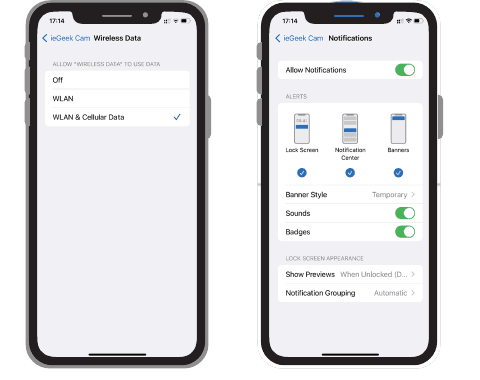
Pantallas de permisos de datos inalámbricos y notificaciones en iOS para la aplicación ieGeek Cam

Registrar una cuenta

Los nuevos usuarios deben registrarse con un correo electrónico. Los pasos son los siguientes:

Pulse "Registrarse".
Siga los pasos para completar el registro de la cuenta.
Inicie sesión.

Nota:

  • Al registrar una cuenta nueva, seleccione la región donde se encuentra realmente y el código de país correcto. (Las cuentas registradas en regiones diferentes no pueden compartir la cámara.)
  • Regístrese con una dirección de correo electrónico.

3. Cómo añadir una cámara a la aplicación

Antes de comenzar:

Inserte la tarjeta Micro SD antes de encender el dispositivo; de lo contrario, la tarjeta SD no será detectada.
Coloque la cámara y el teléfono inteligente a una distancia de 30-100 cm (1-3 ft) del router para configurar el Wi-Fi.
Asegúrese de que la cámara usa una red Wi-Fi de 2,4 GHz.

Pasos para la conexión Wi-Fi

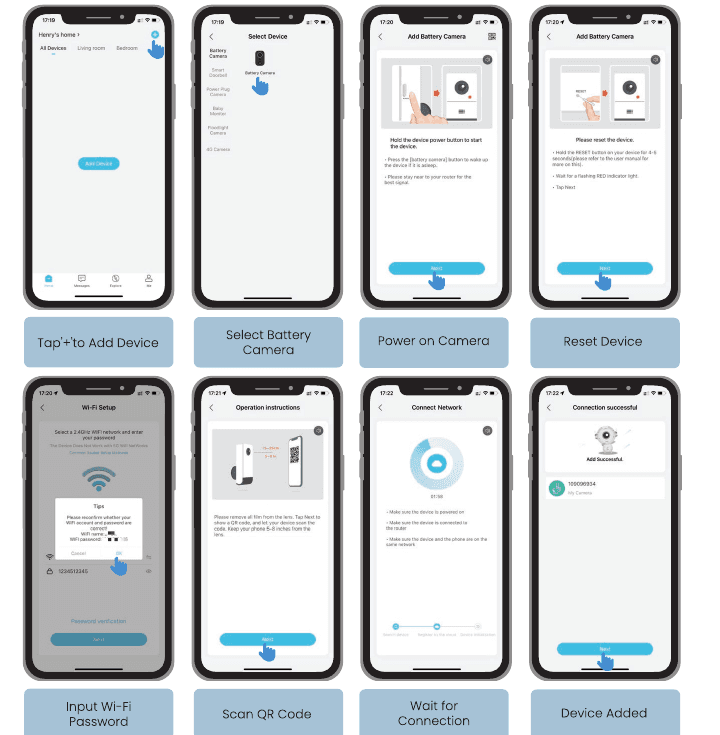
Ocho pantallas de la aplicación CloudEdge: pulse + para añadir dispositivo, seleccione Cámara de batería, encienda la cámara, restablezca el dispositivo, introduzca la contraseña Wi-Fi, escanee el código QR, espere la conexión y dispositivo añadido
Pulse "+" para añadir un dispositivo.
Seleccione "Cámara de batería".

Encienda la cámara. Mantenga pulsado el botón de encendido del dispositivo para iniciarlo. Si está en modo de suspensión, pulse el botón (Cámara de batería) para activarlo. Permanezca cerca del router para obtener la mejor señal.

Restablezca el dispositivo. Mantenga pulsado el botón RESET del dispositivo durante 4-5 segundos (consulte el manual de usuario para más detalles). Espere a que el indicador rojo parpadee y, a continuación, pulse Siguiente.

Introduzca la contraseña Wi-Fi. Seleccione una red Wi-Fi de 2,4 GHz e introduzca su contraseña. Verifique que el nombre de red y la contraseña son correctos y pulse Siguiente.

Escanee el código QR. Retire cualquier película protectora del objetivo. Pulse Siguiente para mostrar un código QR y deje que el dispositivo lo escanee. Mantenga el teléfono a unos 12-20 cm del objetivo.

Espere la conexión. Asegúrese de que el dispositivo está encendido, conectado al router y en la misma red que el teléfono.

Dispositivo añadido. Cuando aparezca "Adición correcta", la conexión se ha establecido con éxito.

Nota: Si el dispositivo no enciende, conecte primero un adaptador de corriente tipo C de 5 V 2 A y cargue la cámara durante 15 minutos.

¿La cámara no puede conectarse al Wi-Fi?

Antes de añadir el dispositivo, compruebe que está en estado de parpadeo lento en rojo. Si el indicador muestra un estado anómalo, restablezca el dispositivo a los valores de fábrica (mantenga pulsado el botón RESET hasta escuchar el sonido "boogu").
Asegúrese de que la red Wi-Fi a la que se conecta la cámara es de 2,4 GHz. En nuestra experiencia, la mayoría de los fallos de conexión se deben a que el usuario utiliza una red de 5 GHz. Esta cámara no es compatible con Wi-Fi de 5 GHz.
Verifique que la contraseña Wi-Fi es correcta. (Nota: la contraseña del Wi-Fi no puede incluir comillas simples, guiones bajos, espacios ni barras diagonales (/).)
Compruebe el número de dispositivos conectados a su router. Por lo general, los routers tienen un límite de conexiones. Si se supera ese límite, los nuevos dispositivos no podrán conectarse.
Asegúrese de que el código QR en la pantalla del teléfono se ve con claridad y de que la distancia entre el teléfono y el objetivo de la cámara es de 10-15 cm durante el proceso de escaneo.
Compruebe que la ubicación actual tiene buena cobertura Wi-Fi y una red estable (señal Wi-Fi superior al 85%).
Evite usar amplificadores Wi-Fi.
Si después de verificar todo lo anterior la cámara sigue sin conectarse, intente desinstalar y volver a instalar la aplicación, restablecer la cámara, reiniciar el router y añadir la cámara de nuevo.
Si ha seguido todos los pasos y el problema persiste, envíe su pedido y una descripción del problema a [email protected].

4. Carga de la batería

Cargue la batería con un adaptador de corriente tipo C de 5 V 2 A.

  • La batería está integrada y no puede extraerse.
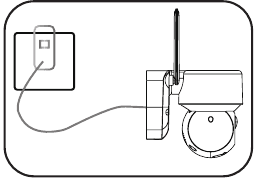
Carga de la cámara DQ201 con un adaptador de corriente tipo C de 5 V 2 A conectado a la toma de pared

Cargue la batería con el panel solar de ieGeek.
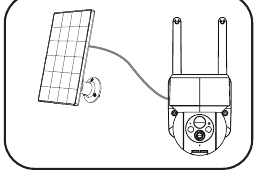
Carga de la cámara DQ201 con el panel solar de ieGeek

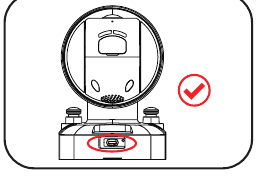
Para mantener la resistencia a la intemperie, tape siempre el puerto de carga dedicado con el tapón de goma una vez finalizada la carga de la batería.

Indicador de carga:

  • LED rojo — Cargando
  • LED azul — Carga completa
Parte inferior de la cámara con una marca de verificación que indica que el tapón de goma cubre correctamente el puerto de carga

5. Guía de instalación

  • Instale la cámara a una altura de 2-3 metros (7-10 ft) sobre el suelo. A esa altura el alcance de detección del sensor de movimiento es máximo.
  • Para una detección de movimiento eficaz, instale la cámara en un ángulo adecuado.

Nota: Si un objeto en movimiento se aproxima al sensor PIR en dirección perpendicular, la cámara podría no detectar el movimiento.
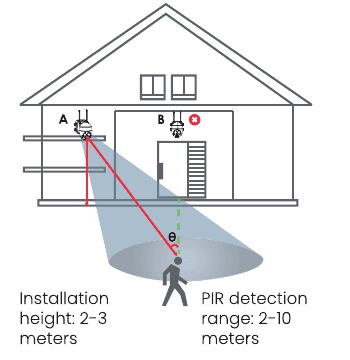
Diagrama de una casa con la altura de montaje de la cámara y el alcance de detección PIR
  • Altura de instalación — 2-3 metros
  • Alcance de detección PIR — 2-10 metros

6. Notas sobre el sensor de movimiento PIR

Alcance de detección del sensor PIR

El alcance de detección PIR puede personalizarse según sus necesidades. Consulte la siguiente tabla para configurarlo en los Ajustes del dispositivo a través de la aplicación ieGeek Cam.

SensibilidadDistancia de detección (objetos en movimiento y seres vivos)
Nivel 1-3 (Baja)Hasta 2-5 metros
Nivel 4-7 (Media)Hasta 5-8 metros
Nivel 8-10 (Alta)Hasta 8-10 metros

7. Notas importantes para reducir falsas alarmas

  • No oriente la cámara hacia objetos con luz intensa, como la luz solar directa, lámparas brillantes, etc.
  • No coloque la cámara cerca de salidas de aire, como los conductos del aire acondicionado, los humidificadores, los orificios de ventilación de calor de proyectores, etc.
  • No instale la cámara en lugares con viento fuerte.
  • No oriente la cámara hacia un espejo.
  • Mantenga la cámara al menos a 1 metro de cualquier dispositivo inalámbrico, incluidos routers Wi-Fi y teléfonos, para evitar interferencias.

8. Preguntas frecuentes

Para consultar preguntas frecuentes más detalladas, inicie sesión en la aplicación y acceda a "Yo" → "Más preguntas" → "Cámara de batería".

¿El dispositivo aparece como desconectado?

Compruebe si el dispositivo está encendido y observe si la luz de funcionamiento parpadea con normalidad.
Confirme que la ubicación actual tiene buena cobertura Wi-Fi y que la red es estable; asegúrese de que la señal Wi-Fi supera el 85%. Puede utilizar la herramienta de análisis Wi-Fi de terceros "Wi-Fi Analyzer" para analizar la cobertura y las interferencias de la señal. Si la cobertura es deficiente y las interferencias son altas, se recomienda cambiar la posición de instalación de la cámara, ajustar la posición del router o utilizar un router secundario.
Si el dispositivo está lejos del router y no puede obtener una buena señal Wi-Fi, se recomienda acercar el router o asegurarse de que la señal Wi-Fi supera el 85% para mejorar el rendimiento de la red doméstica.
Elimine la cámara de su cuenta de ieGeek Cam y vuelva a añadirla tras restablecer el dispositivo. Compruebe si el firmware del dispositivo y la aplicación están actualizados a la última versión.
Evite usar amplificadores Wi-Fi.

¿Ha cambiado el router o la contraseña Wi-Fi?

Elimine la cámara de su cuenta de ieGeek Cam. Tras restablecer el dispositivo, utilice la nueva red y contraseña Wi-Fi para añadirla de nuevo.

¿Recibe alarmas con demasiada frecuencia?

En la aplicación, reduzca la sensibilidad de la alarma de detección de movimiento.
Compruebe si hay objetos en el campo de visión del dispositivo que puedan interferir con el sensor PIR y activarlo, como la unidad exterior del aire acondicionado, vehículos en circulación, peatones que pasan, etc. Ajuste el ángulo del dispositivo para evitar estos elementos perturbadores.
Active la "detección de movimiento humano" y use el algoritmo de reconocimiento de siluetas para filtrar las alarmas innecesarias.

El dispositivo no detecta eventos de movimiento

En caso de red inestable, es posible que la notificación no se envíe a tiempo tras la activación del PIR. En ese caso, verifique primero el estado de la red y traslade la cámara a una zona con buena cobertura para comprobar su funcionamiento.
Una posición de instalación inadecuada puede impedir que el PIR se active y detecte movimiento. Si la posición es demasiado alta, el objeto está demasiado lejos o es demasiado pequeño, la cámara no se activará. Ajuste la posición de instalación varias veces conforme a los requisitos de activación.

Tarjeta SD no reconocida

La capacidad admitida es de 16-128 GB para tarjetas TF.
Antes de usar la tarjeta, formatéela en el ordenador con el sistema de archivos FAT32 o exFAT, insértela en la cámara y, a continuación, realice de nuevo la operación de formateo desde la propia cámara.
Si la tarjeta TF no es reconocida durante el uso, generalmente se debe a un problema de calidad de la tarjeta. En ese caso, es necesario sustituirla por una con lectura y escritura más estables.

La batería se agota rápidamente

Una cobertura Wi-Fi deficiente (por ejemplo, señal inferior al 85%) aumenta el consumo de batería.
Una alta frecuencia de activación del PIR y el uso de luz infrarroja o luz blanca por la noche también incrementan el consumo.
El acceso remoto frecuente a la cámara desde el teléfono aumenta el consumo de batería.
En el primer uso, se recomienda dejar que la batería baje hasta el 10% antes de cargarla al 100%, lo que favorece la vida útil de la batería de litio.

Manual de usuario de la cámara de seguridad exterior PTZ ieGeek 19G0K

Manual de usuario de la cámara de seguridad exterior PTZ ieGeek 19G0K, con información sobre la descripción general de la cámara, indicador de estado, instalación de la aplicación, registro de cuenta, emparejamiento Wi-Fi, montaje en pared, configuración de alarmas y reducción de falsas alarmas con la aplicación CloudEdge.

ieGeek PTZ Manual del usuario de la cámara de seguridad con batería

Manual de usuario para la cámara de seguridad con batería ieGeek PTZ, que cubre la descripción general del producto, la luz de estado y la carga, el emparejamiento de aplicaciones, la conexión y solución de problemas de Wi-Fi, el montaje en pared, el ajuste del sensor de movimiento PIR y la reducción de falsas alarmas con la aplicación CloudEdge.

Tabla de Contenidos

1. Descripción de la cámara
Luz de estado de funcionamiento
2. Instalación de la aplicación y registro de cuenta
Descargar la aplicación "ieGeek Cam"
Registrar una cuenta
3. Cómo añadir una cámara a la aplicación
Pasos para la conexión Wi-Fi
¿La cámara no puede conectarse al Wi-Fi?
4. Carga de la batería
5. Guía de instalación
6. Notas sobre el sensor de movimiento PIR
Alcance de detección del sensor PIR
7. Notas importantes para reducir falsas alarmas
8. Preguntas frecuentes
¿El dispositivo aparece como desconectado?
¿Ha cambiado el router o la contraseña Wi-Fi?
¿Recibe alarmas con demasiada frecuencia?
El dispositivo no detecta eventos de movimiento
Tarjeta SD no reconocida
La batería se agota rápidamente