 Documentación de CloudEdge App
Manual de usuario de la cámara de seguridad exterior PTZ ieGeek 19G0K
Manual de usuario de la cámara de seguridad exterior PTZ ieGeek 19G0K, con información sobre la descripción general de la cámara, indicador de estado, instalación de la aplicación, registro de cuenta, emparejamiento Wi-Fi, montaje en pared, configuración de alarmas y reducción de falsas alarmas con la aplicación CloudEdge.
Este manual le guía paso a paso por la configuración y el uso de la cámara de seguridad exterior PTZ ieGeek 19G0K con la aplicación CloudEdge, desde la descripción general de la cámara y la instalación de la aplicación hasta el emparejamiento Wi-Fi, el montaje en pared y la configuración de alarmas.
Esta cámara de seguridad inalámbrica solo se conecta a una señal Wi-Fi de 2,4 GHz — no es compatible con Wi-Fi de 5 GHz. Para obtener más ayuda, consulte las preguntas frecuentes.
1. Descripción general de la cámara
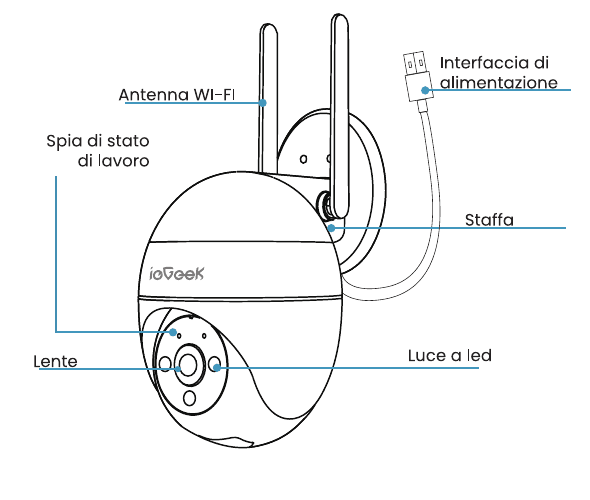
- Antena Wi-Fi
- Indicador de estado de funcionamiento
- Objetivo
- Luz LED
- Interfaz de alimentación
- Soporte
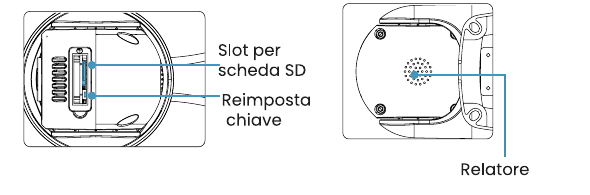
- Ranura para tarjeta SD
- Botón de restablecimiento
- Altavoz
2. Especificaciones
| Componente | Descripción |
|---|---|
| Botón de restablecimiento | Mantenga pulsado RESET durante 5 segundos para restaurar el dispositivo a los ajustes de fábrica. (Si el restablecimiento se realiza correctamente, escuchará un aviso sonoro.) |
| Ranura para tarjeta SD | Compatible con almacenamiento local en tarjeta SD (hasta 128 GB). |
| Objetivo | Compatible con resolución FHD. |
| Micrófono | Capta el sonido de los vídeos. |
| Altavoz | Salida de audio bidireccional. |
Indicador de estado de funcionamiento
| Indicador | Estado |
|---|---|
| Rojo fijo | El dispositivo presenta una anomalía. |
| Rojo parpadeante lento | Listo para la conexión Wi-Fi. |
| Rojo parpadeante rápido | Conectando a Wi-Fi. |
| Azul fijo | Wi-Fi conectado correctamente. |
3. Instalación de la aplicación y registro de cuenta
Método 1: Descargue la aplicación "CloudEdge" e "ieGeek Cam" desde la App Store (iOS) o Google Play (Android).
Método 2: Escanee el código QR de la aplicación "CloudEdge" para descargarla.

Consejos: Active los 2 permisos siguientes la primera vez que use la aplicación.
- Permita que la aplicación "CloudEdge" acceda a los datos móviles y a la red inalámbrica local; de lo contrario, no podrá añadir la cámara.
- Permita que la aplicación "CloudEdge" reciba notificaciones push; de lo contrario, el teléfono no recibirá la alarma push cuando se active la detección de movimiento o la alarma sonora.
Registrar una cuenta
Los nuevos usuarios deben registrarse mediante correo electrónico. Los pasos son los siguientes:
Pulse "Registro".
Siga los pasos para completar el registro de la cuenta.
Inicie sesión.
Nota:
- Al registrar una nueva cuenta, seleccione la región en la que se encuentra realmente y el código de país correcto. (Las cámaras no se pueden compartir entre distintas regiones de registro.)
- Elija registrarse mediante correo electrónico.
4. Cómo añadir una cámara a la aplicación
Antes de comenzar:
Inserte la tarjeta Micro SD antes de encender el dispositivo; de lo contrario, la tarjeta SD no podrá detectarse.
Coloque la cámara y el smartphone a entre 30 y 100 cm (1–3 pies) del router para configurar el Wi-Fi.
Asegúrese de que la cámara usa Wi-Fi de 2,4 GHz.
Pasos para la conexión Wi-Fi
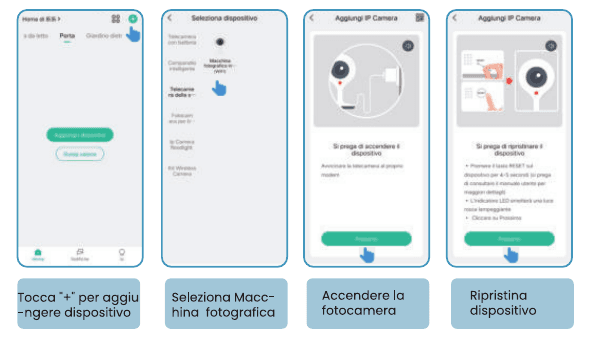
Pulse "+" para añadir un dispositivo.
Seleccione "Cámara".
Encienda la cámara.
Restablezca el dispositivo.
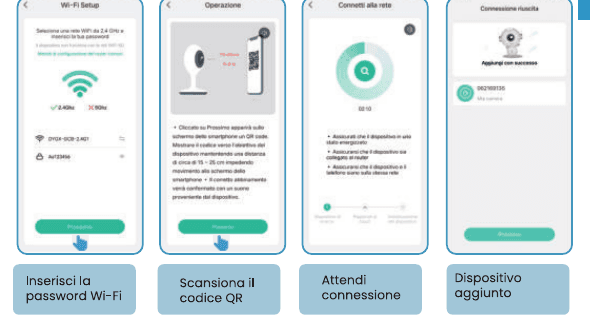
Introduzca la contraseña Wi-Fi.
Escanee el código QR con la cámara.
Espere a que se establezca la conexión.
El dispositivo se ha añadido.
¿La cámara no puede conectarse al Wi-Fi?
Antes de añadir un dispositivo, compruebe que el dispositivo muestra el indicador rojo parpadeante lento. Si el estado es anómalo, restaure el dispositivo a los ajustes de fábrica (mantenga pulsado el botón RESET del dispositivo hasta que escuche el sonido "boogu").
Compruebe que la red Wi-Fi a la que se conecta la cámara es de 2,4 GHz. En nuestra experiencia, la mayoría de los fallos de conexión se deben al uso de Wi-Fi de 5 GHz.
Compruebe que la contraseña Wi-Fi es correcta. (Nota: la contraseña Wi-Fi no puede incluir comillas simples, guiones bajos, espacios ni comas.)
Compruebe el número de dispositivos conectados al router. Por lo general, el router tiene un límite de conexiones. Si se supera el número máximo de dispositivos permitidos, los demás dispositivos no podrán conectarse al router.
Asegúrese de que el código QR en la pantalla del teléfono se muestra correctamente y de que la distancia entre el teléfono y el objetivo de la cámara sea de 10–15 cm (3,9–5,9 pulgadas) durante el proceso de escaneo.
Si tras verificar la información anterior la cámara sigue sin conectarse al Wi-Fi, intente descargar de nuevo la aplicación y reinicie el router; a continuación, añada la cámara de nuevo.
Si ha seguido todos los pasos y el problema persiste, envíe un mensaje con su pedido y una descripción del problema a [email protected].
5. Montaje de la cámara en la pared
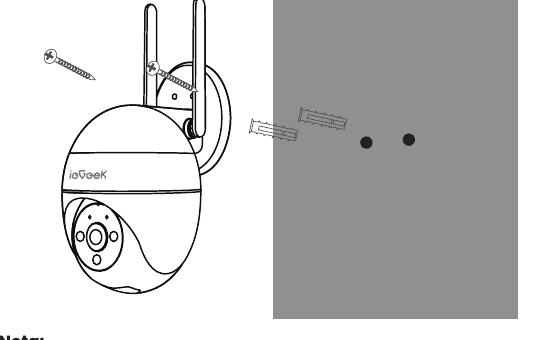
Nota: Para obtener el mejor rendimiento del producto y evitar interferencias ambientales innecesarias, tenga en cuenta lo siguiente durante la instalación:
- Evite instalar el producto en el lado de una calle con mucho tráfico. El paso frecuente de peatones y vehículos activará continuamente la cámara y generará alarmas constantes.
- No instale el producto demasiado lejos del router; el producto necesita una buena señal Wi-Fi para funcionar correctamente.
6. Configuración de alarmas
Configuración de la detección de movimiento
Acceda a "Ajustes" – "Configuración de alarmas" – "Detección de movimiento" en la aplicación para ajustar la configuración de la detección de movimiento.
- Baja corresponde a sensibilidad baja, con una distancia de detección de movimiento de 4–5 metros.
- Media corresponde a sensibilidad media, con una distancia de detección de movimiento de 5–8 metros.
- Alta corresponde a sensibilidad alta, con una distancia de detección de movimiento de 8–10 metros.
Detección de sonido
La alarma de sonido y luz solo es efectiva por la noche. Cuando la alarma de sonido y luz está activada, puede elegir entre tres modos: "alarma sonora", "alarma de luz blanca" y "alarma de sonido y luz".
Nota: Si la alarma nocturna está desactivada, la cámara solo grabará vídeo en blanco y negro por la noche.
7. Notas importantes para reducir las falsas alarmas
- No apunte la cámara hacia objetos con luz intensa, como luz solar, focos u otras fuentes luminosas.
- No coloque la cámara cerca de salidas de ventilación, como las del aire acondicionado, los humidificadores o los proyectores.
- No instale la cámara en lugares con viento fuerte.
- No apunte la cámara hacia un espejo.
- Mantenga la cámara al menos a 1 metro de cualquier dispositivo inalámbrico, incluidos routers y teléfonos Wi-Fi, para evitar interferencias inalámbricas.
8. Preguntas frecuentes
Si durante el uso de este producto se producen los siguientes problemas, puede ajustar la sensibilidad de detección de movimiento para resolverlos.
- Si el teléfono recibe alarmas con demasiada frecuencia, se recomienda reducir el nivel de detección de movimiento o configurar el área de alarma.
- Si observa que en las imágenes de alarma que recibe el teléfono con frecuencia no hay objetos en movimiento, puede deberse a factores como cambios de luz y sombra en el campo de detección de movimiento. Se recomienda reducir el nivel de detección de movimiento o configurar la zona de alarma.
Guía de inicio rápido de la cámara FUNOVATION DomeCam Smart WiFi HD
Guía de inicio rápido de la cámara PTZ FUNOVATION DomeCam Smart WiFi HD, que incluye la lista de contenido del paquete, estructura del producto, descarga de la aplicación, registro, incorporación de la cámara, introducción a las funciones y preguntas frecuentes.
Cámara de seguridad PTZ de batería ieGeek DQ201
Manual de usuario de la cámara de seguridad PTZ de batería ieGeek DQ201. Incluye descripción de la cámara, vinculación con la aplicación, carga, instalación, detección de movimiento PIR y preguntas frecuentes en la app CloudEdge.