 Documentación de CloudEdge App
Cámara PTZ BG ANGEL DX2
Guía de inicio rápido de la cámara PTZ Wi-Fi con batería BG ANGEL DX2, que abarca la configuración, la instalación, la detección de movimiento PIR, el audio bidireccional, Alexa/Google Assistant y la resolución de problemas en la app CloudEdge.
Esta es la guía de inicio rápido de la cámara PTZ Wi-Fi con batería BG ANGEL DX2, compatible con la app CloudEdge.
¿Necesitas más ayuda? Consulta las Preguntas frecuentes sobre cámaras con batería. Para asistencia sobre el producto, escribe a [email protected]. Estaremos encantados de resolver tus problemas en un plazo de 24 horas.
1. Contenido del paquete
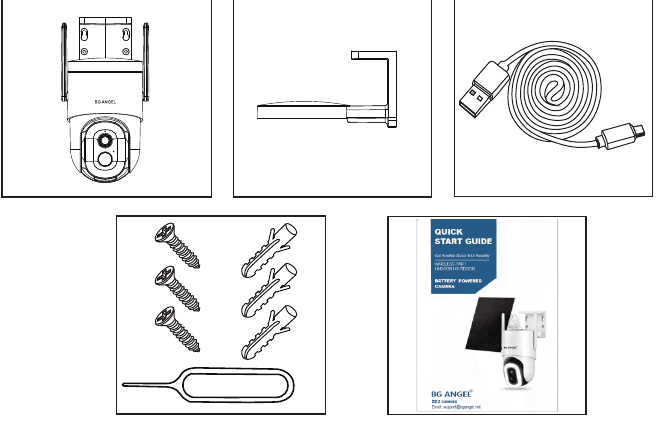
- Cámara con batería × 1
- Soporte metálico para exteriores × 1
- Guía rápida de usuario × 1
- Juego de tornillos × 1
- Cable USB × 1
La tarjeta Micro SD y el adaptador de corriente no están incluidos.
2. Aspecto del producto
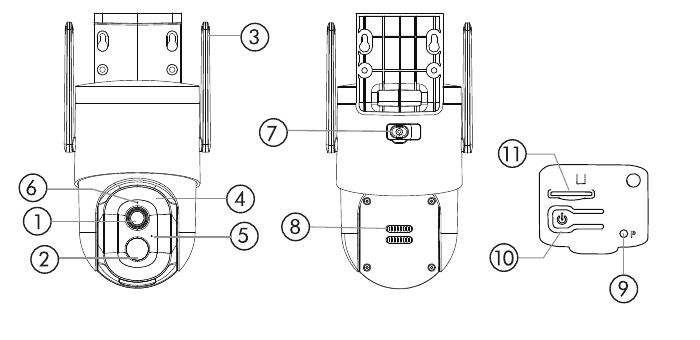
- Lente
- Sensor PIR
- Antena Wi-Fi
- Luz blanca
- Micrófono
- Luz indicadora
- Puerto Micro-USB
- Altavoz
- Orificio de reinicio
- Botón de encendido
- Ranura para tarjeta SD
| Modo / Estado | Descripción |
|---|---|
| Botón de encendido | Mantén pulsado durante 5–10 segundos para encender / apagar |
| Botón de reinicio | Mantén pulsado durante 5–10 segundos para reiniciar |
| Parpadeo lento en rojo | A la espera de conexión Wi-Fi, lista para añadir dispositivos |
| Parpadeo rápido en rojo | Conectando al Wi-Fi |
| Rojo fijo | Problema de red |
| Azul fijo | Wi-Fi conectado, la cámara funciona con normalidad |
| Parpadeo lento en azul | Actualización de firmware |
3. Descarga e instala la app
Descarga la app CloudEdge desde Google Play™ o la App Store™, o escanea los códigos QR de abajo con tu smartphone.
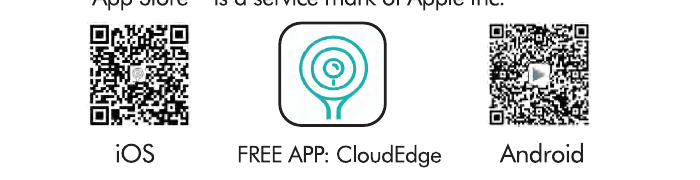
Google Play™ es una marca comercial de Google Inc. App Store™ es una marca de servicio de Apple Inc.
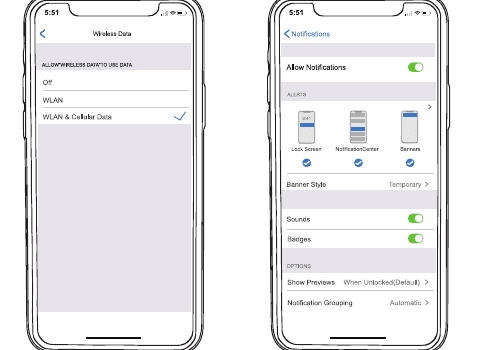
Activa los dos permisos siguientes:
- Permite que la app CloudEdge acceda a los datos móviles y a la red inalámbrica (LAN); de lo contrario, no podrá conectarse a la cámara.
- Permite que la app CloudEdge reciba mensajes push; de lo contrario, el smartphone no recibirá alarmas cuando se detecte movimiento.
4. Registro de la cuenta
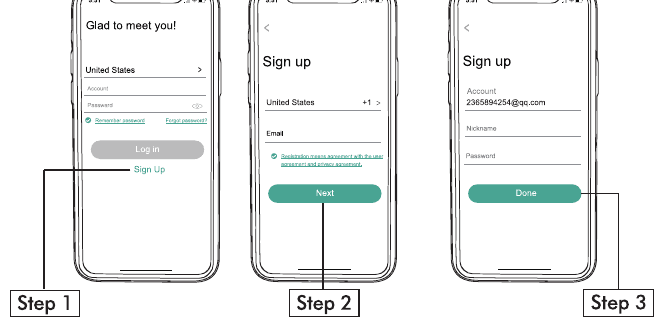
Los nuevos usuarios deben registrarse en la app CloudEdge con una dirección de correo electrónico. Toca «Registrarse» para crear una cuenta nueva y sigue los pasos para completar el registro.
5. Añade la cámara a la aplicación
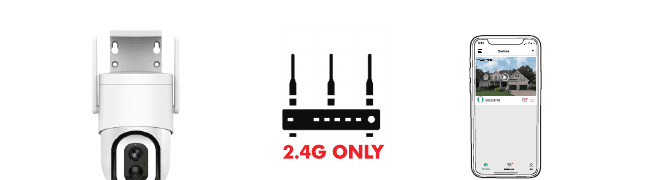
5.1 Preparación para la conexión
5.2 Conecta la cámara a la app
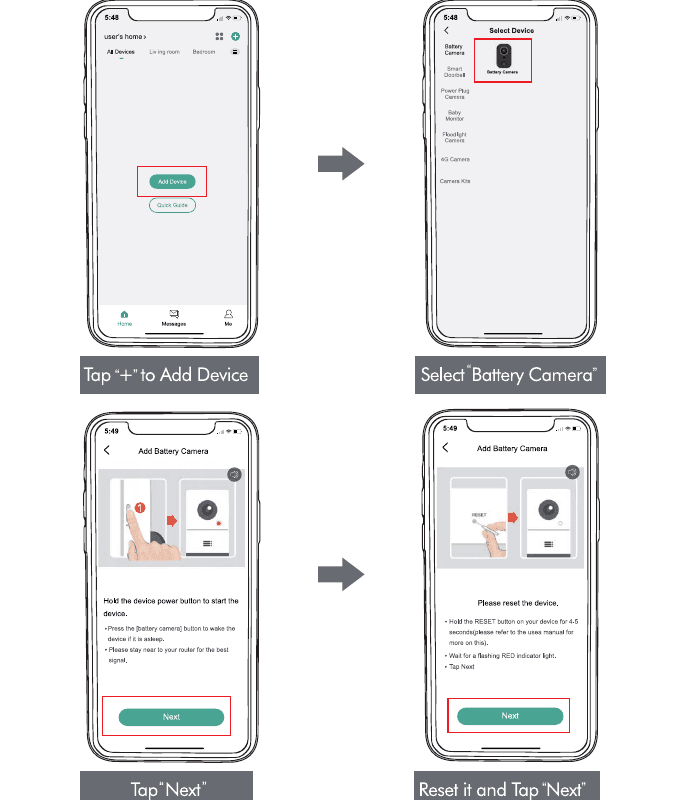
Toca «+» para añadir un dispositivo y selecciona «Cámara con batería».
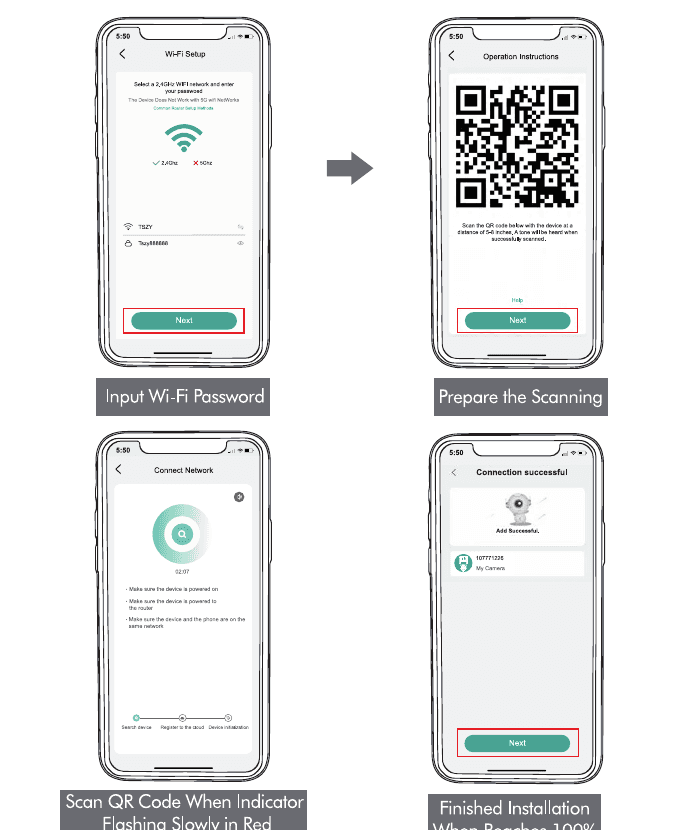
Introduce la contraseña de tu Wi-Fi de 2.4 GHz y toca «Siguiente»; después, prepárate para el escaneo.
6. Instala la cámara
Elige una posición adecuada para tu cámara. Asegúrate de que no esté obstruida y de que se encuentre dentro de la cobertura del Wi-Fi.
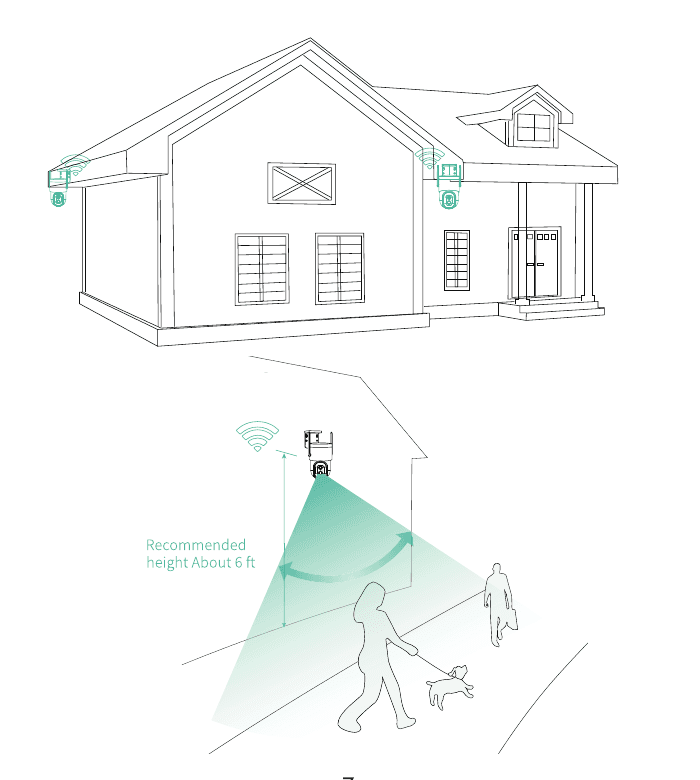
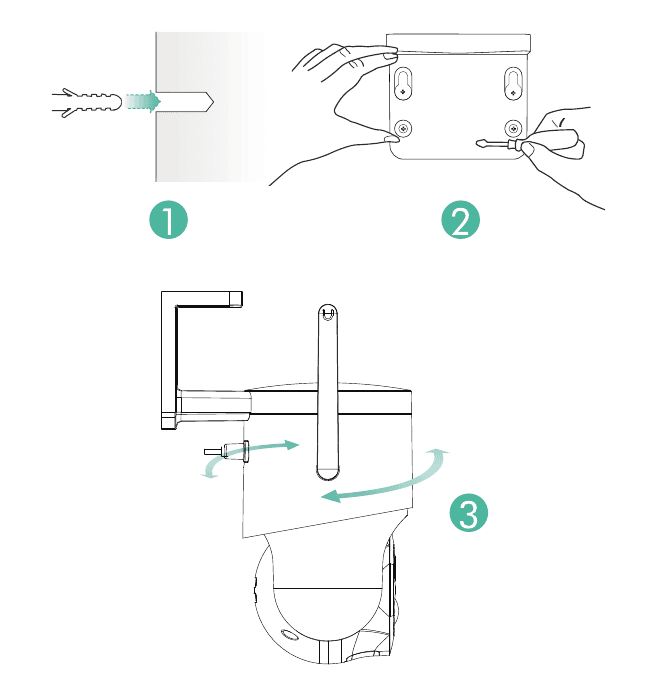
Instalación del soporte
Notas importantes
Para reducir las falsas alarmas, ten en cuenta lo siguiente:
- No instales la cámara en una posición orientada hacia luces intensas / espejos / ventanas / piscinas.
- No coloques la cámara demasiado cerca de zonas con tráfico intenso.
- La distancia recomendada entre la cámara y los objetos en movimiento es de hasta 32 pies.
- Mantén la cámara alejada de salidas de aire, como rejillas de aire acondicionado, salidas de humidificadores, rejillas de disipación de calor de proyectores, etc.
- Mantén la cámara a una distancia mínima de 1 metro de cualquier dispositivo inalámbrico para evitar interferencias, como hornos microondas, routers Wi-Fi, etc.
7. Gestión de la batería
- La batería puede durar entre 3 y 5 meses, suponiendo 30 activaciones al día.
- Estándar del cargador: DC 5V 1.5A (adaptador no incluido).
- La carga completa tarda entre 8 y 12 horas. Carga por completo la cámara antes del primer uso.
- La duración de la batería depende de la frecuencia con la que se active la cámara. Cuantas más veces se active, más rápido se descargará la batería. Se recomienda ajustar la sensibilidad de la «Detección de movimiento» a «Baja» o desactivarla si no la necesitas.
- La batería puede descargarse más rápido cuando recibes una alerta de batería baja en la app. Si instalas paneles solares, no tendrás que preocuparte por la duración de la batería; se recomienda colocar los paneles solares en un lugar donde puedan recibir luz solar durante mucho tiempo.
8. Estado del indicador
| Modo | Estado |
|---|---|
| Modo de funcionamiento | Azul |
| Modo de reposo | Apagado |
| Modo de carga | Amarillo |
| Carga completa | Verde |
9. Menú del dispositivo
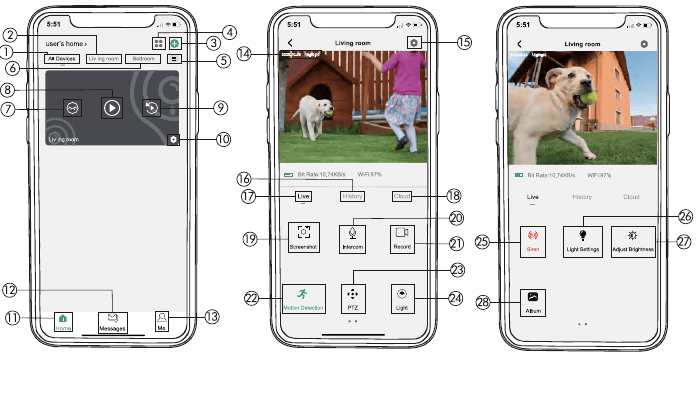
| N.º | Función | N.º | Función |
|---|---|---|---|
| 1 | Lista de dispositivos | 15 | Ajustes de la cámara |
| 2 | Nombre de la habitación | 16 | Almacenamiento local |
| 3 | Añadir cámara | 17 | Vista previa |
| 4 | Pantalla dividida | 18 | Servicio en la nube |
| 5 | Gestión de habitaciones | 19 | Captura de pantalla |
| 6 | Nombre de la habitación | 20 | Llamada de voz |
| 7 | Vista oculta | 21 | Grabación de vídeo |
| 8 | Botón de vista en directo | 22 | Detección de movimiento |
| 9 | Reproducción local | 23 | PTZ |
| 10 | Ajustes | 24 | Interruptor de luz |
| 11 | Inicio | 25 | Interruptor de alarma |
| 12 | Mensajes | 26 | Ajuste de luz |
| 13 | Centro personal | 27 | Ajustar brillo |
| 14 | Visualización de la hora | 28 | Álbum de fotos |
10. Detección de cuerpos PIR
10.1 Configuración de la alarma de detección de cuerpos
La «Detección de movimiento» PIR viene configurada por defecto en el nivel «Alto», pero es ajustable. Consulta las imágenes de abajo.
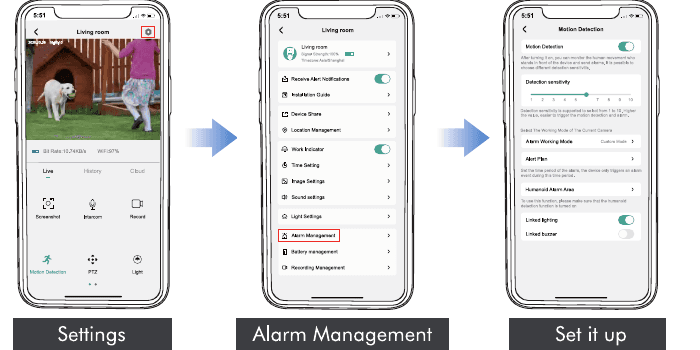
| Sensibilidad | Distancia de detección (para objetos en movimiento y seres vivos) |
|---|---|
| Baja | Hasta 5 metros (16 pies) |
| Alta | Hasta 10 metros (32 pies) |
Cuanto mayor es la sensibilidad, mayor es la distancia que puede detectar el PIR. En consecuencia, la batería se descargará más rápido.
10.2 Notificación de alarma
Esta cámara no admite la grabación continua las 24 horas los 7 días de la semana; es una cámara de grabación por eventos. Solo se activa cuando se detecta movimiento. Estas son las reacciones del sistema:
- Notificaciones de alarma con sonido desde la app.
- Las fotos y los vídeos se almacenan automáticamente en la tarjeta Micro SD o en la nube.
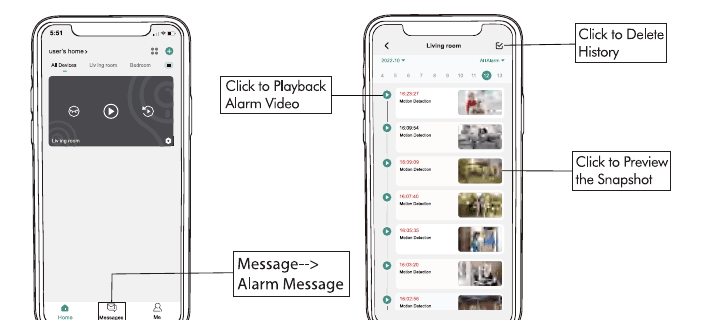
10.3 Grabar / Reproducir / Eliminar
11. Zona activa
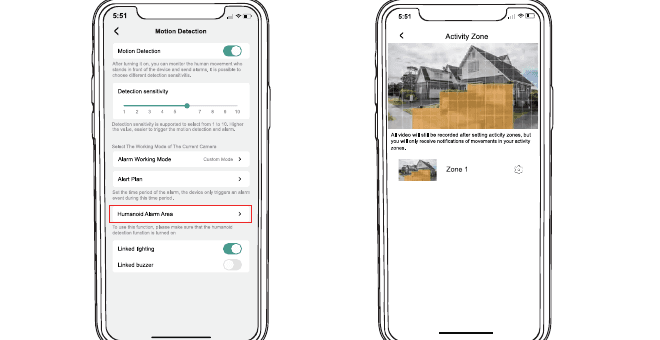
- Todos los vídeos se seguirán grabando tras configurar las zonas de actividad, pero solo recibirás notificaciones de los movimientos que se produzcan dentro de la zona de actividad.
- El principio de la zona de actividad es evaluar la actividad del objeto en el área señalada combinando el análisis inteligente en la nube. Por lo tanto, se trata de una IA basada en la nube.
12. Ajustes de luz
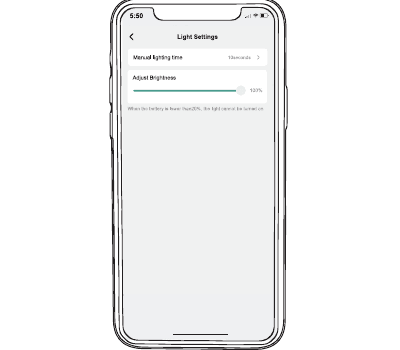
Puedes ajustar el brillo de la luz a través de la app. La luz solo se encenderá cuando detecte movimiento por la noche.
13. Vídeos filtrados
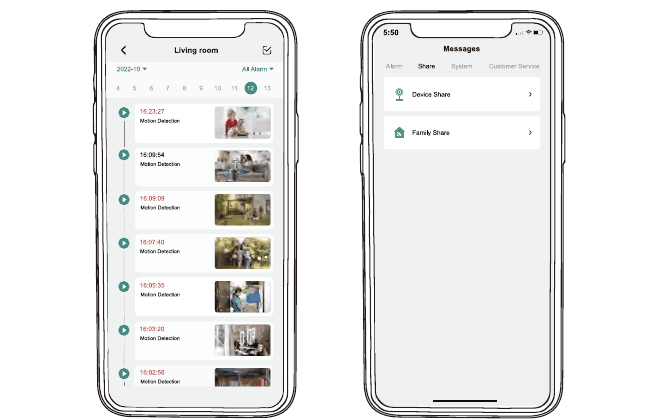
Selecciona vídeos por nombre de cámara, etiquetas y otros criterios.
14. Audio bidireccional
Ve a la página de vista en directo.
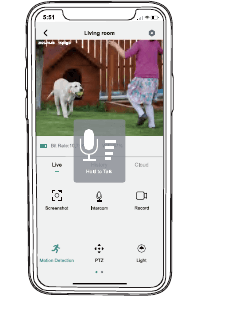
Puedes ajustar el volumen de las llamadas y de otras funciones a través de la app.
15. Compartir cámara
A es la persona que comparte la cámara; B es la persona con la que se comparte (B debe registrar primero una cuenta).
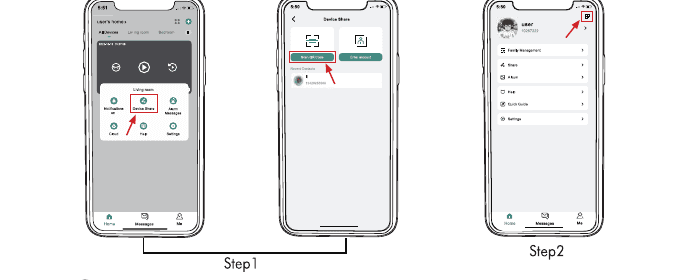
16. Reinicio de la cámara
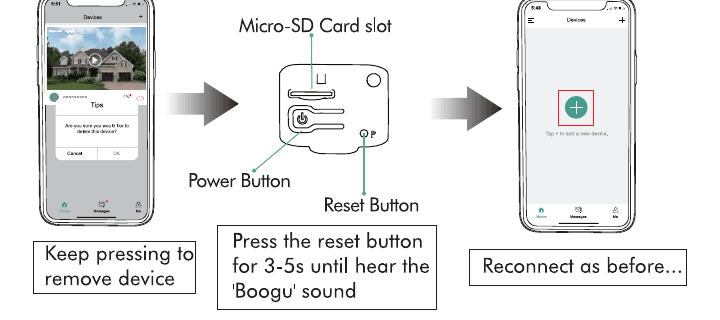
17. Resolución de problemas
| N.º | Descripción | Situación |
|---|---|---|
| 1 | No se puede cargar | Usa un adaptador de 5V 1.5A para cargar durante al menos 5–8 horas. Asegúrate de que el cable de carga y el adaptador de corriente funcionen correctamente. Una luz roja indica que la carga está en curso; una luz azul indica que la carga ha finalizado. |
| 2 | No se puede conectar | Comprueba el nombre y la contraseña del Wi-Fi (la contraseña no puede contener símbolos especiales). Asegúrate de que el Wi-Fi sea de 2.4 GHz (no se admite 5 GHz). Asegúrate de que la cámara y el teléfono móvil estén en el mismo entorno Wi-Fi durante la conexión, y realiza la configuración cerca del router. |
| 3 | Reiniciar la cámara | Mantén pulsado el botón de reinicio hasta que oigas el sonido «Boogu» y espera a que la luz roja del indicador de estado de la cámara parpadee lentamente. |
| 4 | Cambiar a una red nueva | Elimina la cámara de la app CloudEdge. Restaura los ajustes de fábrica manteniendo pulsado el botón de reinicio con un pin. Vuelve a conectar. |
| 5 | No aparece ninguna persona en el vídeo | Aumenta la sensibilidad de la cámara. Los objetos en movimiento pueden aparecer en el campo de visión de la cámara dentro de un punto ciego; se recomienda ajustar el ángulo de instalación de la cámara entre 10° y 15°. |
| 6 | Mensajes de alarma frecuentes | Reduce la sensibilidad de la alarma de detección de movimiento. Comprueba si hay objetos dentro del rango de detección de la cámara que interfieran y activen el sensor PIR. Activa «alarma solo cuando haya alguien presente» y filtra las alarmas inútiles mediante el algoritmo humanoide. |
| 7 | No suena la alarma cuando alguien pasa | Asegúrate de que la señal de red sea buena. Asegúrate de que la detección de movimiento esté activada y de que la sensibilidad de la cámara esté aumentada. Asegúrate de que el movimiento se produzca dentro del rango de detección del PIR. |
| 8 | No llegan notificaciones push de alarma | Abre los ajustes del teléfono, toca notificaciones, busca la app CloudEdge y activa la opción de permitir notificaciones. En la sección «Ajustes» de la app CloudEdge, activa las notificaciones push de alarma. En la pantalla «Mi», ve a los ajustes y activa el sonido de las notificaciones push. Asegúrate de que la función de detección de movimiento del dispositivo esté correctamente activada. Reinicia el teléfono; en los teléfonos Android, intenta borrar la caché. Comprueba si la señal de red es buena. |
| 9 | No se guarda ningún vídeo de alarma | Asegúrate de que la cámara active correctamente la detección de movimiento. Asegúrate de que la tarjeta Micro SD esté insertada correctamente o de que tengas una suscripción a los servicios en la nube. |
| 10 | Dispositivo sin conexión | Comprueba si el dispositivo tiene suficiente carga y observa si la luz indicadora de estado de la cámara funciona con normalidad. Comprueba si la red Wi-Fi es buena y reinicia el router. Si la cámara está instalada lejos del router, acerca el router o añade un repetidor de señal Wi-Fi. Elimina la cámara, reinicia el dispositivo y vuelve a añadirlo. Comprueba si el firmware del dispositivo y la app CloudEdge son la última versión. |
| 11 | Duración de la batería | Reduce la sensibilidad de la detección de movimiento de la cámara y reduce el número de activaciones. Reduce el número de comunicaciones bidireccionales y de visualizaciones del vídeo en directo. |
| 12 | La app se cierra inesperadamente | La versión del sistema de tu teléfono es demasiado alta o demasiado baja. Descarga la app CloudEdge desde la tienda de aplicaciones, o escanea el código QR del manual para descargar la app CloudEdge. |
| 13 | No se puede registrar la cuenta | Asegúrate de que la app CloudEdge tenga acceso a los datos móviles y a la red inalámbrica (LAN). Introduce una cuenta que no se haya registrado y asegúrate de que el formato de la cuenta registrada sea correcto. |
| 14 | No se pueden compartir dispositivos | Tu cuenta registrada y la de tu amigo deben estar en el mismo país. Por ejemplo, los usuarios del Reino Unido no pueden compartir con usuarios de Estados Unidos. |
| 15 | El intercomunicador bidireccional no tiene sonido | Activa el botón del altavoz en la app. Ajusta el volumen del intercomunicador en los ajustes. Sube el volumen multimedia del teléfono. |
| 16 | Ruido durante la comunicación bidireccional | Si la cámara y el teléfono están demasiado cerca (1–2 metros), se producirá un pitido; es un fenómeno normal. Comunicación recomendada: mantén cierta distancia entre la cámara y el teléfono móvil. El intercomunicador no tiene límite de distancia. |
| 17 | No se puede reproducir el historial local | Comprueba el estado de la tarjeta SD en «Ajustes» para asegurarte de que la tarjeta Micro SD se ha reconocido correctamente. Vuelve a insertar la tarjeta Micro SD. Formatea la tarjeta Micro SD en la app. Sustituye la tarjeta Micro SD por una nueva. |
| 18 | Puntos blancos en la imagen nocturna | Cuando la fuente de luz se dirige hacia la lente, aparecen puntos blancos en la imagen. Se recomienda no orientar la lente hacia una fuente de luz intensa. |
| 19 | Otros problemas durante el uso | Escríbenos por correo electrónico para obtener una mejor solución antes de devolver a Amazon cualquier producto defectuoso. Correo electrónico: [email protected] |
18. Almacenamiento de archivos
Tarjeta Micro SD
Inserta la tarjeta Micro SD y espera unos segundos hasta que oigas «Tarjeta SD detectada», o puedes comprobar si la tarjeta Micro SD se ha insertado correctamente en «Ajustes avanzados». Si no es así, inténtalo de nuevo después de apagar la cámara.
Grabación en la nube
- La grabación en la nube se puede contratar en «CloudEdge».
- Suscríbete a un servicio diferente.
19. Especificaciones del producto
| Elemento | Especificación |
|---|---|
| Lente de la cámara | Campo de visión: 130° |
| Resolución | 2K/4K HD |
| Tasa de bits de vídeo | Adaptativa |
| Soporte de almacenamiento | Tarjeta Micro SD (hasta 128 GB) |
| Requisito del adaptador | 5V ±5 %, 1.5A |
| Tamaño (soporte no incluido) | 120 × 101 × 158 mm |
20. Cómo conectar con Alexa
1. Completa la configuración de red del producto en la app CloudEdge
Completa la configuración de red del dispositivo según las indicaciones de la app.
En la app, cambia el nombre del dispositivo por uno fácil de identificar (los nombres suelen estar en inglés, como «bed light»).
2. Configura el dispositivo Amazon Echo
(Si ya has configurado Amazon Echo, puedes omitir este paso. Las siguientes instrucciones se basan en el cliente de iOS).
Abre la app Alexa en tu teléfono. Tras iniciar sesión correctamente, toca el menú en la esquina superior izquierda de la página de inicio, selecciona «Settings» y toca «Set Up A New Device» para configurar el Amazon Echo.
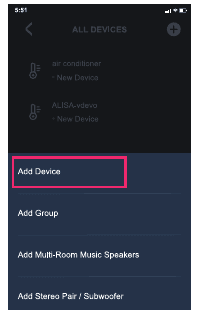
Elige el tipo y el idioma de tu dispositivo Amazon Echo. Mantén pulsado el pequeño punto del dispositivo hasta que la luz se ponga amarilla y, a continuación, toca «Continue» para conectarte al punto de acceso.
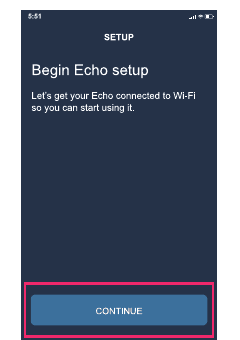
Tras conectarte al punto de acceso del Amazon Echo, vuelve a la página. La conexión ya se ha realizado correctamente. Toca «Continue» y, a continuación, elige una red Wi-Fi a la que conectarte. El Amazon Echo tardará unos minutos en conectarse a la red.
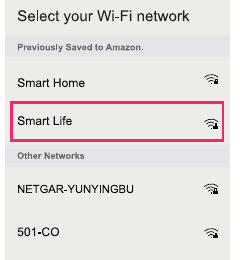
3. Paso clave: vincular la Skill
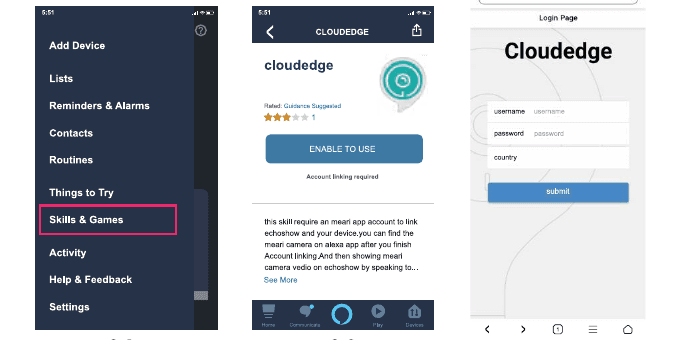
Controla el dispositivo mediante comandos de voz. Ahora puedes controlar tu dispositivo inteligente con el Echo usando el siguiente comando:
- «Alexa, show me camera»
21. Cómo conectar con Google Assistant
1. Completa la configuración de red del producto en la app CloudEdge
Completa la configuración de red del dispositivo según las indicaciones de la app.
En la app, cambia el nombre del dispositivo por uno fácil de identificar (los nombres suelen estar en inglés, como «camera»).
2. Configura el dispositivo Google Home
(Si ya has configurado Google Home, puedes omitir este paso. Las siguientes instrucciones se basan en el cliente de iOS).
Abre la app Google Home en tu teléfono. Tras iniciar sesión correctamente, toca «Get started».
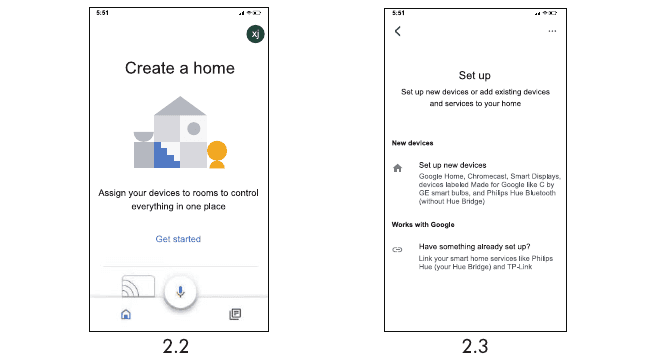
Busca CloudEdge en la lista y ábrelo. Introduce la cuenta y la contraseña de la app CloudEdge, selecciona el país en el que se encuentra tu cuenta de CloudEdge y, a continuación, toca «Submit».
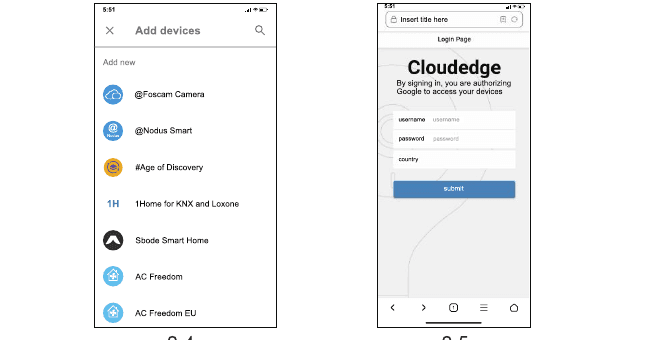
3. Controla tu dispositivo inteligente con Google Home
Ahora puedes controlar tu dispositivo inteligente con Google Home (actualmente Google Home solo admite comandos en inglés):
- «Ok Google, show me camera»
Guía de inicio rápido de la cámara PTZ ANRAN
Guía de configuración de la cámara de seguridad PTZ WiFi HD de ANRAN, que incluye el contenido de la caja, una descripción general del producto, el montaje, el registro de la cuenta, el emparejamiento WiFi con la app CloudEdge, preguntas frecuentes y declaraciones de seguridad.
BOIFUN DQ201 PTZ Camera
Guía de configuración y uso de la cámara de seguridad BOIFUN DQ201 PTZ con batería, que incluye el diseño del producto, carga, tarjeta Micro SD, configuración Wi-Fi, instalación, interfaz de la aplicación, detección de movimiento, alarma de audio/luz, gestión de batería y preguntas frecuentes.