 CloudEdge App Dokumentation
Allesin PTZ-overvågningskamera (udendørs/indendørs)
Hurtig startguide til Allesin PTZ-overvågningskameraet, der dækker pakkens indhold, produktoversigt, download af app og tilladelser, oprettelse af konto, tilføjelse af enheden, optagelse og cloud-lagring, afspilning, deling, alarmstyring, installation og fejlfinding i CloudEdge-appen.
Dette er hurtig startguiden til Allesin PTZ-overvågningskameraet (udendørs/indendørs), som fungerer sammen med CloudEdge-appen.
Tak, fordi du valgte vores overvågningskamera. Læs denne installationsvejledning grundigt før brug, og opbevar den et sikkert sted. E-mail til eftersalgsservice: [email protected]
I. Pakkens indhold
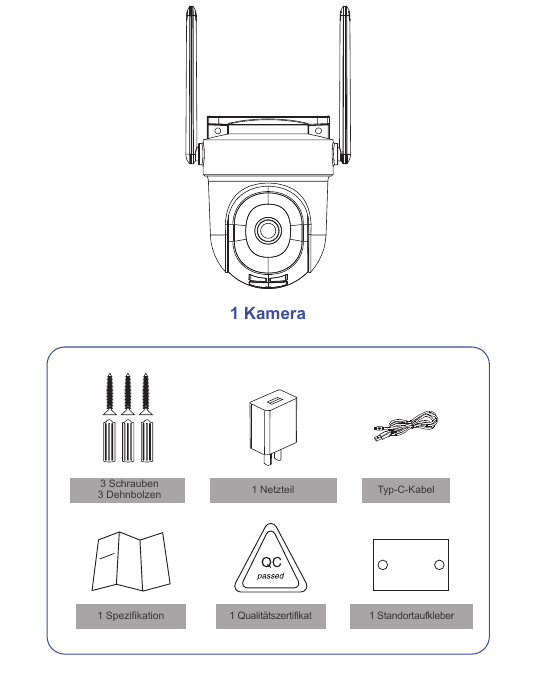
- 1 kamera
- 3 skruer / 3 rawlplugs
- 1 strømadapter
- 1 Type-C-kabel
- 1 specifikationsark
- 1 kvalitetscertifikat
- 1 placeringsmærkat
II. Produktoversigt
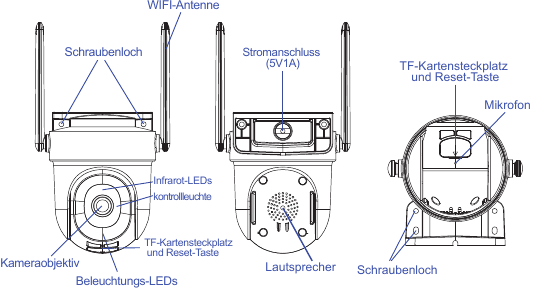
- WiFi-antenne
- Skruehul
- Strømtilslutning (5V 1A)
- TF-kortåbning og Reset-knap
- Mikrofon
- Infrarøde LED'er
- Indikatorlampe
- Kameralinse
- Belysnings-LED'er
- Højttaler
Bemærk: Der følger et 3 m langt kabel med i pakken. Hvis det ikke er langt nok, kan du bruge et forlængerkabel (medfølger ikke) for at sikre den bedste kameraydelse — brug ikke et USB-forlængerkabel.
| Element | Specifikation |
|---|---|
| Strømtilslutning | DC 5V ±10 % |
| SD-kortåbning | Understøtter lokal SD-kortlagring (op til 128 GB) |
| Reset | Hold knappen nede i 5 sekunder for at nulstille kameraet |
Indikatorlampens status
| Indikator | Status |
|---|---|
| Lyser rødt | Kameraet tænder eller har en fejl |
| Blinker langsomt rødt | Venter på en Wi-Fi-forbindelse |
| Blinker hurtigt rødt | Kameraet opretter forbindelse til Wi-Fi |
| Blinker blåt | Der er aktuelt forbindelse til kameraet |
| Lyser blåt | Kameraet fungerer normalt |
III. Produktbeskrivelse
1.1 Download og installer appen
CloudEdge er tilgængelig til iOS og Android. Søg efter navnet "CloudEdge" i App Store eller Google Play, eller scan QR-koden for at downloade appen.
1.2 Indstillinger for app-tilladelser
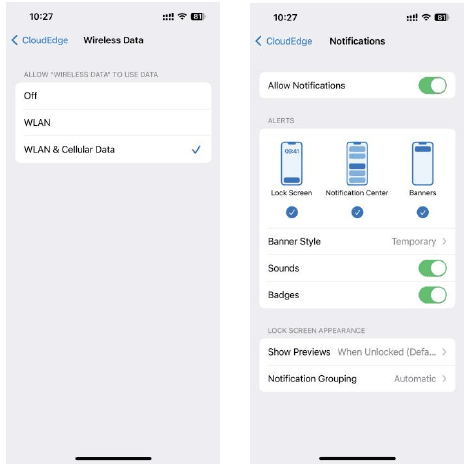
Når du bruger appen for første gang, skal du aktivere følgende 2 tilladelser. Ellers kan IP-kameraet ikke tilføjes.
Giv "CloudEdge"-appen adgang til mobildata og Wi-Fi, ellers kan IP-kameraet ikke tilføjes.
Giv "CloudEdge"-appen tilladelse til at modtage push-notifikationer, ellers modtager din telefon ingen alarmnotifikation, når bevægelsesregistrering eller lydalarmen udløses.
2. Oprettelse af konto
Registreringsproces:
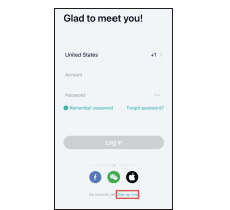
Åbn appen, og tryk på "Tilmeld dig nu" for at oprette en konto. Hvis du allerede har en konto, skal du trykke på "Log ind".
Indtast en gyldig e-mailadresse, og sæt flueben i privatlivsaftalen. Indtast derefter kaldenavn og adgangskode.
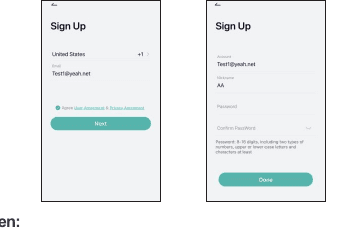
Bemærkninger:
- Sæt flueben i "Accepter" ved "Brugeraftale og persondatapolitik".
- Hvis bekræftelseskoden er forsinket på grund af netværksproblemer, kan du prøve igen senere.
- Hvis du opretter en konto med en e-mailadresse, skal du tjekke spammappen for bekræftelseskoden, hvis du ikke har modtaget den.
3. Tilføj en enhed
Før du parrer kameraet med Wi-Fi, skal du sikre dig, at din smartphone har et 2.4G Wi-Fi-signal. Enheden kan tilsluttes netværket uafhængigt af 2.4G- eller 5G-netværk. Vælg et netværk med et stærkt signal for at fordele netværket til det sted, hvor kameraet installeres.
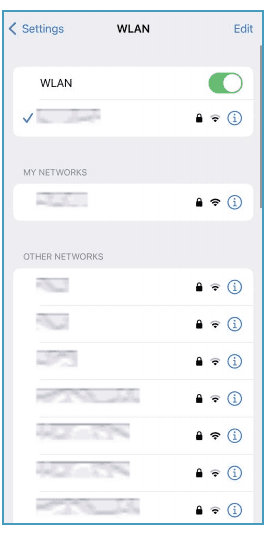
Tjek mulighederne for 2.4G- eller 5G-netværk for at få den højeste signalstyrke der, hvor du skal installere kameraet.
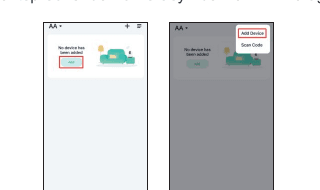
Tryk på "Tilføj enhed" eller "+", og vælg derefter det tilsvarende kameraikon for at tilføje det.
Vælg Wi-Fi-netværket, indtast adgangskoden, og tryk derefter på "Næste".
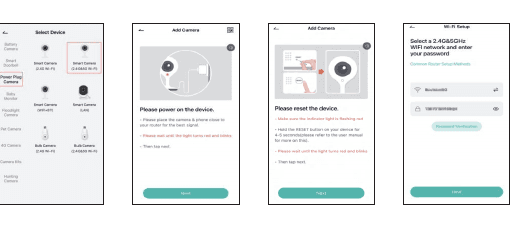
Bemærk: Antallet af tegn i routerens SSID og adgangskode må ikke overstige 24 tegn.
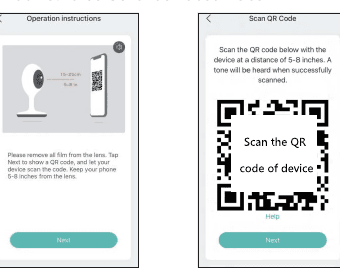
Læs scanningsvejledningen, og tryk derefter på "Næste". Scan QR-koden på din telefon med kameraet, og tryk på "Næste", når kameraet afspiller en bekræftelseslyd. Du kan afslutte konfigurationen efter ca. 30 sekunder.
Når forbindelsen oprettes, skal du sikre dig, at din router, din telefon og kameraet er så tæt på hinanden som muligt.
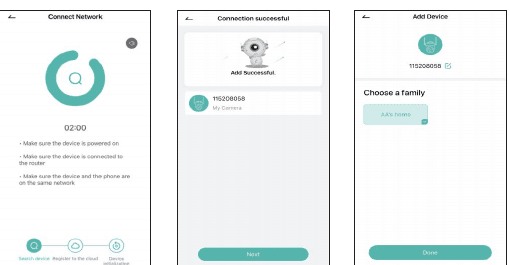
Færdig. Du har tilføjet kameraet til din telefon. Begynd at holde øje med dit hjem.
På livevisningsskærmen skal du trykke på indstillingsikonet for at konfigurere kameraets generelle funktioner.
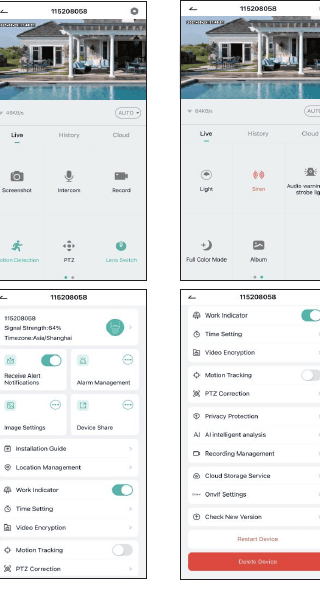
4. Sådan gemmer du optagelser
1. Manuel optagelse
Gå til livevideoen, og optag videoen manuelt ved at trykke på "Optag"-knappen for at starte eller stoppe. Optagelsen stopper automatisk, når du forlader den aktuelle livevisning.
2. Hukommelseskort
Kameraet understøtter et Micro SD-kort (medfølger ikke) på op til 128 GB.
3. Cloud-lagring
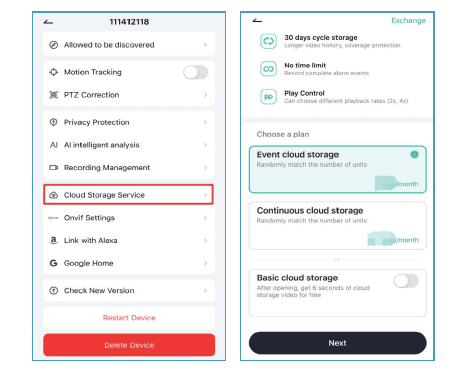
Det er ikke nødvendigt at indtaste en kode for at aktivere cloud-lagringen. Cloud-lagringen aktiveres automatisk, når betalingen er gennemført. Hvis du har valgt den forkerte cloud-lagring, kan du kontakte os via appen og trykke på "Hjælp"-knappen for at få en løsning.
5. Videoafspilning
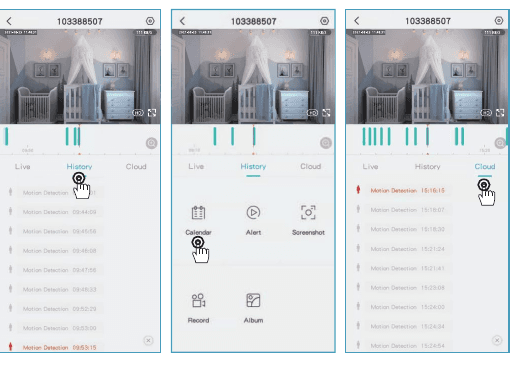
1. Videoafspilning fra SD-kortet
Gå til hovedskærmen, og tryk på "Historik"-ikonet. Du kan se de bevægelseshændelser, der er registreret i dag. Tryk på en af disse videoer for at afspille den. Åbn "Kalender" for at finde og afspille tidligere optagne videoer.
2. Videoafspilning i cloud-lagringen
Gå til hovedskærmen, og tryk på "Cloud"-ikonet. Du kan se de bevægelseshændelser, der er registreret i dag. Tryk på en af disse videoer for at afspille den.
6. Deling af kamera
Hvis du vil se kameraet sammen med andre familiemedlemmer eller venner, kan du bruge denne enhedsdelingsfunktion. Kun administratoren — den konto, som kameraet først blev knyttet til — kan dele og konfigurere enheden. Andre medlemmer kan kun se enhedens livevisning eller afspilninger.
Bemærk: Sørg for, at de registrerede regioner for alle delte konti stemmer overens med administratorens konto.
Tryk på "Del enhed" på indstillingssiden.
Tryk på "Scan QR-kode".
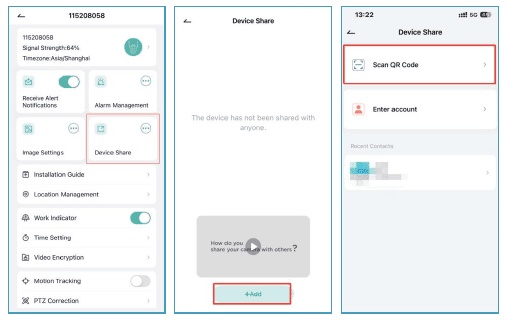
Scan QR-koden for den delte konto, og du modtager en bekræftelse, når det er lykkedes. Delingen er gennemført, når du har accepteret. Hvis du vælger "Indtast konto", kan du søge efter den konto, du vil tilføje.
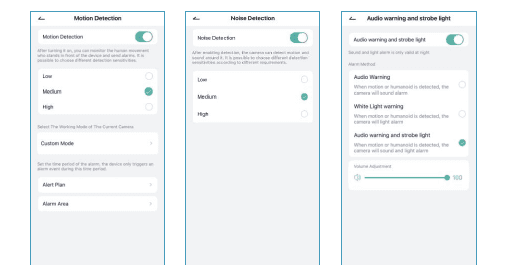
7. Alarmstyring
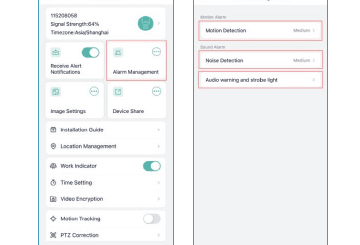
Indhold i alarmstyring:
- Du kan justere følsomheden for bevægelsesregistreringen og indstille alarmtidsplanen og alarmzonerne.
- Aktivér følsomheden for lydregistreringen, og juster den.
- Aktivér lyd- og lysalarmen, og juster alarmens lydstyrke.
IV. Installationsvejledning
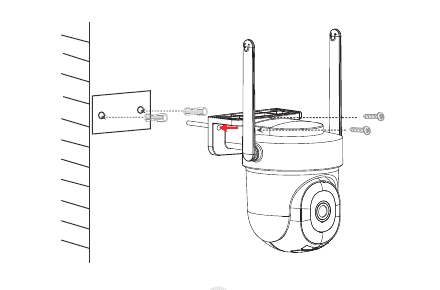
Fastgør beslaget med de to store skruer, der følger med i pakken, der hvor du vil installere kameraet.
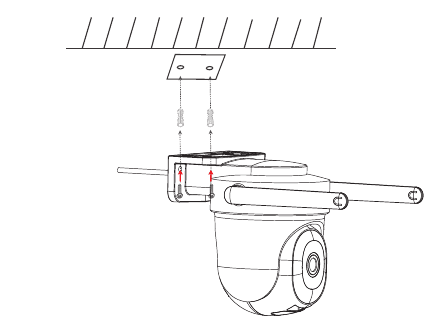
Eller placer produktet direkte på et rent, plant bord.
V. Fejlfinding
1. Appen kan ikke registreres korrekt
- Tjek, om mobilnetværket fungerer normalt.
- Tjek softwareservicaftalen og persondatapolitikken.
- Tjek, om bekræftelseskoden ligger i spammappen.
- Brug Wi-Fi til registreringen, hvis kameraet ikke kan registreres via mobilnetværket. Følg vejledningen for indtastning af mobilnetværk og Wi-Fi.
- Under installationen skal du give appen adgang til din placering og alle tilladelser. Systemet opretter derefter automatisk forbindelse til den bedste server.
- Hvis løsningerne ovenfor stadig ikke virker, anbefaler vi, at du afinstallerer appen og geninstallerer den. Sørg for, at den aktuelle placering og alle tilladelser er tilladt under installationen.
2. Der kunne ikke oprettes forbindelse til netværket
2.1 Det er ikke muligt at oprette forbindelse til Wi-Fi:
- Aktivér DHCP på routeren.
- Sørg for, at kameraet ikke står på routerens sortliste over MAC-adresser.
- Sørg for, at kameraet og dine mobile enheder er på det samme netværk (kamera-router-netværk).
- Så snart netværket er genoprettet, skal du nulstille kameraet og oprette forbindelse igen.
2.2 Årsag relateret til Wi-Fi-adgangskoden
- Sørg for, at den Wi-Fi-adgangskode, kameraet er tilsluttet med, stemmer overens med Wi-Fi-adgangskoden for den tilsluttede router.
- Tjek, om den indtastede Wi-Fi-adgangskode indeholder mellemrum eller specialtegn (@, #, %, &).
3. Kameraet opretter forbindelse til Wi-Fi, men du kan ikke høre lyd fra kameraet
- Nulstil kameraet, og sluk og tænd det derefter igen (kun en nulstilling kan slette lokale data).
- Når du opretter forbindelsen, skal du placere telefonen så tæt som muligt på kameraet og routeren.
4. Ingen pop op-besked for alarmen om bevægelsesregistrering
- Åbn tilladelsesindstillingen i den mobile enheds systemindstillinger for at give appen tilladelse til at modtage alarmnotifikationer.
- Nogle Android-telefoner kan ikke modtage alarmoplysninger.
- Aktivér bevægelsesregistrering i appen.
- SMS- og e-mailpåmindelser understøttes ikke i øjeblikket.
5. Beskeder om bevægelsesregistrering vises ofte
- Hvis følsomheden for bevægelsesregistrering er for høj, kan ændringer i lyset også udløse en alarm.
- Reducer alarmfølsomheden (lavt niveau anbefales).
6. Efter isætning af SD-kortet vises det som beskadiget
- Afbryd strømforsyningen, før du sætter SD-kortet i. Tilslut strømmen for at starte, når du har lukket dækslet.
- SD-kortet skal formateres på computeren før brug.
- Vælg et originalt kort, når du vælger SD-kort.
7. Se videoer fra det samme kamera på forskellige enheder
- Hovedkontoen kan dele videoen med andre konti uden mængdebegrænsning. Delte konti har dog kun ret til at se videoer, tage billeder og optage.
- Hovedkontoens brugernavn og adgangskode kan også bruges på andre enheder til at se videoen og bruge alle funktioner.
8. Situationer, hvor reset-knappen bruges
- Nulstil Wi-Fi-oplysninger.
- Wi-Fi-fejl, før der oprettes forbindelse til kameraet.
- Forkert Wi-Fi-adgangskode.
- Afbrudt Wi-Fi-forbindelse.
- Skift til et nyt Wi-Fi.
9. Hvordan kan jeg se kameraet i en webbrowser?
Besøg https://web.meari.com.cn/ — vælg din placering, indtast din konto og din adgangskode for at se kameraet via webbrowseren.
Brug for mere hjælp? Se CloudEdge ofte stillede spørgsmål, eller kontakt eftersalgssupport på [email protected].
Overensstemmelseserklæring
FCC-overensstemmelseserklæring
Denne enhed overholder afsnit 15 i FCC-reglerne. Driften er underlagt følgende to betingelser: (1) Denne enhed må ikke forårsage skadelig interferens, og (2) denne enhed skal kunne tåle enhver modtaget interferens, herunder interferens, der kan forårsage uønsket drift. Ændringer eller modifikationer, der ikke udtrykkeligt er godkendt af den part, der er ansvarlig for overensstemmelsen, kan ophæve brugerens ret til at betjene udstyret.
BEMÆRK: Dette udstyr er blevet testet og fundet at overholde grænserne for en digital enhed i klasse B i henhold til afsnit 15 i FCC-reglerne. Disse grænser er udformet med henblik på at give rimelig beskyttelse mod skadelig interferens i en boliginstallation. Dette udstyr genererer, bruger og kan udsende radiofrekvensenergi, og hvis det ikke installeres og bruges i overensstemmelse med vejledningen, kan det forårsage skadelig interferens for radiokommunikation. Der er dog ingen garanti for, at der ikke vil opstå interferens i en bestemt installation. Hvis dette udstyr forårsager skadelig interferens for radio- eller tv-modtagelse, hvilket kan fastslås ved at slukke og tænde udstyret, opfordres brugeren til at forsøge at afhjælpe interferensen med en eller flere af følgende foranstaltninger:
- Drej eller flyt modtageantennen.
- Øg afstanden mellem udstyret og modtageren.
- Tilslut udstyret til en stikkontakt på et andet kredsløb end det, modtageren er tilsluttet.
- Kontakt forhandleren eller en erfaren radio-/tv-tekniker for at få hjælp.
FCC RF-advarsel: Denne enhed er blevet evalueret til at opfylde de generelle krav til RF-eksponering. Enheden kan bruges under bærbare eksponeringsforhold.
ZUMIMALL A3K Solarkamera
Hurtigstartguide til ZUMIMALL A3K batteridrevet Wi-Fi-sikkerhedskamera med solpanel, der dækker opsætning, installation, PIR-detektion, tovejslyd, batteri- og solpanelstyring samt fejlfinding.
Brugervejledning til amstro PTZ batteridrevet overvågningskamera
Brugervejledning til amstro PTZ batteridrevet overvågningskamera, der dækker pakkens indhold, produktbeskrivelse, installation af appen og oprettelse af konto, tilføjelse af kameraet via Bluetooth eller QR-kode, opladning af batteriet, montering, reduktion af falske alarmer samt ofte stillede spørgsmål.