 CloudEdge App Dokumentation
ulofy Smart WiFi HD-kamera (PTcam) Lynvejledning
Hurtig startguide til ulofy PTcam Smart WiFi HD-kameraet, der dækker hvad der er inkluderet, produktoversigt, CloudEdge app opsætning, montering, kontoregistrering, trin-for-trin WiFi parring og sikkerhedsoplysninger.
Denne hurtigstartguide guider dig gennem opsætningen af ulofy Smart WiFi HD-kameraet (PTcam) med CloudEdge-appen, fra udpakning og montering til registrering af en konto og parring af kameraet med din WiFi.
Dette WiFi kamera kan kun oprette forbindelse til et 2.4GHz WiFi signal — det understøtter ikke 5GHz WiFi. Vælg venligst en 2.4G WiFi, når du opsætter appen. For mere hjælp, se Ofte stillede spørgsmål.
ulofy Pleje
Hej kunde,
Tak fordi du valgte vores sikkerhedsprodukter. Vi har altid sat vores kunder først og fremmest. Der er 3 ting, du bør vide, før du bruger dette produkt:
- Micro SD-kort — Hvis du ikke har et Micro-SD-kort tilgængeligt derhjemme nu og ikke ønsker at bruge ekstra tid på at vælge et, bedes du kontakte os direkte. TIP: Micro-SD-kortet skal formateres, efter at det er sat i det.
- Vælg 2.4G Wi-Fi — Produktet understøtter kun 2.4G Wi-Fi, vælg venligst 2.4G Wi-Fi når du opsætter appen.
- Vælg installationssted — Brug venligst din mobiltelefon til at teste dækningen af hjemmets wifi-signal på den planlagte installationsposition før installation, så produktet kan modtage et bedre signal.
Få alle vejledningsvideoer om brug af produktet inklusive men ingen begrænsning for at konfigurere appen, installationen og formatere mikro SD kort, besøg: www.getulofy.com
Slut dig til os i dag som to måder nedenfor for at få alle dine problemer løst ved en-til-en live chat og teknisk support via telefonservice.
1. Hvad er inkluderet
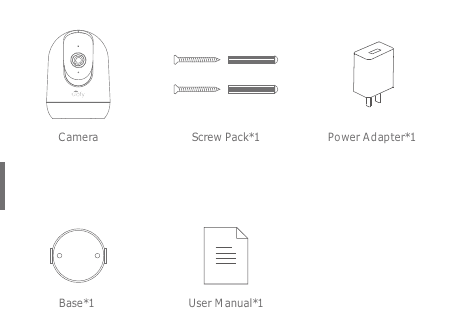
- Kamera
- Skruepakke ×1
- Strømadapter ×1
- Base ×1
- Brugervejledning ×1
2. Produktoversigt
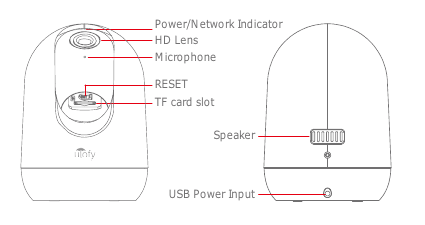
- Strøm-/netværksindikator
- HD-objektiv
- Mikrofon
- RESET
- TF kortplads
- Højttaler
- USB Strømindgang
FORSIGTIG: Indsæt venligst Micro SD-kortet i overensstemmelse med retningen vist i diagrammet. Micro SD Kortet kan JAKKE, hvis det indsættes forkert, og enheden kan blive beskadiget.
- SD kortport: Understøtter mikro SD kort til lokal lagring (maks. 128GB).
- Nulstil knap: Bruges til at gendanne kameraet til fabriksindstillingerne. (Tryk og hold på 5-8s)
- Krav til kortkapacitet: 8-128GB.
- Læse- og skrivehastighedskrav: Class10 niveau.
- Filformat: FAT32.
3. CloudEdge App installation og opsætning
Søg "CloudEdge" på Apple Store eller Google Play for at downloade appen.
- fra Google Play
- fra Apple Store
4. Montering af kameraet
Anbring kameraet på en flad overflade.
Brug det medfølgende monteringsbeslag til at fastgøre kameraet til en ren overflade.
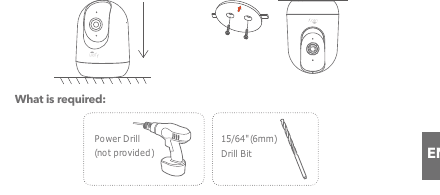
Hvad kræves:
- Power Drill (medfølger ikke)
- 15/64" (6mm) bor
5. Registrer en konto
CloudEdge-appen, der er nødvendig for at betjene kameraet. Tilmelding til opbevaring i skyen er helt valgfri og er virkelig ikke nødvendig, når du bruger et indbygget Micro SD-kort.
Åbn APP for at oprette en konto. Gå til login-grænsefladen, og klik på "Tilmeld".
Tilmeld dig med din e-mailadresse, og klik på "Næste".
Indstil et "Kaldenavn" og "Adgangskode" til din APP, klik på "Udført" for at fuldføre.
6. Indstil WiFi for kameraet
Kameraet kan kun oprette forbindelse til et 2.4 GHz WiFi signal. Det understøtter ikke brug af et 5 GHz-signal. Sørg derfor for at oprette forbindelse til et 2.4 GHz-signal på dit netværk som vist i nedenstående illustration.
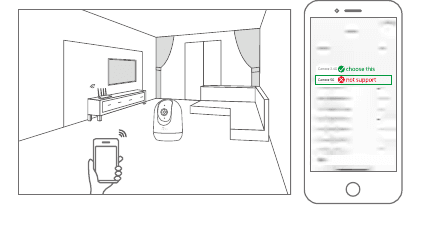
Bring både din mobiltelefon og dit kamera tæt på din router (maks. afstand på 5 meters/16 feet).
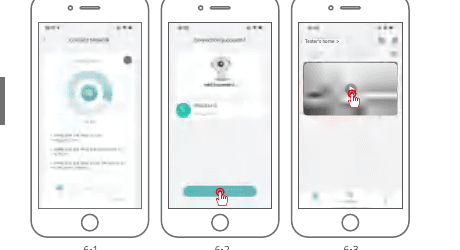
Log ind på "CloudEdge", tryk derefter på "+"-ikonet i midten. Tryk på "Kamera" for at tilføje enhed.
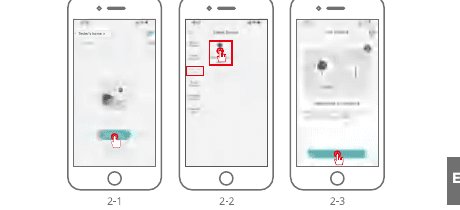
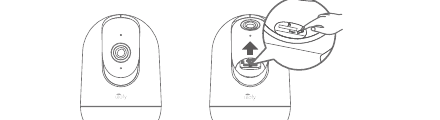
Nulstil enheden og vent på et blinkende RØDT indikatorlys, og tryk derefter på "Næste".
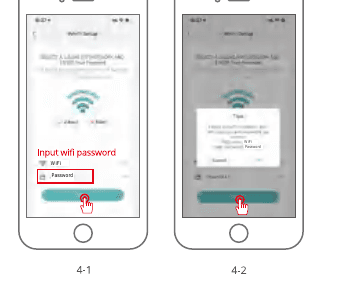
Vælg den Wi-Fi enheden skal tilsluttes (dit hjem Wi-Fi), indtast adgangskoden og klik på "Næste".
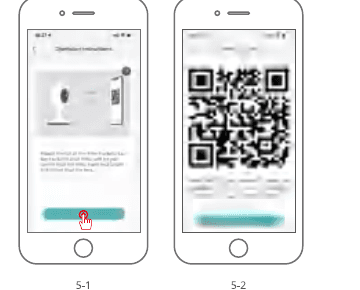
Brug kameraet til at scanne QR-koden på din mobiltelefon som angivet nedenfor. Når scanningen er fuldført, hører du en prompttone, og tryk derefter på Næste.
Ved tilslutning, som tidligere nævnt, skal du sikre dig, at router, mobiltelefon og kamera er så tæt på hinanden som muligt (max 5 meters/16 feet). Når en vellykket forbindelse opstår, høres et "klik", og et flueben vil blive noteret som vist nedenfor. Kameraet vises med et numerisk navn, der kan ændres efter dine ønsker, såsom Driveway-kamera, Street View-kamera eller hvad som helst.
7. Sikkerhedserklæring
Forholdsregler
- Den gældende arbejdstemperatur for dette produkt er -20℃~50℃, brug det ikke i et miljø, hvor temperaturen er for høj eller for lav.
- Anbring venligst ikke objektivet tæt på eller vendt mod glasset, hvide vægge eller lysobjekter, for at undgå at billedet bliver for lyst, mørkt eller hvidt.
- Sørg for, at kameraet er installeret inden for det gode Wi-Fi-signalområde, og placer det så tæt på routeren som muligt, og prøv at installere det langt væk fra metal- og mikrobølgeovne, der kan påvirke signalet.
Eftersalgsservice og teknisk support
For eftersalgsservice, kontakt venligst [email protected]. Beskriv kameraproblemet, og informer os om ordrenummer, kameramodel og serienummer på kameraets mærkat, vi vil svare dig så hurtigt som muligt.
Juridisk meddelelse
Symboler: ⎓ Jævnstrøm (DC)
Smid ikke batterier eller ubrugte produkter sammen med husholdningsaffaldet (affald). De farlige stoffer, som de sandsynligvis vil indeholde, kan skade sundheden eller miljøet. Få din forhandler til at tage disse produkter tilbage, eller brug den selektive indsamling af affald, som din by foreslår.
Hermed erklærer Ulofy, at radioudstyrstypen 'PTcam' er i overensstemmelse med direktivet 2014/53/EU. Den fulde test af EU-overensstemmelseserklæringen er tilgængelig på internetadressen: www.getulofy.com
PTZ Vejledning til hurtig installation af sikkerhedskamera
Hurtig installationsvejledning til indendørs/udendørs PTZ Wi-Fi sikkerhedskamera, der dækker pakkeliste, udseende, CloudEdge app opsætning, montering og fejlfinding.
ieGeek ZS-GX7S indendørskamera
Lynvejledning til det trådløse ieGeek ZS-GX7S indendørskamera, der dækker kameraets dele, app-opsætning, tilføjelse af kameraet, opladning, installation, PIR-bevægelsesindstillinger og ofte stillede spørgsmål.