 CloudEdge App Dokumentation
BOIFUN PTZ-kamera
Brugervejledning til BOIFUN udendørs PTZ-sikkerhedskamera – med produktoverblik, Wi-Fi-opsætning, CloudEdge-appens brugerflade, montering, alarmindstillinger, farvenattsyn og ofte stillede spørgsmål.
Dette er brugervejledningen til BOIFUN udendørs PTZ-sikkerhedskameraet, som opsættes og styres via CloudEdge-appen.
For mere detaljeret hjælp skal du logge ind i CloudEdge-appen og søge under MIG → FAQ → „Power Plug Camera", eller se kamera-FAQ'erne.
Eftersalgsservice
Kære kunde,
Mange tak for din støtte til BOIFUN!
Læs venligst denne vejledning grundigt, inden du tager det trådløse sikkerhedskamera i brug. Hvis du oplever problemer, er du velkommen til at sende dit ordrenummer og en beskrivelse af problemet til [email protected]. Vi vil finde en løsning inden for 24 timer, når vi modtager din besked.
Vær ikke bekymret. Mange problemer – f.eks. netværksforbindelsesfejl, forsinkelse i bevægelsesdetektering eller falske alarmer – kan let løses via indstillingerne. Vi garanterer, at alle kameraer er omhyggeligt kontrolleret og pakket, inden de sendes.
Vi tilbyder i øvrigt livslang teknisk support til dit kamera og hjælper dig gerne på enhver mulig måde. Kontakt os endelig, hvis du har spørgsmål undervejs. Vores erfarne kamera-ingeniører finder en god løsning sammen med dig.
Med venlig hilsen, BOIFUN Service Team
Bemærkninger:
- Kameraet understøtter kun 2,4 GHz Wi-Fi.
- Sørg for, at Wi-Fi-signalstyrken er mindst 85 %, inden du forbinder kameraet. Sidder kameraet for langt fra signalkilden, kan den første forbindelsesforsøg mislykkes.
- Har din router for mange tilsluttede enheder, kan kameraet muligvis ikke oprette forbindelse på grund af IP-adressekonflikter.
- For at beskytte dit privatliv understøtter dette kamera udelukkende app-styring. PC-browsere og anden software understøttes ikke.
- Sikkerhedskameraet understøtter hændelsesoptagelse, selv når Wi-Fi-forbindelsen er afbrudt.
1. Produktbeskrivelse
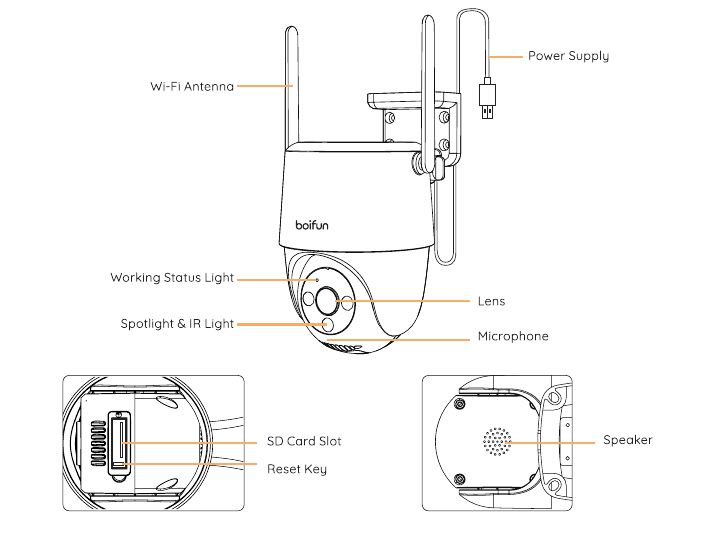
- Wi-Fi-antenne
- Strømforsyning
- Driftsstatus-indikator
- Objektiv
- Projektør & IR-lys
- Mikrofon
- SD-kortslot
- Reset-knap
- Højttaler
| Komponent | Beskrivelse |
|---|---|
| Mikrofon | Optager lyd til dine videoer |
| Projektør & IR-lys | 3 infrarøde lys + 3 hvide lys (giver farve- og sort/hvid-nattesyn) |
| Driftsstatus-indikator | Konstant rød: enheden har en fejl |
| Langsomt blinkende rød: klar til Wi-Fi-forbindelse | |
| Hurtigt blinkende rød: opretter Wi-Fi-forbindelse | |
| Konstant blå: Wi-Fi-forbindelsen er oprettet | |
| Objektiv | Understøtter FHD-opløsning |
| Højttaler | Tovejs lydoutput |
| Reset-knap | Hold den inde i 5 sek., til du hører „Boogu", for at nulstille eller gendanne fabriksindstillingerne |
| SD-kortslot | Understøtter lokal SD-kortlagring (op til 128 GB) |
2. Installation af app og oprettelse af konto
Download „CloudEdge"-appen
- Metode 1: Download „CloudEdge"-appen fra App Store (iOS) eller Google Play (Android).
- Metode 2: Scan QR-koden til „CloudEdge"-appen for at downloade den.
Tip: Giv appen følgende 2 tilladelser, første gang du bruger den.
- Tillad, at „CloudEdge"-appen tilgår mobildata og trådløst netværk – ellers kan der ikke tilføjes et IP-kamera.
- Tillad, at „CloudEdge"-appen sender push-beskeder – ellers modtager din telefon ingen alarmnotifikationer ved bevægelsesdetektering eller lyd-alarm.
Opret konto
Nye brugere skal registrere sig med en e-mailadresse. Følg disse trin:
Bemærk: Vælg den region, du faktisk befinder dig i, og den korrekte landekode, når du registrerer dig (konti fra forskellige regioner kan ikke dele kameraet). Vælg registrering via e-mail.
3. Sådan tilføjer du et kamera til appen
Tilslut kameraet
Inden brug:
- Placer kameraet og din smartphone 30–100 cm (1–3 fod) fra routeren, når du opsætter Wi-Fi.
- Kameraet understøtter kun 2,4 GHz Wi-Fi. 5 GHz Wi-Fi understøttes ikke.
Trin til Wi-Fi-forbindelse
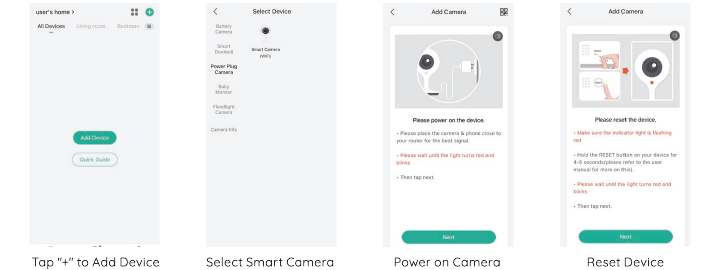
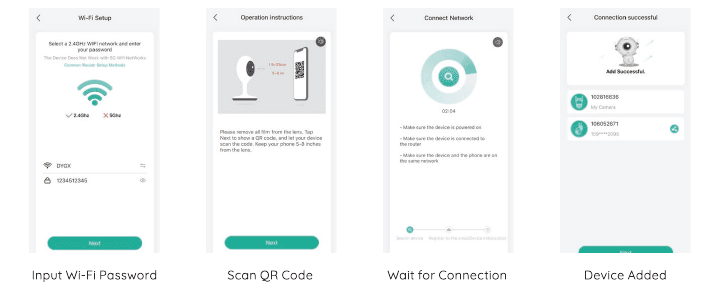
Kameraet kan ikke oprette Wi-Fi-forbindelse?
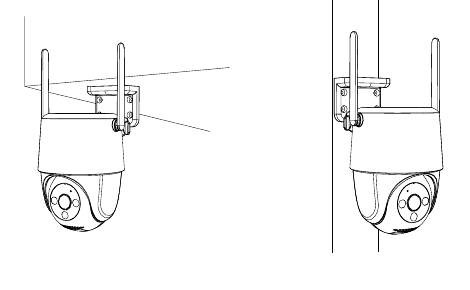
4. Montering af kamera
Vigtigt: Af hensyn til den elektriske sikkerhed bedes du udelukkende anvende den medfølgende 5 V/1 A-adapter.
5. Appens brugerflade
Startside
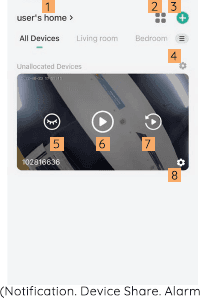
| Nr. | Funktion |
|---|---|
| 1 | Familiestyring |
| 2 | Flerskærmsvisning |
| 3 | Tilføj kamera |
| 4 | Rumstyring |
| 5 | Skjul kameravisning |
| 6 | Gå til videobrowsing-siden |
| 7 | Gå til SD-kort videoafspilning |
| 8 | Flere funktioner (Notifikationer, Del enhed, Alarmbeskeder, Indstillinger, Hjælp og feedback) |
Live-visning
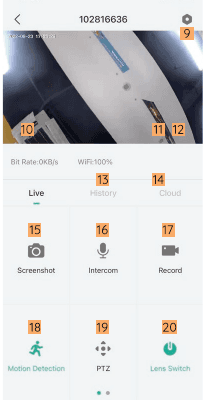
| Nr. | Funktion |
|---|---|
| 9 | Kameraindstillinger (f.eks. alarmindstillinger) |
| 10 | Tænd/sluk for højttaleren |
| 11 | Videokvalitet (SD, HD, FHD) |
| 12 | Fuldskærm |
| 13 | SD-kort videoafspilning |
| 14 | Cloud-lager videoafspilning |
| 15 | Screenshot-knap |
| 16 | Samtaleanlæg. Hold inde for at tale |
| 17 | Optagelsesknap (optag video manuelt) |
| 18 | Bevægelsesdetekteringsfunktion |
| 19 | PTZ-fjernbetjening |
| 20 | Objektivskift |
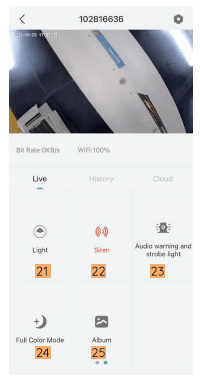
| Nr. | Funktion |
|---|---|
| 21 | Lys (aktiver projektøren manuelt) |
| 22 | Sirene (aktiver sirenen manuelt) |
| 23 | Lyd-alarm og stroboskoplys (skift mellem akustisk og visuel alarm) |
| 24 | Fuldfarvetilstand (farvenattesyn, sort/hvid-nattesyn) |
| 25 | Album |
Historikside
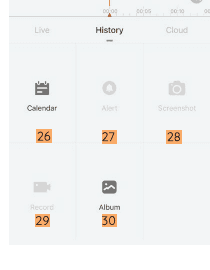
| Nr. | Funktion |
|---|---|
| 26 | Kalender. Tryk for at vælge en dato |
| 27 | Vælg alarmvideo-optagelser |
| 28 | Screenshot / video-stillbillede |
| 29 | Optagelse (tryk én gang for at starte, tryk igen for at stoppe) |
| 30 | Album (gemmer screenshots og manuelt optagne videoer) |
Indstillingsside
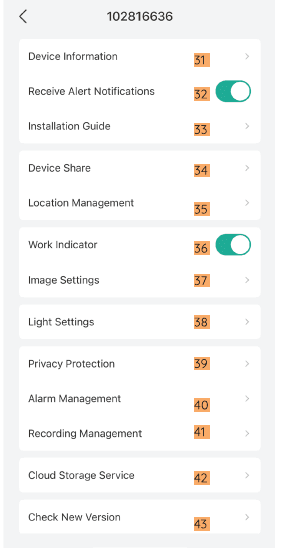
| Nr. | Funktion |
|---|---|
| 31 | Kameraets navn |
| 32 | Tænd/sluk for alarmnotifikationer |
| 33 | Installationsguide |
| 34 | Guide til deling af enheden |
| 35 | Lokationsstyring |
| 36 | Driftsindikator |
| 37 | Billedindstillinger |
| 38 | Lysindstillinger |
| 39 | Privatlivsbeskyttelse |
| 40 | Alarmstyring |
| 41 | Optagelsesstyring |
| 42 | Cloud-lagringstjeneste |
| 43 | Søg efter ny version |
6. Alarmindstillinger
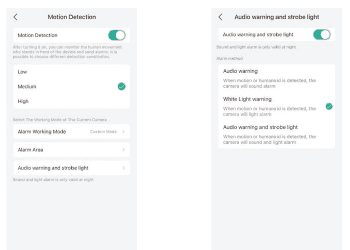
1) Indstillinger for bevægelsesdetektering
Åbn appen → „Indstillinger" → „Alarmindstillinger" → „Bevægelsesdetektering" for at justere indstillingerne.
- Lav – Lav følsomhed, detekteringsafstand 4–5 meter.
- Middel – Middel følsomhed, detekteringsafstand 5–8 meter.
- Høj – Høj følsomhed, detekteringsafstand 8–10 meter.
2) Lyddetektering
Lyd-og-lys-alarmen er kun aktiv om natten. Når den er slået til, kan du vælge mellem tre tilstande: „lyd-alarm", „hvidt lys-alarm" og „lyd-og-lys-alarm".
Bemærk: Hvis nattalarmen er deaktiveret, optager kameraet kun sort/hvid-video om natten.
3) Sådan reducerer du falske alarmer
- Ret ikke kameraet mod genstande med kraftigt lys, herunder direkte sollys eller stærke lamper.
- Placer ikke kameraet i nærheden af ventilationsåbninger, f.eks. fra klimaanlæg, luftbefugtere eller projektorer.
- Monter ikke kameraet på steder med stærk vind.
- Ret ikke kameraet mod et spejl.
- Hold kameraet mindst 1 meter fra alle trådløse enheder, herunder Wi-Fi-routere og mobiltelefoner, for at undgå trådløse forstyrrelser.
7. Farvenattesyn
Hvordan slår jeg farvenattesyn til?
Indstilling: vælg „Lyd-alarm og stroboskoplys" eller „Hvidt lys-advarsel".
Bemærk: Når der registreres bevægelse, udsender kameraet en lysalarm og sender en alarmnotifikation til appen. Mens projektøren er tændt, kan du se farvevideoer om natten i appen.
8. Ofte stillede spørgsmål
For mere detaljerede FAQ'er skal du logge ind i appen og søge under „MIG" → „FAQ" → „Power Plug Camera".
Kan jeg bruge en anden adapter?
Nej. Brug udelukkende den medfølgende originale adapter. Andre adaptere kan udgøre en sikkerhedsrisiko.
Enheden vises som offline?
Bruger kameraet mere strøm, hvis det optager hele tiden?
Kameraet forsynes med strøm via et langt USB-kabel. Det understøtter både kontinuerlig optagelse (24/7) og hændelsesbaseret optagelse.
Kan ikke afspille historisk video?
For mange alarmbeskeder?
Telefonen modtager ingen alarmbeskeder?
Kan ikke tilføje kameraet første gang?
Sørg for, at kameraet er tændt og driftstatuslampen blinker langsomt rødt, når du tilføjer kameraet for første gang.
Hvorfor modtager telefonen ingen alarm-push-beskeder?
Du skal give appen push-tilladelse for at modtage beskeder. Første gang du downloader og logger ind i appen, vises et pop-up-vindue, der beder dig aktivere tilladelsen. Har du afvist den, skal du gå til telefonens systemindstillinger → Notifikationer → find CloudEdge-appen og aktiver notifikationer.
BOIFUN DQ201 PTZ-kamera
Opsætnings- og brugervejledning til BOIFUN DQ201 PTZ-batterisikkerhedskameraet, der dækker produktoversigt, opladning, Micro SD-kort, wi-fi-parring, montering, app-grænseflade, bevægelsesdetektion, lyd-/lysalarm, batteristyring og ofte stillede spørgsmål.
BOIFUN PTZ Batteri-drevet Sikkerhedskamera Brugervejledning
Brugervejledning til det trådløse BOIFUN PTZ batteri-drevne sikkerhedskamera med beskrivelse af produktets opbygning, app-installation og parring, montering, PIR-bevægelsesregistrering, lyd-/stroboskopalarmer, SD-kortoptagelse, batteristyring og ofte stillede spørgsmål til CloudEdge-appen.