LogoCloudEdge App Dokumentation
Hjemmeside - Forside

Kom i gang

Dokumentation

Hjælpecenter

Ofte stillede spørgsmål

Brugervejledning

Brugervejledning

Produkter

Allesin PTZ-overvågningskamera (udendørs/indendørs)Brugervejledning til amstro PTZ batteridrevet overvågningskameraANRAN P3Max PTZ-kamera – kom hurtigt i gangANRAN PTZ-kamera – LynvejledningBG ANGEL DX2 PTZ-kameraBOIFUN DQ201 PTZ-kameraBOIFUN PTZ-kameraBOIFUN PTZ Batteri-drevet Sikkerhedskamera BrugervejledningBOIFUN Udendørs PTZ-sikkerhedskamera – BrugermanualDEKCO DC5E PTZ Hurtig startvejledning til kameraFUNOVATION DomeCam Smart WiFi HD-kamera LynvejledningieGeek 19G0K PTZ Brugervejledning til udendørs sikkerhedskameraieGeek DQ201 PTZ BatterisikkerhedskameraieGeek PTZ Brugervejledning til batteriovervågningskameraieGeek ZS-GX1S PTZ BatterisikkerhedskameraieGeek ZY-C2 PTZ BatterisikkerhedskameraJennov PTZ Hurtig startvejledning til kameraPTZ Sikkerhedskamera Quick Start GuidePTZ Vejledning til hurtig installation af sikkerhedskameraulofy Smart WiFi HD-kamera (PTcam) Lynvejledning
BrugervejledningPTZ-kamera

ieGeek DQ201 PTZ Batterisikkerhedskamera

Brugervejledning til ieGeek DQ201 PTZ batterisikkerhedskamera, der dækker kameralayout, app-parring, opladning, installation, PIR bevægelsesdetektering og ofte stillede spørgsmål i CloudEdge app.

Dette er brugervejledningen til ieGeek DQ201 PTZ batterisikkerhedskameraet, som fungerer med CloudEdge app.

Har du brug for mere hjælp? Se Ofte stillede spørgsmål om batterikamera. Hvis du har brug for hjælp, bedes du kontakte ieGeek, før du returnerer dit produkt. De fleste spørgsmål kan besvares via vores online supportcenter på http://www.iegeek.com eller vores postkasse efter salg på [email protected].

Læs venligst denne manual grundigt, før du bruger dette trådløse sikkerhedskamera. Før du tilslutter dette kamera til Wi-Fi, skal du sikre dig, at Wi-Fi signalstyrken er over 85 % for at bevare et godt Wi-Fi signal. Dette trådløse kamera understøtter hændelsesoptagelse, når Wi-Fi er afbrudt.

1. Kameraintroduktion
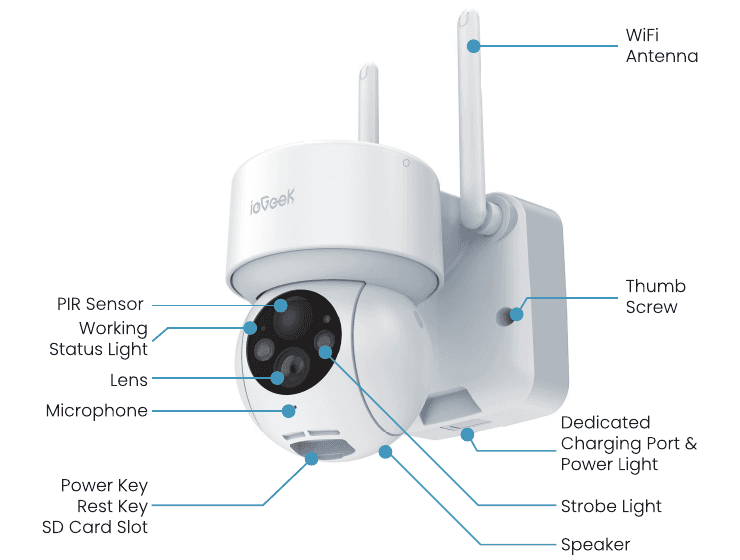
ieGeek DQ201 PTZ kamera med mærkede dele: WiFi antenne, PIR sensor, arbejdsstatuslys, linse, mikrofon, tænd/sluk-tast, nulstillingsnøgle, SD kortslot, fingerskrue, dedikeret opladningsport og strømlys, blitzlys og højttaler
DelBeskrivelse
Power-tastTryk og hold tænd/sluk-knappen nede i 5 sekunder for at tænde kameraet.
Nulstil nøgleTryk og hold RESET nede i 5 sekunder for at nulstille enheden (hvis du har ændret indstillingerne, vil de vende tilbage til fabriksindstillingerne).
SD kortpladsUnderstøtter lokal SD kortlagring (op til 128 GB).
Power LightRød betyder, at opladning er i gang. Blå betyder, at opladningen er afsluttet.
MikrofonOptager lyd til dine videoer.
PIR SensorKan registrere bevægelige genstande op til 12 meter væk.
HøjttalerTovejs lydudgang for taleopkald.
Dedikeret opladningsportBrug en 5V/2A type-C strømforsyning til at oplade kameraet.
Tommelfinger skrueTil fastgørelse af kamera og bundbeslag.

Arbejdsstatuslampe

IndikatorStatus
Rødt lys lyser konstantKameranetværk unormalt
Rødt lys blinker langsomtVenter på Wi-Fi forbindelse
Rødt lys blinker hurtigtWi-Fi forbindelse i gang
Blåt lys lyser konstantKameraet kører normalt

2. App-installation og kontoregistrering

Download "ieGeek Cam"-appen

  • Metode 1: Download appen "CloudEdge" eller "ieGeek Cam" fra App Store (iOS) eller Google Play (Android).
  • Metode 2: Scan "ieGeek Cam" app QR-koden for at downloade den.

Tips: Slå venligst de 2 tilladelser nedenfor til, når du bruger denne app for første gang.

  1. Tillad "ieGeek Cam"-appen at få adgang til mobilmobildata og det trådløse LAN, ellers vil den ikke tilføje IP-kameraet.
  2. Tillad appen "ieGeek Cam" at modtage pushede beskeder, ellers vil telefonen ikke modtage et alarmtryk, når bevægelsesdetektering eller en hørbar alarm udløses.
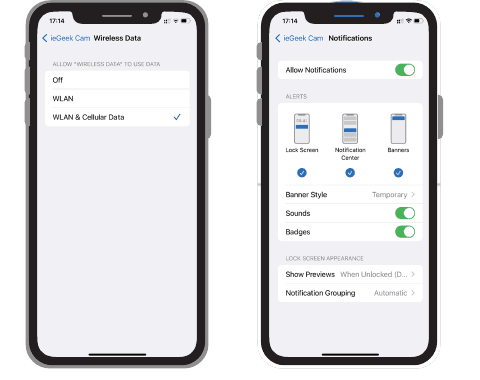
iOS skærmbilleder til tilladelser til trådløse data og meddelelser for ieGeek Cam app

Registrer en konto

Nye brugere skal tilmelde sig via e-mail. De konkrete trin er som følger:

Klik på "Registrer".
Følg trinene for at fuldføre registreringen af ​​kontoen.
Log ind.

Note:

  • Når du registrerer en ny konto, skal du vælge den region, hvor du faktisk befinder dig, og den korrekte landekode. (Forskellige registrerede regioner kan ikke dele kameraet.)
  • Vælg venligst at tilmelde dig via e-mail.

3. Sådan tilføjer du et kamera til appen

Før brug:

Indsæt venligst Micro SD-kortet før tænding, ellers kan SD-kortet ikke registreres.
Læg kameraet og smartphonen 1-3 ft (30-100 cm) væk fra routeren for at indstille Wi-Fi.
Sørg for, at kameraet bruger 2.4 GHz Wi-Fi.

Wi-Fi Tilslutningstrin

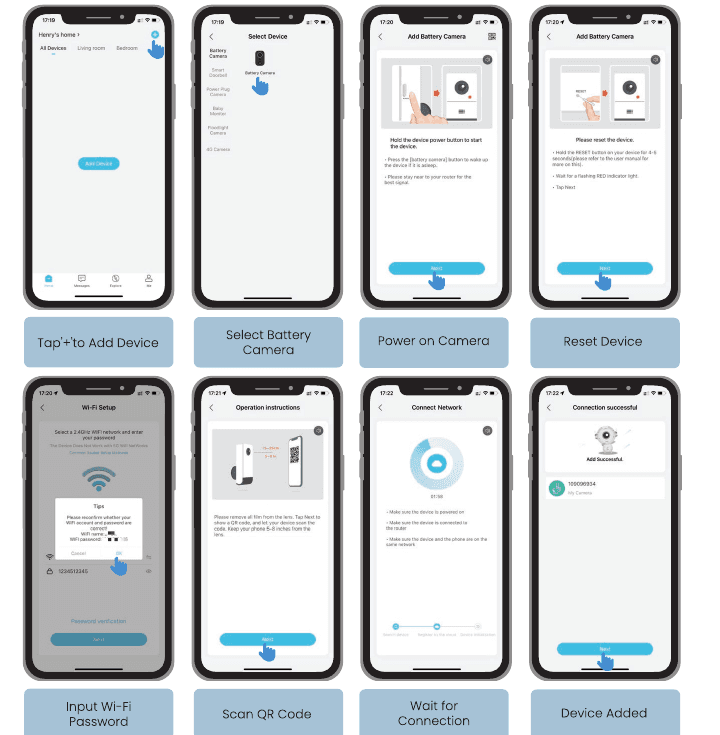
Otte CloudEdge app skærme: Tryk på + for at tilføje enhed, vælg Batterikamera, tænd kameraet, nulstil enhed, indtast Wi-Fi adgangskode, scan QR-kode, vent på forbindelse, og enhed tilføjet
Tryk på "+" for at tilføje en enhed.
Vælg "Batterikamera".

Tænd for kameraet. Hold enhedens tænd/sluk-knap nede for at starte enheden. Tryk på knappen (Batterikamera) for at vække enheden, hvis den er i dvale. Hold dig i nærheden af ​​din router for det bedste signal.

Nulstil enheden. Hold knappen RESET på din enhed nede i 4-5 sekunder (se brugervejledningen for mere om dette). Vent på et blinkende RØDT indikatorlys, og tryk derefter på Næste.

Indtast Wi-Fi adgangskoden. Vælg et 2.4 GHz Wi-Fi netværk, og indtast din adgangskode. Bekræft igen, om din Wi-Fi konto og adgangskode er korrekte, og tryk derefter på Næste.

Scan QR-koden. Fjern al film fra linsen. Tryk på Næste for at vise en QR-kode, og lad din enhed scanne koden. Hold din telefon 5-8 tommer fra linsen.

Vent på forbindelse. Sørg for, at enheden er tændt, enheden er tilsluttet routeren, og at enheden og telefonen er på det samme netværk.

Enhed tilføjet. Når "Tilføj vellykket" vises, er forbindelsen vellykket.

Bemærk: Hvis det ikke kan tændes, skal du tilslutte en DC 5V 2A type-c strømadapter for at oplade kameraet i 15 minutter først.

Mit kamera kan ikke oprette forbindelse Wi-Fi?

Før du tilføjer en enhed, skal du sørge for, at enheden er i tilstanden af ​​langsomt blinkende rødt lys. Hvis indikatorstatussen er unormal, skal du gendanne enheden til fabriksindstillingerne (tryk længe på enhedens RESET-knap, og hold den nede, indtil du hører "boogu"-lyden).
Sørg for, at Wi-Fi det tilsluttede kamera er 2.4 GHz. Det er vores erfaring, at netværksforbindelsen mislykkedes i de fleste tilfælde, hvilket skyldes, at brugerne brugte 5 GHz Wi-Fi. Dette Wi-Fi kamera kan ikke understøtte 5 GHz Wi-Fi.
Sørg for korrektion af adgangskoden til Wi-Fi. (Bemærk: adgangskoden til Wi-Fi må ikke indeholde enkelt citat, understregning, mellemrum og virgule (/).)
Tjek antallet af de enheder, din router har tilsluttet. Generelt har routeren forbindelsesgrænser. Når de enheder, som din router tilsluttede, overskrider dets maksimale grænsetal, vil andre enheder ikke tilslutte routeren.
Sørg for, at QR-koden på telefonens skærm er normal, og at afstanden mellem telefonen og kameralinsen er 10-15 cm (3,9-5,9 tommer) under scanningsprocessen.
Tjek, at den aktuelle placering har god Wi-Fi dækning og et stabilt netværk (Wi-Fi signal er større end 85%).
Undgå at bruge Wi-Fi forlængere.
Efter at have kontrolleret ovenstående oplysninger, hvis kameraet ikke kan tilslutte Wi-Fi, skal du prøve at downloade appen igen, nulstille kameraet og genstarte routeren og derefter tilføje kameraet igen.
Hvis du har prøvet alle trin, men stadig uden held, bedes du sende din ordre og problemet til [email protected].

4. Oplad batteriet

Oplad batteriet med en 5V 2A type-c strømadapter.

  • Batteriet er et indbygget batteri og kan ikke fjernes.
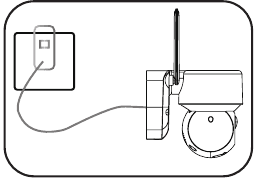
Opladning af DQ201 kameraet med en 5V 2A type-c strømadapter fra en stikkontakt

Oplad batteriet med ieGeek solpanelet.
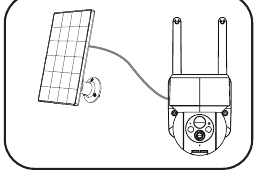
Oplader DQ201 kameraet med ieGeek solpanelet

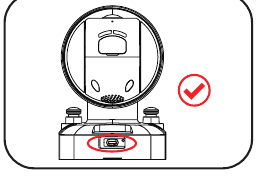
For den vejrbestandige ydeevne skal du altid dække den dedikerede opladningsport med gummistikket, når du er færdig med at oplade batteriet.

Opladningsindikator:

  • Rød LED — Oplader
  • Blå LED — Fuldt opladet
Bunden af ​​kameraet med et flueben, der angiver, at gummiproppen dækker opladningsporten korrekt

5. Installationsvejledninger

  • Installer kameraet 2-3 meter (7-10 ft) over jorden. Bevægelsessensorens registreringsområde vil blive maksimeret ved en sådan højde.
  • For effektiv bevægelsesdetektion skal du installere kameraet i vinkel.

Bemærk: Hvis et objekt i bevægelse nærmer sig PIR-sensoren lodret, kan kameraet muligvis ikke registrere bevægelse.
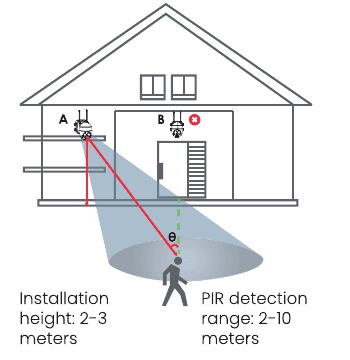
Husdiagram, der viser kameraets monteringshøjde og PIR registreringsområde
  • Installationshøjde — 2-3 meter
  • PIR registreringsrækkevidde — 2-10 meter

6. Bemærkninger om PIR Bevægelsessensor

PIR Sensordetektionsområde

PIR registreringsområdet kan tilpasses til at opfylde dine specifikke behov. Du kan henvise til følgende tabel for at konfigurere det i Enhedsindstillinger via ieGeek Cam app.

FølsomhedRegistreringsafstand (til bevægelige og levende objekter)
Niveau 1-3 (lav)Op til 2-5 meter
Niveau 4-7 (Med)Op til 5-8 meter
Niveau 8-10 (høj)Op til 8-10 meter

7. Vigtige bemærkninger om reduktion af falske alarmer

  • Ret ikke kameraet mod genstande med skarpt lys, inklusive solskin, skarpe lampelys osv.
  • Anbring ikke kameraet i nærheden af ​​stikkontakter, inklusive ventilationsåbninger til klimaanlægget, luftfugterudtag, varmeoverførselsåbningerne på projektorer osv.
  • Installer ikke kameraet på steder med stærk vind.
  • Vend ikke kameraet mod et spejl.
  • Hold kameraet mindst 1 meter væk fra trådløse enheder, inklusive Wi-Fi routere og telefoner, for at undgå trådløs interferens.

8. Ofte stillede spørgsmål

For mere detaljerede ofte stillede spørgsmål, log venligst ind på appen, søg i "Mig" → "Flere spørgsmål" → "Batterikamera".

Enheden spørger offline?

Kontroller, om udstyret er tændt, og observer, om udstyrets arbejdslys er tændt normalt.
Bekræft, at den aktuelle placering har god Wi-Fi dækning, og at netværket er stabilt; sørg for, at Wi-Fi-signalet er over 85 %. Du kan prøve at bruge tredjeparts Wi-Fi analyseværktøjet "Wi-Fi analysator" til at analysere den aktuelle Wi-Fi signaldækning og interferensstatus. Hvis dækningen er dårlig, og interferensen er stor, anbefales det at udskifte kameraets installationsposition eller justere routerpositionen eller bruge en anden-trins router.
Hvis enheden er placeret langt væk fra routeren, hvilket resulterer i manglende evne til at opnå et godt Wi-Fi signal, anbefales det at flytte routeren til et tættere sted eller sikre, at Wi-Fi signalstyrken skal være over 85 % for at forbedre Wi-Fi ydeevnen i hjemmet.
Slet kameraet fra din ieGeek Cam konto, og tilføj det igen efter nulstilling af enheden. Kontroller, om enhedens firmware og applikationsprogrammet er den seneste version.
Undgå at bruge Wi-Fi forlængere.

Opdater router eller Wi-Fi adgangskode?

Slet kameraet fra din ieGeek Cam konto. Når du har nulstillet enheden, skal du bruge den nye Wi-Fi og adgangskoden til at tilføje den igen.

Alarm tryk ofte?

Sænk følsomheden af ​​bevægelsesdetekteringsalarmen i appen.
Kontroller, om der er genstande, der forstyrrer og udløser PIR-sensoren i enhedens synsfelt, såsom klimaanlæggets udendørsenhed, kørende biler, forbipasserende fodgængere osv. Enhedens vinkel kan justeres passende for at undgå disse let forstyrrende genstande.
Slå "human motion detection" til, og brug en humanoid algoritme til at filtrere ubrugelige alarmer.

Enheden registrerer ikke bevægelseshændelser

I tilfælde af ustabilt netværk kan meddelelsen muligvis ikke skubbes i tide, efter at PIR er udløst. I dette tilfælde kan du først bekræfte netværksstatus og fjerne kameraet for at bekræfte og bekræfte i et miljø med god netværksdækning.
Uhensigtsmæssig installationsposition vil resultere i, at PIR ikke udløses og ikke registreres. Hvis positionen er for høj, objektet er for langt væk, eller objektet er for lille, vil kameraet ikke udløse; Prøv at justere installationspositionen i henhold til udløserkravene i mange gange.

SD kort blev ikke genkendt

Understøttet kapacitet er 16-128 GB TF kort.
Før brug skal du sørge for at formatere TF-kortet som FAT32- eller exFAT-filsystem på computeren, derefter indsætte det i kameraet og til sidst udføre formateringen af ​​hukommelseskortet på kameraet igen.
Hvis TF-kortet ikke genkendes under brug, er det generelt et kvalitetsproblem for TF-kortet, og det er nødvendigt at udskifte hukommelseskortet med mere stabil læsning og skrivning.

Hurtigt strømforbrug

I tilfælde af dårlig Wi-Fi dækning (såsom signalet er under 85%), hvilket vil øge strømforbruget.
PIR triggerfrekvensen er høj, og strømforbruget vil stige, når det infrarøde lys/hvide lys er tændt om natten.
Mobiltelefonen får ofte fjernadgang til kameraet, hvilket vil øge strømforbruget.
Ved den første brug anbefales det at bruge strømmen til 10 % og derefter oplade den til 100 %, hvilket er nyttigt for lithiumbatteriets sundhed.

ieGeek 19G0K PTZ Brugervejledning til udendørs sikkerhedskamera

Brugervejledning til ieGeek 19G0K PTZ udendørs sikkerhedskamera, der dækker kameraoversigten, statuslys, appinstallation, kontoregistrering, Wi-Fi parring, vægmontering, alarmindstillinger og reduktion af falske alarmer med CloudEdge app.

ieGeek PTZ Brugervejledning til batteriovervågningskamera

Brugervejledning til ieGeek PTZ batterisikkerhedskamera, der dækker produktoversigten, statuslys og opladning, app-parring, Wi-Fi forbindelse og fejlfinding, vægmontering, PIR bevægelsessensor tuning og falsk alarm reduktion med CloudEdge appen.

Indholdsfortegnelse

1. Kameraintroduktion
Arbejdsstatuslampe
2. App-installation og kontoregistrering
Download "ieGeek Cam"-appen
Registrer en konto
3. Sådan tilføjer du et kamera til appen
Wi-Fi Tilslutningstrin
Mit kamera kan ikke oprette forbindelse Wi-Fi?
4. Oplad batteriet
5. Installationsvejledninger
6. Bemærkninger om PIR Bevægelsessensor
PIR Sensordetektionsområde
7. Vigtige bemærkninger om reduktion af falske alarmer
8. Ofte stillede spørgsmål
Enheden spørger offline?
Opdater router eller Wi-Fi adgangskode?
Alarm tryk ofte?
Enheden registrerer ikke bevægelseshændelser
SD kort blev ikke genkendt
Hurtigt strømforbrug