 CloudEdge App Dokumentation
PTZ Vejledning til hurtig installation af sikkerhedskamera
Hurtig installationsvejledning til indendørs/udendørs PTZ Wi-Fi sikkerhedskamera, der dækker pakkeliste, udseende, CloudEdge app opsætning, montering og fejlfinding.
Denne vejledning dækker indendørs/udendørs PTZ Wi-Fi sikkerhedskameraet og hvordan man konfigurerer det med CloudEdge appen. Tak fordi du valgte vores sikkerhedskamera. Læs venligst denne hurtige installationsvejledning omhyggeligt før brug, og hold den i god stand.
Har du brug for mere hjælp til at komme i gang? Se Ofte stillede spørgsmål om kameraopsætning for tilslutnings- og kontotip.
I. Produktpakkeliste
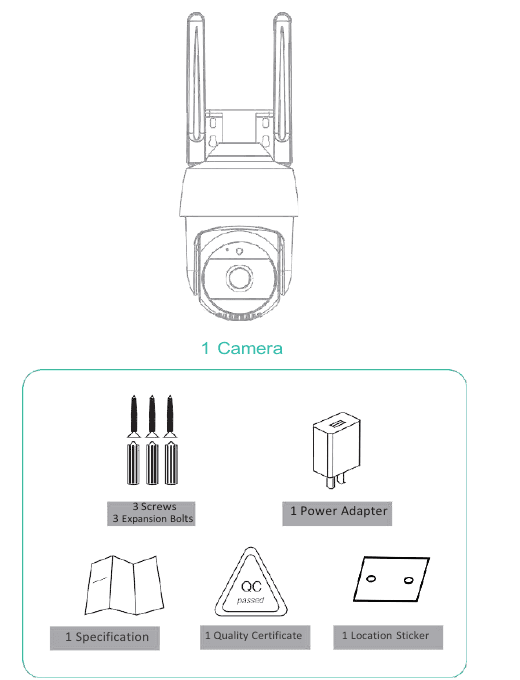
- 1 kamera
- 3 skruer / 3 ekspansionsbolte
- 1 strømadapter
- 1 specifikation
- 1 kvalitetscertifikat
- 1 placeringsmærkat
II. Udseende kort
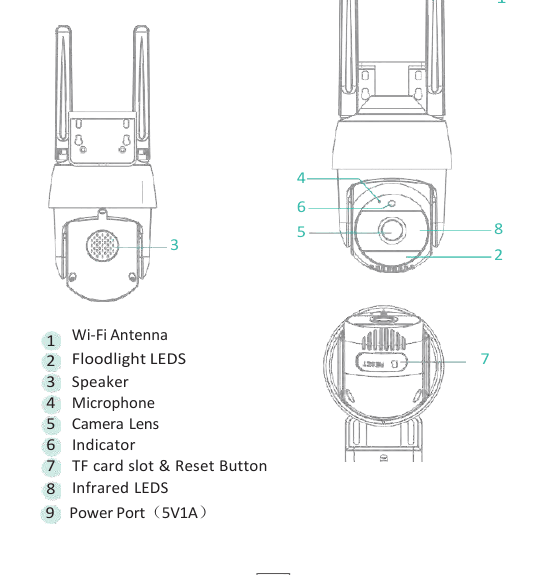
- Wi-Fi Antenne
- Projektørlysdioder
- Højttaler
- Mikrofon
- Kameraobjektiv
- Indikator
- TF kortslot & Reset-knap
- Infrarøde lysdioder
- Strømport (5V1A)
Den ovenfor viste model er et skematisk diagram. Dette diagram bruges kun som specifikationsbeskrivelse, ikke for et specifikt produkt.
III. Produktinstruktioner
1. APP Download og installation
CloudEdge er tilgængelig for både iOS og Android OS. Søg efter navnet 'CloudEdge' i App Store eller Google Play, eller scan QR-koden for at downloade appen.
2. Kontoregistrering
Registreringsproces:
Åbn appen, klik på "Tilmeld dig nu" for at registrere dig. Hvis du allerede har en konto, skal du klikke på "Log ind" for at logge ind.
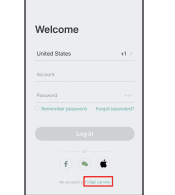
Indtast en juridisk e-mail-adresse, og tjek privatlivsaftalen. Indtast derefter kaldenavnet og adgangskoden.
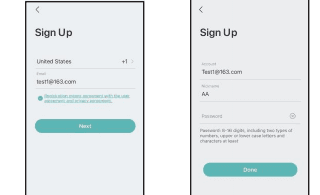
Bemærkninger:
- Sæt kryds ved "Accepter" "User Agreement og Privacy Policy".
- Hvis bekræftelseskoden sendes ud over tid på grund af netværksproblemer, prøv venligst igen senere.
- Hvis du registrerer dig med postkassen, skal du kontrollere bekræftelseskoden i spampostkassen, hvis du ikke har modtaget.
3. Tilføjelse af enhed
Klik på "Tilføj enhed" eller "+" >> Strømstikkamera >> Smartkamera (Wi-Fi).
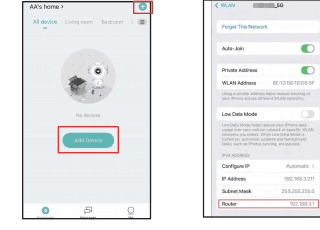
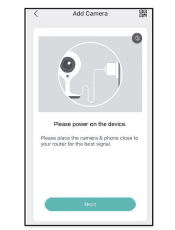
Tænd for enheden, og klik på "Næste" på appen.
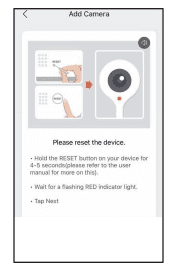
Nulstil kameraet og klik på "Næste" på appen. Før du nulstiller kameraet, skal du løfte gummidækslet, og du vil se en nulstillingsknap nær SD-kortåbningen. Nulstillingstrinene er som følger: Tryk længe på nulstillingsknappen (ca. 5 seconds), indtil du hører "bee bu"-lyden, og kameraet begynder at nulstille. Der vil være en indikatorlyd under nulstillingsprocessen, projektøren vil lyse op, og den aktive del af kameraet vil rotere op og ned. Nulstillingsprocessen tager omkring 40 seconds. Vent tålmodigt på, at kamerarotationen afsluttes, hvorefter nulstillingsprocessen er fuldført.
Vælg Wi-Fi netværket og indtast adgangskoden, og klik derefter på "Næste".
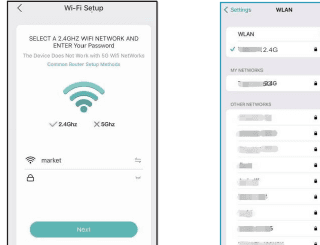
- Kameraet understøtter kun 2.4GHz Wi-Fi netværk.
- Antallet af bits i SSID og adgangskoder til routeren bør ikke overstige 24 cifre.
Se betjeningsinstruktionerne til scanning, og klik derefter på "Næste". Tjek scanningsvejledningen og klik på "Næste". Scan QR-koden i din telefon med kameraet, og klik på "Næste" efter at have hørt "Bee Boo"-lyden fra kameraet. Konfigurationen kan fuldføres på omkring 30s.
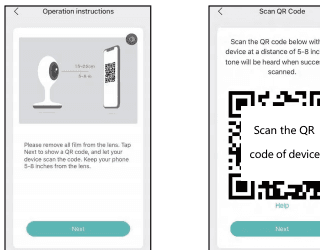
Når du opretter forbindelse, skal du sørge for, at din router, mobil og kamera er så tæt på som muligt.
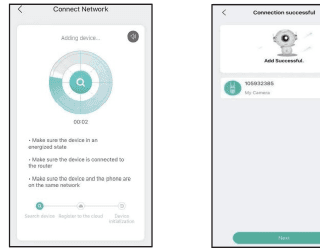
Følg instruktionerne på skærmen. Du kan klikke på redigeringsikonet for at tilpasse kameraets navn.
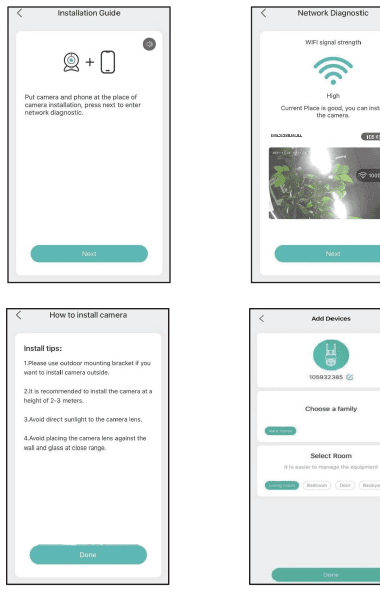
I live view-grænsefladen skal du klikke på ikonet, og derefter kan du konfigurere kameraets almindelige funktioner.
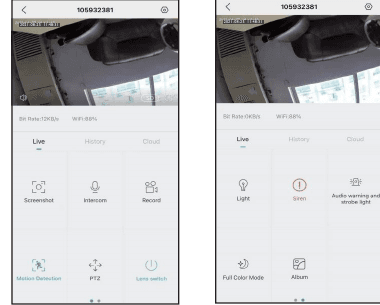
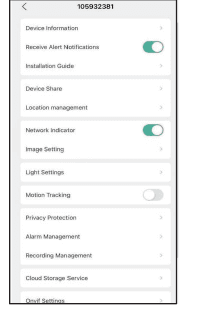
IV. Installationsvejledning
Før du borer og installerer, skal du bekræfte, at Wi-Fi signalstyrken på installationsstedet er god, og derefter bore og installere. Du kan se Wi-Fi-signalstatus for det tilsluttede kamera gennem CloudEdge-appen.
Brug de 2 store skruer, der er inkluderet i kassen, til at fastgøre beslaget til den position, hvor du skal installere det.
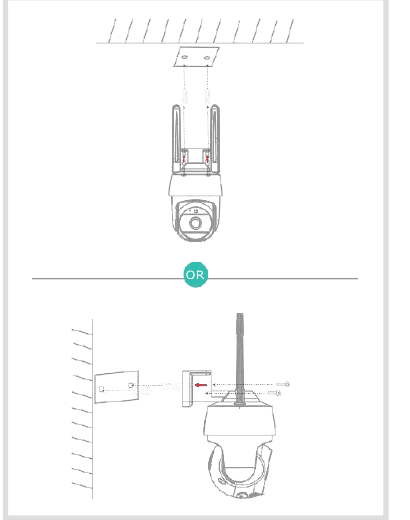
V. Fejlfinding
1. APP kan ikke registreres
- Tjek venligst, om mobiltelefonens netværk er normalt;
- Sæt kryds ved softwareserviceaftalen og privatlivspolitikken;
- Tjek venligst om bekræftelseskoden er i spammailen;
- Brug venligst Wi-Fi til at registrere, hvis mobilnetværket ikke kan registreres. Hvis mobilnetværket og Wi-Fi prompter ikke kan få serveradressen, skal du kontrollere, om anden software kan bruges normalt;
- Under installationen, lad venligst appen få din placering og alle tilladelser, systemet vil automatisk arrangere den bedste server;
- Hvis ovenstående løsninger stadig ikke kan være effektive, anbefaler vi dig at afinstallere og installere appen igen, den aktuelle placering og alle tilladelser er tilladt under installationen.
2. Kan ikke oprette forbindelse til netværket
2.1 Kan ikke oprette forbindelse til Wi-Fi:
- Aktiver venligst DHCP for routeren;
- Sørg for, at kameraet ikke er på sortlisten i MAC-indstillingerne på routeren;
- Sluk for 5GHz Wi-Fi i routeren (Bemærk: Kontakt venligst routerproducenten, hvis du ikke kan slukke for 5Ghz Wi-Fi);
- Efter at have oprettet forbindelse til 2.4GHz Wi-Fi, tjek venligst din mobiltelefon, om du kan få adgang til internettet;
- Sørg for, at netværket på dine mobile enheder er under den samme netværksrouter på kameraet;
- Når netværket er normalt, skal du nulstille kameraet og oprette forbindelse igen.
2.2 Kan ikke oprette forbindelse til kablet:
- Aktiver venligst DHCP for routeren;
- Sørg for, at kameraet ikke er på sortlisten i MAC-indstillingerne på routeren;
- Tilslut netværkskablet til din computer først, tjek derefter computeren og få IP-adressen. Hvis IP-adressen, som computeren er indstillet i manualen, skal du gå til routeren og aktivere DHCP-serveren for at få IP-adressen;
- Efter at have aktiveret DHCP-serveren, skal du kontrollere, om computeren kan få adgang til internettet normalt. (Bemærk: Hvis computeren viser tilstanden DHCP, kan den få IP-adressen og få adgang til internettet normalt);
- Tilslut netværkskablet til enheden, og nulstil den nye forbindelse.
2.3 Wi-Fi adgangskodeårsag:
- Kontroller Wi-Fi-adgangskoden, der er tilsluttet til kameraet, på samme måde som Wi-Fi-adgangskoden til den tilsluttede router.
- Tjek, om den indtastede Wi-Fi adgangskode har mellemrum eller specialtegn (@,#,%,&).
2.4 Afbrudt 5Ghz Wi-Fi, kan ikke oprette forbindelse til Wi-Fi:
- Sluk for 5Ghz netværket og behold 2.4Ghz netværket. Afbryd routeren, og genstart derefter kameraet;
- Wi-Fi navngivning må ikke have "5Ghz" ord.
3. Hvis kameraet matcher Wi-Fi, men ikke kan høre kameraets stemme
- Nulstil kameraet, sluk derefter og tilslut kameraet igen (Kun nulstilling kan fjerne lokale data);
- Sæt telefonen så tæt som muligt på kameraet en router, når den tilsluttes;
- Sluk venligst for 5GHz Wi-Fi.
4. Ingen pop op-meddelelse for bevægelsesdetekteringsalarm
- Åbn tilladelsesindstillingen i systemindstillingerne på mobilenheden for at tillade APP at modtage push-beskeder;
- Nogle Android-telefoner kan ikke modtage alarm-push-information;
- Slå venligst bevægelsesdetektion til i APP;
- SMS og e-mail-påmindelser understøttes ikke på nuværende tidspunkt.
5. Bevægelsesdetekteringsmeddelelser spørger ofte
- Hvis bevægelsesdetektionsfølsomheden er for høj, kan lysændringer også forårsage alarm;
- Reducer følsomheden af alarmer (anbefalet lavt niveau).
6. Efter indsættelse af SD, vises den beskadiget
- Før du indsætter SD-kortet, skal du afbryde strømmen. Tilslut strømmen for at starte efter at have sat kortet i;
- SD-kortet skal formateres på computeren, før SD-kortet bruges;
- Når du vælger SD, skal du vælge ægte.
7. Se videoer med det samme kamera på forskellige enheder
- Hovedkontoen kan dele videoen til en anden konto uden begrænsning af antal, men de delte konti har kun rettigheder til at se, snapshot og optage video;
- Appnavnet og adgangskoden til hovedkontoen kan også logges ind på andre enheder for at se videoen og bruge enhver funktion.
8. Scenarierne for nulstillingsnøglen
- Nulstil Wi-Fi information.
- Wi-Fi undtagelse før tilslutning til kameraet
- Wi-Fi adgangskodefejl
- Wi-Fi drop
- udskift ny Wi-Fi
9. Kan kameraet tilsluttes Onvif? Hvordan tilsluttes Onvif?
Ja, kameraet kan tilslutte Onvif. Tag download af "Blue Iris"-appen for at oprette forbindelse til Onvif som et eksempel for at vise trinene til at oprette forbindelse til Onvif:
Føj kameraet til "CloudEdge"-appen i henhold til instruktionerne.
Klik på indstillingsknappen i øverste højre hjørne af appen, indtast "Onvif Settings", indstil adgangskoden til denne Onvif-forbindelse, og husk kameraets IP-adresse.
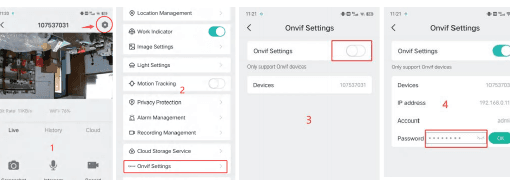
Åbn "Blue Iris"-appen, højreklik på den tomme plads i henhold til prompten, klik på "OK", indtast først Onvif-adgangskoden som den adgangskode, du har angivet i "Onvif-indstillingerne", og klik derefter på "Find/inspicer". Vælg den IP-adresse, du ser på siden "Onvif-indstillinger", klik på "OK". Når dialogboksen dukker op, skal du vælge "luk".
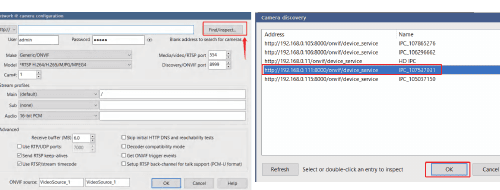
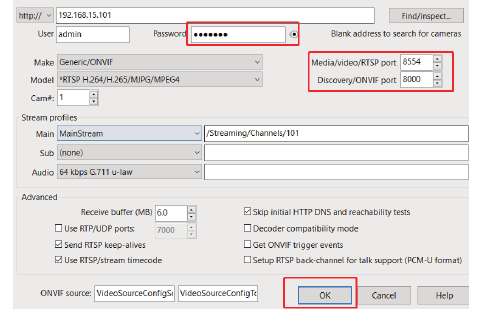
Så skal du udfylde "Media/video/RTSP port" som: 8554; "Discovery/ONVIF port" som: 8000. Klik på "OK". Og klik også på "OK" i den næste dialogboks. Vent på 15 seconds, og skærmen vil blive vist. På samme tid, hvis du har problemer med at oprette forbindelse til Onvif med andre apps, bedes du kontakte os via e-mail: [email protected].
PTZ Sikkerhedskamera Quick Start Guide
Konfigurer PTZ-sikkerhedskameraet med CloudEdge-appen, der dækker produktdiagrammet, indikatorlamper, appdownload, kontoregistrering og Bluetooth- eller QR-kodeparring.
ulofy Smart WiFi HD-kamera (PTcam) Lynvejledning
Hurtig startguide til ulofy PTcam Smart WiFi HD-kameraet, der dækker hvad der er inkluderet, produktoversigt, CloudEdge app opsætning, montering, kontoregistrering, trin-for-trin WiFi parring og sikkerhedsoplysninger.