 CloudEdge App Dokumentation
ieGeek ZY-C2 PTZ Batterisikkerhedskamera
Brugervejledning til ieGeek ZY-C2 PTZ batterisikkerhedskameraet, der dækker produktlayout, app-parring, opladning, installation, PIR bevægelsesdetektion og ofte stillede spørgsmål i CloudEdge-appen.
Dette er brugervejledningen til ieGeek ZY-C2 PTZ batterisikkerhedskameraet, som fungerer med CloudEdge appen.
Har du brug for mere hjælp? Se Ofte stillede spørgsmål om batterikamera. Hvis du har brug for hjælp, bedes du kontakte ieGeek, før du returnerer dit produkt. De fleste spørgsmål kan besvares via vores online supportcenter på http://www.iegeek.com eller vores postkasse efter salg på [email protected].
Læs venligst denne manual grundigt, før du bruger dette trådløse sikkerhedskamera. Før du tilslutter dette kamera til Wi-Fi, skal du sikre dig, at Wi-Fi signalstyrken er over 85 % for at bevare et godt Wi-Fi signal. Dette trådløse kamera understøtter hændelsesoptagelse, når Wi-Fi er afbrudt.
1. Produktintroduktion
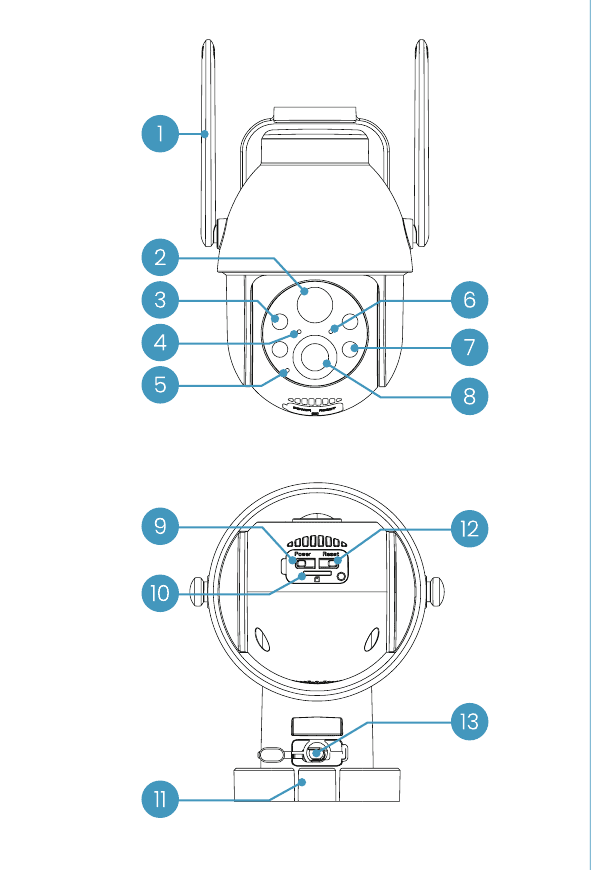
| Nej. | Del | Nej. | Del |
|---|---|---|---|
| 1 | Antenne | 8 | Linse |
| 2 | PIR sensorer | 9 | Power-knap |
| 3 | Infrarød LED | 10 | SD kortslot |
| 4 | Opladningsindikator | 11 | Separat base |
| 5 | Mikrofon | 12 | Nulstil knap |
| 6 | Arbejdsstatuslys | 13 | Dedikeret opladningsport |
| 7 | Spotlights |
| Knap | Betjening |
|---|---|
| Power-knap | Tryk og hold tænd/sluk-knappen nede |
| Nulstil knap | Tryk og hold for 5 seconds indtil du hører "boogu" for at nulstille eller gendanne fabriksindstillingerne |
| Del | Beskrivelse |
|---|---|
| SD kortslot | Understøtter lokal SD kortlagring (op til 128 GB) |
| Opladningsindikator | Rød betyder, at opladning er i gang; blå betyder, at opladningen er fuldført |
| Dedikeret opladningsport | Brug en 5V 2A strømforsyning til at oplade enheden |
Arbejdsstatuslampe
| Indikator | Status |
|---|---|
| Ensfarvet rød | Kameranetværk unormalt |
| Langsomt blinkende rødt | Afventer en Wi-Fi forbindelse |
| Hurtigt blinkende rødt | Wi-Fi forbinder |
| Ensfarvet blå | Kameraet fungerer normalt |
ieGeek vil fortsætte med at optimere produktet og forbedre brugeroplevelsen, så se venligst den faktiske version af produktet, du modtog. Den seneste manual kan fås ved at scanne koden.
2. Føj kameraet til appen
2.1 Download "ieGeek Cam"-appen
- Metode 1: Download "ieGeek Cam" og "CloudEdge" apps fra App Store (iOS) eller Google Play (Android).
- Metode 2: Scan "ieGeek Cam"-appen QR-koden for at downloade den.
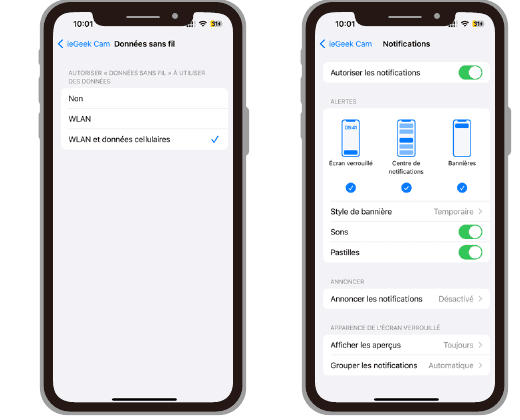
Tips: Slå venligst de 2 tilladelser nedenfor til, når du bruger denne app for første gang.
- Tillad "ieGeek Cam"-appen at få adgang til mobilmobildata og det lokale trådløse netværk, ellers vil den ikke tilføje IP-kameraet.
- Tillad "ieGeek Cam"-appen at modtage pushede beskeder, ellers vil telefonen ikke modtage en alarm, når bevægelsesdetektering eller en hørbar alarm udløses.
2.2 Registrer en konto
Nye brugere skal tilmelde sig via e-mail:
Tips:
- Brug venligst den korrekte e-mailadresse.
- Vælg venligst den korrekte landekode.
- Når du registrerer en ny konto, skal du vælge den region, hvor du faktisk befinder dig. (Forskellige registreringsområder kan ikke dele kameraet.)
3. Sådan tilføjer du et kamera til appen
Før du bruger:
Wi-Fi Tilslutningstrin
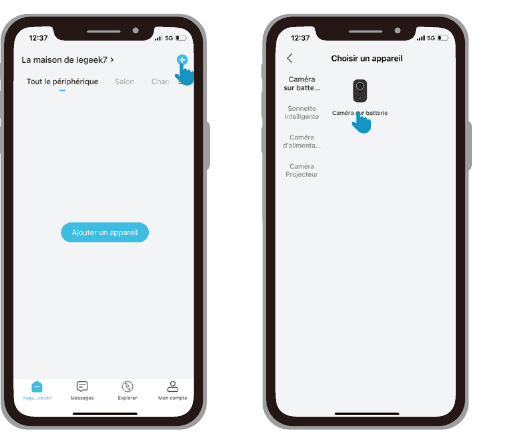
Tænd for kameraet. Tryk og hold enhedens tænd/sluk-knap nede for at starte den. Tryk på tænd/sluk-knappen (batterikamera) for at vække den, hvis den er i dvale. Bliv i nærheden af din router for at få det bedste signal.
Nulstil enheden. Tryk og hold knappen RESET på din enhed nede i 4 til 5 seconds (se brugervejledningen for yderligere oplysninger). Vent på, at den RØDE indikator blinker, og tryk derefter på "Næste".
Indtast Wi-Fi adgangskoden. Vælg et 2.4 GHz Wi-Fi netværk og indtast din adgangskode (enheden fungerer ikke med 5G netværk). Bekræft igen, at din Wi-Fi konto og adgangskode er korrekte, og tryk derefter på "Næste".
Scan QR-koden. Fjern alle film fra linsen. Tryk på "Næste" for at få vist en QR-kode og lad din enhed scanne den. Hold din telefon i en afstand på 5 til 8 inches (10 til 15 cm) fra objektivet.
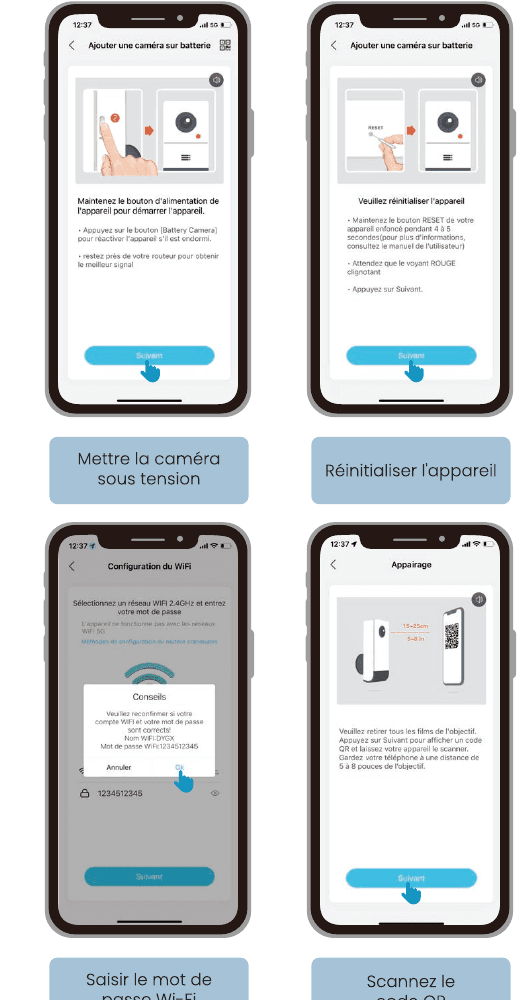
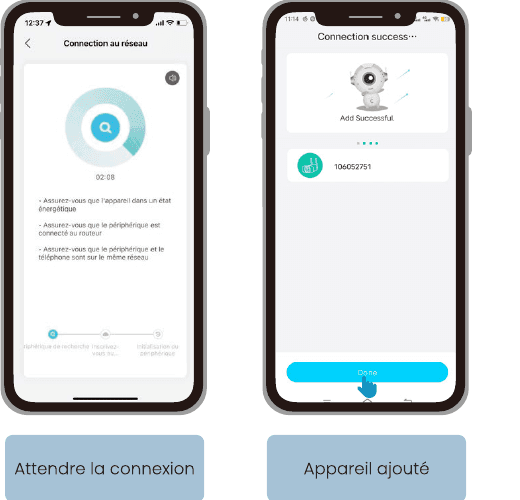
Hvis kameraet ikke kan tændes, skal du først tilslutte DC 5V 2A strømadapteren for at oplade kameraet til 15 minutes.
Mit kamera kan ikke oprette forbindelse til Wi-Fi
4. Oplad batteriet
Oplad batteriet med en 5V 2A strømadapter.
- Batteriet er et indbygget batteri og kan ikke fjernes.
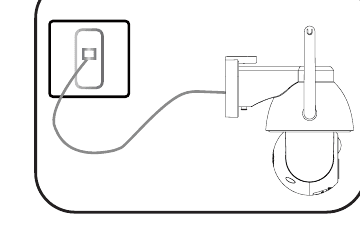
Oplad batteriet med ieGeek solpanelet.
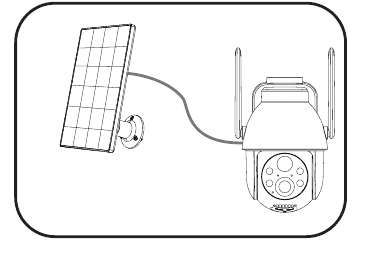
For bedre at beskytte kameraet mod vand, skal du dække den dedikerede opladningsport efter opladning, altid med gummistikket.
Opladningsindikator:
- Rød LED — opladning
- Blå LED — fuldt opladet
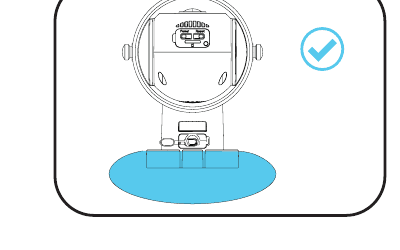
5. Installationsvejledninger
Installationstrin
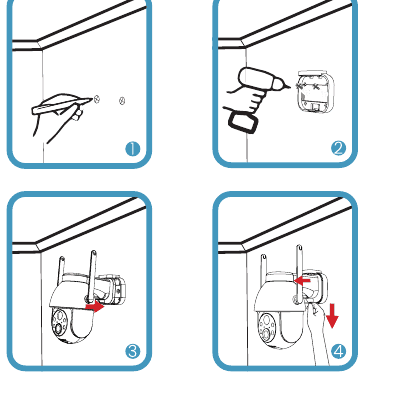
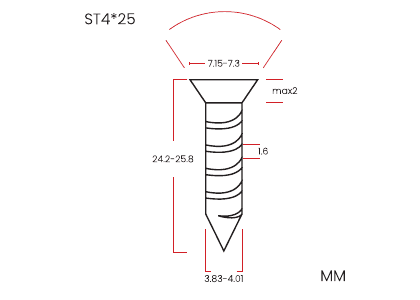
Tilbehør:
- Skruer: 1/4 inch skrue x2
- Ekspansionsskrue x2
Som vist på billedet
Fjernelsestrin
Tryk på "skubbe"-delen af beslaget med din finger, og skub kameraet opad for at fjerne det.
Bemærk: Pas på ikke at skære i hånden, når du trykker på knappen.
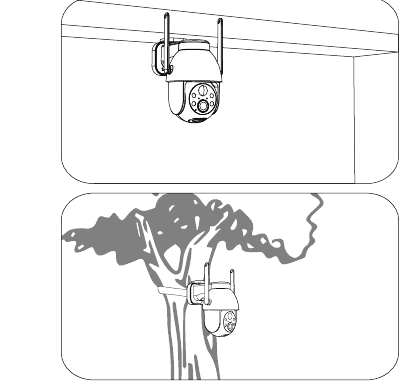
Installation:
- Understøtter nedhængt montering.
- Understøtter gruppemontering på træer/pæle.
6. Bemærkninger om PIR bevægelsessensoren
PIR sensordetektionsafstand
PIR detektionsindstillingerne kan tilpasses efter dine specifikke behov. Du kan se i tabellen nedenfor for at konfigurere dem i Enhedsindstillinger på CloudEdge-appen.
| Følsomhed | Registreringsafstand (til bevægelige og levende ting) |
|---|---|
| Niveau 1-3 (lav) | Op til 2-5 meters |
| Niveau 4-7 (medium) | Op til 5-8 meters |
| Niveau 8-10 (høj) | Op til 8-10 meters |
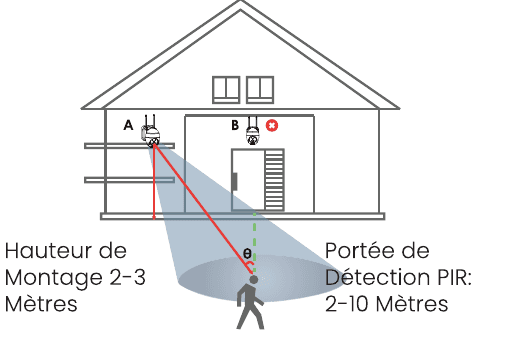
- Monteringshøjde — 2-3 meters
- PIR detektionsområde — 2-10 meters
Noter fra diagrammet:
- Brug kameraskallen for bedre vejrbestandighed, når du installerer kameraet udendørs.
- Installer venligst kameraet 2-3 meters (7-10 feet) over jorden. Denne højde maksimerer registreringsområdet for bevægelsessensoren.
- For effektiv bevægelsesdetektion skal du installere kameraet i en vinkel.
Bemærk: Hvis et objekt i bevægelse nærmer sig PIR-sensoren lodret, registrerer kameraet muligvis ikke bevægelsen.
7. Vigtige bemærkninger til at reducere falske alarmer
- Installer ikke kameraet vendt mod genstande med skarpt lys, inklusive solen, skarpe lamper osv.
- Placer ikke kameraet for tæt på et sted med tæt trafik. Baseret på vores mange tests er den anbefalede afstand mellem kameraet og køretøjet 16 meters (52 feet).
- Anbring ikke kameraet i nærheden af en stikkontakt, inklusive ventilationsåbninger til aircondition, affugtningsventiler, varmeoverførselsåbninger på spotlights osv.
- Installer ikke kameraet, hvor der er hård vind.
- Installer ikke kameraet vendt mod et spejl.
- Hold kameraet mindst 1 meter væk fra enhver trådløs enhed, inklusive Wi-Fi routere og telefoner, for at undgå trådløs interferens.
8. Ofte stillede spørgsmål
For mere detaljerede ofte stillede spørgsmål skal du logge ind på appen og søge i "Mig" → "Ofte stillede spørgsmål" → "Hjælpedokument" → "Batterikamera".
Er enheden offline?
Opdater adgangskoden til din router eller Wi-Fi?
Fjern kameraet fra din CloudEdge-konto, nulstil enheden, og tilføj det igen med den nye Wi-Fi eller adgangskode.
Alarmen udløses for ofte?
Kameraet registrerer ikke
SD kort ikke genkendt
ieGeek og ieGeek-logoet er varemærker tilhørende Shenzhen Globalebuy Co., Ltd, registreret i USA og andre lande. Alle rettigheder forbeholdes. www.iegeek.com
ieGeek ZS-GX1S PTZ Batterisikkerhedskamera
Brugervejledning til ieGeek ZS-GX1S PTZ batterisikkerhedskamera, der dækker kameralayout, app-parring, opladning, installation, PIR bevægelsessensorindstillinger og ofte stillede spørgsmål i CloudEdge-appen.
Jennov PTZ Hurtig startvejledning til kamera
Opsætnings- og betjeningsvejledning til Jennov HD WiFi PTZ sikkerhedskamera, der dækker installation, WiFi parring i CloudEdge appen, optagelse, bevægelsesalarmer, nattesyn og enhedsdeling.