 CloudEdge App Dokumentation
ieGeek 19G0K PTZ Brugervejledning til udendørs sikkerhedskamera
Brugervejledning til ieGeek 19G0K PTZ udendørs sikkerhedskamera, der dækker kameraoversigten, statuslys, appinstallation, kontoregistrering, Wi-Fi parring, vægmontering, alarmindstillinger og reduktion af falske alarmer med CloudEdge app.
Denne manual guider dig gennem opsætning og brug af ieGeek 19G0K PTZ udendørs sikkerhedskamera med CloudEdge app, fra kameraoversigt og appinstallation til Wi-Fi parring, vægmontering og alarmindstillinger.
Dette trådløse sikkerhedskamera opretter kun forbindelse til et 2.4 GHz Wi-Fi signal — det understøtter ikke 5 GHz Wi-Fi. For mere hjælp, se FAQs.
1. Kameraoversigt
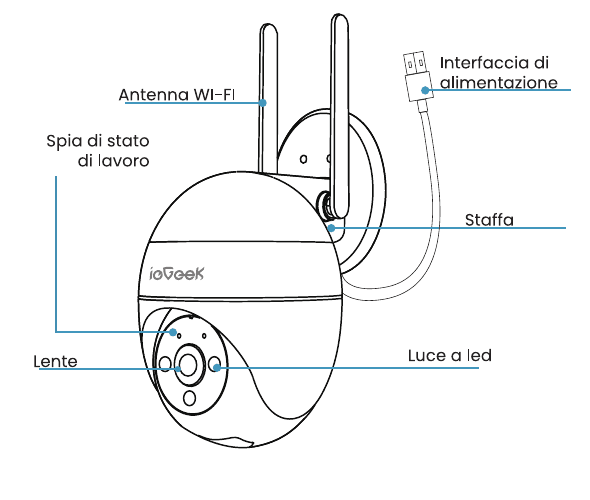
- Wi-Fi antenne
- Arbejdsstatuslys
- Linse
- LED lys
- Strømgrænseflade
- Bracket
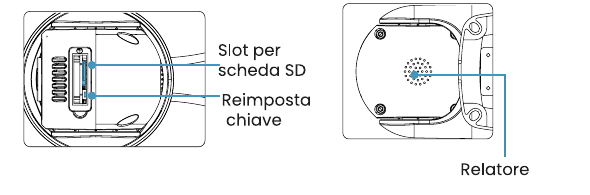
- SD kortplads
- Nulstil nøgle
- Højttaler
2. Specifikationer
| Komponent | Beskrivelse |
|---|---|
| Nulstil nøgle | Tryk og hold RESET nede i 5 sekunder for at gendanne enheden til fabriksindstillingerne. (Hvis nulstillingen lykkes, vil du høre en prompt). |
| SD kortslot | Understøtter lokal SD kortlagring (op til 128 GB). |
| Linse | Understøtter FHD opløsning. |
| Mikrofon | Optager lyd til dine videoer. |
| Højttaler | To-vejs lydudgang. |
Arbejdsstatuslampe
| Indikator | Status |
|---|---|
| Ensfarvet rød | Enheden er unormal. |
| Langsomt blinkende rødt | Klar til Wi-Fi forbindelse. |
| Hurtigt blinkende rødt | Opretter forbindelse til Wi-Fi. |
| Ensfarvet blå | Wi-Fi er forbundet. |
3. App-installation og kontoregistrering
Metode 1: Download appen "CloudEdge" og "ieGeek Cam" fra App Store (iOS) eller Google Play (Android).
Metode 2: Scan QR-koden til "CloudEdge"-appen for at downloade den.

Tips: Aktiver de 2 tilladelser nedenfor, når du bruger denne app for første gang.
- Tillad "CloudEdge"-appen at få adgang til mobildata og det trådløse LAN, ellers vil du ikke være i stand til at tilføje kameraet.
- Tillad "CloudEdge"-appen at modtage push-beskeder, ellers vil telefonen ikke modtage push-alarmen, når bevægelsesdetektering eller lydalarmen udløses.
Registrer en konto
Nye brugere skal registreres via e-mail. De specifikke trin er som følger:
Tryk på "Registrering".
Følg trinene for at fuldføre kontoregistreringen.
Log ind.
Note:
- Når du registrerer en ny konto, skal du vælge den region, hvor du faktisk befinder dig, og den korrekte landekode. (Forskellige registrerede områder kan ikke dele kameraet.)
- Vælg venligst at tilmelde dig via e-mail.
4. Sådan tilføjes et kamera til appen
Før du starter:
Indsæt Micro SD-kortet før tænding, ellers kan SD-kortet ikke registreres.
Placer kameraet og smartphonen 1–3 fod (30–100 cm) fra routeren for at konfigurere Wi-Fi.
Sørg for, at kameraet bruger 2.4 GHz Wi-Fi.
Trin til Wi-Fi forbindelsen
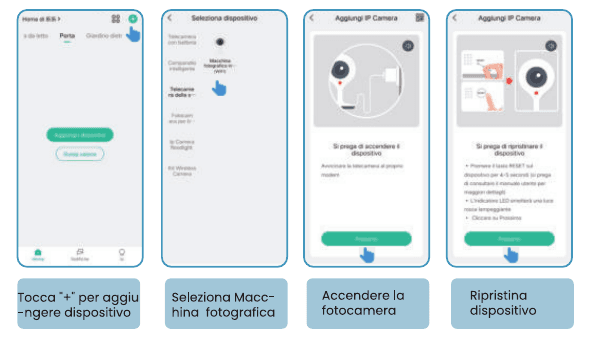
Tryk på "+" for at tilføje en enhed.
Vælg "Kamera".
Tænd for kameraet.
Nulstil enheden.
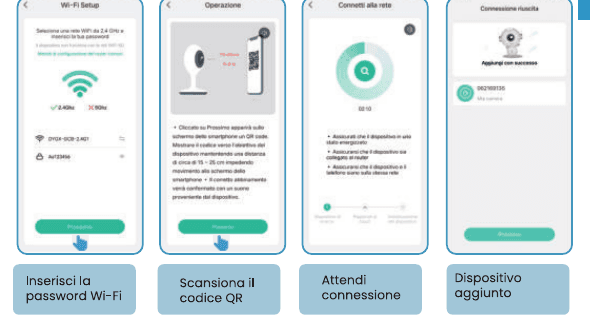
Indtast Wi-Fi adgangskoden.
Scan QR-koden med kameraet.
Vent på forbindelsen.
Enheden tilføjes.
Mit kamera kan ikke oprette forbindelse til Wi-Fi?
Før du tilføjer en enhed, skal du sørge for, at enheden er i status for langsomt blinkende rødt lys. Hvis status er unormal, skal du gendanne enheden til fabriksindstillingerne (tryk og hold enhedens RESET-knap nede, indtil du hører "boogu"-lyden).
Sørg for, at den Wi-Fi, som kameraet forbinder til, er 2.4 GHz. Det er vores erfaring, at netværksforbindelsen i de fleste tilfælde mislykkes, fordi brugerne brugte 5 GHz Wi-Fi.
Sørg for, at adgangskoden Wi-Fi er korrekt. (Bemærk: Wi-Fi adgangskoden må ikke indeholde enkelte anførselstegn, understregninger, mellemrum eller kommaer.)
Tjek antallet af enheder, der er tilsluttet din router. Generelt har routeren en forbindelsesgrænse. Når de enheder, der er tilsluttet routeren, overskrider den maksimalt tilladte grænse, vil andre enheder ikke oprette forbindelse til routeren.
Sørg for, at QR-koden på telefonens skærm er normal, og at afstanden mellem telefonen og kameralinsen er 10–15 cm (3,9–5,9 tommer) under scanningsprocessen.
Efter at have bekræftet oplysningerne ovenfor, hvis kameraet stadig ikke kan oprette forbindelse til Wi-Fi, kan du prøve at downloade appen igen og genstarte routeren, og derefter tilføje kameraet igen.
Hvis du har prøvet alle trinene, men stadig ikke har held, så send en besked med din ordre og problemet til [email protected].
5. Montering af kameraet på væggen
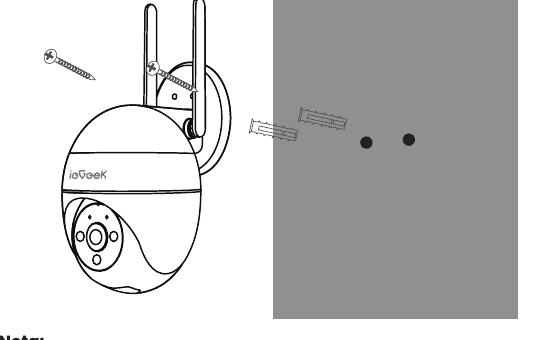
Bemærk: For at få den bedste produktydelse og undgå unødvendige miljøforstyrrelser, skal du være opmærksom på følgende under installationen:
- Prøv at undgå at installere produktet i siden af en trafikeret vej. Hyppige fodgængere og køretøjer vil blive ved med at vække kameraet, hvilket forårsager hyppige alarmbeskeder.
- Installer ikke produktet for langt fra routeren; produktet har brug for et godt Wi-Fi-signal for at fungere korrekt.
6. Alarmindstillinger
Indstillinger for bevægelsesdetektion
Gå til "Indstillinger" – "Alarmindstillinger" - "Bevægelsesdetektion" i appen, hvor du kan justere indstillingerne for bevægelsesdetektering.
- Lav svarer til lav følsomhed, bevægelsesdetekteringsafstand på 4–5 meter.
- Medium svarer til medium følsomhed, bevægelsesdetekteringsafstand på 5–8 meter.
- Høj svarer til høj følsomhed, bevægelsesdetekteringsafstand på 8-10 meter.
Lydgenkendelse
Lyd- og lysalarmen er kun effektiv om natten. Når lyd- og lysalarmen er aktiveret, kan du vælge tre tilstande: "lydalarm", "alarm for hvidt lys" og "lyd- og lysalarm".
Bemærk: Hvis natalarmen er deaktiveret, optager kameraet kun sort-hvid video om natten.
7. Vigtige bemærkninger om reduktion af falske alarmer
- Ret ikke kameraet mod genstande med intenst lys, inklusive sollys, lampelyskilder osv.
- Anbring ikke kameraet i nærheden af ventilationsåbninger, inklusive ventilationsåbninger til klimaanlægget, luftfugterventiler, projektorens varmeoverførselsventiler osv.
- Installer ikke kameraet på steder med stærk vind.
- Ret ikke kameraet mod et spejl.
- Hold kameraet mindst 1 meter væk fra enhver trådløs enhed, inklusive routere og Wi-Fi telefoner, for at undgå trådløs interferens.
8. Ofte stillede spørgsmål
Hvis følgende problemer opstår under brugen af dette produkt, kan du justere følsomheden for bevægelsesdetektering for at løse dem.
- Hvis telefonen modtager alarmbeskeder for ofte, anbefales det at sænke bevægelsesdetekteringsniveauet eller indstille alarmområdet.
- Hvis du opdager, at der ikke er bevægelige genstande i alarmbilledet, som telefonen modtager hyppigt, kan det skyldes faktorer som ændringer i lys og skygge i bevægelsesdetekteringsfeltet. Det anbefales at sænke bevægelsesdetekteringsniveauet eller indstille alarmzonen.
FUNOVATION DomeCam Smart WiFi HD-kamera Lynvejledning
Hurtig startguide til det FUNOVATION DomeCam smarte WiFi HD PTZ kamera, der dækker pakkelisten, produktstrukturen, download af app, tilmeld dig, tilføjelse af kameraet, funktionsintroduktion og ofte stillede spørgsmål.
ieGeek DQ201 PTZ Batterisikkerhedskamera
Brugervejledning til ieGeek DQ201 PTZ batterisikkerhedskamera, der dækker kameralayout, app-parring, opladning, installation, PIR bevægelsesdetektering og ofte stillede spørgsmål i CloudEdge app.