 CloudEdge App Dokumentation
FUNOVATION DomeCam Smart WiFi HD-kamera Lynvejledning
Hurtig startguide til det FUNOVATION DomeCam smarte WiFi HD PTZ kamera, der dækker pakkelisten, produktstrukturen, download af app, tilmeld dig, tilføjelse af kameraet, funktionsintroduktion og ofte stillede spørgsmål.
Denne hurtigstartguide guider dig gennem opsætningen af FUNOVATION DomeCam Smart WiFi HD-kameraet med CloudEdge app, fra pakkeliste og produktstruktur til tilføjelse af kameraet og brug af dets funktioner.
Sørg for, at WiFi for din telefonforbindelse er 2.4G (5GHz understøttes ikke), før du parrer kameraet. For mere hjælp, se FAQs.
Pakkeliste
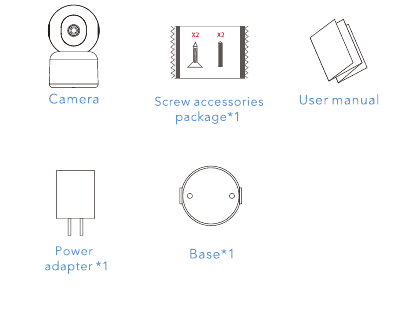
- Kamera
- Skruetilbehørspakke ×1
- Brugervejledning
- Strømadapter ×1
- Base ×1
Produktstruktur - Forside
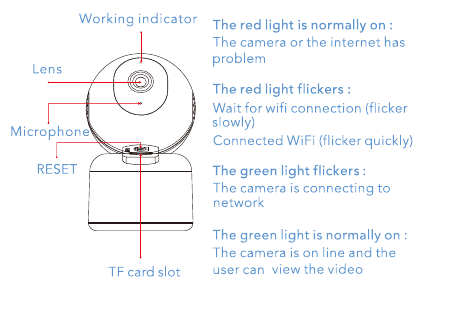
- Arbejdsindikator
- Linse
- Mikrofon
- RESET
- TF kortplads
Indikatorstatus
| Indikator | Mening |
|---|---|
| Det røde lys er normalt tændt | Kameraet eller internettet har problemer |
| Det røde lys flimrer (langsomt) | Vent på WiFi forbindelse |
| Det røde lys flimrer (hurtigt) | Forbundet WiFi |
| Det grønne lys blinker | Kameraet opretter forbindelse til netværket |
| Det grønne lys er normalt tændt | Kameraet er online, og brugeren kan se videoen |
Produktstruktur - Tilbage
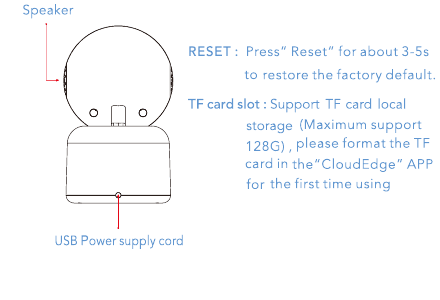
- Højttaler
- USB Strømforsyningsledning
| Punkt | Beskrivelse |
|---|---|
| RESET | Tryk på "Nulstil" i ca. 3-5s for at gendanne fabriksindstillingerne. |
| TF kortslot | Support TF kort lokal lagring (maksimal support 128G), formater venligst TF kortet i "CloudEdge" APP'en for første gang. |
Download appen
Scan nedenstående QR-kode eller søg på "CloudEdge" i APP-butikken eller Google Play, download og installer derefter APP'en.
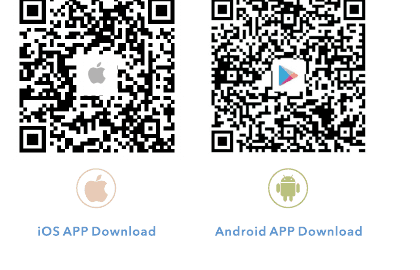
- iOS APP download
- Android APP download
Brugertilmelding, log ind
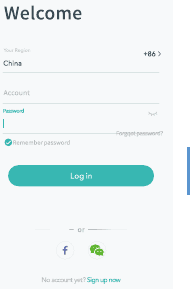
- Tilmeld dig: Vælg dit land for at registrere en konto med din e-mail.
- Log ind: Vælg dit land, indtast den eksisterende konto og adgangskode for at logge ind.
Tilføj kameraet
Sørg for, at WiFi for telefonforbindelse er 2.4G og i god netværkstilstand (5GHz understøttes ikke), vent på, at enhedens røde indikator flimrer langsomt (hvis enhedens røde indikator ikke flimrer langsomt, skal du trykke længe på "reset" for 3-5s, indtil enheden udsender "BUGU" for at genstarte, vent derefter på enhedens lyd).
Åbn "CloudEdge" APP'en, klik på "+" ikonet i øverste højre hjørne for at tilføje kameraet, vælg "Power Plug Camera", og gå derefter ind på kameralisteskærmen.
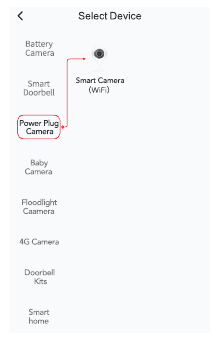
Følg appprompten, klik på "Næste", indtast WiFi adgangskode, hvilken mobiltelefon tilsluttede, og klik derefter på "Næste".
Sæt QR-koden med ansigtet til kameraet omkring 10 til 15 cm, vent på, at kameraet udsender "BUGU"-lyd, og klik derefter på "Næste". APP'en søger automatisk på enheden.
Funktionsintroduktion
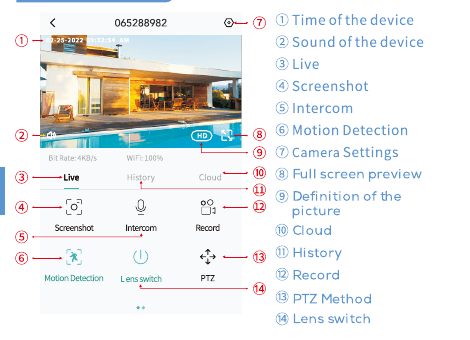
- Enhedens tid
- Lyden af enheden
- Live
- Skærmbillede
- Samtaleanlæg
- Bevægelsesdetektering
- Kameraindstillinger
- Forhåndsvisning i fuld skærm
- Definition af billedet
- Sky
- Historie
- Optag
- PTZ Metode
- Linsekontakt
Ofte stillede spørgsmål
Spørgsmål: Kunne ikke tilføjes under netværkskonfigurationen? A: Sørg for, at din telefon er tilsluttet en router i 2.4GHz-båndet, og sørg for, at Wi-Fi-adgangskoden er korrekt.
Sp.: Efter scanning er tilføjelse stadig mislykket? A: Genstart enheden, eller sluk for enheden, efter at tilføjelse af scanning stadig ikke lykkedes, og prøv derefter at tilføje den igen.
Sp.: Enheden kan ikke forhåndsvise normalt? A: Tjek venligst om netværkssignalet er for svagt, sæt kameraet tæt på routeren, hvis det stadig ikke kan forhåndsvises, nulstil kameraet og tilføj det igen.
Sp: Efter nulstilling af enheden, hvorfor er kameraet stadig på enhedslisten? A: Nulstilling af enheden kun for at nulstille kameraets netværkskonfiguration, men kan ikke ændre konfigurationen på APP'en, for at slette kameraet skal du logge på APP'en for at slette.
Sp: Hvordan skifter man kameranetværket til en anden router? A: Fjern og nulstil først enheden på APP'en, og konfigurer derefter netværket for enheden igen gennem APP'en.
Sp: Hvorfor kan enheden ikke genkende TF-kortet? A: Indsæt og fjern venligst TF-kortet efter strømmen er slukket. Kontroller, om TF-kortet fungerer normalt, og om det er i FAT32-format, når mobiltelefonen eller enheden arbejder i ustabilt netværk, vil APP'en også bede om, at TF-kortet ikke kan genkendes.
Sikkerhedserklæring
Forholdsregler
- Den gældende arbejdstemperatur for dette produkt er -20 ℃ ~ 50 ℃, brug det venligst ikke i et miljø, hvor temperaturen er for høj eller for lav.
- Anbring venligst ikke objektivet tæt på eller vendt mod glasset, hvide vægge eller lysobjekter, for at undgå at billedet bliver for lyst, mørkt eller hvidt.
- Sørg for, at kameraet er installeret inden for det gode Wi-Fi signalområde, og placer det så tæt på routeren som muligt, og prøv at installere det langt væk fra metal- og mikrobølgeovne, der kan påvirke signalet.
Eftersalgsservice og teknisk support
For eftersalgsservice, kontakt venligst [email protected]. Beskriv kameraproblemet, og informer os om ordrenummer, kameramodel og serienummer på kameraets mærkat, vi vil svare dig så hurtigt som muligt.
Juridisk meddelelse — Symboler: ⎓ Jævnstrøm (DC). Smid ikke batterier eller ubrugte produkter sammen med husholdningsaffaldet (affald). De farlige stoffer, som de sandsynligvis vil indeholde, kan skade sundheden eller miljøet. Få din forhandler til at tage disse produkter tilbage, eller brug den selektive indsamling af affald, som din by foreslår.
Hermed erklærer Funovation, at radioudstyrstypen 'DomeCam' er i overensstemmelse med direktivet 2014/53/EU. Den fulde tekst af EU-overensstemmelseserklæringen er tilgængelig på internetadressen: www.funovation.store.
DEKCO DC5E PTZ Hurtig startvejledning til kamera
Opsætningsvejledning til DEKCO DC5E HD WiFi PTZ sikkerhedskamera, der dækker hvad der er inkluderet, produktoversigt, montering, kontoregistrering, WiFi parring med CloudEdge app, ofte stillede spørgsmål og sikkerhedserklæringer.
ieGeek 19G0K PTZ Brugervejledning til udendørs sikkerhedskamera
Brugervejledning til ieGeek 19G0K PTZ udendørs sikkerhedskamera, der dækker kameraoversigten, statuslys, appinstallation, kontoregistrering, Wi-Fi parring, vægmontering, alarmindstillinger og reduktion af falske alarmer med CloudEdge app.