 CloudEdge App Dokumentation
PTZ Sikkerhedskamera Quick Start Guide
Konfigurer PTZ-sikkerhedskameraet med CloudEdge-appen, der dækker produktdiagrammet, indikatorlamper, appdownload, kontoregistrering og Bluetooth- eller QR-kodeparring.
Denne guide guider dig gennem opsætningen af dit PTZ sikkerhedskamera med CloudEdge appen, fra at forstå hardwaren til at forbinde kameraet til dit Wi-Fi netværk.
Har du brug for mere hjælp? Se Ofte stillede spørgsmål om kamera for fejlfindingstips.
1. Produktdiagram
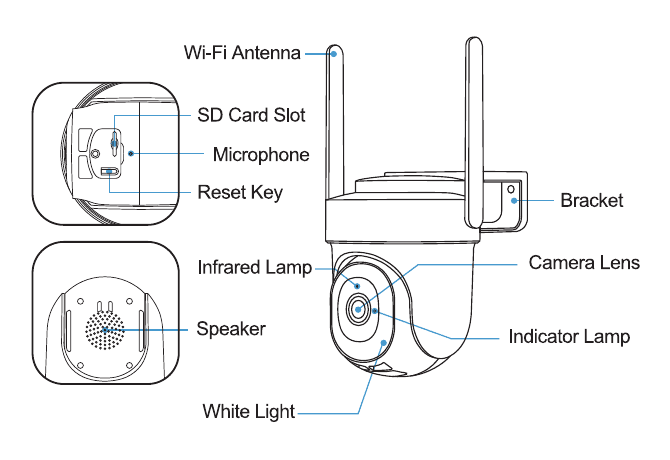
- Wi-Fi Antenne
- SD kortplads
- Mikrofon
- Nulstil nøgle
- Bracket
- Infrarød lampe
- Kameraobjektiv
- Indikatorlampe
- Højttaler
- Hvidt lys
Indikatorstatus
| Status | Betydning |
|---|---|
| Nulstil knap | Bliv ved med at trykke for 5 seconds for at nulstille |
| Blink langsomt i rødt | Afventer Wi-Fi-forbindelse, klar til at tilføje enheder |
| Blink hurtigt i rødt | Wi-Fi forbinder |
| Solid i rødt | Netværksproblem |
| Solid i blåt | Wi-Fi tilsluttet, kamera kører normalt |
| Blink langsomt i blåt | Firmware opdatering |
2. Download og installer app
Download CloudEdge-appen fra Google Play™ eller App Store™. Eller scan QR-koderne som nedenfor med din smartphone.
Google Play™ er et varemærke tilhørende Google Inc. App Store™ er et servicemærke tilhørende Apple Inc.
Slå begge følgende tilladelser til:
- Tillad CloudEdge-appen at få adgang til mobil mobildata og trådløs LAN, ellers vil den ikke kunne tilslutte kameraet.
- Tillad CloudEdge-appen at modtage pushede beskeder, ellers vil telefonen ikke modtage alarmer, når der registreres bevægelse.
3. Kontoregistrering
Ny bruger skal tilmelde sig CloudEdge-appen med e-mailadresse. Klik på 'Tilmeld' for at oprette en ny konto og følg trinene for at fuldføre registreringen.
4. Føj kamera til appen
Forberedelser til tilslutning
- Indsæt et Micro SD-kort i kameraet for at gemme videoklip, eller du kan starte den 7-dages gratis skytjeneste. Uden Micro SD-kort eller cloud-tjeneste vil ingen video blive gemt.
- Vælg venligst 2.4G/5GWiFi for at sikre et godt signal.
- Når du opretter forbindelse til netværket, skal du tage kameraet tæt på routeren (anbefales inden for 10-15ft).
Metode 1: Bluetooth-opsætning (anbefales)
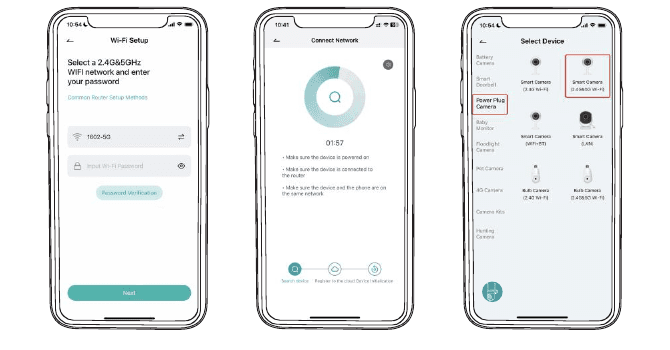
På hjemmesiden, tryk på "Tilføj" eller "+" i øverste højre hjørne, tryk på "Tilføj enhed".
Hvis mobiltelefonens Bluetooth ikke tænder, vil appen vise en pop-up, lad den venligst aktivere Bluetooth.
Når Bluetooth er tændt, vil appen automatisk søge efter enheder, der er tændt og ikke bundet. Vælg den enhed, du vil tilslutte, på søgelisten.
For at tilslutte kameraet skal du vælge enten 2.4GHz eller 5GHz Wi-Fi og indtaste adgangskoden. Appen viser automatisk den Wi-Fi, du muligvis bruger, når Bluetooth er slået til. Normalt er navn og adgangskode for begge Wi-Fi netværk det samme eller lignende. Hvis du ikke kan finde Wi-Fi-netværket, skal du kontakte din routerudbyder for at kontrollere din routers Wi-Fi-indstillinger.
Appen vil automatisk gå til siden, hvor wifi-forbindelsen er i gang. En lyd vil blive hørt. Vent på, at forbindelsen er lykkedes, og kameraets indikatorlys skifter til konstant blåt. Klik på "Næste" for at redigere kameranavnet og vælge en familie. Klik på "Udført" for at afslutte opsætningen.
Hvis det ikke lykkedes at oprette forbindelse, skal du kontrollere årsagen og opløsningen vist på appen. Tryk længe på nulstillingsknappen, indtil du hører en "gøg"-lyd for at nulstille kameraet og starte igen, eller prøv de andre metoder nedenfor.
Metode 2: QR Kodeopsætning
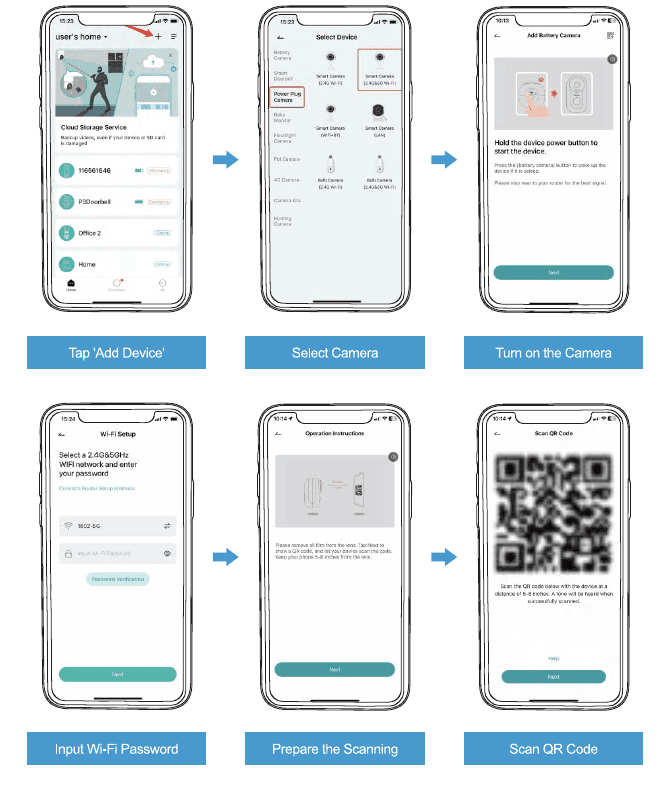
Tryk på 'Tilføj enhed' — På startsiden skal du trykke på "+" i øverste højre hjørne og vælge Tilføj enhed.
Vælg kamera — Vælg den matchende kameratype fra enhedslisten.
Tænd kameraet — Hold enhedens tænd/sluk-knap nede for at starte enheden. Tryk på knappen (batterikamera) for at vække enheden, hvis den er i dvale. Hold dig i nærheden af din router for det bedste signal.
Indtast Wi-Fi adgangskode — Vælg et 2.4G & 5GHz Wi-Fi netværk, og indtast din adgangskode.
Forbered scanningen — Fjern venligst al film fra linsen. Tryk på Næste for at vise en QR-kode, og lad din enhed scanne koden. Hold din telefon 5-8 inches fra linsen.
Scan QR-kode — Scan QR-koden nedenfor med enheden i en afstand af 5-8 inches. Der høres en tone, når scanningen er gennemført.
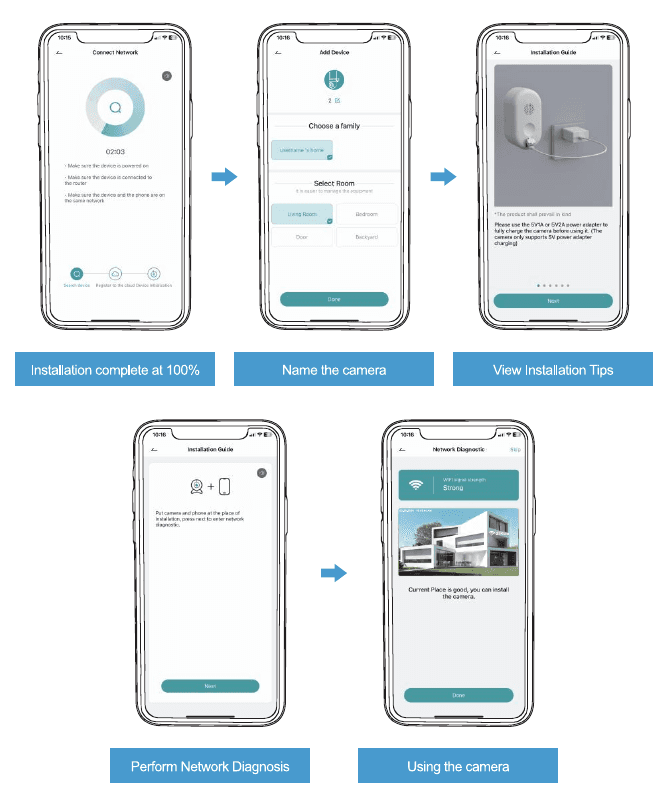
Installationen fuldført ved 100 % — Vent på, at netværksforbindelsen er fuldført.
Navngiv kameraet — Vælg en familie, vælg et værelse, og tryk derefter på Udført.
Se installationstip — Brug 5V/2A strømadapteren til at oplade kameraet helt, før du bruger det. (Kameraet understøtter kun 5V strømadapteropladning.)
Udfør netværksdiagnose — Anbring kamera og telefon på installationsstedet, tryk på næste for at indtaste netværksdiagnose.
Brug af kameraet — Når signalstyrken er stærk, er det aktuelle sted godt, og du kan installere kameraet. Tryk på Udført.
Jennov PTZ Hurtig startvejledning til kamera
Opsætnings- og betjeningsvejledning til Jennov HD WiFi PTZ sikkerhedskamera, der dækker installation, WiFi parring i CloudEdge appen, optagelse, bevægelsesalarmer, nattesyn og enhedsdeling.
PTZ Vejledning til hurtig installation af sikkerhedskamera
Hurtig installationsvejledning til indendørs/udendørs PTZ Wi-Fi sikkerhedskamera, der dækker pakkeliste, udseende, CloudEdge app opsætning, montering og fejlfinding.