 CloudEdge App Dokumentation
ANRAN PTZ-kamera – Lynvejledning
Opsætningsvejledning til ANRAN HD WiFi PTZ-overvågningskameraet. Den dækker pakkens indhold, produktoversigt, montering, oprettelse af konto, WiFi-parring med CloudEdge-appen, ofte stillede spørgsmål og sikkerhedserklæringer.
Denne vejledning forklarer, hvordan du opsætter og bruger ANRAN HD WiFi-overvågningskameraet sammen med CloudEdge-appen.
Indholdet i denne vejledning kan ændres uden varsel i overensstemmelse med vores politik om løbende produktforbedring. Den faktiske brugerflade afhænger af det kamera-app-interface, du modtager. Har du brug for mere hjælp? Se Ofte stillede spørgsmål om PTZ-kameraer.
1. Pakkens indhold
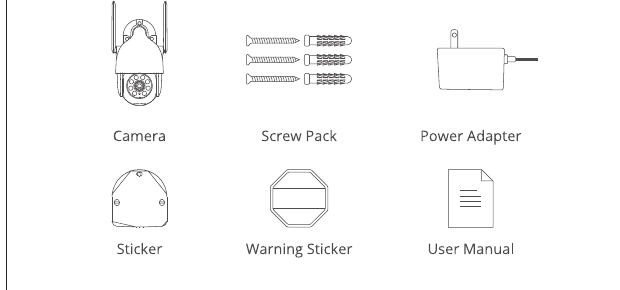
- Kamera
- Skruepakke
- Strømadapter
- Klistermærke
- Advarselsmærkat
- Brugervejledning
2. Produktoversigt
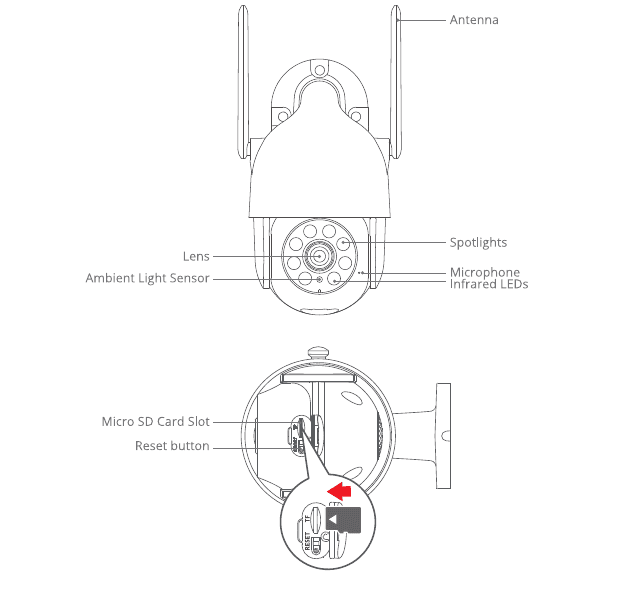
- Antenne
- Spotlys
- Linse
- Lyssensor
- Mikrofon
- Infrarøde LED'er
- Micro SD-kortåbning
- Nulstillingsknap
ADVARSEL: Indsæt Micro SD-kortet i den retning, der er vist på illustrationen. Micro SD-kortet kan SÆTTE SIG FAST, hvis det indsættes forkert, og enheden kan blive beskadiget.
- SD-kortåbning: Understøtter micro SD-kort til lokal lagring (maks. 128 GB).
- Nulstillingsknap: Bruges til at gendanne kameraets fabriksindstillinger (tryk og hold i 5-8 sek.).
- Krav til kortkapacitet: 8-128 GB.
- Krav til læse- og skrivehastighed: class10-niveau.
- Filformat: FAT32.
3. Installation og opsætning af CloudEdge-appen
Søg efter "ANRAN" i App Store eller Google Play for at downloade appen.
- fra Google Play
- fra App Store

4. Montering af kameraet
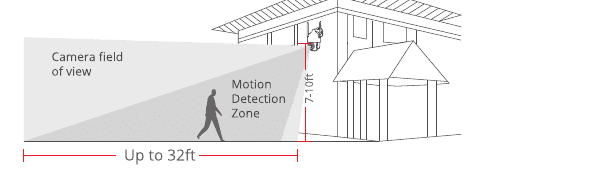
Vælg højde og placering
Hæng kameraet 2,1-3 m (78-118 tommer) over jorden. Denne højde maksimerer rækkevidden for kameraets bevægelsessensor. Undgå at placere kameraet i direkte sollys.
Installation
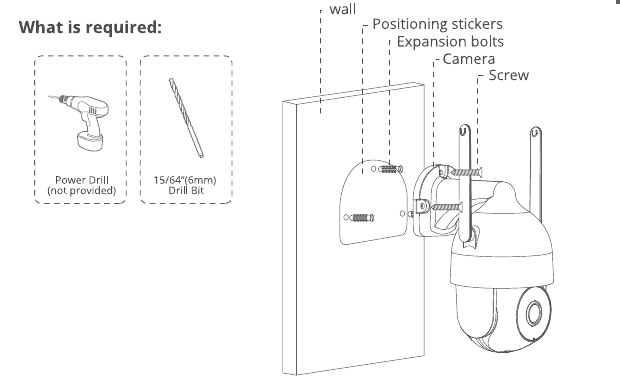
Bor i henhold til positioneringsmærkaten. Bor: 6 mm (15/64'').
Sæt rawlpluggene i.
Spænd skruen.
Det skal du bruge:
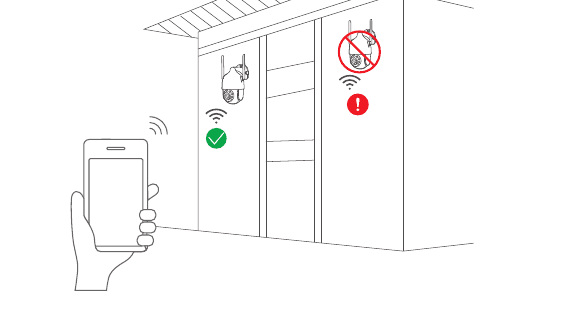
Test WiFi-signalet på monteringsstedet
Brug en mobiltelefon til at teste WiFi-signalets kvalitet på monteringsstedet, før du installerer kameraet. Sørg for, at WiFi-routeren kan levere et godt WiFi-signal.
5. Opret en konto
ANRAN-appen er nødvendig for at betjene kameraet. Tilmelding til skylagring er helt valgfri og er reelt ikke nødvendig, når du bruger et indbygget Micro SD-kort.
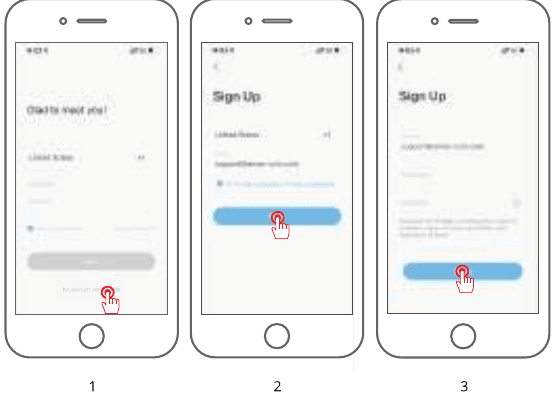
Åbn appen for at oprette en konto. Gå til login-skærmen, og tryk på "Sign Up".
Tilmeld dig med din e-mailadresse, og tryk på "Next".
Angiv et "Nickname" og et "Password" til din app, og tryk på "Done" for at færdiggøre.
6. Opsæt WiFi til kameraet
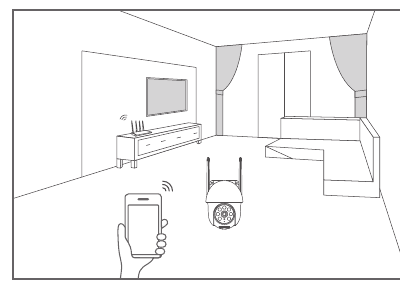
Placér både din mobiltelefon og dit kamera tæt på din router (maks. 5 meter/16 fod).
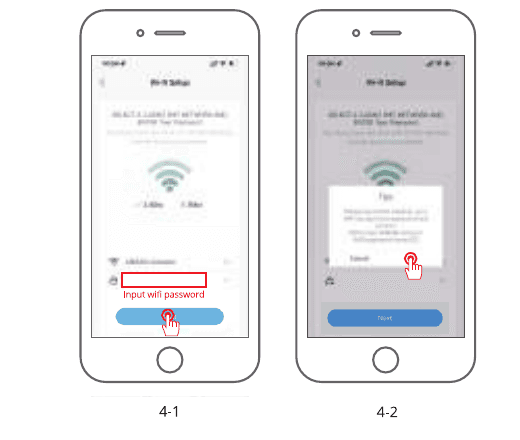
Bemærk: Kameraet kan kun oprette forbindelse til et 2,4 GHz WiFi-signal. Det understøtter ikke brug af et 5 GHz-signal. Sørg derfor for at oprette forbindelse til et 2,4 GHz-signal på dit netværk som vist på illustrationen nedenfor.
Log ind på "ANRAN", og tryk derefter på "+"-ikonet i midten. Tryk på "Camera" for at tilføje enheden.
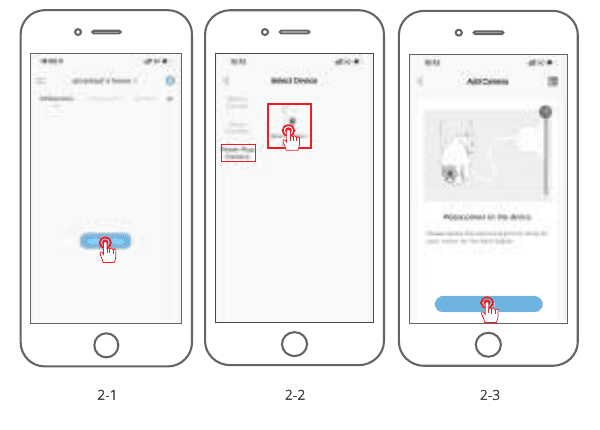
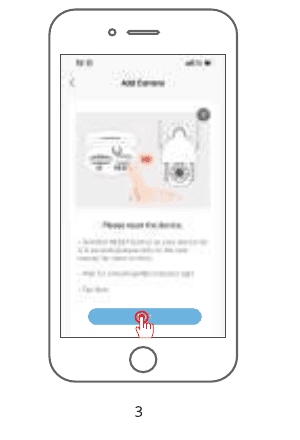
Nulstil enheden, og vent på en blinkende RØD indikatorlampe, og tryk derefter på "Next".
Vælg det Wi-Fi-netværk, enheden skal forbindes til (dit hjemme-Wi-Fi), indtast adgangskoden, og tryk på "Next".
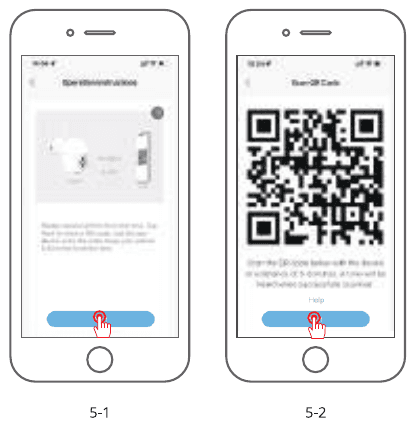
Brug kameraet til at scanne QR-koden på din mobiltelefon som vist nedenfor. Når scanningen er fuldført, hører du en lydprompt, hvorefter du trykker på Next.
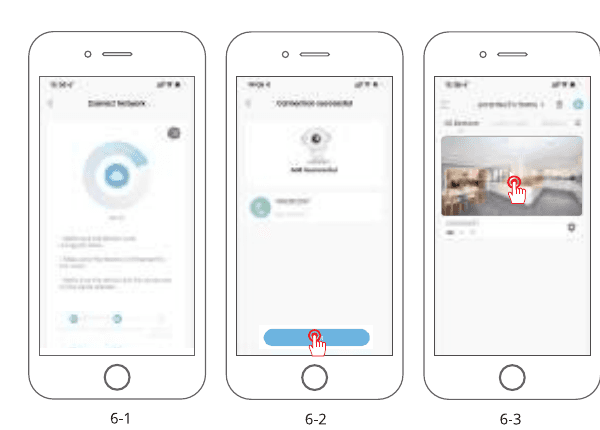
Når der oprettes forbindelse, skal du som nævnt tidligere sikre, at routeren, mobiltelefonen og kameraet er så tæt på hinanden som muligt (maks. 5 meter/16 fod). Når forbindelsen er oprettet, høres et "klik", og der vises et flueben som vist nedenfor. Kameraet vises med et numerisk navn, som du kan ændre efter eget ønske, f.eks. Indkørselskamera, Gadekamera eller hvad som helst.
7. Ofte stillede spørgsmål
Q: Enheden kan ikke vises korrekt i forhåndsvisning?
A: Kontrollér, om netværket fungerer normalt. Du kan placere kameraet tæt på routeren, og hvis det ikke hjælper, anbefales det at nulstille enheden og tilføje den igen.
Q: Hvorfor er den stadig på enhedslisten efter nulstilling?
A: Nulstilling af enheden nulstiller kun kameraets netværkskonfiguration, men kan ikke ændre konfigurationen i appen. For at fjerne kameraet skal det slettes via appen.
Q: Hvordan "forbinder" jeg kameraet til en anden router?
A: Fjern og nulstil først enheden i appen, og konfigurer derefter enheden igen via appen.
Q: Hvorfor genkender enheden ikke Micro SD-kortet?
A: Det anbefales, at Micro SD-kortet indsættes, når kameraet er slukket, og at det er sat helt korrekt i. Sørg for, at Micro SD-kortet er formateret med FAT32. Hvis ikke, kan dette gøres via appen.
Q: Hvorfor kan jeg ikke modtage notifikationer via appen på min mobiltelefon?
A: Bekræft, at appen har kørt på telefonen, og at den relevante påmindelsesfunktion er aktiveret. Sørg desuden for, at beskednotifikationer og tilladelser er aktiveret i mobiltelefonens systemindstillinger.
8. Sikkerhedserklæring
FCC-erklæring
Denne enhed overholder del 15 i FCC-reglerne. Driften er underlagt følgende to betingelser: (1) denne enhed må ikke forårsage skadelig interferens, og (2) denne enhed skal acceptere enhver modtaget interferens, herunder interferens, der kan forårsage uønsket drift.
Advarsel: Ændringer eller modifikationer, der ikke udtrykkeligt er godkendt af den part, der er ansvarlig for overholdelse, kan ophæve brugerens ret til at betjene udstyret.
Bemærk: Dette udstyr er blevet testet og fundet i overensstemmelse med grænserne for en digital enhed i klasse B i henhold til del 15 i FCC-reglerne. Disse grænser er udformet for at give rimelig beskyttelse mod skadelig interferens i en boliginstallation.
Dette udstyr genererer, anvender og kan udsende radiofrekvensenergi, og hvis det ikke installeres og anvendes i overensstemmelse med instruktionerne, kan det forårsage skadelig interferens i radiokommunikation. Der er dog ingen garanti for, at interferens ikke vil forekomme i en bestemt installation. Hvis dette udstyr forårsager skadelig interferens i radio- eller tv-modtagelse, hvilket kan fastslås ved at slukke og tænde for udstyret, opfordres brugeren til at forsøge at afhjælpe interferensen ved hjælp af en eller flere af følgende foranstaltninger: (1) Drej eller flyt den modtagende antenne. (2) Øg afstanden mellem udstyret og modtageren. (3) Tilslut udstyret til en stikkontakt på et andet kredsløb end det, modtageren er tilsluttet. (4) Kontakt forhandleren eller en erfaren radio-/tv-tekniker for at få hjælp.
FCC-erklæring om radiofrekvenseksponering
Enheden er blevet vurderet til at opfylde de generelle krav til RF-eksponering. Enheden kan anvendes under faste/mobile eksponeringsforhold. Den mindste afstand er 20 cm.
Bemærk: Afskærmede kabler. Alle forbindelser til andre computerenheder skal foretages med afskærmede kabler for at opretholde overholdelse af FCC-reglerne.
ANRAN P3Max PTZ-kamera – kom hurtigt i gang
Opsætningsguide til ANRAN P3Max HD WiFi PTZ-overvågningskamera med oversigt over indholdet i æsken, produktoversigt, montering, oprettelse af konto, WiFi-parring med CloudEdge-appen, ofte stillede spørgsmål og sikkerhedserklæringer.
BG ANGEL DX2 PTZ-kamera
Hurtig startguide til det batteridrevne BG ANGEL DX2 Wi-Fi PTZ-kamera, der dækker opsætning, installation, PIR-bevægelsesregistrering, tovejslyd, Alexa/Google Assistant og fejlfinding i CloudEdge-appen.