 CloudEdge App Dokumentation
BOIFUN PTZ Batteri-drevet Sikkerhedskamera Brugervejledning
Brugervejledning til det trådløse BOIFUN PTZ batteri-drevne sikkerhedskamera med beskrivelse af produktets opbygning, app-installation og parring, montering, PIR-bevægelsesregistrering, lyd-/stroboskopalarmer, SD-kortoptagelse, batteristyring og ofte stillede spørgsmål til CloudEdge-appen.
Denne vejledning forklarer, hvordan du opsætter og bruger det trådløse BOIFUN PTZ batteri-drevne sikkerhedskamera med CloudEdge-appen. Den dækker enhedens opbygning, app-parring, montering, bevægelsesregistrering, alarmer, optagelse og batteripleje.
Dette kamera understøtter kun 2,4 GHz Wi-Fi og styres via CloudEdge-appen. Yderligere hjælp finder du under Ofte stillede spørgsmål om batterikamera.
1. Support efter køb
Kære kunde,
tusind tak for din opbakning til BOIFUN!
Læs venligst denne vejledning grundigt, inden du tager det trådløse sikkerhedskamera i brug. Har du spørgsmål eller problemer, bedes du sende dit ordrenummer og en beskrivelse af problemet til [email protected]. Vi vender tilbage med en løsning inden for 24 timer.
Vær ikke bekymret. Mange problemer kan nemt løses ved at justere indstillingerne, f.eks. netværksforbindelsen mislykkes, forsinkelse ved bevægelsesregistrering, opladning via solpanel, falsk alarm, batteristyring osv. Vi garanterer, at alle kameraer er omhyggeligt kontrolleret og pakket inden afsendelse.
Vi tilbyder i øvrigt livslang teknisk support til dit kamera og er klar til at hjælpe dig på alle måder. Har du spørgsmål eller er i tvivl om noget, er du altid velkommen til at kontakte os. Vores erfarne kameraingeniører finder den bedste løsning sammen med dig.
Med venlig hilsen, BOIFUN Service Team
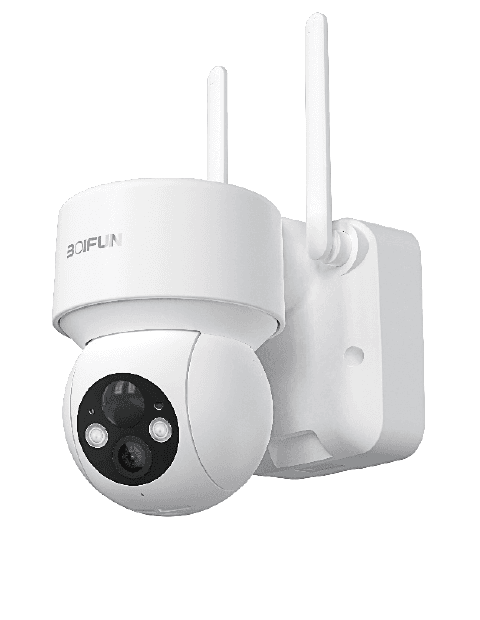
Bemærk:
- Kameraet understøtter kun 2,4 GHz Wi-Fi. 5 GHz Wi-Fi understøttes ikke.
- Inden du forbinder kameraet til Wi-Fi, skal du sikre, at Wi-Fi-signalstyrken er over 85 %. Befinder kameraet sig for langt fra signalkilden, vil den første forbindelsesforsøg mislykkes.
- Har din router for mange tilsluttede enheder, kan kameraet ikke oprette forbindelse til Wi-Fi pga. IP-adressekonflikter.
- For at beskytte dit privatliv understøtter dette kamera udelukkende CloudEdge-styring. PC-browsere og anden software understøttes ikke.
- Dette trådløse kamera understøtter hændelsesoptagelse, selv når Wi-Fi-forbindelsen er afbrudt.
- Videoafspilning er kun mulig via CloudEdge-appen. Tredjeparts afspillere understøttes ikke.
- Konstant visning af live-billeder eller videoer fra SD-kortet øger batteriforbruget betydeligt. Oplad kameraet rettidigt, når advarslen om lavt batteri vises. (Oplad kameraet fuldt op med det medfølgende ladekabel, inden du tager det i brug første gang.)
2. Produktbeskrivelse
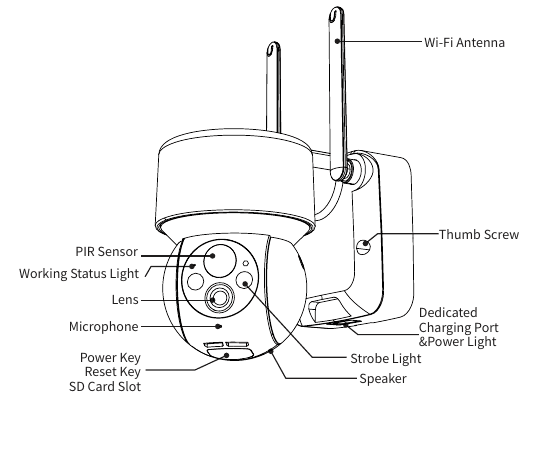
- Wi-Fi-antenne
- PIR-sensor
- Driftsstatus-indikator
- Objektiv
- Mikrofon
- Tænd/sluk-knap / Reset-knap / SD-kortplads
- Møtrik
- Dedikeret ladeport og strøm-indikator
- Stroboskoplys
- Højttaler
| Komponent | Beskrivelse |
|---|---|
| Tænd/sluk-knap | Hold tænd/sluk-knappen nede i 5 sekunder for at tænde kameraet |
| Reset-knap | Hold RESET nede i 5 sekunder for at nulstille enheden (ændrede indstillinger gendannes til fabriksstandard) |
| SD-kortplads | Understøtter lokalt SD-kortlager (op til 128 GB) |
| Strøm-indikator | Rød: opladning er i gang / Blå: opladning er afsluttet |
| Mikrofon | Optager lyd til dine videoer |
| PIR-sensor | Kan registrere bevægelse op til 12 meter væk |
| Driftsstatus-indikator | Fast rødt lys: netværksfejl på kameraet |
| Driftsstatus-indikator | Langsomt blinkende rødt lys: venter på Wi-Fi-forbindelse |
| Driftsstatus-indikator | Hurtigt blinkende rødt lys: Wi-Fi-forbindelse oprettes |
| Driftsstatus-indikator | Fast blåt lys: kameraet fungerer normalt |
| Højttaler | Lydudgang til tovejskommunikation |
| Dedikeret ladeport | Brug en 5 V/2 A strømforsyning til at oplade kameraet |
| Møtrik | Til fastgørelse af kameraet til bundbeslagget |
3. App-installation og kontoregistrering
3.1 Download CloudEdge-appen
- Metode 1: Download "CloudEdge"-appen fra App Store (iOS) eller Google Play (Android).
- Metode 2: Scan QR-koden til "CloudEdge"-appen for at downloade den.
Tips: Aktivér venligst de 2 følgende tilladelser, når du bruger appen for første gang.
- Tillad "CloudEdge"-appen at få adgang til mobildata og trådløst netværk, da IP-kameraet ellers ikke kan tilføjes.
- Tillad "CloudEdge"-appen at modtage push-beskeder, så din telefon modtager alarmnotifikationer, når bevægelsesregistrering eller akustisk alarm udløses.
3.2 Opret konto
Nye brugere skal registrere sig med en e-mailadresse. Fremgangsmåden er som følger:
Tryk på "Registrér".
Følg trinnene for at fuldføre kontoregistreringen.
Log ind.
Bemærk:
- Vælg ved registrering af en ny konto den region, du faktisk befinder dig i, samt den korrekte landekode. (Kameraer kan ikke deles på tværs af forskellige registreringsregioner.)
- Registrér dig venligst med e-mail.
4. Sådan tilføjer du et kamera til appen
4.1 Isæt Micro SD-kort
Isæt et Micro SD-kort for at optage videoer ved registreret bevægelse og afspille dem efterfølgende. (Micro SD-kort medfølger ikke; kameraet understøtter op til 128 GB.)
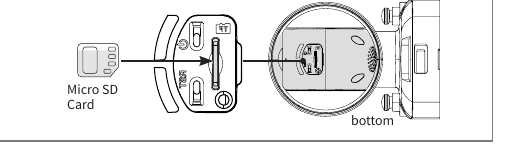
Bemærk: Isæt Micro SD-kortet inden kameraet tændes, da kortet ellers ikke registreres.
4.2 Tænd kameraet
Hold tænd/sluk-knappen nede i 5 sekunder for at tænde kameraet. (Kan kameraet ikke tændes, skal du først tilslutte en 5 V/2 A-adapter og oplade kameraet i 15 minutter.) Det langsomt blinkende røde lys på statusindikatoren betyder, at kameraet er startet korrekt. Blinker indikatoren ikke langsomt rødt, skal du nulstille kameraet.
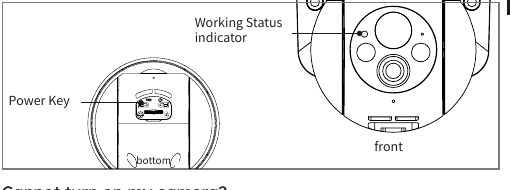
Kan du ikke tænde kameraet?
- Oplad kameraet, og prøv derefter igen.
- Hold tænd/sluk-knappen nede, til kameraet tænder. (Du kan forsøge flere gange.)
- Hjælper ovenstående ikke, bedes du sende dit ordrenummer og en beskrivelse af problemet til [email protected].
4.3 Tilslut kameraet
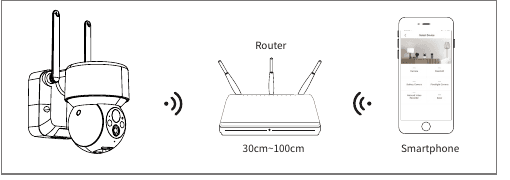
Bemærk:
- Placer kameraet og smartphonen 30 til 100 cm (ca. 1 til 3 fod) fra routeren, når du opsætter Wi-Fi.
- Kameraet understøtter kun 2,4 GHz Wi-Fi. 5 GHz Wi-Fi understøttes ikke.
4.4 Trin til Wi-Fi-forbindelse
Tænd kameraet.
Hold reset-knappen nede i 5 sekunder for at nulstille eller gendanne fabriksindstillinger, til du hører lyden "Boogu" (som betyder, at nulstillingen er gennemført).
Åbn CloudEdge-appen, tryk på "+" øverst til højre, og vælg "Batterikamera". Følg vejledningen i appen og bekræft, at kameraet er aktiveret. (LED-statusindikatoren blinker langsomt rødt.)
Vælg dit 2,4 GHz Wi-Fi-netværk (SSID), indtast adgangskoden, og tryk på "Næste trin".
Tryk på "OK" for at bekræfte Wi-Fi-oplysningerne.
Tryk på "Næste" efter at have åbnet den næste skærm. Skærmbilledet "Scan QR-kode" vises.
Hold QR-koden ca. 10–15 cm foran kameralinsen. Når kameraet genkender QR-koden, lyder signalet "Boogu". Tryk herefter på "Næste".
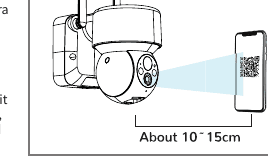
Kameraet opretter nu Wi-Fi-forbindelsen. Når forbindelsen er oprettet, vises siden "Enhed fundet". Indtast et kameranavn, tryk på "Færdig", og gå til din enhedsliste for at begynde at se videoer.
Kameraet kan ikke oprette Wi-Fi-forbindelse?
- Sørg for, at Wi-Fi-netværket er 2,4 GHz. Erfaringsmæssigt skyldes forbindelsesproblemer i de fleste tilfælde, at der bruges et 5 GHz Wi-Fi-netværk.
- Kontrollér at Wi-Fi-adgangskoden er korrekt. (Bemærk: Wi-Fi-adgangskoden må ikke indeholde enkelt anførselstegn, understregning, mellemrum eller skråstreg (/).)
- Kontrollér antallet af enheder tilsluttet routeren. Routere har generelt en grænse for, hvor mange enheder der kan tilsluttes. Overskrides denne grænse, kan andre enheder ikke forbinde.
- Sørg for, at QR-koden på smartphonens skærm er tydeligt synlig, og at afstanden mellem telefonen og kameralinsen er 10–15 cm (3,9–5,9 tommer) under scanningen.
- Kan kameraet stadig ikke oprette forbindelse, kan du prøve at geninstallere appen, nulstille kameraet, genstarte routeren og derefter tilføje kameraet igen.
- Hjælper intet af ovenstående, bedes du sende dit ordrenummer og en beskrivelse af problemet til [email protected].
5. Montering af kamera
Sådan monterer du kameraet på væggen:
Vælg monteringssted.
Tag kameraet og din smartphone med til monteringsstedet.
Brug installationsvejledningen i appen til at kontrollere Wi-Fi-signalstyrken på det valgte sted. (Det anbefales at montere kameraet et sted med godt Wi-Fi-signal for optimal ydelse.)
Fastgør kameraet til væggen med en boremaskine og to skruer. Det anbefales at montere kameraet i en højde af 2,4–3 m over gulvet.
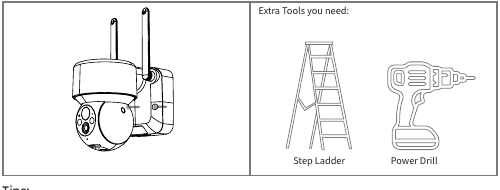
Tips:
- Kontrollér, at væggen eller overfladen, hvor kameraet skal monteres, er plan. Brug af boremaskine anbefales for lettere montering. Betonvægge kan være vanskelige at bore i.
- Montér ikke kameraet i nærheden af varmekilder som udendørs klimaanlæg eller emhætteudtag.
- Montér ikke kameraet ved stærkt befærdede veje. Hyppige fodgængere og køretøjer vil konstant aktivere kameraet og medføre hyppige alarmer og hurtigere batteriforbrug.
- Montér ikke kameraet for langt fra routeren. Produktet kræver et godt Wi-Fi-signal for at fungere optimalt.
- Undgå ved montering at vende PIR-sensoren direkte mod bevægende objekter, da dette kan forringe bevægelsesregistreringen. Vinklen mellem PIR-sensoren og det registrerede objekt bør være større end 15 grader.
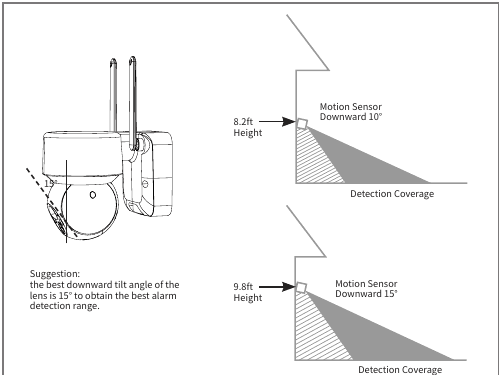
Anbefaling: Den optimale nedadgående vinkel for linsen er 15° for at opnå det bedste alarmregistreringsområde.
6. Funktionsoversigt
6.1 App-grænseflade
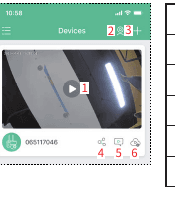
| # | Funktion |
|---|---|
| 1 | Gå til videobrowsing-siden |
| 2 | Multiskærmsvisning |
| 3 | Tilføj et kamera |
| 4 | Del enhed |
| 5 | Se alarm-billeder og -videoer |
| 6 | Cloud-lagring |
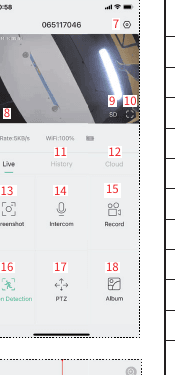
| # | Funktion |
|---|---|
| 7 | Kameraindstillinger (SD-kort, alarmindstillinger osv.) |
| 8 | Slå højttaler til/fra |
| 9 | Videokvalitetsindstillinger (SD, HD) |
| 10 | Fuldskærmsvisning |
| 11 | SD-kort videoafspilning |
| 12 | Cloud-lagring videoafspilning |
| 13 | Screenshot |
| 14 | Samtaleanlæg – hold nede for at tale |
| 15 | Optagelsesknap (manuel videooptagelse) |
| 16 | Menneskelig bevægelsesregistrering |
| 17 | PTZ-fjernbetjening |
| 18 | Album (gemmer screenshots og manuelle videoer) |
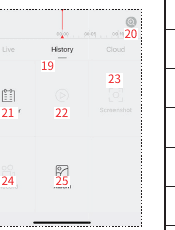
| # | Funktion |
|---|---|
| 19 | Videotidslinje – træk for at vælge tidspunkt |
| 20 | Tidslinjezoom-knap |
| 21 | Kalender – tryk for at vælge dato |
| 22 | Vælg alarmvideo |
| 23 | Screenshot, videosnapshot |
| 24 | Optagelse (første tryk starter optagelse, andet tryk stopper) |
| 25 | Album (gemmer screenshots og manuelle videoer) |
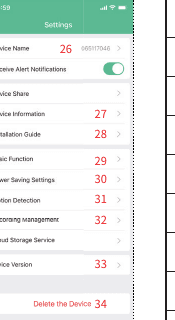
| # | Funktion |
|---|---|
| 26 | Rediger kameraets navn |
| 27 | Hent enhedsoplysninger (netværksoplysninger, MAC-adresse, tidszone) |
| 28 | Installationsvejledning, netværksdiagnose |
| 29 | Slå indikatorlys til/fra; nattesyn-indstilling; batteriniveau |
| 30 | Indstil optagelsestid og alarminterval |
| 31 | Indstillinger for bevægelsesregistrering |
| 32 | Optagelsesindstillinger; kontrollér SD-kortkapacitet |
| 33 | Kameraets firmware-version |
| 34 | Slet enheden |
6.2 Del enhed
Sådan deler du dit kamera med andre brugere:
Bed dine venner om at downloade og installere "CloudEdge"-appen og logge ind.
Tryk på ikonet "Del enhed", se vejledningsvideoet, og følg trinnene for at fuldføre delingen.
Tips: Ved deling skal begge app-konti være registreret i samme region. Ellers vil delingen mislykkes.
7. SD-kortoptagelse
SD-kortet medfølger ikke. Køb venligst et separat, hvis du ønsker lokal lagring.
Krav til SD-kort:
- Det anbefales at bruge kort fra SanDisk, Samsung eller tilsvarende mærker.
- Understøttet kapacitet: 8–128 GB.
- Det anbefales at bruge et standard Class 10 SD-kort.
- Kun FAT32-format understøttes.
Bemærk: Isæt hukommelseskortet i enhedens SD-kortplads, hvorefter enheden automatisk begynder at gemme videoer.
Sådan ser du videoer fra SD-kortet:
- Metode 1: Tryk på "Historik" eller "Videoafspilning" ved alarmikonen i appen for at åbne afspilningsskærmen. Træk tidslinjen eller vælg et alarmpunkt for at finde den ønskede tidsperiode.
- Metode 2: Isæt SD-kortet i computeren og konvertér videoformatet til MP4 via et tredjepartsprogram. MP4-videoer kan afspilles direkte på computeren.
8. Indstillinger for PIR-bevægelsesregistrering
Åbn appen og gå til "Parameterindstillinger" – "Bevægelsesregistrering".
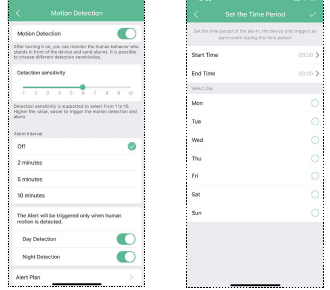
| Følsomhed | Registreringsafstand (for bevægende objekter) |
|---|---|
| Niveau 1–3 (Lav) | Op til 4–5 meter |
| Niveau 4–7 (Middel) | Op til 5–8 meter |
| Niveau 8–10 (Høj) | Op til 8–13 meter |
Tips: Oplever du følgende problemer ved brug af kameraet, kan du justere bevægelsesregistreringens følsomhed for at løse dem.
Bemærk:
- Oplever du hyppigt manglende eller forsinkede alarmer, anbefales det at indstille alarmfølsomheden til niveau 8–10.
- Oplever du hyppige falske alarmer, anbefales det at indstille alarmfølsomheden til niveau 1–3.
- Det anbefales at justere følsomheden til et lavere niveau. Høj følsomhed og lang registreringsafstand øger risikoen for falske alarmer. Om vinteren kan store temperaturudsving nemmere udløse falske alarmer. PIR-alarmen kan desuden påvirkes af vejr og temperatur.
- Det anbefales at justere følsomheden til et højere niveau. Om sommeren kan små temperaturforskelle medføre manglende eller forsinkede alarmer.
- Oplever du dårlig bevægelsesregistrering i mørke omgivelser, kan du prøve at slå "Natregistrering" fra.
9. Lydadvarsel og stroboskoplys
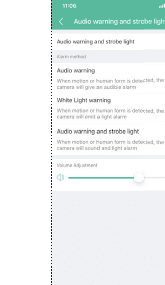
Tips: Lydadvarsel og stroboskoplys er kun aktive om natten.
Bemærk:
- Ønskes kun en akustisk advarsel, anbefales det at indstille alarmmetoden til "Lydadvarsel".
- Ønskes kun en hvidlysadvarsel, anbefales det at indstille alarmmetoden til "Hvidlysadvarsel".
- Ønskes både akustisk advarsel og hvidlysalarm, anbefales det at indstille alarmmetoden til "Lydadvarsel og stroboskoplys".
- Alarmstyrken kan justeres under "Lydstyrkeindstilling" efter behov.
10. Batteristyring
10.1 Opladning af kameraet
Det anbefales at bruge en 5 V/2 A strømadapter til opladning. Brug det dedikerede ladekabel, der medfølger i pakken.
Bemærk: Hvis en 5 V/2 A strømadapter ikke er tilgængelig, kan andre 5 V strømadaptere også anvendes.
Hvordan kan jeg se, om opladningen er i gang?
Enhedens opladerindikator lyser rødt under opladning. Blåt lys betyder, at opladningen er afsluttet. Fuld opladning tager ca. 10 timer eller mere.
Hvad gør jeg, hvis opladningen mislykkes?
- Kontrollér om strømadapteren virker – prøv eventuelt en anden.
- Kontrollér om det dedikerede ladekabel virker – prøv eventuelt et andet.
- Opladerindikatoren kan være defekt – kontrollér opladningsstatus i app'en.
- Kontrollér om ladekablet har godt kontakt med enhedens ladeport.
- Enheden har en beskyttelsesmodul mod opladning ved lave temperaturer. Oplad ikke enheden ved meget lave temperaturer.
- Kontakt kundeservice: [email protected]
10.2 Batterilevetid
Registreres ingen bevægelse, går enheden i dvale for at reducere batteriforbruget. Registreres bevægelse, vågner enheden inden for 1 sekund og optager et snapshot og en video.
Tips: Ved temperaturer under −20 °C kan batteriet gå i selvbeskyttelsestilstand, hvilket medfører automatisk nedlukning af kameraet. Stiger temperaturen igen, vender batteriet automatisk tilbage til normal tilstand.
Ved lave temperaturer bør du placere enheden indendørs i nogle timer inden opladning. Ved stuetemperatur deaktiveres selvbeskyttelsestilstanden automatisk, så enheden kan oplades sikkert.
Hvorfor er batterilevetiden på min enhed kort?
- Kontrollér, om alarmhyppigheden er for høj. Enhedens driftstid bestemmer batterilevetiden. Jo hyppigere PIR-sensoren aktiveres, jo hurtigere forbruges batteriet pga. den længere driftstid. Det anbefales at sænke bevægelsesregistreringens følsomhed og indstille alarmintervallet og alarmtidsplanen. (Bemærk: Udendørs klimaanlæg, kørende biler og forbipasserende fodgængere kan forårsage hyppige alarmer. Juster kameraets vinkel for at undgå disse forstyrrelser.)
- I koldt vejr reduceres batterikapaciteten, hvilket forkorter enhedens levetid.
- Kontakt kundeservice: [email protected]
11. Ofte stillede spørgsmål
Yderligere detaljerede spørgsmål og svar finder du i appen under "Mig" – "FAQ" – "Hjælpedokument" – "Batterikamera".
Enheden vises som offline?
- Kontrollér om enheden er tændt, og observer om driftsindikatorlyset er normalt.
- Kontrollér om Wi-Fi-netværket fungerer, og genstart routeren.
- Befinder enheden sig for langt fra routeren og modtager et svagt Wi-Fi-signal, anbefales det at flytte routeren tættere på eller installere en Wi-Fi-forstærker.
- Slet kameraet fra din CloudEdge-konto, nulstil enheden, og tilføj den igen. Kontrollér også, at enhedens firmware og appen er opdateret til den nyeste version.
Router eller Wi-Fi-adgangskode er ændret?
Slet kameraet fra din CloudEdge-konto. Nulstil enheden, og tilføj den igen med det nye Wi-Fi-netværk og den nye adgangskode.
Kan ikke afspille historik-videoer?
- Kontrollér SD-kortets status under "Indstillinger" for at sikre, at kortet er korrekt registreret.
- Fjern og isæt SD-kortet igen.
- Formatér SD-kortet i appen.
- Prøv et nyt SD-kort.
For hyppige alarm-push-beskeder?
- Sænk følsomheden for bevægelsesregistreringsalarmen i appen.
- Kontrollér om der er objekter i enhedens synsfelt, der forstyrrer og udløser PIR-sensoren, f.eks. udendørs klimaanlæg, kørende biler og forbipasserende fodgængere. Juster kameraets vinkel for at undgå disse forstyrrende elementer.
- Aktivér "Menneskelig bevægelsesregistrering" for at bruge en persongenkendelses-algoritme til at frafiltrere unødvendige alarmer.
Telefonen modtager ikke alarm-push-beskeder?
- Aktivér alle push-tilladelser for "CloudEdge"-appen i din smartphones systemindstillinger.
- Kontrollér at enhedens bevægelsesregistrering er aktiveret korrekt.
- Genstart telefonen, og ryd cachen på Android-telefoner.
- Kontrollér om netværksforbindelsen er god.
BOIFUN PTZ-kamera
Brugervejledning til BOIFUN udendørs PTZ-sikkerhedskamera – med produktoverblik, Wi-Fi-opsætning, CloudEdge-appens brugerflade, montering, alarmindstillinger, farvenattsyn og ofte stillede spørgsmål.
BOIFUN Udendørs PTZ-sikkerhedskamera – Brugermanual
Installations- og betjeningsvejledning til det trådløse BOIFUN udendørs PTZ-sikkerhedskamera med produktoversigt, wifi-parring i CloudEdge-appen, montering, app-funktioner, SD-kortsoptagelse, PIR-bevægelsesdetektion og batteristyring.