 CloudEdge App Dokumentation
Brugervejledning til amstro PTZ batteridrevet overvågningskamera
Brugervejledning til amstro PTZ batteridrevet overvågningskamera, der dækker pakkens indhold, produktbeskrivelse, installation af appen og oprettelse af konto, tilføjelse af kameraet via Bluetooth eller QR-kode, opladning af batteriet, montering, reduktion af falske alarmer samt ofte stillede spørgsmål.
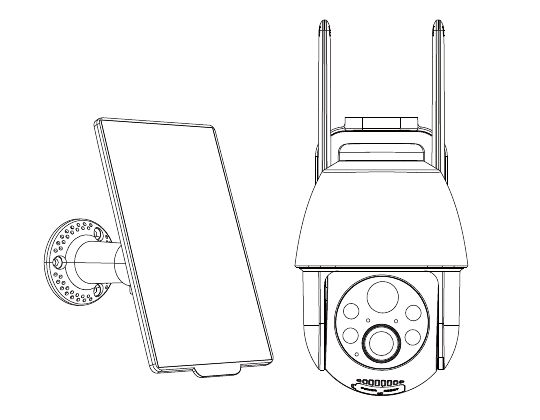
Denne brugervejledning leder dig gennem opsætningen af amstro PTZ batteridrevet overvågningskamera med CloudEdge-appen – fra pakkens indhold og produktbeskrivelse til opladning, montering og fejlfinding.
Sørg for, at den Wi-Fi, kameraet forbindes til, er 2.4 GHz (5GHz understøttes ikke), før du parrer enheden. Du finder mere hjælp i Ofte stillede spørgsmål om batterikameraer.
Advarsel
- Oplad kameraet før montering og brug!
- Oplad ikke kameraet med jævnstrøm (DC) ved temperaturer under 0 °C/32 °F.
- Lad kameraet stå ved stuetemperatur i 8 timer, før det oplades med DC.
- Brug 5V-adapteren til at oplade kameraet.
Tip: Opladning via solpanel påvirkes ikke af temperaturen.
Pakkens indhold
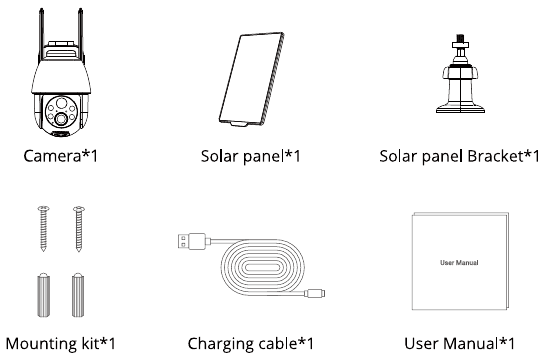
- Kamera ×1
- Solpanel ×1
- Beslag til solpanel ×1
- Monteringssæt ×1
- Opladningskabel ×1
- Brugervejledning ×1
Produktbeskrivelse
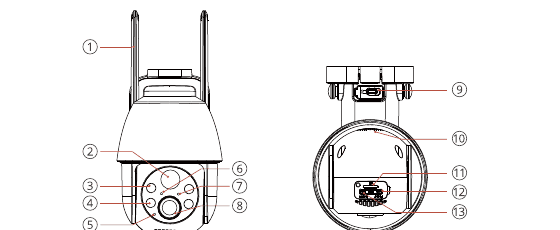
| Nr. | Del | Nr. | Del |
|---|---|---|---|
| 1 | Antenne | 8 | Linse |
| 2 | PIR-sensorer | 9 | Dedikeret opladningsport |
| 3 | Spotlight | 10 | Højttaler |
| 4 | IR-lys | 11 | SD-kortåbning |
| 5 | Mikrofon | 12 | Tænd/sluk-knap |
| 6 | Opladningsindikator | 13 | Nulstillingsknap |
| 7 | Statuslampe |
| Element | Beskrivelse |
|---|---|
| Tænd/sluk-knap | Hold inde i 5 sek. for at tænde/slukke kameraet |
| Nulstillingsknap | Hold inde i 5 sek., indtil du hører lyden "Boogu", for at nulstille kameraet |
| Micro-SD-kortåbning | Understøtter lokal lagring på SD-kort (op til 128G) |
| Opladningsindikator | Rød betyder, at enheden oplader; blå betyder fuldt opladet. |
| Dedikeret opladningsport | Brug en 5V-strømadapter til at oplade dette kamera |
Statuslampe
| Lampens status | Betydning |
|---|---|
| Lyser konstant rødt | Netværket er unormalt |
| Blinker langsomt rødt | Parringstilstand aktiveret, afventer Wi-Fi |
| Blinker hurtigt rødt | Forbinder til Wi-Fi |
| Lyser konstant blåt | Wi-Fi forbundet, kameraet kører normalt |
Installation af appen og oprettelse af konto
Download "CloudEdge"-appen
- Metode 1: Søg efter "CloudEdge" i App Store (iOS) eller Google Play (Android).
- Metode 2: Scan QR-koden for at downloade appen direkte.
Brug din telefons kamera eller Google Chrome til at scanne QR-koden. BEMÆRK: Andre metoder eller apps kan udgøre en risiko for dit privatliv.
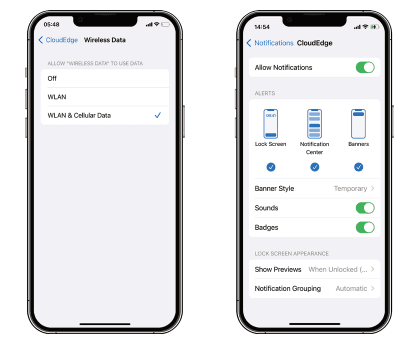
Tip: Slå de to nedenstående tilladelser til, når du bruger appen første gang.
- Giv "CloudEdge" adgang til mobildata og trådløst LAN, ellers kan du ikke tilføje kameraet.
- Tillad, at "CloudEdge" modtager push-beskeder, ellers vil telefonen ikke modtage notifikationer, når der registreres bevægelse, eller den hørbare alarm udløses.
Oprettelse af konto
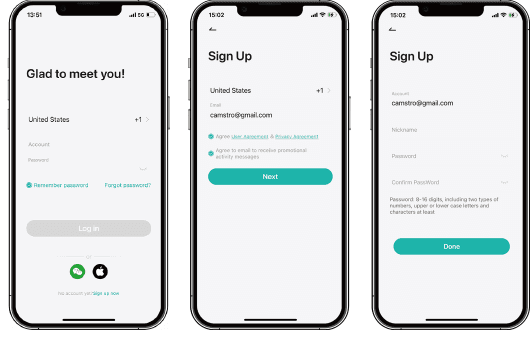
Åbn appen, og tryk på "Sign up now" for at oprette en konto. Hvis du allerede har en konto, skal du trykke på "Log In" for at logge ind.
Vælg dit nuværende land. (Kameraet kan ikke deles på tværs af forskellige registrerede regioner.)
Indtast en gyldig e-mailadresse, og angiv derefter kaldenavn og adgangskode.
Tilføj kameraet til appen
Inden du starter
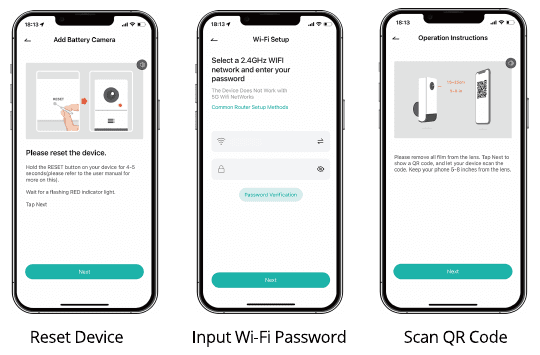
- Før du tilføjer en enhed, skal du sikre dig, at enheden blinker langsomt rødt. Hvis indikatorens status er unormal, skal du gendanne enheden til fabriksindstillingerne. (Hold enhedens RESET-knap inde, indtil du hører lyden "boogu".)
- Kontrollér, at du har slået Bluetooth til på din telefon, og at telefonen er forbundet til den Wi-Fi, som kameraet skal forbindes til. (Når opsætningen er fuldført, kan du slå dem fra igen.)
- Placer kameraet og smartphonen 30-50 cm (1-1,6 fod) fra routeren for at konfigurere Wi-Fi.
- Sørg for, at den Wi-Fi, kameraet er forbundet til, er 2.4 GHz. Vores erfaring viser, at netværksforbindelsen i de fleste tilfælde mislykkes, når brugerne anvender 5GHz Wi-Fi.
- Kontrollér, at Wi-Fi-adgangskoden er korrekt. (Bemærk: Wi-Fi-adgangskoden må ikke indeholde enkelt anførselstegn, understreg, mellemrum eller skråstreger (/).)
Metode 1: Opsætning via Bluetooth (ANBEFALES)
Tryk på "Add Device".
Vælg Bluetooth-enheden.
Vælg det ønskede Wi-Fi i nærheden, og indtast Wi-Fi-adgangskoden.
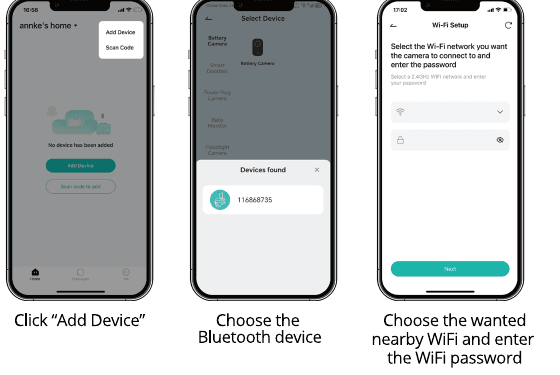
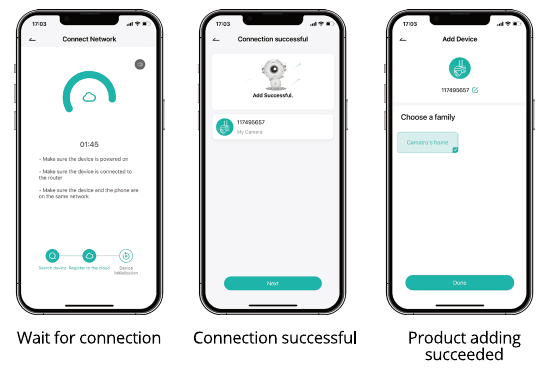
Vent på forbindelsen; når den er oprettet, er kameraet tilføjet.
Metode 2: Forbind ved at scanne kode
Tryk på "+" for at tilføje en enhed.
Vælg Battery Camera.
Tænd kameraet.
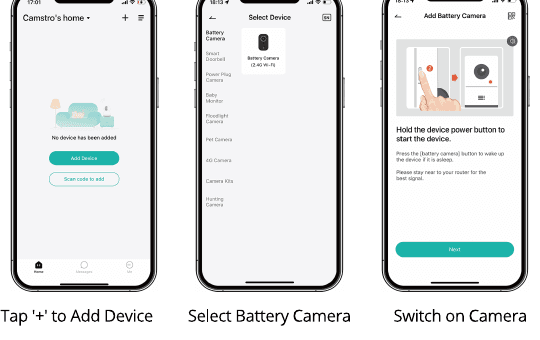
Nulstil enheden, indtast derefter Wi-Fi-adgangskoden, og scan QR-koden.
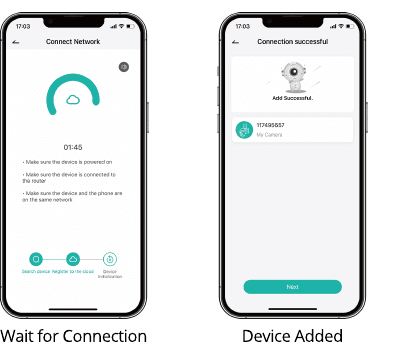
Vent på forbindelsen, hvorefter enheden er tilføjet.
Oplad batteriet
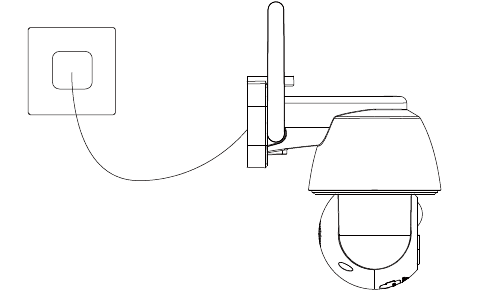
- Oplad batteriet med en DC5V-strømadapter. Batteriet er indbygget og kan ikke fjernes.
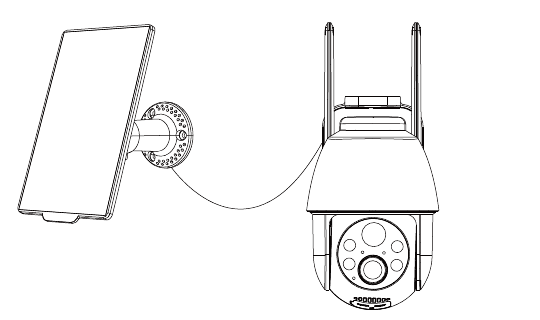
- Oplad batteriet med solpanelet.
- Af hensyn til vejrbestandigheden skal du altid dække den dedikerede opladningsport med gummiproppen, når batteriet er færdigopladet.
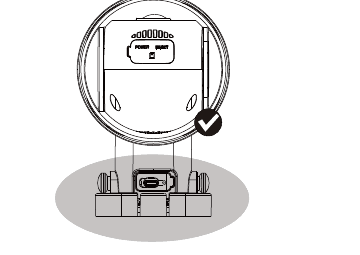
Opladningsindikator:
- Rød LED: Oplader
- Blå LED: Fuldt opladet
Monteringsvejledning
Fastgør først beslaget, og monter derefter kameraet.
Marker placeringen af hullerne på væggen.
Hvis det er en trævæg, kan du bruge de medfølgende søm til at fastgøre beslaget til væggen.
Hvis det er en cementvæg eller en væg med keramiske fliser, skal du bore et hul i væggen med en elektrisk boremaskine og derefter montere beslaget med den medfølgende ekspansionsskrue.
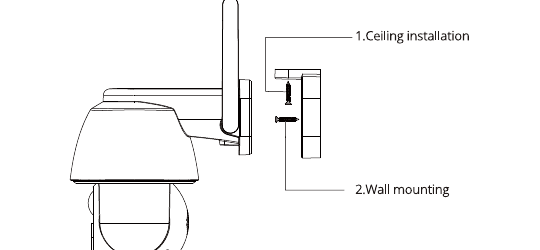
Andre monteringsmetoder
- Monter kameraet 2-3 meter (7-10 fod) over jorden. Bevægelsessensorens registreringsområde er størst ved denne højde.
- For effektiv bevægelsesregistrering bør du montere kameraet i en vinkel.
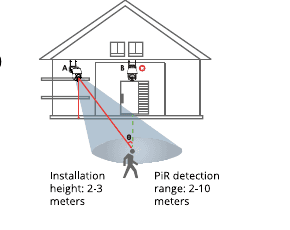
Tip: Hvis et objekt i bevægelse nærmer sig PIR-sensoren lodret, kan kameraet undlade at registrere bevægelsen.
Vigtige bemærkninger om at reducere falske alarmer
- Ret ikke kameraet mod objekter med kraftigt lys, herunder sollys, kraftige lamper osv.
- Placer ikke kameraet i nærheden af udblæsninger, herunder ventilationsåbninger fra klimaanlæg, luftfugtere, varmeudblæsning fra projektorer osv.
- Monter ikke kameraet på steder med kraftig vind.
- Ret ikke kameraet mod et spejl.
- Hold kameraet mindst 1 meter væk fra trådløse enheder, herunder Wi-Fi-routere og telefoner, for at undgå trådløs interferens.
- Indstil kameraet til kun at registrere mennesker. Tryk på kameraindstillinger > Alarmstyring > Registrering af menneskelig form.
Ofte stillede spørgsmål
Sp.: Hurtigt strømforbrug?
Sv.:
- Dårlig Wi-Fi-dækning (f.eks. et signal under 75 %) øger strømforbruget.
- PIR-sensoren udløses ofte, og strømforbruget stiger, når infrarødt lys / hvidt lys er tændt om natten.
- Hvis telefonen ofte tilgår kameraet eksternt, øger det strømforbruget.
- Ved første brug anbefales det at bruge batteriet ned til 10 % og derefter oplade det til 100 %, hvilket er godt for lithiumbatteriets levetid.
Sp.: Skift af router eller Wi-Fi-adgangskode?
Sv.: Slet kameraet fra din CloudEdge-konto. Nulstil enheden, og tilføj den derefter igen med det nye Wi-Fi og den nye adgangskode.
Sp.: Enheden viser, at den er offline?
Sv.:
- Kontrollér, om udstyret er tændt, og se, om udstyrets statuslampe lyser normalt.
- Bekræft, at den nuværende placering har god Wi-Fi-dækning, og at netværket er stabilt; sørg for, at Wi-Fi-signalet er over 75 %. Du kan prøve at bruge tredjeparts-Wi-Fi-analyseværktøjet "wifi analyzer" til at analysere den aktuelle Wi-Fi-dækning og interferensstatus. Hvis dækningen er dårlig, og interferensen er stor, anbefales det at flytte kameraet eller justere routerens placering eller bruge en router i andet trin.
- Hvis enheden er placeret langt fra routeren, så den ikke kan få et godt Wi-Fi-signal, anbefales det at flytte routeren tættere på eller sikre, at Wi-Fi-signalstyrken er over 85 % for at forbedre hjemmets Wi-Fi-ydeevne.
- Slet kameraet fra din CloudEdge-konto, nulstil enheden, og tilføj den igen. Kontrollér, om enhedens firmware og appen er den nyeste version.
- Undgå at bruge Wi-Fi-forstærkere.
Sp.: Hyppige alarmnotifikationer?
Sv.:
- Sænk følsomheden for bevægelsesregistreringens alarm i appen.
- Kontrollér, om der er objekter i enhedens synsfelt, der forstyrrer og udløser PIR-sensoren, f.eks. klimaanlæggets udedel, kørende biler, forbipasserende fodgængere osv. Enhedens vinkel kan justeres efter behov for at undgå disse let forstyrrende objekter.
- Slå "registrering af menneskelig bevægelse" til, og brug algoritmen til genkendelse af menneskelig form til at frasortere unødvendige alarmer.
Sp.: Hvor langt skal kameraet placeres fra routeren?
Sv.: Vores test viser, at Wi-Fi-forbindelsen normalt kan nå op til 492 fod i åbne områder. Den faktiske situation afhænger dog af Wi-Fi-signalets styrke og de omgivende forhold (tykke vægge, elektromagnetiske enheder og store metalgenstande forstyrrer alle Wi-Fi-signalet). Hvis kameraets forbindelsessignal er svagt eller ustabilt, skal du placere kameraet så tæt på routeren som muligt.
Sp.: Enheden registrerer ikke bevægelseshændelser?
Sv.:
- Ved ustabilt netværk bliver beskeden muligvis ikke sendt med det samme, efter at PIR-sensoren er udløst. I så fald kan du først bekræfte netværksstatussen og flytte kameraet til et miljø med god netværksdækning for at verificere og bekræfte.
- En uhensigtsmæssig monteringsplacering medfører, at PIR-sensoren ikke udløses og ikke registrerer. Hvis placeringen er for høj, objektet er for langt væk, eller objektet er for lille, udløses kameraet ikke; prøv at justere monteringsplaceringen efter kravene til udløsning.
Sp.: Hvorfor modtager jeg ikke push-notifikationer på min telefon?
Sv.: Sørg først for, at "Modtag alarmnotifikationer" er slået til i din app. Kontrollér derefter telefonens indstillinger, og tillad, at appen sender notifikationer til din telefon. Sørg endelig for, at appen kører i baggrunden for at modtage notifikationer (Android-system).
Sp.: SD-kortet genkendes ikke?
Sv.:
- Understøttet kapacitet er TF-kort på 16 ~ 128GB.
- Inden brug skal du formatere TF-kortet til filsystemet FAT32 eller exFAT på computeren, derefter sætte det i kameraet og til sidst igen udføre formatering af hukommelseskortet på kameraet.
- Hvis TF-kortet ikke genkendes under brug, skyldes det normalt et kvalitetsproblem med TF-kortet, og det er nødvendigt at udskifte hukommelseskortet med et, der har mere stabil læse- og skriveevne.
Du finder mere detaljerede ofte stillede spørgsmål ved at logge ind i appen og søge under "Me" - "Help" - "Battery Camera".
Sikkerhedsanvisninger
Disse anvisninger har til formål at sikre, at brugeren kan anvende produktet korrekt for at undgå fare eller tab af ejendom.
- Advarsler: Alvorlig personskade eller dødsfald kan forekomme, hvis en advarsel ignoreres.
- Forsigtighedsregler: Personskade eller skade på udstyret kan forekomme, hvis en forsigtighedsregel ignoreres.
Advarsler
- Korrekt konfiguration af alle adgangskoder og andre sikkerhedsindstillinger er installatørens og/eller slutbrugerens ansvar.
- Ved brug af produktet skal du nøje overholde de gældende regler for elektrisk sikkerhed i dit land og din region.
- Indgangsspændingen skal opfylde både SELV (Safety Extra Low Voltage) og kravene til en begrænset strømkilde med 100~240 VAC eller 12 VDC i henhold til IEC60950-1-standarden.
- Tilslut ikke flere enheder til én strømadapter, da overbelastning af adapteren kan forårsage overophedning eller brandfare.
- Sørg for, at stikket sidder godt fast i stikkontakten.
- Hvis der kommer røg, lugt eller støj fra enheden, skal du straks slukke for strømmen og trække strømkablet ud og derefter kontakte servicecentret.
Forebyggende råd og forsigtighedsregler
- Monter kameraet uden for rækkevidde af ældre og børn for at undgå elektriske skader. Sørg for elektrisk sikkerhed for at undgå brand som følge af strømoverbelastning.
- Tab ikke kameraet, og udsæt det ikke for fysiske stød.
- Rør ikke ved kameralinsen med fingrene. Hvis rengøring er nødvendig, skal du bruge en ren klud med lidt ethanol og tørre den forsigtigt af.
- Ret ikke kameraet mod solen eller meget kraftige lyskilder. Ellers kan der opstå overstråling eller udtværing (hvilket ikke er en fejl), og det forkorter samtidig sensorens levetid.
- Kameraets sensor kan blive brændt af en laserstråle, så når der anvendes laserudstyr i nærheden, skal du sikre dig, at kameralinsen ikke udsættes for laserstrålen.
- Placer ikke kameraet i ekstremt varme, kolde eller støvede omgivelser, og udsæt det ikke for kraftig elektromagnetisk stråling.
- For at undgå varmeophobning kræver driftsmiljøet god ventilation.
- Dette kamera er støv- og vandtæt og er ideelt til udendørs brug. Sørg for at fastgøre det godt. Undgå personskade som følge af nedfald.
Allesin PTZ-overvågningskamera (udendørs/indendørs)
Hurtig startguide til Allesin PTZ-overvågningskameraet, der dækker pakkens indhold, produktoversigt, download af app og tilladelser, oprettelse af konto, tilføjelse af enheden, optagelse og cloud-lagring, afspilning, deling, alarmstyring, installation og fejlfinding i CloudEdge-appen.
ANRAN P3Max PTZ-kamera – kom hurtigt i gang
Opsætningsguide til ANRAN P3Max HD WiFi PTZ-overvågningskamera med oversigt over indholdet i æsken, produktoversigt, montering, oprettelse af konto, WiFi-parring med CloudEdge-appen, ofte stillede spørgsmål og sikkerhedserklæringer.