 CloudEdge App Dokumentation
BG ANGEL DX2 PTZ-kamera
Hurtig startguide til det batteridrevne BG ANGEL DX2 Wi-Fi PTZ-kamera, der dækker opsætning, installation, PIR-bevægelsesregistrering, tovejslyd, Alexa/Google Assistant og fejlfinding i CloudEdge-appen.
Dette er hurtig startguiden til det batteridrevne BG ANGEL DX2 Wi-Fi PTZ-kamera, som fungerer sammen med CloudEdge-appen.
Har du brug for mere hjælp? Se Ofte stillede spørgsmål om batterikameraer. For produktservice kan du skrive til [email protected]. Vi løser gerne dine problemer inden for 24 timer.
1. Pakkens indhold
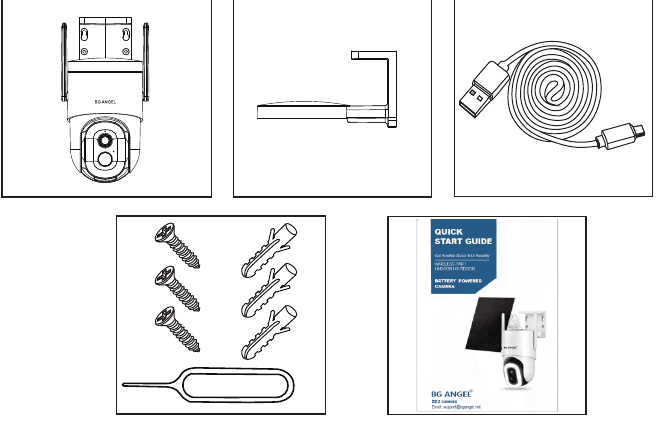
- Batterikamera × 1
- Metalbeslag til udendørs brug × 1
- Hurtig brugervejledning × 1
- Skruesæt × 1
- USB-kabel × 1
Micro SD-kort og strømadapter er ikke inkluderet.
2. Produktets udseende
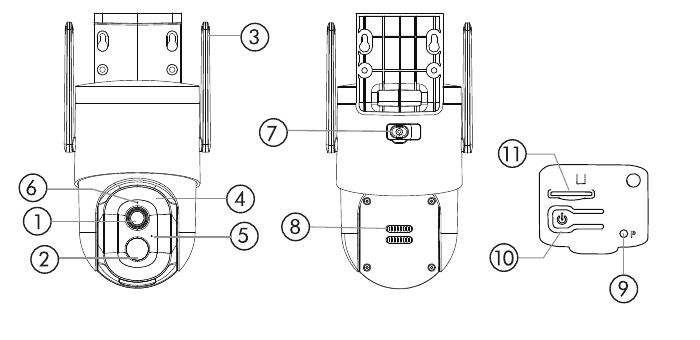
- Linse
- PIR-sensor
- Wi-Fi-antenne
- Hvidt lys
- Mikrofon
- Indikatorlys
- Micro-USB-port
- Højttaler
- Nulstillingshul
- Tænd/sluk-knap
- SD-kortholder
| Tilstand / status | Beskrivelse |
|---|---|
| Tænd/sluk-knap | Hold inde i 5-10 sekunder for at tænde / slukke |
| Nulstillingsknap | Hold inde i 5-10 sekunder for at nulstille |
| Blinker langsomt rødt | Venter på Wi-Fi-forbindelse, klar til tilføjelse af enheder |
| Blinker hurtigt rødt | Opretter Wi-Fi-forbindelse |
| Lyser konstant rødt | Netværksproblem |
| Lyser konstant blåt | Wi-Fi tilsluttet, kameraet fungerer normalt |
| Blinker langsomt blåt | Firmwareopdatering |
3. Download og installer appen
Download CloudEdge-appen fra Google Play™ eller App Store™, eller scan QR-koderne nedenfor med din smartphone.
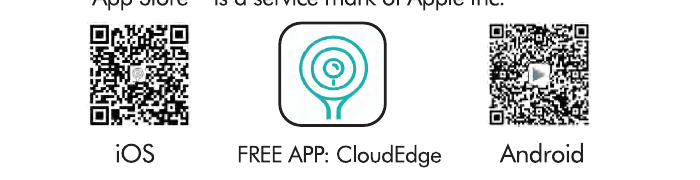
Google Play™ er et varemærke tilhørende Google Inc. App Store™ er et servicemærke tilhørende Apple Inc.
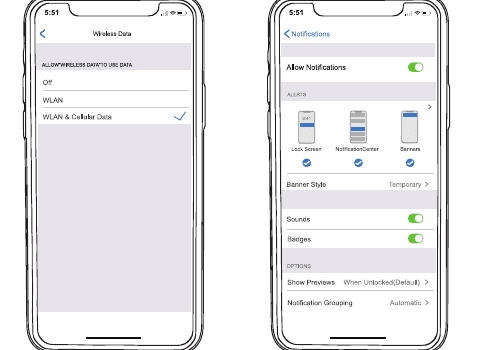
Aktivér begge følgende tilladelser:
- Tillad CloudEdge-appen at få adgang til mobildata og trådløst LAN, ellers kan den ikke oprette forbindelse til kameraet.
- Tillad CloudEdge-appen at modtage pushbeskeder, ellers modtager din smartphone ikke alarmer, når der registreres bevægelse.
4. Oprettelse af konto
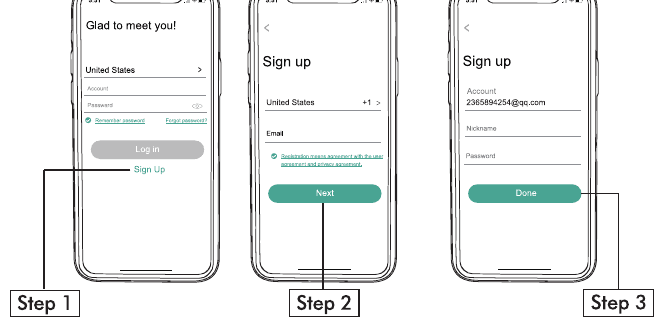
Nye brugere skal tilmelde sig CloudEdge-appen med en e-mailadresse. Tryk på "Sign Up" for at oprette en ny konto, og følg trinene for at fuldføre registreringen.
5. Tilføj kameraet til appen
5.1 Forberedelse til forbindelse
5.2 Forbind kameraet til appen
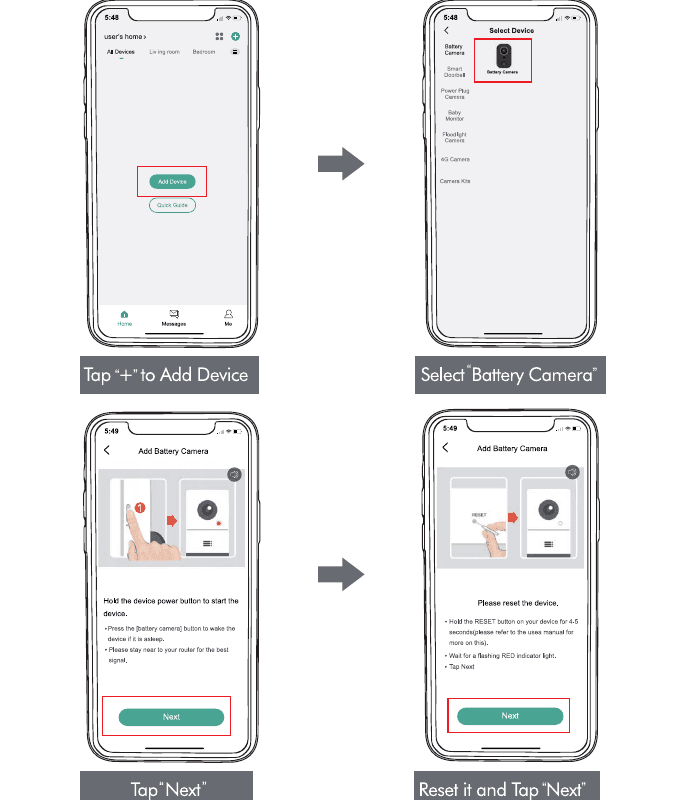
Tryk på "+" for at tilføje en enhed, og vælg derefter "Battery Camera".
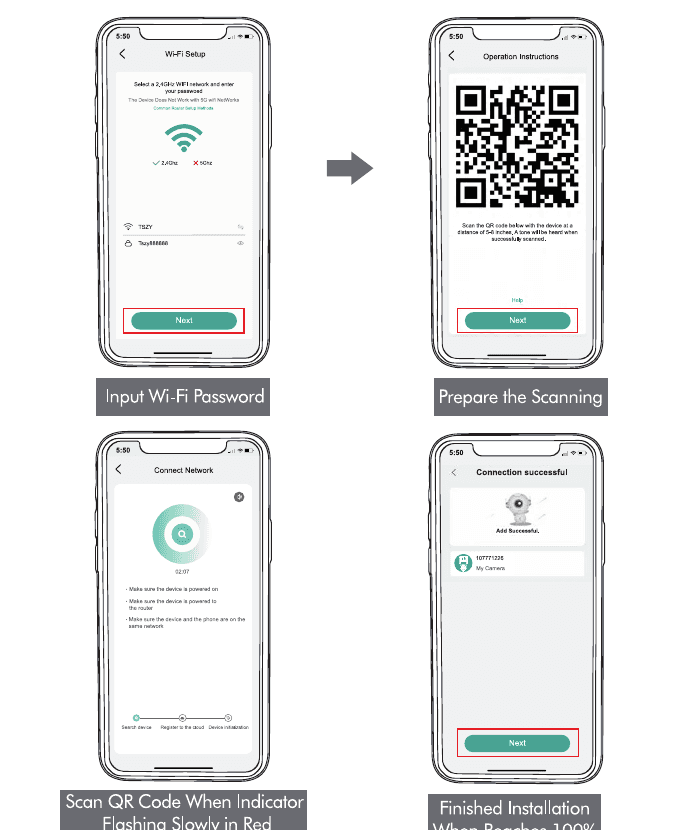
Indtast din adgangskode til 2,4 GHz Wi-Fi, og tryk på "Next", og gør derefter klar til scanningen.
6. Installer kameraet
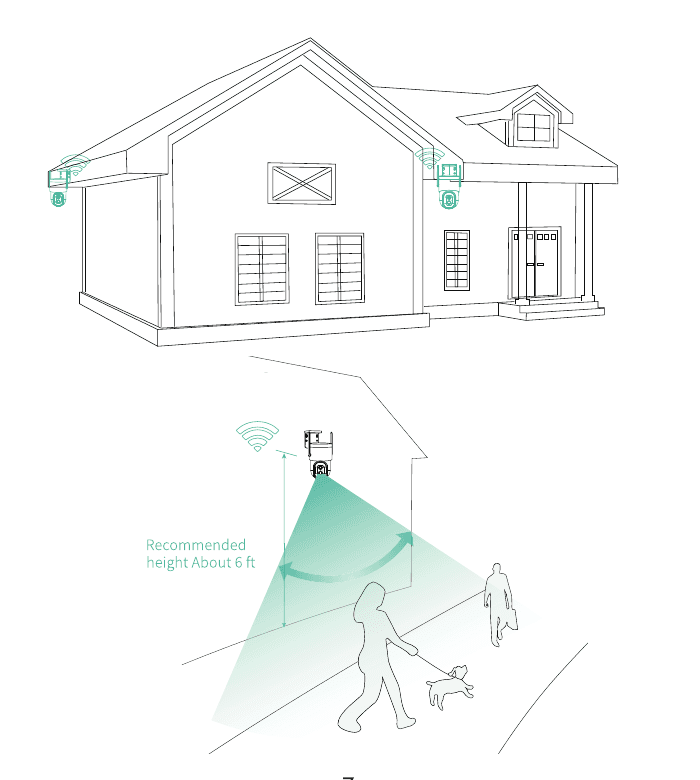
Vælg en passende placering til dit kamera. Sørg for, at det ikke er blokeret, og at det er inden for Wi-Fi-dækning.
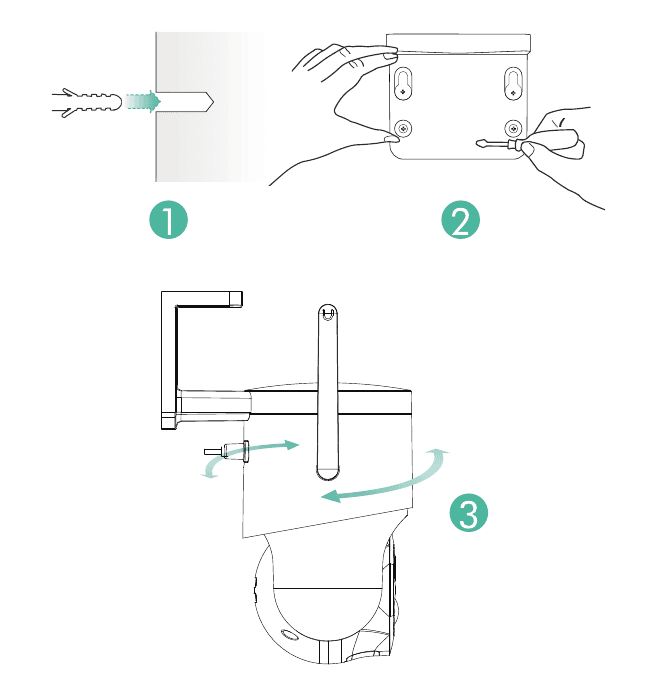
Monter beslaget
Vigtige bemærkninger
For at reducere falske alarmer skal du være opmærksom på følgende:
- Installer ikke kameraet i en position, der vender mod stærkt lys / spejl / vindue / svømmebassin.
- Placer ikke kameraet for tæt på vinkler med tæt trafik.
- Den anbefalede afstand mellem kameraet og objekter i bevægelse er inden for 32 fod.
- Hold kameraet væk fra udluftningsåbninger, herunder ventilationsåbninger fra klimaanlæg, luftfugtere, varmeafledningsåbninger fra projektorer osv.
- Hold kameraet mindst 1 meter væk fra trådløse enheder for at undgå interferens, f.eks. mikrobølgeovne, Wi-Fi-routere osv.
7. Batteristyring
- Batteriet kan holde i 3-5 måneder, forudsat 30 udløsninger om dagen.
- Opladerstandard: DC 5V 1,5A (adapter ikke inkluderet).
- Det tager 8-12 timer at lade helt op. Oplad kameraet helt før første brug.
- Batteriets holdbarhed afhænger af, hvor ofte kameraet vækkes. Jo flere gange kameraet vækkes, desto hurtigere aflades batteriet. Det anbefales at indstille følsomheden for "Motion Detection" til "Low" eller slå den fra, hvis du ikke har brug for den.
- Batteriet aflades muligvis hurtigere, når du modtager en advarsel om lavt batteriniveau i din app. Når du installerer solpaneler, behøver du ikke bekymre dig om batterilevetiden; det anbefales at placere solpanelerne, hvor de kan modtage sollys i lang tid.
8. Indikatorens status
| Tilstand | Status |
|---|---|
| Arbejdstilstand | Blå |
| Dvaletilstand | Slukket |
| Opladningstilstand | Gul |
| Fuldt opladet | Grøn |
9. Enhedsmenu
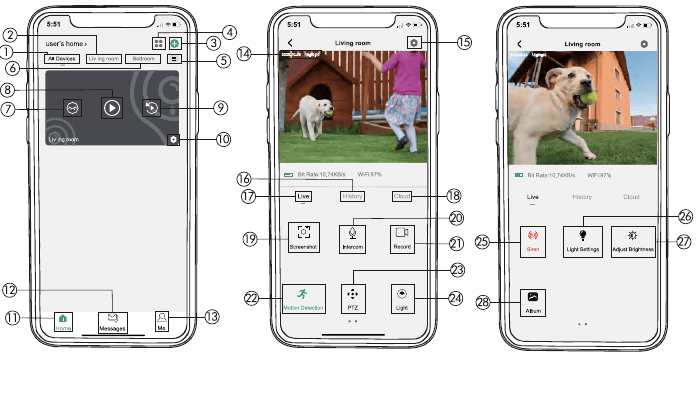
| Nr. | Funktion | Nr. | Funktion |
|---|---|---|---|
| 1 | Enhedsliste | 15 | Kameraindstillinger |
| 2 | Rumnavn | 16 | Lokal lagring |
| 3 | Tilføj kamera | 17 | Forhåndsvisning |
| 4 | Delt skærm | 18 | Skytjeneste |
| 5 | Rumstyring | 19 | Skærmbillede |
| 6 | Rumnavn | 20 | Taleopkald |
| 7 | Skjult visning | 21 | Videooptagelse |
| 8 | Live-visning-knap | 22 | Bevægelsesregistrering |
| 9 | Lokal afspilning | 23 | PTZ |
| 10 | Indstillinger | 24 | Lyskontakt |
| 11 | Hjem | 25 | Alarmkontakt |
| 12 | Beskeder | 26 | Lysindstilling |
| 13 | Personligt center | 27 | Juster lysstyrke |
| 14 | Tidsvisning | 28 | Fotoalbum |
10. PIR-kropsregistrering
10.1 Indstilling af alarm for kropsregistrering
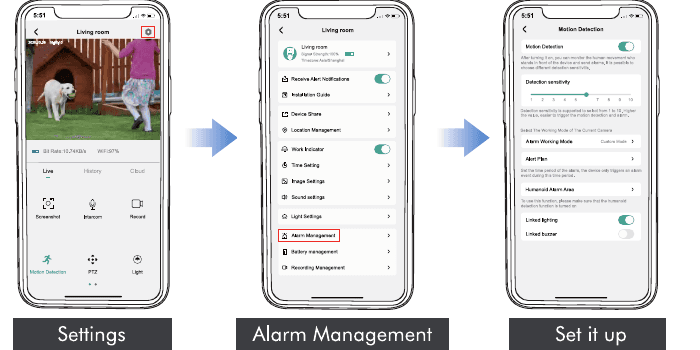
PIR "Motion Detection" er som standard indstillet til niveauet "High", men det kan justeres. Se billederne nedenfor.
| Følsomhed | Registreringsafstand (for objekter i bevægelse og levende objekter) |
|---|---|
| Low | Op til 5 meter (16 fod) |
| High | Op til 10 meter (32 fod) |
Jo højere følsomhed, desto større afstand kan PIR registrere. Tilsvarende aflades batteriet hurtigere.
10.2 Alarmnotifikation
Dette kamera understøtter ikke optagelse 7×24 timer i døgnet; det er et hændelsesoptagende kamera. Det udløses kun, når der registreres bevægelse. Her er systemets reaktioner:
- Alarmnotifikationer med lyd fra appen.
- Billeder/videoer gemmes automatisk på Micro SD-kortet eller i skyen.
10.3 Optag / afspil / slet
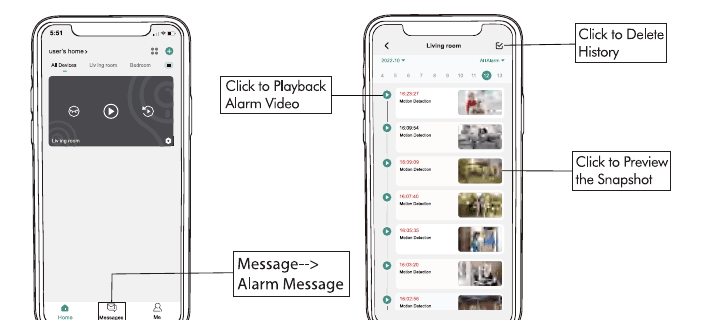
11. Aktivt område
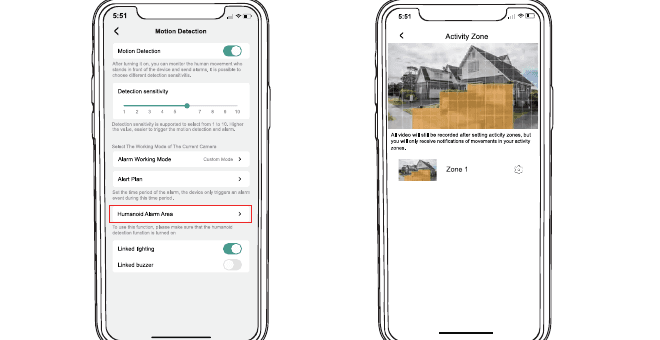
- Alle videoer optages stadig, efter at du har angivet aktivitetszoner, men du modtager kun notifikationer om bevægelser i aktivitetszonen.
- Princippet bag aktivitetszonen er at bedømme objektets aktivitet i det angivne område ved at kombinere intelligent analyse i skyen. Det er derfor en skybaseret AI.
12. Lysindstillinger
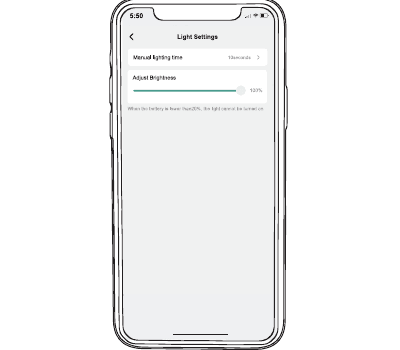
Du kan justere lysets lysstyrke via appen. Lyset tændes kun, når det registrerer bevægelse om natten.
13. Filtreret video
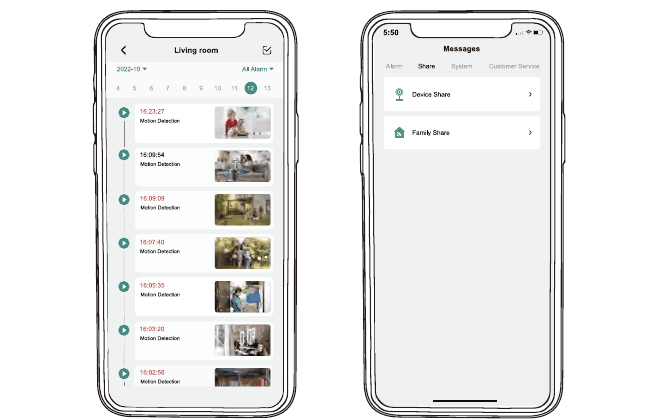
Vælg videoer efter kameranavne, mærker og andet.
14. Tovejslyd
Gå til siden med live-visning.
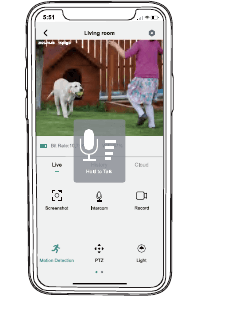
Du kan indstille lydstyrken for opkald og andre funktioner via appen.
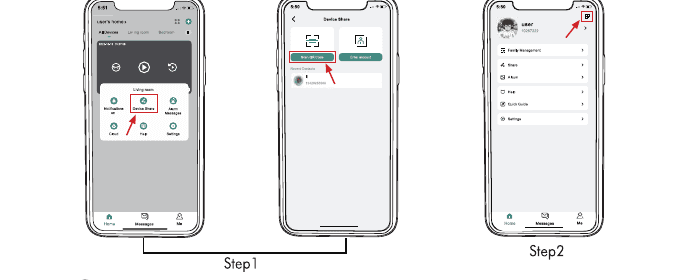
15. Del kamera
A er den person, der delte kameraet; B er den person, der blev delt med (B skal oprette en konto først).
16. Nulstilling af kamera
17. Fejlfinding
| Nr. | Beskrivelse | Situation |
|---|---|---|
| 1 | Kan ikke oplade | Brug en 5V 1,5A-adapter til at oplade i mindst 5-8 timer. Sørg for, at opladningskablet og strømadapteren fungerer korrekt. Et rødt lys angiver, at opladning er i gang; et blåt lys angiver, at opladningen er fuldført. |
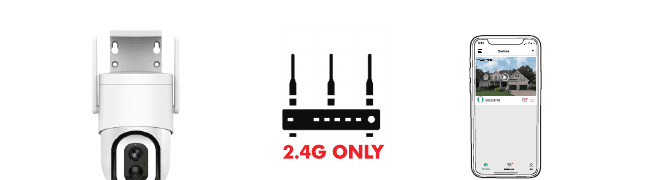
| 2 | Kan ikke oprette forbindelse | Kontrollér Wi-Fi-navnet og adgangskoden (adgangskoden må ikke indeholde specialtegn). Sørg for, at Wi-Fi er 2,4 GHz (5 GHz understøttes ikke). Sørg for, at kameraet og mobiltelefonen er på samme Wi-Fi-netværk under tilslutningen, og tilføj dem tæt på routeren. |
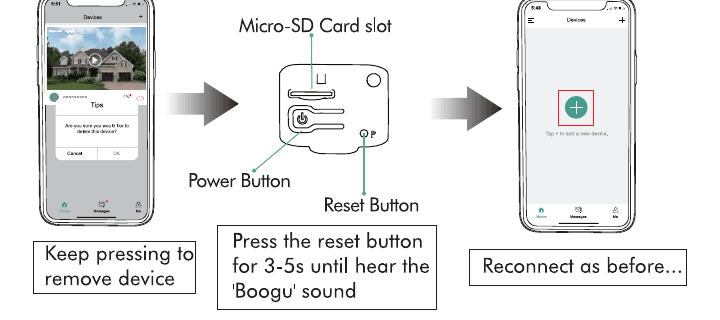
| 3 | Nulstil kamera | Hold nulstillingsknappen inde, indtil du hører lyden "Boogu", og vent på, at kameraets statusindikator blinker langsomt rødt. |
| 4 | Skift til et nyt netværk | Fjern kameraet fra CloudEdge-appen. Gendan fabriksindstillingerne ved at holde nulstillingsknappen inde med en nål. Opret forbindelse igen. |
| 5 | Ingen person i videoen | Skru op for kameraets følsomhed. Objekter i bevægelse kan optræde i kameraets synsfelt i en blind vinkel; det anbefales at justere kameraets installationsvinkel med 10°-15°. |
| 6 | Hyppige alarmbeskeder | Skru ned for følsomheden for bevægelsesregistreringsalarmen. Kontrollér, om der er objekter inden for kameraets registreringsområde, der forstyrrer og udløser PIR-sensoren. Aktivér "alarm kun når der er nogen til stede", og frasortér ubrugelige alarmer ved hjælp af algoritmen til personregistrering. |
| 7 | Ingen alarm, når nogen går forbi | Sørg for, at netværkssignalet er godt. Sørg for, at bevægelsesregistrering er slået til, og at kameraets følsomhed er skruet op. Sørg for, at bevægelsen sker inden for PIR'ens registreringsområde. |
| 8 | Ingen alarm-push | Åbn telefonens indstillinger, tryk på notifikationer, find CloudEdge-appen, og slå Tillad notifikation til. I CloudEdge-appens "Settings"-grænseflade skal du slå alarm-push til. På skærmen "My" skal du gå til indstillingerne og slå push-lyd til. Sørg for, at enhedens bevægelsesregistreringsfunktion er slået korrekt til. Genstart telefonen; prøv at rydde cachen på Android-telefoner. Kontrollér, om netværkssignalet er godt. |
| 9 | Ingen alarmvideo gemt | Sørg for, at kameraet udløser bevægelsesregistrering korrekt. Sørg for, at Micro SD-kortet er indsat korrekt, eller at der er tegnet abonnement på skytjenester. |
| 10 | Enhed offline | Kontrollér, om enheden har tilstrækkelig strøm, og observér, om kameraets statusindikator lyser normalt. Kontrollér, om Wi-Fi-netværket er godt, og genstart routeren. Hvis kameraet er installeret langt fra routeren, skal du flytte routeren tættere på eller tilføje en Wi-Fi-signalforstærker. Fjern kameraet, nulstil enheden, og tilføj det igen. Kontrollér, om enhedens firmware og CloudEdge-appen er den nyeste version. |
| 11 | Batteriets holdbarhed | Reducér kameraets følsomhed for bevægelsesregistrering, og reducér antallet af kameraudløsninger. Reducér antallet af tovejssamtaler og visning af live-video. |
| 12 | Appen lukker uventet | Telefonens systemversion er for ny eller for gammel. Download CloudEdge-appen fra app-butikken, eller scan QR-koden i manualen for at downloade CloudEdge-appen. |
| 13 | Kan ikke oprette konto | Sørg for, at CloudEdge-appen har adgang til mobildata og trådløst LAN. Indtast en konto, der ikke allerede er registreret, og sørg for, at formatet på den registrerede konto er korrekt. |
| 14 | Kan ikke dele enheder | Din og din vens registrerede konti skal være i samme land. For eksempel kan britiske brugere ikke dele med amerikanske brugere. |
| 15 | Ingen lyd ved tovejssamtale | Slå højttalerknappen til i appen. Juster samtalelydstyrken i indstillingerne. Slå telefonens medielydstyrke til. |
| 16 | Støj under tovejssamtale | Hvis kameraet og telefonen er for tæt på hinanden (1-2 meter), opstår der hyletoner; det er et normalt fænomen. Anbefalet samtale: hold en vis afstand mellem kameraet og mobiltelefonen. Samtale har ingen afstandsbegrænsning. |
| 17 | Kan ikke afspille lokal historikgenafspilning | Kontrollér SD-kortets status under "Settings" for at sikre, at Micro SD-kortet er genkendt korrekt. Sæt Micro SD-kortet i igen. Formatér Micro SD-kortet i appen. Udskift Micro SD-kortet med et nyt. |
| 18 | Hvide prikker på natbilledet | Når lyskilden er rettet mod linsen, vises der hvide pletter på skærmen. Det anbefales, at linsen ikke peger mod en stærk lyskilde. |
| 19 | Andre problemer under brug | Skriv venligst til os for en bedre løsning, før du returnerer et eventuelt mangelfuldt produkt til Amazon. E-mail: [email protected] |
18. Fillagring
Micro SD-kort
Indsæt Micro SD-kortet, og vent et par sekunder, indtil du hører "SD card detected", eller du kan kontrollere, om Micro SD-kortet er indsat korrekt under "Advanced Setting". Hvis ikke, så prøv igen efter at have slukket kameraet.
Skyoptagelse
- Skyoptagelse kan abonneres på via "CloudEdge".
- Tegn abonnement på en anden tjeneste.
19. Produktspecifikationer
| Element | Specifikation |
|---|---|
| Kameralinse | Synsfelt: 130° |
| Opløsning | 2K/4K HD |
| Videobithastighed | Adaptiv |
| Lagermedie | Micro SD-kort (op til 128 GB) |
| Adapterkrav | 5V ±5 %, 1,5A |
| Mål (beslag ikke inkluderet) | 120 × 101 × 158 mm |
20. Sådan opretter du forbindelse til Alexa
1. Fuldfør produktets netværkskonfiguration i CloudEdge-appen
Fuldfør enhedens netværkskonfiguration i henhold til anvisningerne i appen.
Skift navnet på enheden i appen til et let genkendeligt navn (navne er normalt på engelsk, f.eks. "bed light").
2. Konfigurer Amazon Echo-enheden
(Hvis du allerede har konfigureret Amazon Echo, kan du springe dette trin over. Følgende instruktioner er baseret på iOS-klienten.)
Åbn Alexa-appen på din telefon. Når du er logget ind, skal du trykke på menuen i øverste venstre hjørne af Home-siden, vælge "Settings" og trykke på "Set Up A New Device" for at konfigurere Amazon Echo.
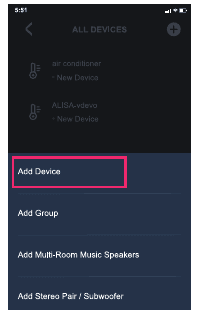
Vælg din Amazon Echo-enhedstype og dit sprog. Tryk på og hold den lille prik på enheden inde, indtil lyset bliver gult, og tryk derefter på "Continue" for at oprette forbindelse til hotspottet.
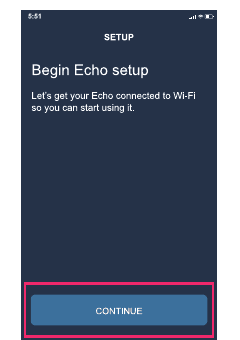
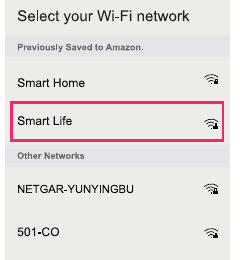
Når du har oprettet forbindelse til Amazon Echo-hotspottet, skal du vende tilbage til siden. Forbindelsen er nu oprettet. Tryk på "Continue", og vælg derefter et Wi-Fi-netværk at oprette forbindelse til. Det tager Amazon Echo nogle få minutter at oprette forbindelse til netværket.
3. Vigtigt trin – tilknyt færdigheden (Skill)
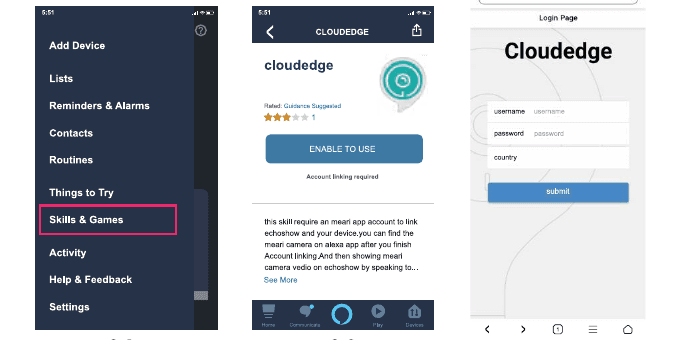
Styr enheden via stemmekommandoer. Nu kan du styre din smart-enhed med Echo ved hjælp af følgende kommando:
- "Alexa, show me camera"
21. Sådan opretter du forbindelse til Google Assistant
1. Fuldfør produktets netværkskonfiguration i CloudEdge-appen
Fuldfør enhedens netværkskonfiguration i henhold til anvisningerne i appen.
Skift navnet på enheden i appen til et let genkendeligt navn (navne er normalt på engelsk, f.eks. "camera").
2. Konfigurer Google Home-enheden
(Hvis du allerede har konfigureret Google Home, kan du springe dette trin over. Følgende instruktioner er baseret på iOS-klienten.)
Åbn Google Home-appen på din telefon. Når du er logget ind, skal du trykke på "Get started".
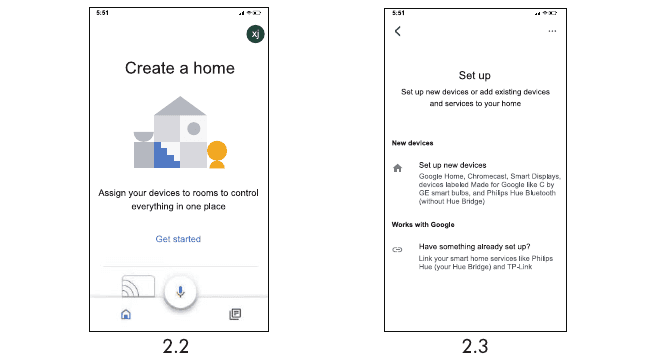
Find CloudEdge på listen, og åbn den. Indtast dit kontonavn og din adgangskode til CloudEdge-appen, vælg det land, hvor din CloudEdge-konto er placeret, og tryk derefter på "Submit".
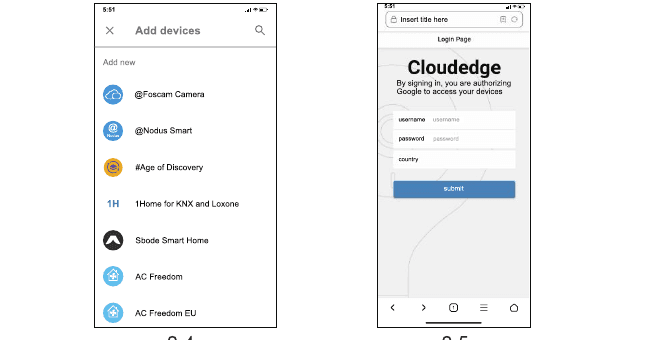
3. Styr din smart-enhed med Google Home
Nu kan du styre din smart-enhed med Google Home (Google Home understøtter i øjeblikket kun engelske kommandoer):
- "Ok Google, show me camera"
ANRAN PTZ-kamera – Lynvejledning
Opsætningsvejledning til ANRAN HD WiFi PTZ-overvågningskameraet. Den dækker pakkens indhold, produktoversigt, montering, oprettelse af konto, WiFi-parring med CloudEdge-appen, ofte stillede spørgsmål og sikkerhedserklæringer.
BOIFUN DQ201 PTZ-kamera
Opsætnings- og brugervejledning til BOIFUN DQ201 PTZ-batterisikkerhedskameraet, der dækker produktoversigt, opladning, Micro SD-kort, wi-fi-parring, montering, app-grænseflade, bevægelsesdetektion, lyd-/lysalarm, batteristyring og ofte stillede spørgsmål.