 CloudEdge App Dokumentation
ieGeek ZS-GX1S PTZ Batterisikkerhedskamera
Brugervejledning til ieGeek ZS-GX1S PTZ batterisikkerhedskamera, der dækker kameralayout, app-parring, opladning, installation, PIR bevægelsessensorindstillinger og ofte stillede spørgsmål i CloudEdge-appen.
Dette er brugervejledningen til ieGeek ZS-GX1S PTZ batterisikkerhedskameraet, som fungerer med CloudEdge-appen.
Har du brug for mere hjælp? Se Ofte stillede spørgsmål om batterikamera. Hvis du har brug for hjælp, bedes du kontakte ieGeek, før du returnerer dit produkt. De fleste spørgsmål kan besvares via vores online supportcenter på http://www.iegeek.com eller vores postkasse efter salg på [email protected].
Læs venligst denne manual grundigt, før du bruger dette trådløse sikkerhedskamera. Før du tilslutter dette kamera til Wi-Fi, skal du sikre dig, at Wi-Fi signalstyrken er over 85 % for at bevare et godt Wi-Fi signal. Dette trådløse kamera understøtter hændelsesoptagelse, når Wi-Fi er afbrudt.
1. Kameraintroduktion
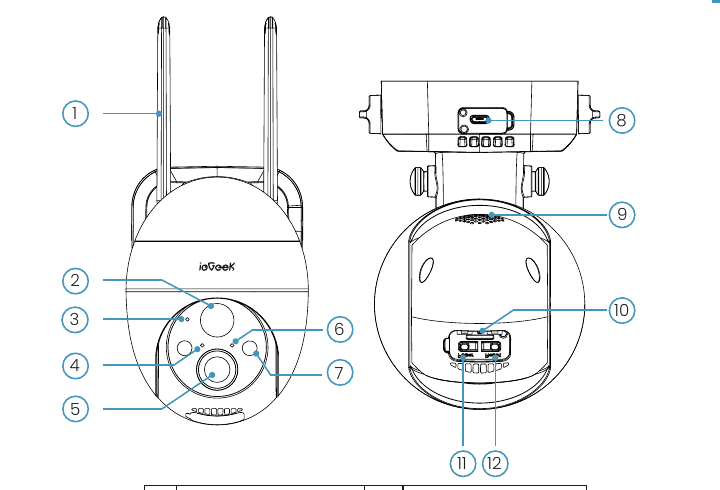
| Nej. | Del | Nej. | Del |
|---|---|---|---|
| 1 | Antenne | 7 | Spotlight & IR lys |
| 2 | PIR | 8 | USB Ladeport |
| 3 | Mikrofon | 9 | Højttaler |
| 4 | Opladningsindikator | 10 | SD kortplads |
| 5 | Linse | 11 | Power knap |
| 6 | Arbejdsstatuslys | 12 | Nulstil knap |
| Del | Beskrivelse |
|---|---|
| Power knap | Tryk og hold for 5s for at tænde/slukke kameraet |
| Nulstil knap | Tryk og hold for 5s indtil du hører "Boogu" for at nulstille eller gendanne fabriksindstillingen |
| SD kortplads | Understøtter lokal SD kortlagring (op til 128G) |
| Opladningsindikator | Rød betyder opladning, blå betyder fuldt opladet |
| USB Ladeport | Brug en 5V 2A strømadapter til at oplade dette kamera |
Arbejdsstatuslampe
| Status | Betydning |
|---|---|
| Fast på rødt | Netværket er unormalt |
| Langsomt flimrende rød | Afventer Wi-Fi-forbindelse og begynder at tilføje enheder |
| Hurtigt flimrende rød | Wi-Fi forbinder |
| Fast på blå | Wi-Fi tilsluttet korrekt, kameraet kører normalt |
2. APP Installation og kontoregistrering
Download "CloudEdge"-appen
- Metode 1: Download appen "CloudEdge" eller "ieGeek Cam" fra App Store (iOS) eller Google Play (Android).
- Metode 2: Scan "CloudEdge"-appen QR-koden for at downloade den.
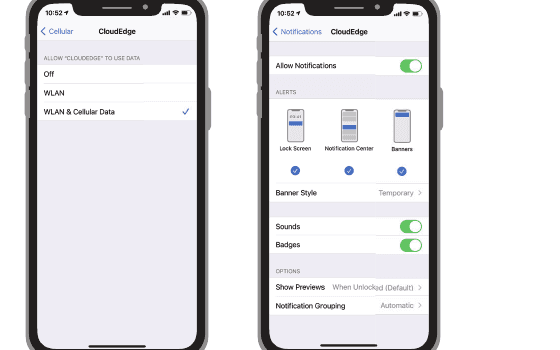
Tips: Slå venligst de 2 tilladelser nedenfor til, når du bruger denne app for første gang.
- Tillad "CloudEdge"-appen at få adgang til mobilmobildata og den trådløse LAN, ellers vil den ikke tilføje IP-kameraet.
- Tillad "CloudEdge"-appen at modtage pushede beskeder, ellers vil telefonen ikke modtage et alarmtryk, når bevægelsesdetektering eller en hørbar alarm udløses.
Registrer en konto
Nye brugere skal tilmelde sig via e-mail. De konkrete trin er som følger:
Bemærk:
- Når du registrerer en ny konto, skal du vælge den region, du faktisk befinder dig i, og den korrekte landekode. (Forskellige registrerede regioner kan ikke dele kameraet.)
- Vælg venligst at tilmelde dig via e-mail.
3. Sådan tilføjes et kamera til APP
Før brug:
Wi-Fi Tilslutningstrin
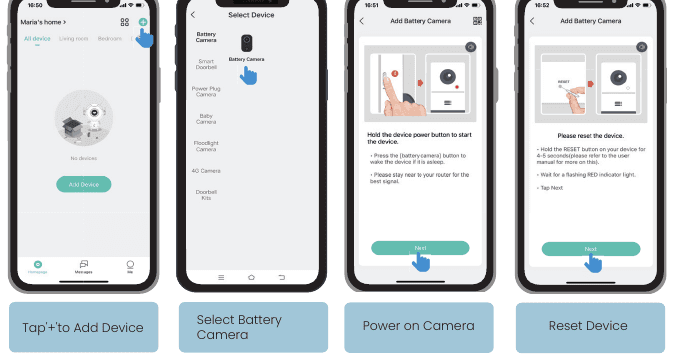
Tænd for kameraet. Hold enhedens tænd/sluk-knap nede for at starte enheden. Tryk på knappen (batterikamera) for at vække enheden, hvis den er i dvale. Hold dig i nærheden af din router for det bedste signal.
Nulstil enheden. Hold knappen RESET på din enhed nede for 4-5 seconds (se brugervejledningen for mere om dette). Vent på et blinkende RØDT indikatorlys, og tryk derefter på "Næste".
Indtast Wi-Fi adgangskode. Vælg et 2.4GHz Wi-Fi netværk og indtast din adgangskode. Bekræft igen, om din Wi-Fi konto og adgangskode er korrekte, og tryk derefter på "OK".
Scan QR kode. Fjern al film fra linsen. Tryk på "Næste" for at vise en QR-kode, og lad din enhed scanne koden. Hold din telefon 5-8 inches fra linsen.
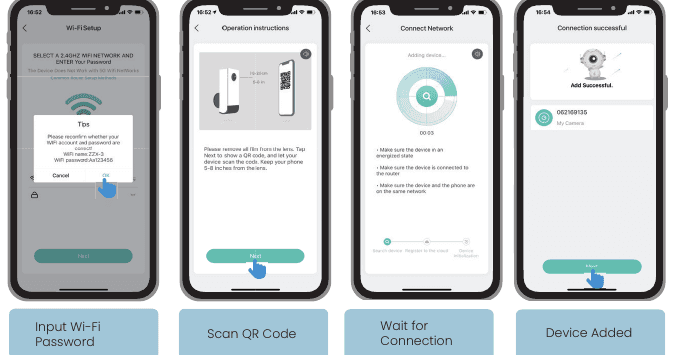
Bemærk: Hvis det ikke kan tændes, skal du tilslutte en DC 5V 2A strømadapter for at oplade kameraet til 15 min først.
Mit kamera kan ikke forbinde Wi-Fi?
4. Oplad batteriet
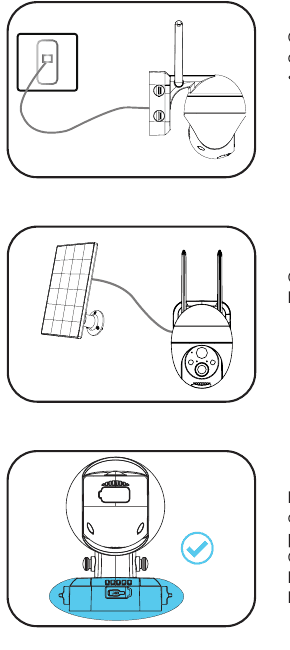
Oplad batteriet med en 5V 2A strømadapter.
- Batteriet er et indbygget batteri og kan ikke fjernes.
Oplad batteriet med ieGeek solpanelet.
For at få den vejrbestandige ydeevne skal du altid dække USB-opladningsporten med gummistikket, når du er færdig med at oplade batteriet.
Opladningsindikator:
- Rød LED — Opladning
- Blå LED — Fuldt opladet
5. Installationsvejledninger
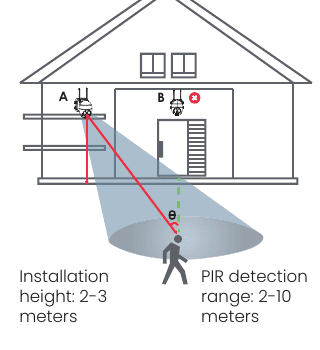
- Installer kameraet 2-3 meters (7-10 ft) over jorden. Bevægelsessensorens registreringsområde vil blive maksimeret ved en sådan højde.
- For effektiv bevægelsesdetektion skal du installere kameraet i vinkel.
Diagrametiketter:
- Installationshøjde — 2-3 meters
- PIR detektionsområde — 2-10 meters
BEMÆRK: Hvis et objekt i bevægelse nærmer sig PIR-sensoren lodret, kan kameraet muligvis ikke registrere bevægelse.
6. Bemærkninger om PIR Bevægelsessensor
PIR Sensordetektionsområde
PIR detektionsområdet kan tilpasses til dine specifikke behov. Du kan henvise til følgende tabel for at konfigurere det i Enhedsindstillinger via CloudEdge-appen.
| Følsomhed | Registreringsafstand (til bevægelige og levende objekter) |
|---|---|
| Niveau 1-3 (lav) | Op til 2-5 meters |
| Niveau 4-7 (Med) | Op til 5-8 meters |
| Niveau 8-10 (høj) | Op til 8-10 meters |
7. Vigtige bemærkninger om reduktion af falske alarmer
- Ret ikke kameraet mod genstande med skarpt lys, inklusive solskin, skarpe lampelys osv.
- Anbring ikke kameraet i nærheden af stikkontakter, inklusive ventilationsåbninger til klimaanlægget, luftfugterudtag, varmeoverførselsåbningerne på projektorer osv.
- Installer ikke kameraet på steder med stærk vind.
- Vend ikke kameraet mod et spejl.
- Hold kameraet mindst 1 meter væk fra trådløse enheder, inklusive Wi-Fi routere og telefoner for at undgå trådløs interferens.
8. Ofte stillede spørgsmål
For mere detaljerede ofte stillede spørgsmål, log venligst ind på APP, søg i "Mig" → "Ofte stillede spørgsmål" → "Hjælpdokument" → "Batterikamera".
Enheden spørger offline?
Opdater router eller Wi-Fi adgangskode?
Slet kameraet fra din CloudEdge-konto. Når du har nulstillet enheden, skal du bruge den nye Wi-Fi og adgangskoden til at tilføje den igen.
Alarm tryk ofte?
Enheden registrerer ikke bevægelseshændelser
SD kort ikke genkendt
Hurtigt strømforbrug
ieGeek PTZ Brugervejledning til batteriovervågningskamera
Brugervejledning til ieGeek PTZ batterisikkerhedskamera, der dækker produktoversigten, statuslys og opladning, app-parring, Wi-Fi forbindelse og fejlfinding, vægmontering, PIR bevægelsessensor tuning og falsk alarm reduktion med CloudEdge appen.
ieGeek ZY-C2 PTZ Batterisikkerhedskamera
Brugervejledning til ieGeek ZY-C2 PTZ batterisikkerhedskameraet, der dækker produktlayout, app-parring, opladning, installation, PIR bevægelsesdetektion og ofte stillede spørgsmål i CloudEdge-appen.