 CloudEdge App Dokumentation
BOIFUN DQ201 PTZ-kamera
Opsætnings- og brugervejledning til BOIFUN DQ201 PTZ-batterisikkerhedskameraet, der dækker produktoversigt, opladning, Micro SD-kort, wi-fi-parring, montering, app-grænseflade, bevægelsesdetektion, lyd-/lysalarm, batteristyring og ofte stillede spørgsmål.
Denne vejledning forklarer, hvordan du opsætter og bruger BOIFUN DQ201 PTZ-batterisikkerhedskameraet med CloudEdge-appen (også distribueret som "BoifunCam").
Brug for mere hjælp? Se FAQ om batterikameraer.
1. Kundeservice
Kære kunde,
Tak fordi du støtter BOIFUN!
Læs venligst denne vejledning omhyggeligt, inden du tager dette trådløse overvågningskamera i brug. Hvis du oplever problemer, bedes du sende dit ordrenummer og en beskrivelse af problemet til [email protected]. Efter modtagelse af din besked tilbyder vi dig en hurtig løsning inden for 24 timer.
Du behøver ikke bekymre dig. Mange problemer kan faktisk løses enkelt via indstillingerne, f.eks. netværksforbindelsesfejl, forsinkelse ved bevægelsesdetektion, opladning via solpanel, falske alarmer, batteristyring osv. Vi garanterer, at alle kameraer kontrolleres og pakkes omhyggeligt inden forsendelse.
I øvrigt tilbyder vi livslang teknisk support til dit kamera og hjælper dig gerne på alle mulige måder. Hvis du har spørgsmål eller noget er uklart under brugen, er du velkommen til at kontakte os. Vi vil forsøge at finde en god løsning sammen med vores professionelle kameraingeniører.
Med venlig hilsen, BOIFUN Service Team
Bemærkninger
- Kameraet understøtter kun 2,4 GHz wi-fi. 5 GHz wi-fi understøttes ikke.
- Inden du tilslutter kameraet til wi-fi, skal du sikre dig, at kameraets signalstyrke er over 85 %. Hvis kameraet befinder sig langt fra signalkilden, lykkes forbindelsen muligvis ikke ved første forsøg.
- Hvis der er tilsluttet for mange enheder til din router, kan kameraet muligvis ikke oprette wi-fi-forbindelse på grund af en IP-adressekonflikt.
- For at beskytte dit privatliv understøtter dette kamera kun CloudEdge-styring. PC-browsere og anden software understøttes ikke.
- Dette trådløse kamera understøtter hændelsesoptagelse, når wi-fi-forbindelsen afbrydes.
- Videoafspilning fungerer kun i BoifunCam-appen. Tredjepartsafspillere understøttes ikke.
- Det øger batteriforbruget at se live-optagelser eller gemte videoer fra SD-kortet kontinuerligt. Oplad kameraet rettidigt, når du modtager en påmindelse om batteriforbrug. (Oplad kameraet fuldt op med det medfølgende ladekabel, inden du bruger kameraet for første gang.)
2. Produktintroduktion
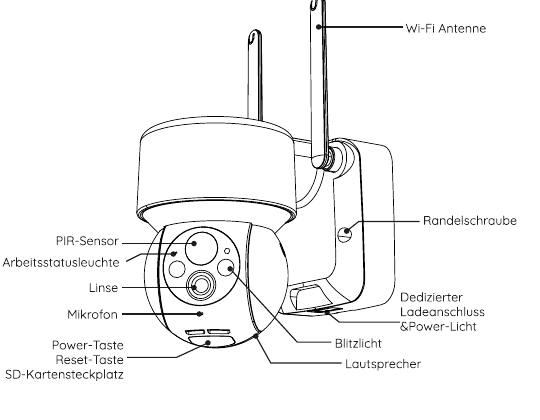
- Wi-fi-antenne
- Ranlet skrue
- Dedikeret ladeport og kontrollampe
- PIR-sensor
- Driftsstatus-indikator
- Linse
- Mikrofon
- Tænd/sluk-knap
- Nulstillingsknap
- SD-kortplads
- Lommelygte
- Højttaler
| Del | Beskrivelse |
|---|---|
| Tænd/sluk-knap | Tryk på tænd/sluk-knappen for at tænde kameraet. |
| Nulstillingsknap | Hold nulstillingsknappen nede i 5 sekunder for at nulstille kameraet. (OBS: Alle individuelle indstillinger slettes, og fabriksindstillingerne gendannes.) |
| SD-kortplads | Kameraet er kompatibelt med SD-hukommelseskort på op til maks. 128 GB. |
| Kontrollampe | Rød betyder, at opladning er i gang. Blå betyder, at opladningen er fuldført. |
| Mikrofon | Lydoptagelse til dine videoer. |
| PIR-sensor | Registrerer bevægende objekter på op til 10 meters afstand. |
| Højttaler | Tovejsoutput til taleopkald. |
| Dedikeret ladeport | Oplad kameraet med en 5 V/2 A strømforsyning. |
| Ranlet skrue | Til fastgørelse af kameraet til beslag. |
Drifts-LED (statusindikator)
| Indikator | Betydning |
|---|---|
| Konstant rødt lys | Ingen wi-fi-forbindelse eller problemer med wi-fi-forbindelsen. |
| Langsomt blinkende rødt lys | Klar til wi-fi-forbindelse. |
| Hurtigt blinkende rødt lys | Wi-fi-forbindelsen oprettes. |
| Konstant blåt lys | Kameraet fungerer korrekt. |
3. Installation og kontoregistrering
3.1 Download "BoifunCam"-appen
- Metode 1: Download BoifunCam-appen fra App Store (iOS) eller Google Play (Android).
- Metode 2: Scan QR-koden til BoifunCam-appen for at downloade den.
Et meget lille antal smartphonemodeller er muligvis ikke kompatible med BoifunCam. Vi beklager ulejligheden. Hvis du befinder dig i denne situation, bedes du sende din telefonmodel til [email protected]. Vi har optimeret softwaren rettidigt og har forberedt en reservesoftware, "CloudEdge", som du kan downloade og bruge fra Google Play Store eller Apple App Store. Vi sætter stor pris på din forståelse og venlighed!
Tips: Når du bruger denne app for første gang, skal du aktivere følgende to tilladelser:
- Tillad BoifunCam-appen adgang til mobildata og wi-fi, da der ellers ikke kan tilføjes IP-kameraer.
- Tillad BoifunCam-appen at sende push-notifikationer, da telefonen ellers ikke modtager alarmnotifikationer, når bevægelsesdetektion eller en akustisk alarm udløses.
3.2 Registrer en konto
Nye brugere skal registrere sig via e-mail. Fremgangsmåden er som følger:
Bemærkninger
- Når du registrerer en ny konto, skal du vælge den region, du faktisk befinder dig i, og angive den korrekte landekode. (Konti fra forskellige regioner kan ikke bruge kameraet sammen.)
- Vælg registrering via e-mail.
4. Sådan tilføjer du et kamera til appen
4.1 Isæt Micro SD-kortet
Isæt et Micro SD-kort for at optage videoer, når der registreres bevægelse, og afspille dem senere. (Micro SD-kortet er ikke inkluderet; kameraet understøtter Micro SD-kort på op til 128 GB.)
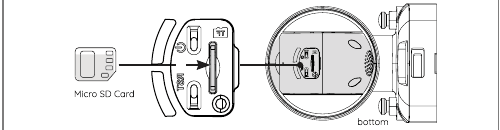
Bemærkning: Isæt Micro SD-kortet, inden du tænder kameraet. Ellers kan SD-kortet ikke registreres.
4.2 Tænd kameraet
Hold tænd/sluk-knappen nede i 5 sekunder for at tænde kameraet. (Hvis kameraet ikke kan tændes, skal du tilslutte 5 V/2 A strømforsyningen og lade kameraet op i 15 minutter først.)
Et langsomt rødt blinkende indikatorlys betyder, at kameraet er startet korrekt. Hvis indikatoren ikke blinker rødt, skal du nulstille kameraet.
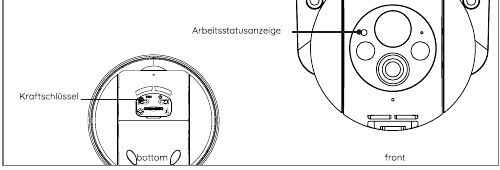
Kan ikke tænde kameraet?
- Oplad kameraet, og prøv at tænde det igen.
- Hold tænd/sluk-knappen nede, indtil kameraet tænder. (Du kan forsøge dette flere gange.)
- Hvis ovenstående trin ikke hjælper, bedes du sende din ordre og dit problem til [email protected].
4.3 Tilslut kameraet
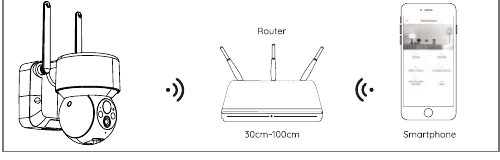
Bemærkninger
- Placer kameraet og smartphonen 30 til 100 cm fra routeren for at opsætte wi-fi-forbindelsen.
- Kameraet understøtter kun 2,4 GHz wi-fi. 5 GHz wi-fi understøttes ikke.
4.4 Trin til wi-fi-forbindelsen
Mit kamera kan ikke oprette wi-fi-forbindelse?
- Sørg for, at det wi-fi, som kameraet forbinder til, er 2,4 GHz. I praksis er netværksforbindelsen i de fleste tilfælde mislykket, fordi brugerne brugte 5 GHz wi-fi.
- Kontroller, at wi-fi-adgangskoden er korrekt. (Bemærk: Wi-fi-adgangskoden må ikke indeholde anførselstegn, understregninger, mellemrum eller skråstreger (/).)
- Tjek antallet af enheder, der er tilsluttet din router. Generelt har routeren forbindelsesbegrænsninger. Når antallet af tilsluttede enheder overstiger det maksimale antal, kan yderligere enheder ikke oprette forbindelse.
- Sørg for, at QR-koden på telefonskærmen er tydelig, og at afstanden mellem telefonen og kameralinsen under scanningen er 10–15 cm (3,9–5,9 tommer).
- Prøv at downloade appen igen, nulstille kameraet, genstarte routeren og tilføje kameraet igen, hvis forbindelsen stadig mislykkes.
- Hvis du har prøvet alle trin og stadig ikke har held, bedes du sende din ordre og dit problem til [email protected].
5. Kameramontage
Hvordan monterer jeg kameraet med vægbeslag?
Tips:
- Sørg for, at den væg eller overflade, du vil montere kameraet på, er jævn. For nemmere installation anbefales det at bruge en bor. En betonvæg er muligvis ikke egnet til montering.
- Installer ikke kameraet et sted tæt på en varmekilde, f.eks. airconditionanlæggets udendørsenhed eller emhætten i køkkenet.
- Prøv at undgå at installere produktet ved vejkanten. Hyppige fodgængere og køretøjer vækker kameraet igen og igen, hvilket fører til hyppige alarmbeskeder og ekstremt hurtigt batteriforbrug.
- Installer ikke kameraet uden for routerens rækkevidde. Produktet har brug for et godt wi-fi-signal for at fungere optimalt.
- Når du installerer kameraet, anbefales det ikke at rette PIR-sensoren lodret mod det bevægende objekt, da den ellers muligvis ikke registrerer bevægelseshændelser. Det anbefales at gøre vinklen mellem PIR-sensoren og det registrerede objekt større end 15 grader.
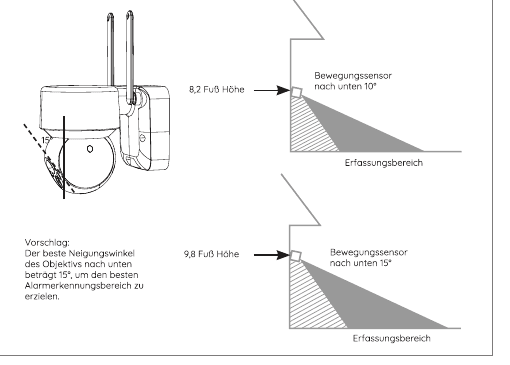
Anbefaling: Den optimale nedadgående hældningsvinkel for linsen er 15° for at opnå det bedste alarmdetektionsområde.
6. Funktionsoversigt
6.1 Oversigt over app-grænsefladen
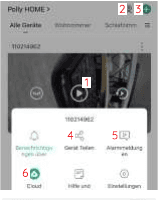
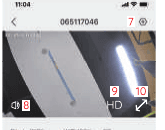
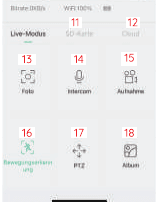
| # | Funktion |
|---|---|
| 1 | Åbn videogennemgangsside |
| 2 | Flersskærmsvisning |
| 3 | Tilføj et kamera |
| 4 | Del enhed |
| 5 | Se alarmbillede og -video |
| 6 | Cloud-lagring |
| 7 | Kameraindstillinger som SD-kort, alarmindstillinger osv. |
| 8 | Slå højttaleren til/fra |
| 9 | Videokvalitetsindstillinger (SD, HD) |
| 10 | Fuldskærmsindstilling |
| 11 | SD-kort videoafspilning |
| 12 | Cloud-lagring videoafspilning |
| 13 | Screenshot-knap |
| 14 | Intercom-indstilling; hold nede for at tale |
| 15 | Optagelsesknap (optag video manuelt) |
| 16 | Personbevægelsesfunktion |
| 17 | PTZ-fjernbetjening |
| 18 | Album (gem screenshots og manuelle videofiler) |
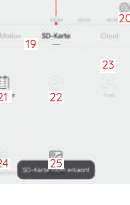
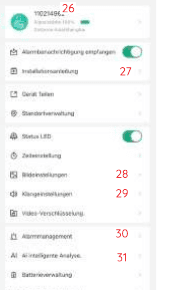
| # | Funktion |
|---|---|
| 19 | Videotidslinje – kan trækkes for at vælge tidspunkt |
| 20 | Zoomknap til tidslinjen |
| 21 | Tryk på kalenderindstillingen for at vælge dato |
| 22 | Vælg alarmvideomateriale |
| 23 | Screenshot / videoøjebliksbillede |
| 24 | Optagelse (tryk for at starte optagelsen, tryk igen for at afslutte) |
| 25 | Album (gem screenshots og manuelle videofiler) |
| 26 | Skift kameranavnet; hent enhedsoplysninger (netværksoplysninger, MAC-adresse, tidszone) |
| 27 | Påmind om forholdsregler under installation og wi-fi-signalstyrke |
| 28 | Anti-flimmer-indstilling; skærmrotation |
| 29 | Slå mikrofonen til/fra; juster optagelseshøjttaler/-lydstyrke |
| 30 | Bevægelsesdetektionskontakt; detektionsfølsomhed; alarmdriftstilstand; alarmtidsplan; indstilling af personalarmeringsområde; koblet belysning; koblet summer |
| 31 | De vigtigste detektionskategorier omfatter personer, kæledyr (kun katte og hunde), køretøjer og pakker |
6.2 Del enhed
Trin til at dele dine kameraer med andre brugere:
Tip: Når du deler, skal du sørge for, at din app-konto er registreret i samme region. Ellers kan du ikke dele med succes.
7. SD-kortoptagelse
Produktet indeholder ikke et SD-kort. Hvis du har brug for et SD-kort til at gemme filer, skal du købe det separat.
Krav til SD-kortet:
Bemærkning: Isæt hukommelseskortet i enhedens SD-kortplads; enheden begynder automatisk at gemme videoer.
Hvordan ser jeg videoer på et SD-kort?
- Metode 1: Tryk på knappen "Historik" eller "Videoafspilning" ved alarminfosymbolet i appen for at åbne videoafspilningsgrænsefladen. Træk i tidslinjen, eller vælg et alarmpunkt for at finde den tilsvarende tidsperiodeoptagelse.
- Metode 2: Isæt SD-kortet i computeren, og konverter videoformatet til MP4 via tredjeparts software. Hvis videoen allerede er i MP4-format, kan du afspille den direkte på computeren.
8. PIR-bevægelsesdetektionsindstillinger
Åbn grænsefladen "Parameterindstillinger" – "Bevægelsesdetektion".
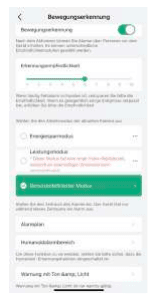
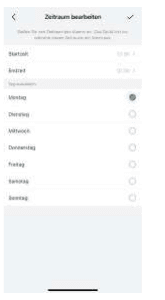
| Følsomhed | Afstandsdetektion (for bevægende objekter) |
|---|---|
| Niveau 1–3 (lav) | Op til 4–5 meter |
| Niveau 4–7 (mellem) | Op til 5–8 meter |
| Niveau 8–10 (høj) | Op til 8–13 meter |
Tip: Hvis følgende problemer opstår ved brug af dette kamera, kan du justere følsomheden af bevægelsesdetektionen for at løse dem.
Bemærkninger:
- Det anbefales at indstille alarmfølsomheden til niveau 8–10, hvis alarmer ofte udebliver eller er forsinkede.
- Det anbefales at indstille alarmfølsomheden til niveau 1–3, hvis der ofte opstår falske alarmer.
- Det anbefales at indstille et lavere følsomhedsniveau, hvis alarmfølsomheden og afstandsdetektionen er indstillet for højt, for at reducere falske udløsninger. Om vinteren kan større temperaturudsving let forårsage falske alarmer. PIR-alarmen påvirkes også af vejr og temperatur.
- Det anbefales at indstille et højere følsomhedsniveau. Om sommeren kan mindre temperaturudsving medføre udebleven eller forsinket alarm.
- Hvis du oplever dårlig bevægelsesdetektion om natten, kan du prøve at deaktivere "Nattedetektion".
9. Akustisk alarm og lommelygte
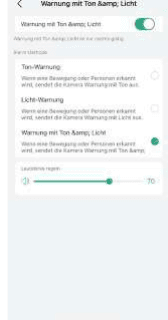
Tip: Akustisk alarm og lommelygte er kun aktive om natten.
Bemærkninger:
- Hvis der kun ønskes en akustisk alarm, anbefales det at indstille alarmmetoden til "Akustisk alarm".
- Hvis der kun ønskes hvidt lysalarm, anbefales det at indstille alarmmetoden til "Hvidt lysalarm".
- Hvis der ønskes både akustisk alarm og hvidt lysalarm, anbefales det at indstille alarmmetoden til "Akustisk alarm og lommelygte".
- Alarmstyrken kan justeres under "Lydstyrkejustering" efter behov.
10. Batteristyring
10.1 Opladning af kameraet
Det anbefales at bruge en 5 V/2 A strømforsyning til opladning. Brug det specielle ladekabel, der følger med leveringen, til at oplade dette kamera.
Bemærkning: Hvis der ikke er en 5 V/2 A strømforsyning til rådighed, kan andre 5 V-strømforsyninger også bruges til opladning.
Hvordan kan du se, om opladningen er vellykket?
Enhedens opladeindikatorlampe lyser rødt, hvilket betyder, at den oplader. Blåt lys betyder, at opladningen er fuldført. En fuld opladning tager ca. 10 timer eller mere.
Hvad gør du, hvis opladningen mislykkes?
- Sørg for, at strømforsyningen fungerer, og prøv med en anden.
- Sørg for, at det specielle ladekabel er i orden, og prøv med et andet.
- Opladeindikatorlampen kan være defekt. Kontrollér opladningsstatus i smartphone-appen.
- Sørg for, at enhedens ladeport har god kontakt med det specielle ladekabel.
- Enheden har et ladebeskyttelsesmodul til lave temperaturer. Oplad ikke enheden ved lave temperaturer.
- Kontakt kundeservice: [email protected]
10.2 Batterilevetid
Hvis enheden ikke registrerer et bevægende objekt, skifter den til standbytilstand, hvilket reducerer enhedens strømforbrug. Hvis enheden registrerer et bevægende objekt, vågner den meget hurtigt og starter inden for 1 sekund. Den tager et screenshot med den optagne video.
Tip: Hvis temperaturen er under -20 °C, kan batteriet skifte til selvbeskyttelsestilstand, som automatisk slukker kameraet. Når temperaturen stiger igen, vender batteriet dog automatisk tilbage til sin normale tilstand.
Hvis du er nødt til at oplade dette kamera ved lave temperaturer, skal du først varme det op indendørs i et par timer. Ved stuetemperatur deaktiveres batteriets selvbeskyttelsestilstand automatisk, så kameraet kan oplades sikkert.
Hvorfor er min enheds batterilevetid kort?
- Kontrollér, om antallet af alarmer er for hyppigt. Enhedens driftstid bestemmer batterilevetiden. Jo hyppigere PIR aktiveres, desto hurtigere forbruges batteriet på grund af den længere driftstid. Det anbefales at reducere enhedens bevægelsesdetektionsfølsomhed passende og indstille alarmintervallet og alarmtidsplanen. (Bemærk: Airconditionanlæggets udendørsenhed, kørende biler og forbipasserende fodgængere udløser ofte alarmer. Undgå disse objekter, når du vælger vinklen.)
- I koldt vejr reduceres batterikapaciteten, hvilket påvirker enhedens levetid.
- Kontakt kundeservice: [email protected]
11. Ofte stillede spørgsmål
For mere detaljerede ofte stillede spørgsmål skal du logge ind på appen og se under "Mig" – "FAQ" – "Hjælpedokument" – "Batterikamera".
Enheden er offline?
Kontrollér, om enhedens firmware og applikationen er de nyeste versioner.
Har opdateret routeren eller wi-fi-adgangskoden?
Slet kameraet fra din BoifunCam-konto. Tilføj det igen efter nulstilling af enheden med det nye wi-fi og den nye adgangskode.
Kan ikke afspille historiske videoer?
Alarm udløses hyppigt?
Telefonen modtager ingen alarm-push-notifikationer?
BG ANGEL DX2 PTZ-kamera
Hurtig startguide til det batteridrevne BG ANGEL DX2 Wi-Fi PTZ-kamera, der dækker opsætning, installation, PIR-bevægelsesregistrering, tovejslyd, Alexa/Google Assistant og fejlfinding i CloudEdge-appen.
BOIFUN PTZ-kamera
Brugervejledning til BOIFUN udendørs PTZ-sikkerhedskamera – med produktoverblik, Wi-Fi-opsætning, CloudEdge-appens brugerflade, montering, alarmindstillinger, farvenattsyn og ofte stillede spørgsmål.