 CloudEdge App Dokumentation
DEKCO DC5E PTZ Hurtig startvejledning til kamera
Opsætningsvejledning til DEKCO DC5E HD WiFi PTZ sikkerhedskamera, der dækker hvad der er inkluderet, produktoversigt, montering, kontoregistrering, WiFi parring med CloudEdge app, ofte stillede spørgsmål og sikkerhedserklæringer.
Denne vejledning forklarer, hvordan du opsætter og bruger DEKCO DC5E HD WiFi sikkerhedskameraet med CloudEdge app.
Har du brug for mere hjælp? Se PTZ kameraets ofte stillede spørgsmål eller få alle vejledningsvideoer til brug af produktet (opsætning af appen, installation og formatering af micro SD-kortet) på dekcolife.com/DekcoCare.
Før du starter
Tak, fordi du valgte DEKCO sikkerhedsprodukter. Der er 3 ting, du bør vide, før du bruger dette produkt:
- Micro SD kort — Hvis du ikke har et Micro-SD kort tilgængeligt derhjemme nu og ikke ønsker at bruge ekstra tid på at vælge et, bedes du kontakte os direkte. TIP: Micro-SD-kortet skal formateres efter isætning.
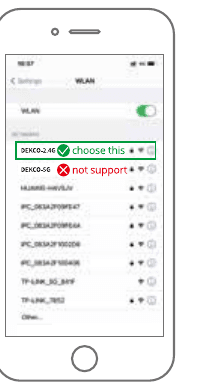
- Vælg 2.4G WiFi — Produktet understøtter kun 2.4G WiFi, vælg venligst 2.4G WiFi, når du opsætter appen.
- Vælg installationssted — Brug venligst din mobiltelefon til at teste dækningen af hjemmets WiFi-signal på den planlagte installationsposition før installation, så produktet kan modtage et bedre signal.
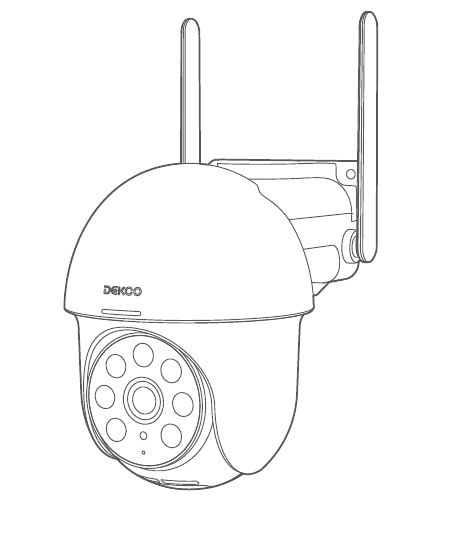
1. Hvad er inkluderet
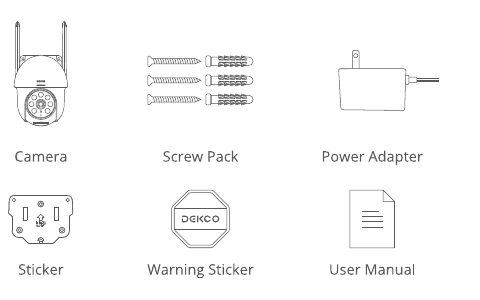
- Kamera
- Skruepakke
- Strømadapter
- Klistermærke
- Advarselsmærkat
- Brugervejledning
2. Produktoversigt
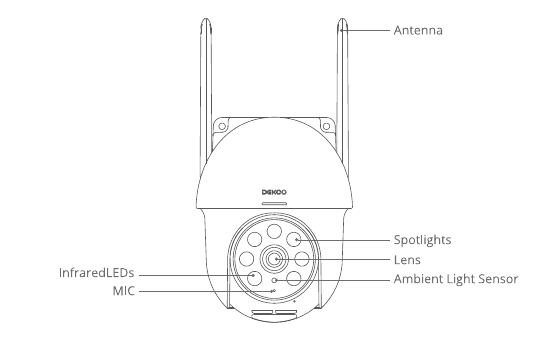
- Antenne
- Spotlights
- Linse
- Ambient Light Sensor
- Infrarød LEDs
- MIC
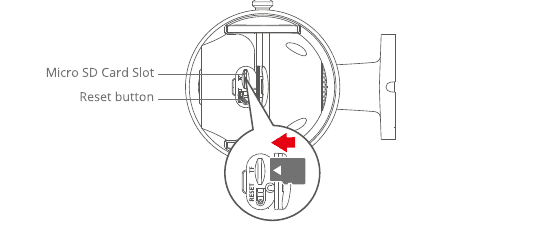
- Micro SD kortplads
- Nulstil knap
FORSIGTIG: Indsæt venligst Micro SD-kortet i overensstemmelse med retningen vist i diagrammet. Micro SD-kortet kan JAMME, hvis det indsættes forkert, og enheden kan blive beskadiget.
- SD kortport: Understøtter micro SD kort til lokal lagring (maks. 128GB).
- Nulstil knap: Bruges til at gendanne kameraet til fabriksindstillingerne (Tryk og hold 5-8s nede).
- Krav til kortkapacitet: 8-128GB.
- Krav til læse- og skrivehastighed: klasse10 niveau.
- Filformat: FAT32.
3. CloudEdge App installation og opsætning
Søg "CloudEdge" på Apple Store eller Google Play for at downloade appen.
- fra Google Play
- fra Apple Store
4. Montering af kameraet
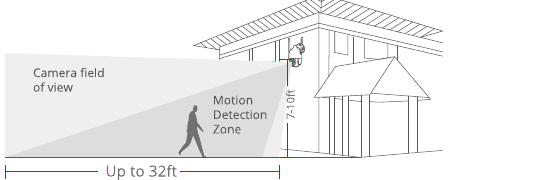
Vælg Højde og Placering
Hæng dekcoCam 7-10ft (78-118 tomme) over jorden. Denne højde maksimerer registreringsområdet for bevægelsessensoren på dekcoCam. Undgå at placere dekcoCam under direkte sollys.
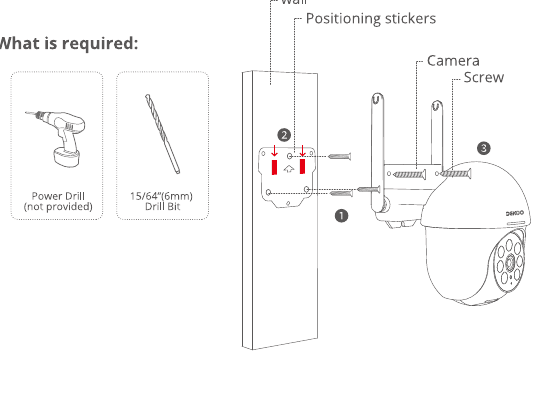
Installation
Bor i henhold til positionsmærkaten, bor: 15/64'' (6 mm).
Indsæt propperne.
Spænd skruen.
Hvad kræves:
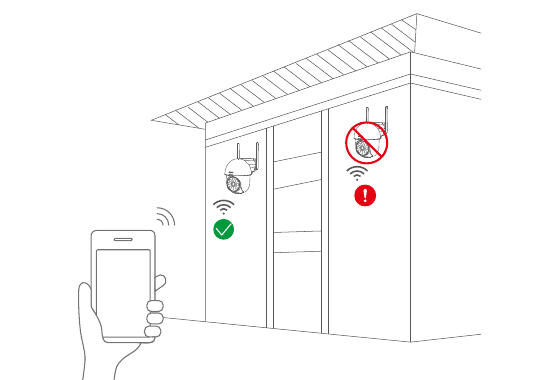
Test WiFi-signalet i installationspositionen
Brug en mobiltelefon til at teste WiFi signalkvaliteten ved installationspositionen, før du installerer kameraet. Sørg for, at WiFi-routeren kan levere et godt WiFi-signal.
5. Registrer en konto
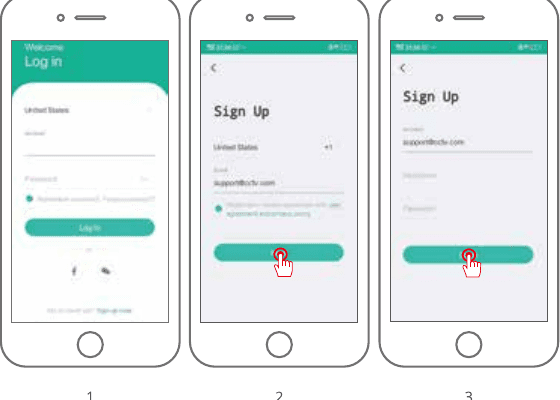
CloudEdge app er nødvendig for at betjene kameraet. Tilmelding til lagring i skyen er helt valgfrit og er virkelig ikke nødvendigt, når du bruger et indbygget Micro SD-kort.
Åbn APP'en for at tilmelde dig en konto. Gå til login-grænsefladen, og klik på "Tilmeld".
Tilmeld dig med din e-mailadresse, og klik på "Næste".
Indstil et "Kaldenavn" og "Adgangskode" til din APP, klik på "Udført" for at fuldføre.
6. Konfigurer WiFi for kameraet
Bring både din mobiltelefon og dit DEKCO kamera tæt på din router (maks. afstand på 5 meter/16 fod).
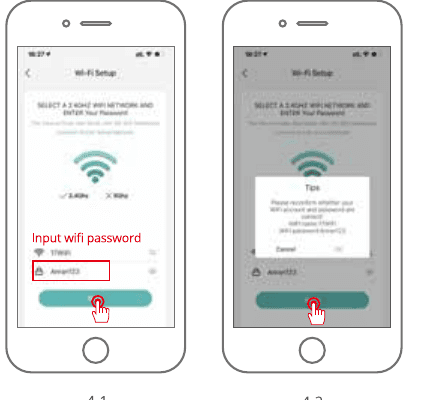
Bemærk: DEKCO-kameraet kan kun oprette forbindelse til et 2.4 GHz WiFi-signal. Det understøtter ikke brug af et 5 GHz-signal. Sørg derfor for at oprette forbindelse til et 2.4 GHz-signal på dit netværk som vist i nedenstående illustration.
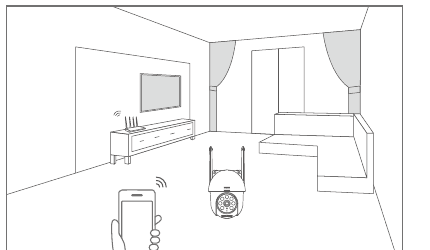
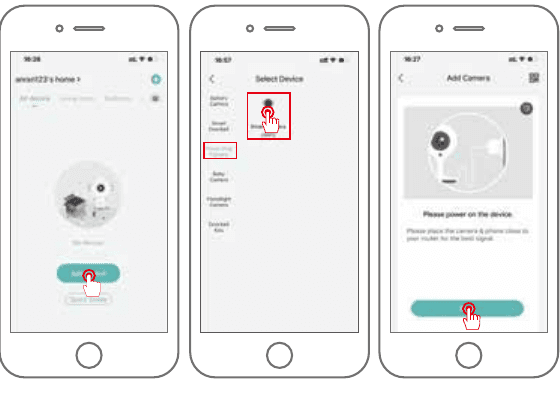
Log ind på "CloudEdge", og tryk derefter på "+"-ikonet i midten. Tryk på "Smart Camera" for at tilføje enheden.
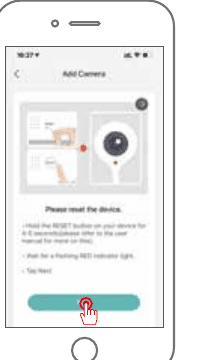
Nulstil enheden og vent på et blinkende RØDT indikatorlys, og tryk derefter på "Næste".
Vælg den Wi-Fi enheden skal oprette forbindelse til (dit hjem Wi-Fi), indtast adgangskoden og klik på "Næste".
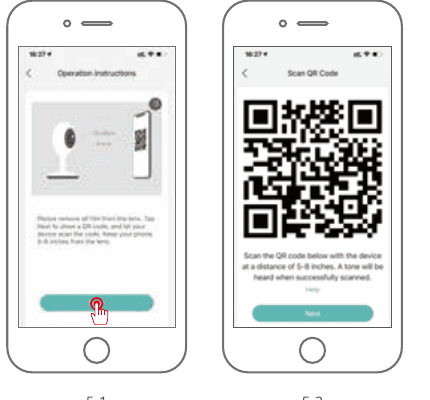
Brug kameraet DEKCO til at scanne QR-koden på din mobiltelefon som angivet nedenfor. Når scanningen er færdig, hører du en prompttone, og tryk derefter på Næste.
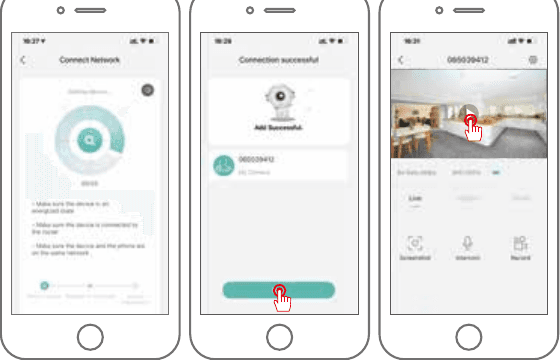
Ved tilslutning bør du som tidligere nævnt sørge for, at routeren, mobiltelefonen og DEKCO kameraet er så tæt på hinanden som muligt (max 5 meter/16 fod). Når en vellykket forbindelse opstår, høres et "klik", og et flueben vil blive noteret som vist nedenfor. DEKCO-kameraet vises med et numerisk navn, der kan ændres efter din smag, såsom Driveway-kamera, Street View-kamera eller hvad som helst.
7. Ofte stillede spørgsmål
Sp: Enheden kan ikke forhåndsvises korrekt?
A: Kontroller, om netværket er normalt. Du kan placere kameraet tæt på routeren, og hvis ikke, anbefales det at nulstille enheden og tilføje den igen.
Sp: Hvorfor er den stadig på listen over enheder efter nulstilling?
A: Nulstillingsenheden nulstiller kun kameraets netværkskonfiguration, men kan ikke ændre konfigurationen på appen. Fjern kameraet, og det skal slettes af appen.
Sp: Hvordan "tilslutter" kameraet til en anden router?
A: Fjern og nulstil først enheden på appen, og konfigurer derefter enheden igen med appen.
Sp: Hvorfor identificerer enheden ikke SD-kortet?
A: Det anbefales, at SD-kortet indsættes, når strømmen til kameraet er slukket, og at det er sat helt korrekt i. Sørg for, at SD-kortet er blevet formateret med FAT32. Hvis ikke, kan dette gøres via CloudEdge app.
Sp: Hvorfor kan jeg ikke modtage notifikationer via mobiltelefonens app?
A: Bekræft venligst, at appen har kørt på telefonen, og at den relevante påmindelsesfunktion er blevet åbnet; Beskedmeddelelse og autorisationsbekræftelse i mobiltelefonsystemet er blevet åbnet.
8. Sikkerhedserklæring
FCC Erklæring
Denne enhed overholder del 15 af FCC reglerne. Betjening er underlagt følgende to betingelser: (1) denne enhed må ikke forårsage skadelig interferens, og (2) denne enhed skal acceptere enhver modtaget interferens, inklusive interferens, der kan forårsage uønsket drift.
Advarsel: Ændringer eller modifikationer, der ikke udtrykkeligt er godkendt af den part, der er ansvarlig for overholdelse, kan annullere brugerens ret til at betjene udstyret.
Bemærk: Dette udstyr er blevet testet og fundet i overensstemmelse med grænserne for en klasse B digital enhed i henhold til del 15 af FCC reglerne. Disse grænser er designet til at give rimelig beskyttelse mod skadelig interferens i en boliginstallation.
Dette udstyr genererer, bruger og kan udstråle radiofrekvensenergi og kan, hvis det ikke installeres og bruges i overensstemmelse med instruktionerne, forårsage skadelig interferens i radiokommunikation. Der er dog ingen garanti for, at der ikke vil forekomme interferens i en bestemt installation. Hvis dette udstyr forårsager skadelig interferens på radio- eller tv-modtagelse, hvilket kan fastslås ved at slukke og tænde for udstyret, opfordres brugeren til at forsøge at korrigere interferensen ved hjælp af en eller flere af følgende foranstaltninger: (1) Drej eller flyt modtagerantennen. (2) Øg afstanden mellem udstyret og modtageren. (3) Tilslut udstyret til en stikkontakt på et andet kredsløb end det, som modtageren er tilsluttet. (4) Kontakt forhandleren eller en erfaren radio/tv-tekniker for at få hjælp.
FCC Radiofrekvenseksponeringserklæring
Enheden er blevet evalueret til at opfylde generelle RF eksponeringskrav. Enheden kan bruges i fast/mobil eksponeringstilstand. Min. adskillelsesafstand er 20cm.
Bemærk: Afskærmede kabler. Alle forbindelser til andre computerenheder skal foretages ved hjælp af skærmede kabler for at opretholde overensstemmelse med FCC reglerne.
BOIFUN Udendørs PTZ-sikkerhedskamera – Brugermanual
Installations- og betjeningsvejledning til det trådløse BOIFUN udendørs PTZ-sikkerhedskamera med produktoversigt, wifi-parring i CloudEdge-appen, montering, app-funktioner, SD-kortsoptagelse, PIR-bevægelsesdetektion og batteristyring.
FUNOVATION DomeCam Smart WiFi HD-kamera Lynvejledning
Hurtig startguide til det FUNOVATION DomeCam smarte WiFi HD PTZ kamera, der dækker pakkelisten, produktstrukturen, download af app, tilmeld dig, tilføjelse af kameraet, funktionsintroduktion og ofte stillede spørgsmål.