 CloudEdge App Dokumentation
ieGeek PTZ Brugervejledning til batteriovervågningskamera
Brugervejledning til ieGeek PTZ batterisikkerhedskamera, der dækker produktoversigten, statuslys og opladning, app-parring, Wi-Fi forbindelse og fejlfinding, vægmontering, PIR bevægelsessensor tuning og falsk alarm reduktion med CloudEdge appen.
Denne manual guider dig gennem opsætning og brug af ieGeek PTZ batterisikkerhedskameraet med CloudEdge appen, fra produktoversigt og opladning til Wi-Fi parring, vægmontering og PIR bevægelsesindstillinger.
Dette trådløse sikkerhedskamera opretter kun forbindelse til et 2.4 GHz Wi-Fi signal — det understøtter ikke 5 GHz Wi-Fi. For mere hjælp, se ofte stillede spørgsmål om batterikamera.
Advarselstips:
- Før du tilslutter dette kamera til Wi-Fi, skal du sørge for, at Wi-Fi-signalstyrken er over 85 % for at bevare et godt Wi-Fi-signal.
- Dette trådløse kamera understøtter hændelsesoptagelse, når Wi-Fi er afbrudt.
1. Produktbeskrivelse
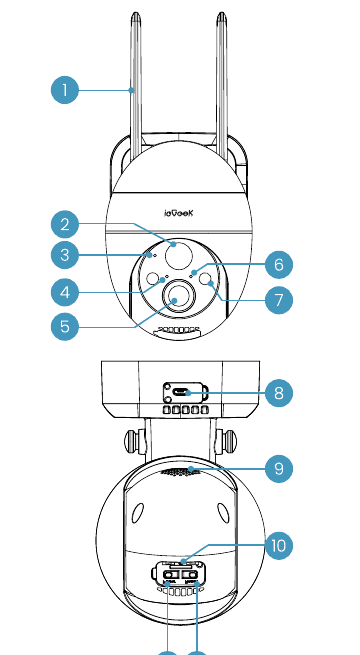
- Wi-Fi antenne
- PIR
- Mikrofon
- Opladningsindikator
- Linse
- Lys for arbejdsstatus
- Spotlight og IR-lys
- Dedikeret opladningsport
- Højttaler
- SD kortplads
- Nulstil knap
- Afbryderknap
| Komponent | Beskrivelse |
|---|---|
| Power-knap | Tryk og hold tænd/sluk-knappen for 5 seconds nede for at tænde/slukke kameraet. |
| Nulstil knap | Tryk og hold for 5 seconds indtil du hører "boogu" for at nulstille eller gendanne fabriksindstillingerne. |
| SD kortslot | Understøtter lokal SD kortlagring (op til 128 GB). |
| Strømindikator | Rød betyder, at den oplades; blå betyder, at opladningen er fuldført. |
| Dedikeret opladningsport | Brug 5V / 2A til at oplade kameraet. |
Arbejdsstatuslampe
| Indikator | Status |
|---|---|
| Ensfarvet rød | Kameranetværket er unormalt. |
| Langsomt blinkende rødt | Venter på Wi-Fi forbindelse. |
| Hurtigt blinkende rødt | Opretter forbindelse til Wi-Fi. |
| Ensfarvet blå | Kameraet fungerer normalt. |
2. Tilføjelse af kameraet til appen
2.1 Download "ieGeek Cam"-appen
Metode 1: Download appen "ieGeek Cam" og "CloudEdge" fra App Store (iOS) eller Google Play (Android).
Metode 2: Scan QR-koden til "ieGeek Cam"-appen for at downloade den.
Bemærk: Når du bruger appen for første gang, skal du aktivere de 2 tilladelser nedenfor.
- Tillad "ieGeek Cam" at få adgang til mobildata og den trådløse LAN, ellers vil du ikke være i stand til at tilføje enheden.
- Tillad "ieGeek Cam" at modtage push-beskeder, ellers vil telefonen ikke modtage push-beskeder, når bevægelsesdetektering eller lydalarmer udløses.
2.2 Registrer en konto
Nye brugere skal registreres via e-mail. De specifikke trin er som følger:
Tryk på "Registrering".
Følg trinene for at fuldføre kontoregistreringen.
Log ind.
Tips:
- Brug venligst den korrekte e-mailadresse.
- Vælg det korrekte internationale præfiks.
- Når du registrerer en ny konto, skal du vælge din nuværende region. (Kameraer kan ikke deles på tværs af forskellige registrerede regioner.)
3. Sådan tilføjer du et kamera til appen
Før du bruger det:
Indsæt Micro SD-kortet før tænding, ellers kan SD-kortet ikke registreres.
Placer kameraet og smartphonen 1–3 feet (30–100 cm) fra routeren for at konfigurere Wi-Fi.
Sørg for, at kameraet bruger 2.4 GHz Wi-Fi.
Trin til Wi-Fi-forbindelsen
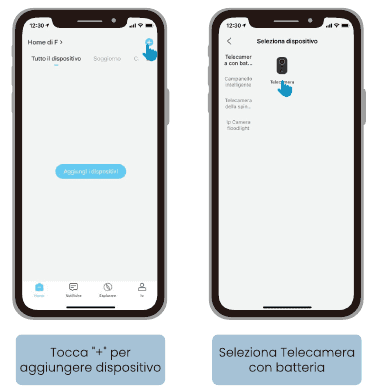
Tryk på "+" for at tilføje en enhed.
Vælg "Batterikamera".
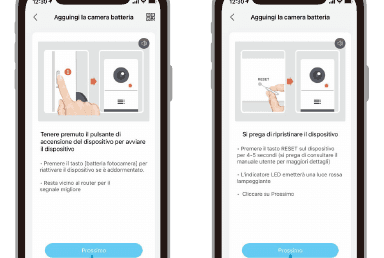
Tænd for kameraet. Tryk og hold enhedens tænd/sluk-knap nede for at starte enheden. Tryk på knappen [batterikamera] for at gendanne enheden eller slukke den. Hold dig tæt på routeren for det bedste signal.
Nulstil enheden. Tryk på knappen RESET på enheden for 4–5 seconds (se brugervejledningen for flere detaljer). LED-indikatoren vil udsende et langsomt blinkende rødt lys. Tryk på "Næste".
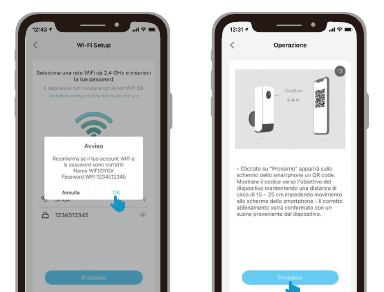
Indtast Wi-Fi adgangskoden. Vælg et 2.4 GHz Wi-Fi netværk og indtast dets adgangskode, bekræft derefter, at Wi-Fi navn og adgangskode er korrekte, og tryk på "OK".
Scan QR-koden. Tryk på "Næste"; en QR-kode vises på telefonens skærm. Ret den mod kameralinsen, og hold en afstand på ca. 15–25 cm, så kameraet kan scanne det. Når justeringen er korrekt, bekræftes den med en promptlyd fra enheden, og tryk derefter på "Næste".
Vent på forbindelsen. Sørg for, at enheden er tændt, tilsluttet routeren, og at enheden og telefonen er på det samme netværk.
Enheden er tilføjet. Kameraet er tilføjet.
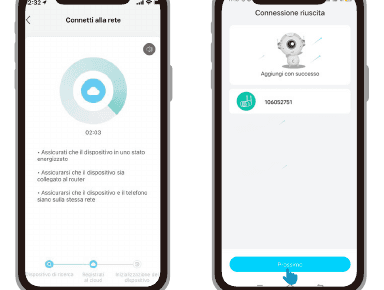
Bemærk: Hvis det ikke kan tændes, skal du først tilslutte DC 5V 2A strømadapteren for at oplade kameraet til 15 minutes.
Mit kamera kan ikke oprette forbindelse til Wi-Fi
Sørg for, at Wi-Fi, som kameraet forbinder til, er 2.4 GHz. Det er vores erfaring, at netværksforbindelsen ofte mislykkes, fordi brugere brugte 5 GHz Wi-Fi.
Sørg for, at Wi-Fi-adgangskoden er korrekt. (Bemærk: Wi-Fi adgangskoden må ikke indeholde anførselstegn, understregninger, mellemrum eller kommaer ( / ).)
Kontroller antallet af enheder, der er tilsluttet routeren. Generelt har routeren en forbindelsesgrænse. Når de enheder, der er tilsluttet routeren, overstiger det maksimalt tilladte, vil andre enheder ikke være i stand til at oprette forbindelse til routeren.
Sørg for, at QR-koden på telefonens skærm er normal, og at afstanden mellem telefonen og kameralinsen er 10–15 cm (3.9–5.9 inches) under scanningsprocessen.
Efter at have bekræftet oplysningerne ovenfor, hvis kameraet stadig ikke kan oprette forbindelse til Wi-Fi, kan du prøve at downloade appen igen, nulstille kameraet og genstarte routeren, og derefter tilføje kameraet igen.
Den aktuelle placering skal have god Wi-Fi dækning og et stabilt netværk (signal over 80%).
Undgå at bruge Wi-Fi forlængere.
Hvis du har prøvet alle trinene, men stadig ikke har held, så send en besked med din ordre og problemet til [email protected].
4. Opladning af batteriet
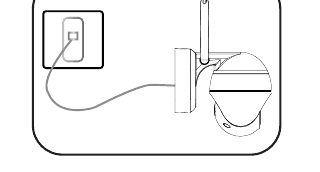
Oplad batteriet med en 5V 2A strømadapter.
Batteriet er indbygget og kan ikke fjernes.
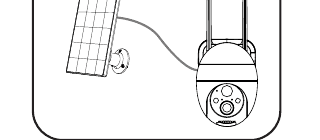
Oplad batteriet med ieGeek solpanelet.
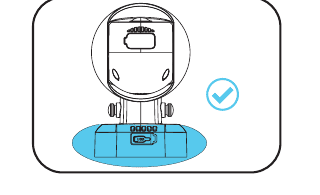
For at gøre kameraet bedre til at modstå vejret, skal du dække den dedikerede opladningsport med gummihætten hver gang efter opladning af batteriet.
Opladningsindikator:
- Rød LED — opladning
- Blå LED — fuldt opladet
5. Tips til kamerainstallation
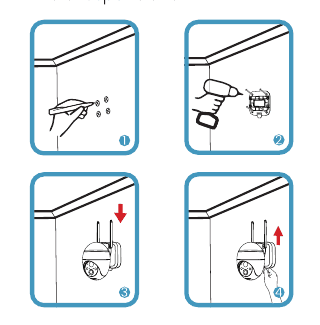
Installationstrin:
Marker stansepositionen på væggen.
Fastgør beslaget til væggen med skruer og ekspansionsskruer.
Tag fat i bunden af kameraet for at sætte det på beslagsspændet, sænk det, og lyt efter "klik"-lyden, når det låser.
Bemærk: Beslagets spænde og kamerabasen skal overlappe hinanden.
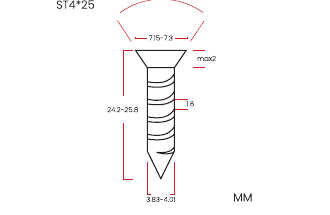
Skruer: 1/4 i skrue ×4, ekspansionsskrue ×4.
Tilsvarende skruebillede (ST4×25, mål i mm):
Trin til at afmontere:
Tryk på "Skub"-delen af beslaget, og skub kameraet opad for at fjerne det.
BEMÆRK: Pas på ikke at skære i hånden, når du trykker.
- Brug beskyttelsescoveret til at gøre kameraet bedre til at modstå vejret, når det installeres udendørs.
- Installer kameraet 2–3 meters (7–10 ft) over jorden. Denne højde maksimerer bevægelsessensorens synsfelt.
- For effektiv bevægelsesdetektion skal du installere kameraet i en vinkel.
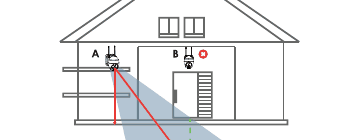
- Monteringshøjde — 2–3 meters
- PIR detektionsområde — 2–10 meters
Bemærk: Hvis et objekt i bevægelse nærmer sig PIR-sensoren lodret, registrerer kameraet det muligvis ikke.
6. PIR Bevægelsessensorspidser
PIR sensordetektionsafstand: PIR sensorens registreringsområde kan tilpasses til dine behov. Se tabellen nedenfor for at konfigurere den i enhedsindstillingerne via CloudEdge-appen.
| Følsomhed | Registreringsafstand (til bevægelige objekter og levende væsener) |
|---|---|
| Niveau 1-3 (lav) | Op til 2–5 meters |
| Niveau 4-7 (medium) | Op til 5–8 meters |
| Niveau 8-10 (høj) | Op til 8–10 meters |
7. Vigtige bemærkninger om reduktion af falske alarmer
- Ret ikke kameraet mod nogen genstand med intenst lys, inklusive sollys, intenst lampelys osv.
- Anbring ikke kameraet i nærheden af ventilationsåbninger, inklusive ventilationsåbninger til klimaanlægget, luftfugterventiler, projektorens varmeoverførselsventiler osv.
- Installer ikke kameraet på steder med stærk vind.
- Ret ikke kameraet mod et spejl.
- Hold kameraet mindst 1 meter væk fra enhver trådløs enhed, inklusive Wi-Fi routere og telefoner, for at undgå trådløs interferens.
8. Ofte stillede spørgsmål
For mere detaljerede ofte stillede spørgsmål skal du åbne appen og søge under "Mig" - "Hjælp og spørgsmål" - "Batterikamera".
Hvorfor er enheden offline?
Kontroller, om enheden er tændt, og om lyset for arbejdsstatus lyser normalt.
Du kan prøve at bruge et tredjeparts Wi-Fi analyseværktøj ("Wi-Fi analysator") til at kontrollere den aktuelle signaldækning og interferensstatus. Hvis dækningen er dårlig, og interferensen er stor, anbefales det at ændre kameraets installationsposition, justere routerpositionen eller bruge en sekundær router.
Hvis enheden er langt fra routeren og ikke kan få et godt Wi-Fi-signal, anbefales det at flytte routeren et sted tættere på, eller sørge for, at Wi-Fi-signalstyrken er over 85 % for at forbedre enhedens Wi-Fi-ydeevne.
Slet kameraet fra din CloudEdge-konto, og tilføj det igen efter nulstilling af enheden.
Kontroller, om enhedens firmware og appen er den nyeste version.
Undgå at bruge Wi-Fi forlængere.
Hvordan opdaterer jeg routeren eller Wi-Fi adgangskoden?
Slet kameraet fra din CloudEdge-konto. Efter nulstilling af enheden skal du bruge den nye Wi-Fi eller den nye adgangskode til at tilføje den igen.
Alarmen udløses for ofte?
Reducer alarmfølsomheden for bevægelsesdetektering i appen.
Kontroller, om der er genstande, der forstyrrer og udløser PIR-sensoren i enhedens synsfelt, såsom en udendørsenhed til klimaanlægget, forbipasserende køretøjer, fodgængere osv. Enhedens vinkel kan justeres passende for at undgå, at disse genstande nemt forstyrrer den.
Aktiver "Alarm kun, når folk dukker op", og brug den humanoide algoritme til at bortfiltrere unødvendige alarmer.
Kameraet registrerer ikke
Hvis netværket er ustabilt, sendes meddelelsen muligvis ikke i tide, efter at PIR er udløst. I dette tilfælde skal du først bekræfte netværksstatus og flytte kameraet for at bekræfte og bekræfte i et miljø med god dækning.
En uhensigtsmæssig installationsposition vil forårsage manglende udløsning og mistet PIR-detektion. Hvis positionen er for høj, objektet er for langt, eller objektet er for lille, vil kameraet ikke blive udløst. Prøv at justere installationspositionen flere gange i henhold til udløsningskravene.
Hurtigt strømforbrug
I tilfælde af dårlig Wi-Fi-dækning (når signalet er under 75%), vil dette øge strømforbruget.
En høj PIR triggerfrekvens øger strømforbruget, når det infrarøde/hvide lys er tændt om natten.
Telefonen får ofte fjernadgang til kameraet, hvilket øger strømforbruget.
Ved første brug anbefales det at bruge strøm ned til 10 % og derefter oplade det til 100 %, hvilket er godt for lithiumbatteriets sundhed.
SD kort ikke genkendt
Den understøttede kapacitet er et 16–128 GB TF kort.
Før brug skal du sørge for at formatere TF-kortet som FAT32 eller exFAT på computeren, derefter indsætte det i kameraet og til sidst køre hukommelseskortets formatering på kameraet.
Hvis TF-kortet ikke genkendes under brug, er det generelt et kvalitetsproblem med TF-kortet, og du skal udskifte hukommelseskortet med et, der læser og skriver mere stabilt.
ieGeek DQ201 PTZ Batterisikkerhedskamera
Brugervejledning til ieGeek DQ201 PTZ batterisikkerhedskamera, der dækker kameralayout, app-parring, opladning, installation, PIR bevægelsesdetektering og ofte stillede spørgsmål i CloudEdge app.
ieGeek ZS-GX1S PTZ Batterisikkerhedskamera
Brugervejledning til ieGeek ZS-GX1S PTZ batterisikkerhedskamera, der dækker kameralayout, app-parring, opladning, installation, PIR bevægelsessensorindstillinger og ofte stillede spørgsmål i CloudEdge-appen.