 Documentation CloudEdge App
Manuel d'utilisation de la caméra de surveillance PTZ sur batterie amstro
Manuel d'utilisation de la caméra de surveillance PTZ sur batterie amstro, couvrant le contenu de la boîte, la description du produit, l'installation de l'application et la création d'un compte, l'ajout de la caméra par Bluetooth ou code QR, la charge de la batterie, le montage, la réduction des fausses alertes et les questions fréquentes.
Ce manuel d'utilisation vous guide pas à pas dans la configuration de la caméra de surveillance PTZ sur batterie amstro avec l'application CloudEdge, depuis le contenu de la boîte et la description du produit jusqu'à la charge, le montage et le dépannage.
Avant l'appairage, assurez-vous que le réseau Wi-Fi auquel la caméra se connecte est en 2,4 GHz (le 5 GHz n'est pas pris en charge). Pour plus d'aide, consultez les questions fréquentes sur la caméra sur batterie.
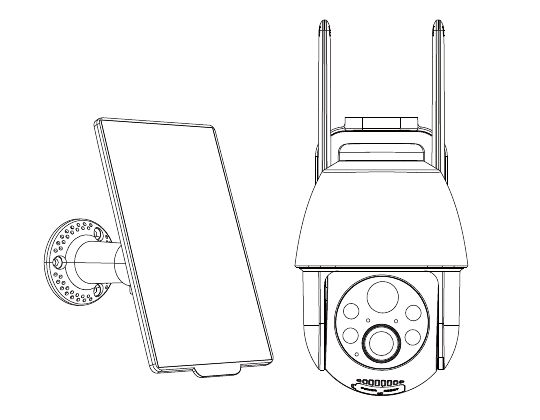
Avertissement
- Veuillez charger la caméra avant son installation et son utilisation !
- N'utilisez pas l'alimentation CC pour charger la caméra à une température inférieure à 0 °C / 32 °F.
- Laissez la caméra à température ambiante pendant 8 heures avant de la charger sur secteur (CC).
- Utilisez l'adaptateur 5 V pour charger la caméra.
Astuce : la charge par panneau solaire n'est pas affectée par la température.
Contenu de la boîte
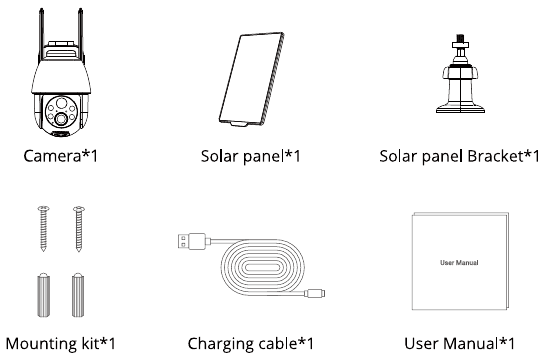
- Caméra ×1
- Panneau solaire ×1
- Support du panneau solaire ×1
- Kit de montage ×1
- Câble de charge ×1
- Manuel d'utilisation ×1
Description du produit
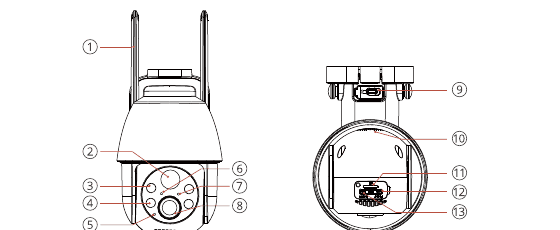
| N° | Élément | N° | Élément |
|---|---|---|---|
| 1 | Antenne | 8 | Objectif |
| 2 | Capteurs PIR | 9 | Port de charge dédié |
| 3 | Projecteur | 10 | Haut-parleur |
| 4 | Éclairage IR | 11 | Emplacement pour carte SD |
| 5 | Microphone | 12 | Bouton d'alimentation |
| 6 | Témoin de charge | 13 | Bouton de réinitialisation |
| 7 | Témoin d'état de fonctionnement |
| Élément | Description |
|---|---|
| Bouton d'alimentation | Maintenez-le enfoncé pendant 5 s pour allumer ou éteindre la caméra |
| Bouton de réinitialisation | Maintenez-le enfoncé pendant 5 s jusqu'au signal sonore « Boogu » pour réinitialiser la caméra |
| Emplacement pour carte micro-SD | Prend en charge le stockage local sur carte SD (jusqu'à 128 Go) |
| Témoin de charge | Rouge : charge en cours ; bleu : entièrement chargée. |
| Port de charge dédié | Utilisez un adaptateur secteur 5 V pour charger cette caméra |
Témoin d'état de fonctionnement
| État du témoin | Signification |
|---|---|
| Rouge fixe | Réseau anormal |
| Rouge clignotant lentement | Mode d'appairage activé, en attente du Wi-Fi |
| Rouge clignotant rapidement | Connexion Wi-Fi en cours |
| Bleu fixe | Wi-Fi connecté, la caméra fonctionne normalement |
Installation de l'application et création du compte
Télécharger l'application « CloudEdge »
- Méthode 1 : recherchez « CloudEdge » dans l'App Store (iOS) ou sur Google Play (Android).
- Méthode 2 : scannez le code QR pour télécharger directement l'application.
Veuillez utiliser l'appareil photo de votre téléphone ou Google Chrome pour scanner le code QR. ATTENTION : d'autres méthodes ou applications pourraient compromettre votre confidentialité.
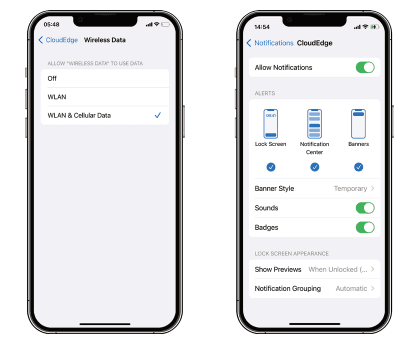
Astuce : veuillez activer les deux autorisations ci-dessous lors de votre première utilisation de l'application.
- Autorisez « CloudEdge » à accéder aux données mobiles et au réseau Wi-Fi, faute de quoi vous ne pourrez pas ajouter la caméra.
- Autorisez « CloudEdge » à recevoir des notifications push, faute de quoi le téléphone ne recevra aucune alerte lorsqu'un mouvement est détecté ou que l'alarme sonore se déclenche.
Création du compte
Ouvrez l'application et appuyez sur « Inscrivez-vous » pour créer un compte. Si vous possédez déjà un compte, appuyez sur « Connexion » pour vous connecter.
Sélectionnez votre pays actuel. (Les caméras ne peuvent pas être partagées entre des comptes enregistrés dans des régions différentes.)
Saisissez une adresse e-mail valide, puis indiquez un pseudonyme et un mot de passe.
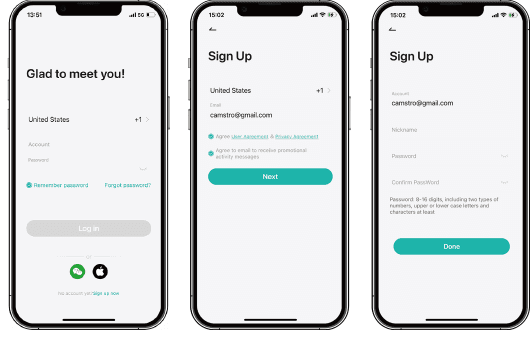
Ajouter la caméra à l'application
Avant de commencer
- Avant d'ajouter un appareil, assurez-vous que le témoin rouge de l'appareil clignote lentement. Si l'état du témoin est anormal, rétablissez les réglages d'usine de l'appareil. (Maintenez le bouton RESET de l'appareil enfoncé jusqu'au signal sonore « boogu ».)
- Vérifiez que le Bluetooth de votre téléphone est activé et que le téléphone est connecté au réseau Wi-Fi auquel vous souhaitez relier la caméra. (Une fois la configuration terminée, vous pouvez les désactiver.)
- Placez la caméra et le smartphone à 30-50 cm (1-1,6 pied) du routeur pour configurer le Wi-Fi.
- Assurez-vous que le réseau Wi-Fi auquel la caméra se connecte est en 2,4 GHz. D'après notre expérience, la connexion au réseau échoue dans la plupart des cas lorsque les utilisateurs emploient un Wi-Fi 5 GHz.
- Vérifiez que le mot de passe du Wi-Fi est correct. (Remarque : le mot de passe du Wi-Fi ne doit pas contenir d'apostrophe, de tiret bas, d'espace ni de barre oblique (/).)
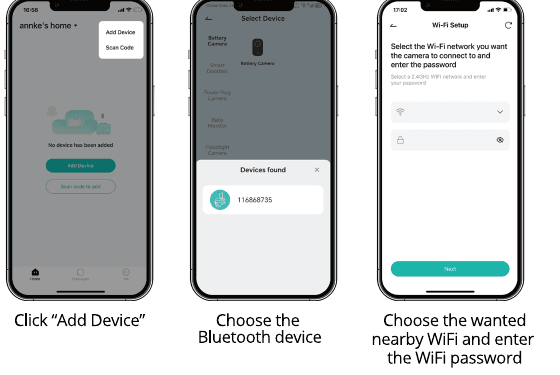
Méthode 1 : configuration par Bluetooth (RECOMMANDÉE)
Appuyez sur « Ajouter un appareil ».
Sélectionnez l'appareil Bluetooth.
Sélectionnez le réseau Wi-Fi souhaité à proximité et saisissez son mot de passe.
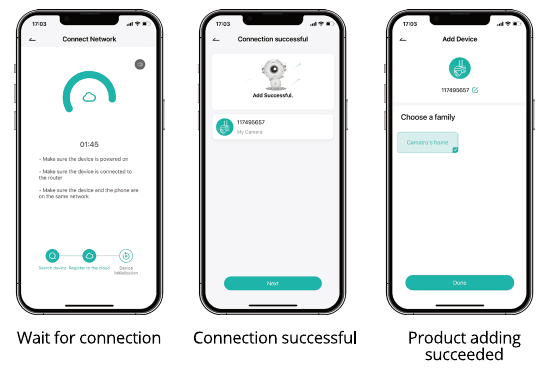
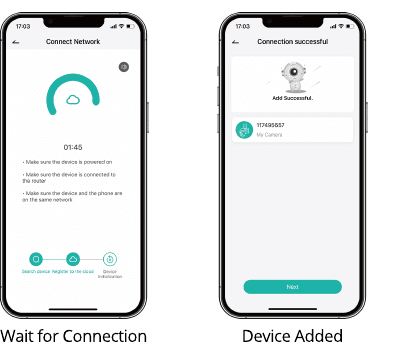
Patientez le temps de la connexion : une fois celle-ci établie, l'ajout du produit est réussi.
Méthode 2 : connexion par scan du code QR
Appuyez sur « + » pour ajouter un appareil.
Sélectionnez Caméra sur batterie.
Allumez la caméra.
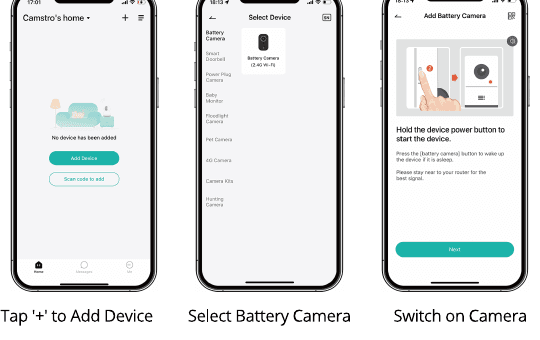
Réinitialisez l'appareil, puis saisissez le mot de passe du Wi-Fi et scannez le code QR.
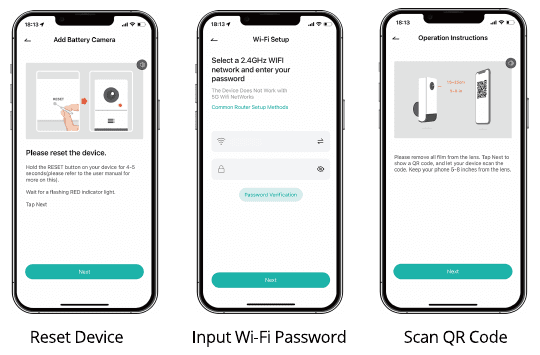
Patientez le temps de la connexion : l'appareil est alors ajouté.
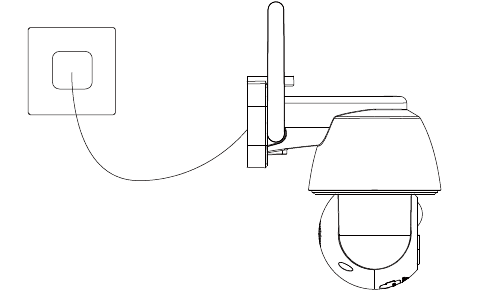
Charger la batterie
- Chargez la batterie avec un adaptateur secteur CC 5 V. La batterie est intégrée et ne peut pas être retirée.
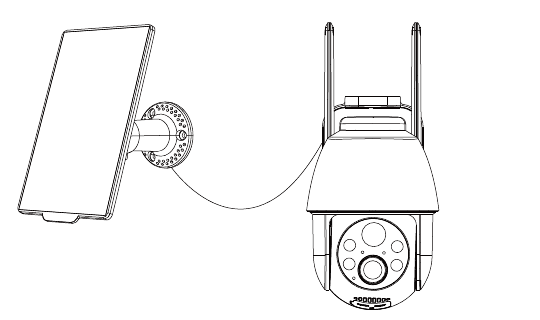
- Chargez la batterie avec le panneau solaire.
- Pour préserver l'étanchéité, recouvrez toujours le port de charge dédié avec le bouchon en caoutchouc après avoir chargé la batterie.
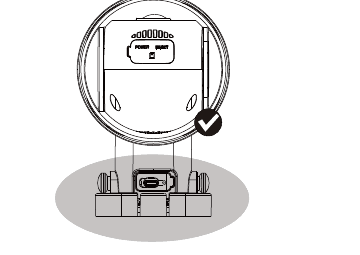
Témoin de charge :
- LED rouge : charge en cours
- LED bleue : entièrement chargée
Guides d'installation
Veuillez fixer le support, puis installer la caméra.
Marquez l'emplacement des perçages sur le mur.
S'il s'agit d'un mur en bois, vous pouvez utiliser les clous fournis avec le produit pour fixer le support au mur.
S'il s'agit d'un mur en ciment ou carrelé, percez un trou dans le mur à l'aide d'une perceuse électrique, puis fixez le support avec la cheville à expansion fournie avec le produit.
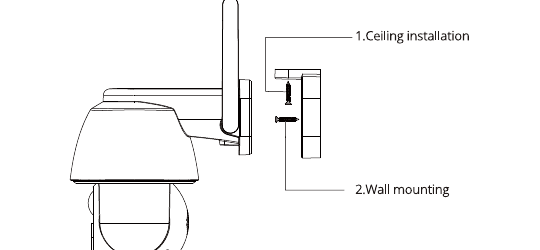
Autre méthode de montage
- Installez la caméra à 2-3 mètres (7-10 pieds) au-dessus du sol. La portée de détection du capteur de mouvement est optimale à cette hauteur.
- Pour une détection de mouvement efficace, installez la caméra de biais.
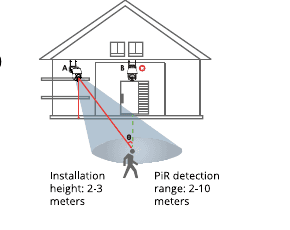
Astuce : si un objet en mouvement s'approche du capteur PIR de manière perpendiculaire, la caméra peut ne pas détecter le mouvement.
Conseils importants pour réduire les fausses alertes
- Ne dirigez pas la caméra vers des objets émettant une forte lumière, comme le soleil, des lampes puissantes, etc.
- Ne placez pas la caméra à proximité de bouches d'aération, telles que les sorties de climatiseur, d'humidificateur, les bouches d'évacuation de chaleur des projecteurs, etc.
- N'installez pas la caméra dans des endroits exposés à un vent fort.
- Ne dirigez pas la caméra vers un miroir.
- Gardez la caméra à au moins 1 mètre de tout appareil sans fil, y compris les routeurs Wi-Fi et les téléphones, afin d'éviter les interférences sans fil.
- Réglez la caméra pour qu'elle ne détecte que les humains. Appuyez sur Réglages de la caméra > Gestion des alarmes > Détection humaine.
Questions fréquentes
Q : La batterie se décharge rapidement ?
R :
- Une mauvaise couverture Wi-Fi (par exemple, un signal inférieur à 75 %) augmente la consommation d'énergie.
- Une fréquence de déclenchement PIR élevée et l'allumage de l'éclairage infrarouge / lumière blanche la nuit augmentent la consommation d'énergie.
- L'accès fréquent à la caméra à distance depuis le téléphone augmente la consommation d'énergie.
- Lors de la première utilisation, il est recommandé de décharger la batterie jusqu'à 10 %, puis de la recharger jusqu'à 100 %, ce qui contribue à la longévité de la batterie au lithium.
Q : Mettre à jour le routeur ou le mot de passe Wi-Fi ?
R : supprimez la caméra de votre compte CloudEdge. Après avoir réinitialisé l'appareil, ajoutez-le à nouveau en utilisant le nouveau réseau Wi-Fi et son mot de passe.
Q : L'appareil indique qu'il est hors ligne ?
R :
- Vérifiez que l'appareil est allumé et observez si son témoin de fonctionnement s'allume normalement.
- Vérifiez que l'emplacement actuel bénéficie d'une bonne couverture Wi-Fi et que le réseau est stable ; assurez-vous que le signal Wi-Fi est supérieur à 75 %. Vous pouvez utiliser l'outil d'analyse Wi-Fi tiers « wifi analyzer » pour évaluer la couverture du signal et le niveau d'interférences. Si la couverture est faible et les interférences importantes, il est recommandé de déplacer la caméra, de repositionner le routeur ou d'utiliser un routeur secondaire.
- Si l'appareil est trop éloigné du routeur et ne reçoit pas un bon signal Wi-Fi, il est recommandé de rapprocher le routeur ou de garantir une intensité de signal Wi-Fi supérieure à 85 % afin d'améliorer les performances Wi-Fi du domicile.
- Supprimez la caméra de votre compte CloudEdge et ajoutez-la à nouveau après avoir réinitialisé l'appareil. Vérifiez que le micrologiciel de l'appareil et l'application sont à jour.
- Évitez d'utiliser des répéteurs Wi-Fi.
Q : Notifications d'alarme trop fréquentes ?
R :
- Dans l'application, réduisez la sensibilité de l'alarme de détection de mouvement.
- Vérifiez si des objets perturbateurs déclenchent le capteur PIR dans le champ de vision de l'appareil, comme l'unité extérieure d'un climatiseur, des voitures qui passent, des piétons, etc. Vous pouvez ajuster l'angle de l'appareil de manière appropriée pour éviter ces sources de perturbation.
- Activez la « détection de mouvement humain » et utilisez l'algorithme de reconnaissance humaine pour filtrer les alertes inutiles.
Q : À quelle distance du routeur faut-il placer la caméra ?
R : après des tests, la distance de connexion Wi-Fi peut normalement atteindre jusqu'à 492 pieds en zone dégagée. Toutefois, la situation réelle dépend de l'intensité du Wi-Fi et de son environnement (murs épais, appareils électromagnétiques et grands objets métalliques provoquent tous des interférences sur le signal Wi-Fi). Si le signal de connexion de la caméra est faible ou instable, placez la caméra aussi près que possible du routeur.
Q : L'appareil ne détecte pas les événements de mouvement ?
R :
- En cas de réseau instable, la notification peut ne pas être envoyée à temps après le déclenchement du PIR. Dans ce cas, vérifiez d'abord l'état du réseau, puis déplacez la caméra dans un environnement bien couvert pour vérification.
- Une position d'installation inadaptée empêche le déclenchement du PIR et la détection. Si la position est trop élevée, l'objet trop éloigné ou trop petit, la caméra ne se déclenchera pas ; ajustez la position d'installation conformément aux exigences de déclenchement.
Q : Pourquoi ne reçois-je pas de notifications push sur mon téléphone ?
R : premièrement, assurez-vous que l'option « Recevoir les notifications d'alerte » est activée dans votre application. Deuxièmement, vérifiez les réglages de votre téléphone et autorisez l'application à envoyer des notifications. Troisièmement, assurez-vous que l'application s'exécute en arrière-plan pour recevoir les notifications (système Android).
Q : La carte SD n'est pas reconnue ?
R :
- La capacité prise en charge est une carte TF de 16 à 128 Go.
- Avant utilisation, formatez la carte TF au format de fichier FAT32 ou exFAT sur l'ordinateur, insérez-la dans la caméra, puis effectuez à nouveau l'opération de formatage de la carte mémoire depuis la caméra.
- Si la carte TF n'est pas reconnue en cours d'utilisation, il s'agit généralement d'un problème de qualité de la carte ; il est alors nécessaire de la remplacer par une carte mémoire offrant des capacités de lecture et d'écriture plus stables.
Pour des questions fréquentes plus détaillées, connectez-vous à l'application et recherchez dans « Moi » - « Aide » - « Caméra sur batterie ».
Consignes de sécurité
Ces consignes visent à garantir une utilisation correcte du produit afin d'éviter tout danger ou dommage matériel.
- Avertissements : des blessures graves, voire mortelles, peuvent survenir si l'un des avertissements est ignoré.
- Précautions : des blessures ou des dommages matériels peuvent survenir si l'une des précautions est ignorée.
Avertissements
- La configuration correcte de tous les mots de passe et autres réglages de sécurité relève de la responsabilité de l'installateur et/ou de l'utilisateur final.
- Lors de l'utilisation du produit, vous devez respecter strictement les réglementations de sécurité électrique en vigueur dans votre pays et votre région.
- La tension d'entrée doit être conforme à la fois à la TBTS (très basse tension de sécurité) et à une source à puissance limitée de 100~240 V CA ou 12 V CC, conformément à la norme IEC60950-1.
- Ne branchez pas plusieurs appareils sur un même adaptateur secteur, car une surcharge de l'adaptateur peut entraîner une surchauffe ou un risque d'incendie.
- Assurez-vous que la fiche est correctement insérée dans la prise de courant.
- Si de la fumée, une odeur ou un bruit se dégagent de l'appareil, coupez immédiatement l'alimentation, débranchez le câble d'alimentation, puis contactez le centre de service.
Conseils de prévention et de précaution
- Installez la caméra hors de portée des personnes âgées et des enfants afin d'éviter tout risque de blessure électrique. Veillez à la sécurité électrique pour prévenir tout incendie dû à une surcharge de courant.
- Ne faites pas tomber la caméra et ne la soumettez pas à des chocs physiques.
- Ne touchez pas l'objectif de la caméra avec les doigts. Si un nettoyage est nécessaire, utilisez un chiffon propre légèrement imbibé d'éthanol et essuyez-le délicatement.
- Ne dirigez pas la caméra vers le soleil ou des zones très lumineuses. Sinon, des phénomènes de halo ou de traînée lumineuse peuvent apparaître (ce qui n'est pas un dysfonctionnement) et réduire la durée de vie du capteur.
- Le capteur de la caméra peut être endommagé par un faisceau laser ; lorsqu'un équipement laser est utilisé à proximité, veillez à ce que l'objectif de la caméra ne soit pas exposé au faisceau laser.
- Ne placez pas la caméra dans des environnements extrêmement chauds, froids ou poussiéreux, et ne l'exposez pas à de fortes radiations électromagnétiques.
- Pour éviter l'accumulation de chaleur, une bonne ventilation de l'environnement de fonctionnement est nécessaire.
- Cette caméra est résistante à la poussière et à l'eau, ce qui la rend idéale pour une utilisation en extérieur. Veillez à la fixer solidement. Évitez toute blessure due à une chute.
Caméra de surveillance PTZ Allesin (extérieur/intérieur)
Guide de démarrage rapide de la caméra de surveillance PTZ Allesin, couvrant le contenu de l'emballage, la présentation du produit, le téléchargement de l'application et les autorisations, la création de compte, l'ajout de l'appareil, l'enregistrement et le stockage cloud, la lecture, le partage, la gestion des alarmes, l'installation et le dépannage dans l'application CloudEdge.
Guide de démarrage rapide de la caméra PTZ ANRAN P3Max
Guide d'installation de la caméra de surveillance PTZ WiFi HD ANRAN P3Max, couvrant le contenu de l'emballage, la présentation du produit, le montage, la création de compte, l'appairage WiFi avec l'application CloudEdge, la FAQ et les déclarations de sécurité.