 Documentation CloudEdge App
Caméra PTZ BG ANGEL DX2
Guide de démarrage rapide de la caméra PTZ Wi-Fi sur batterie BG ANGEL DX2, couvrant la configuration, l'installation, la détection de mouvement PIR, l'audio bidirectionnel, Alexa/Google Assistant et le dépannage dans l'application CloudEdge.
Voici le guide de démarrage rapide de la caméra PTZ Wi-Fi sur batterie BG ANGEL DX2, compatible avec l'application CloudEdge.
Besoin d'aide supplémentaire ? Consultez la FAQ des caméras sur batterie. Pour le service après-vente, écrivez à [email protected]. Nous serons ravis de résoudre vos problèmes sous 24 heures.
1. Contenu de l'emballage
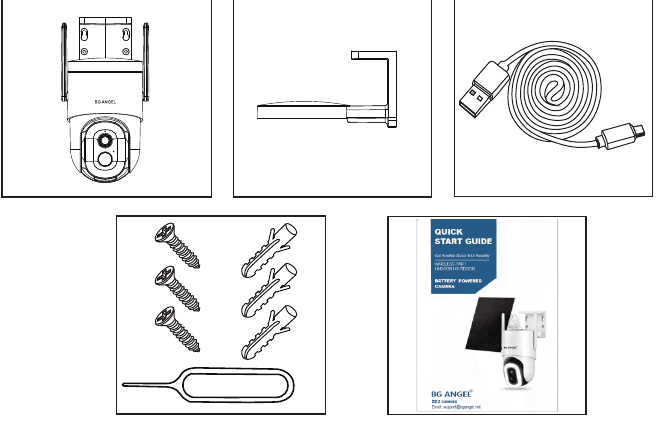
- Caméra sur batterie × 1
- Support métallique extérieur × 1
- Guide d'utilisation rapide × 1
- Jeu de vis × 1
- Câble USB × 1
La carte Micro SD et l'adaptateur secteur ne sont pas inclus.
2. Présentation du produit
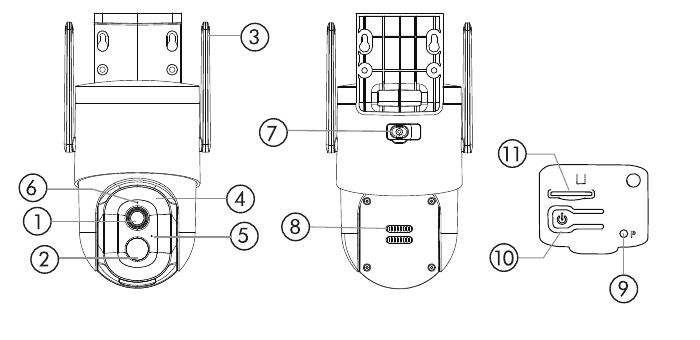
- Objectif
- Capteur PIR
- Antenne Wi-Fi
- Lumière blanche
- Microphone
- Voyant lumineux
- Port Micro-USB
- Haut-parleur
- Trou de réinitialisation
- Bouton d'alimentation
- Emplacement pour carte SD
| Mode / État | Description |
|---|---|
| Bouton d'alimentation | Maintenez appuyé pendant 5 à 10 secondes pour allumer / éteindre |
| Bouton de réinitialisation | Maintenez appuyé pendant 5 à 10 secondes pour réinitialiser |
| Clignote lentement en rouge | En attente de connexion Wi-Fi, prêt à ajouter des appareils |
| Clignote rapidement en rouge | Connexion Wi-Fi en cours |
| Rouge fixe | Problème de réseau |
| Bleu fixe | Wi-Fi connecté, caméra en fonctionnement normal |
| Clignote lentement en bleu | Mise à jour du micrologiciel |
3. Téléchargement et installation de l'application
Téléchargez l'application CloudEdge depuis Google Play™ ou l'App Store™, ou scannez les QR codes ci-dessous avec votre smartphone.
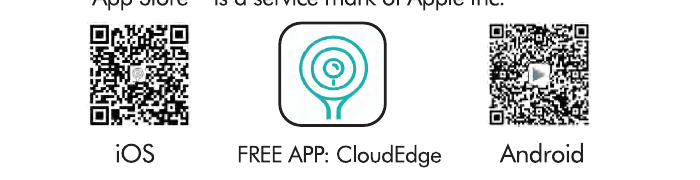
Google Play™ est une marque commerciale de Google Inc. App Store™ est une marque de service d'Apple Inc.
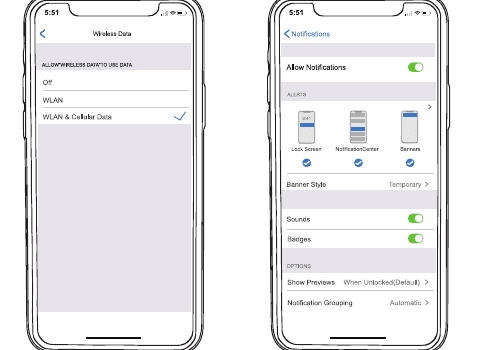
Veuillez activer les deux autorisations suivantes :
- Autorisez l'application CloudEdge à accéder aux données mobiles et au réseau local sans fil, faute de quoi elle ne pourra pas se connecter à la caméra.
- Autorisez l'application CloudEdge à recevoir des notifications push, faute de quoi le smartphone ne recevra pas les alertes en cas de détection de mouvement.
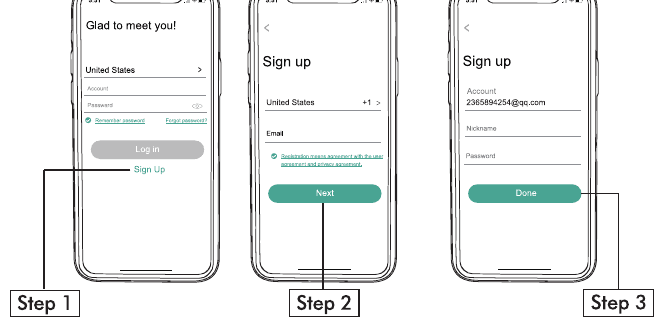
4. Création de compte
Les nouveaux utilisateurs doivent s'inscrire sur l'application CloudEdge avec une adresse e-mail. Appuyez sur « Sign Up » pour créer un compte et suivez les étapes pour finaliser l'inscription.
5. Ajout de la caméra à l'application
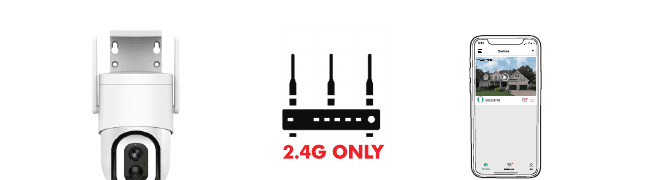
5.1 Préparation de la connexion
5.2 Connexion de la caméra à l'application
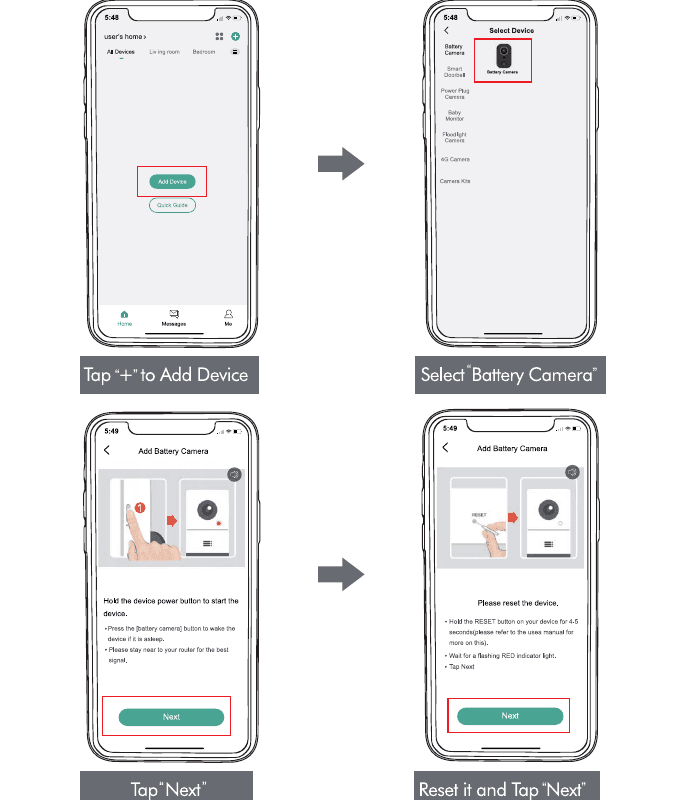
Appuyez sur « + » pour ajouter un appareil, puis sélectionnez « Battery Camera ».
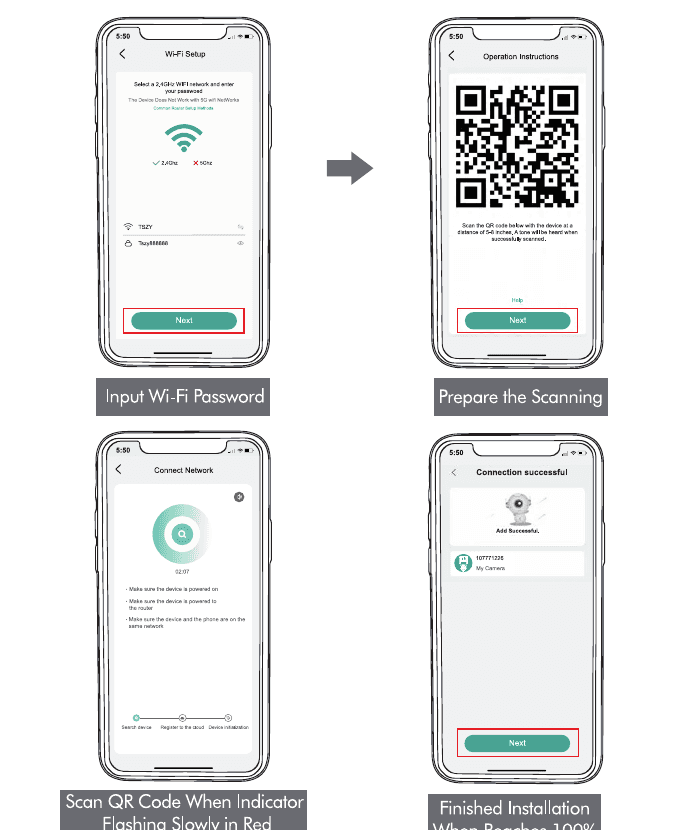
Saisissez le mot de passe de votre Wi-Fi 2.4 GHz et appuyez sur « Next », puis préparez le scan.
6. Installation de la caméra
Choisissez un emplacement approprié pour votre caméra. Assurez-vous qu'elle n'est pas obstruée et qu'elle est couverte par le Wi-Fi.
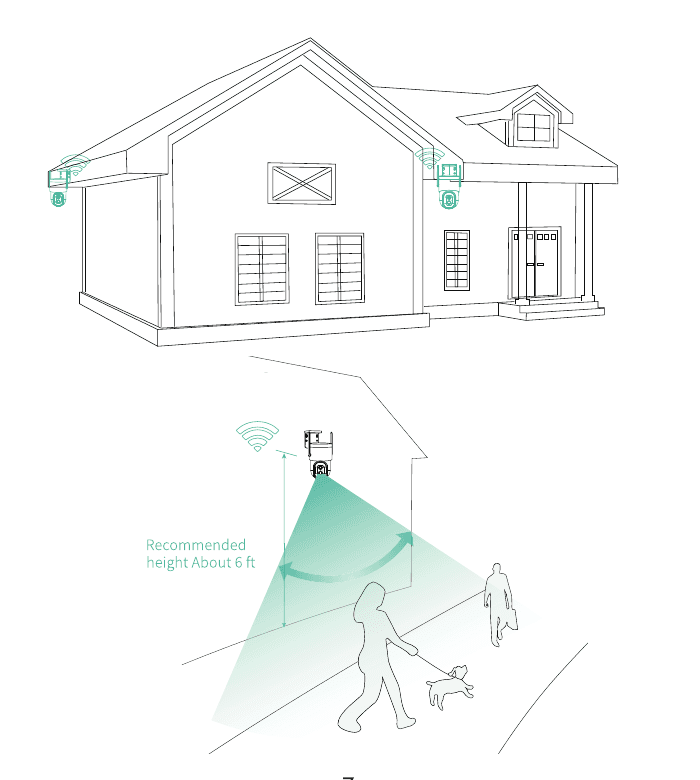
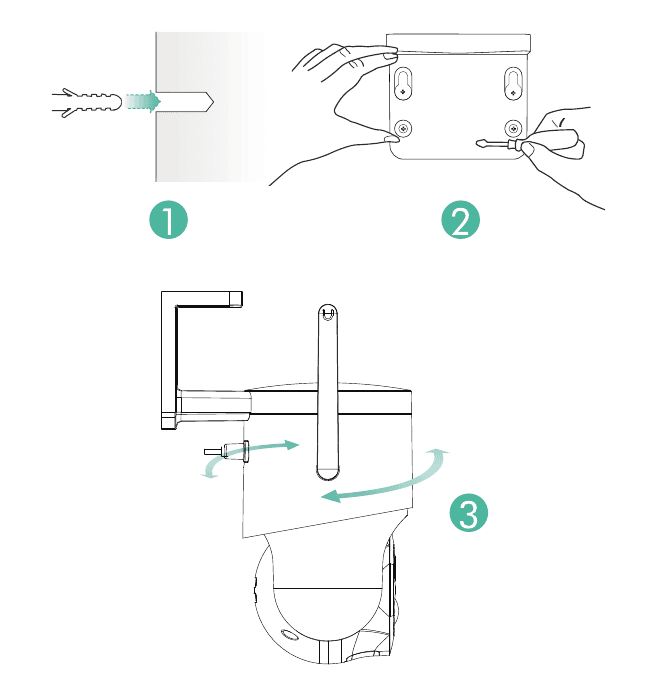
Installation du support
Remarques importantes
Pour réduire les fausses alertes, veuillez noter que :
- N'installez pas la caméra face à une lumière forte / un miroir / une fenêtre / une piscine.
- Ne placez pas la caméra trop près d'un angle à fort trafic.
- La distance recommandée entre la caméra et les objets en mouvement est inférieure à 10 m.
- Tenez la caméra à l'écart des bouches d'aération, notamment les bouches de climatisation, les sorties d'humidificateur, les évents de dissipation thermique des projecteurs, etc.
- Maintenez la caméra à au moins 1 mètre de tout appareil sans fil pour éviter les interférences, comme les fours à micro-ondes, les routeurs Wi-Fi, etc.
7. Gestion de la batterie
- La batterie peut durer de 3 à 5 mois, sur la base de 30 déclenchements par jour.
- Norme de chargeur : DC 5V 1.5A (adaptateur non inclus).
- La charge complète prend de 8 à 12 heures. Veuillez charger entièrement la caméra avant la première utilisation.
- L'autonomie de la batterie dépend de la fréquence à laquelle la caméra est réveillée. Plus la caméra est réveillée souvent, plus la batterie se décharge rapidement. Il est recommandé de régler la sensibilité de la « Motion Detection » sur « Low » ou de la désactiver si vous n'en avez pas besoin.
- La batterie peut se décharger plus vite lorsque vous recevez une alerte de batterie faible dans votre application. Avec des panneaux solaires, vous n'avez plus à vous soucier de l'autonomie ; il est recommandé de placer les panneaux solaires là où ils reçoivent la lumière du soleil pendant longtemps.
8. État du voyant
| Mode | État |
|---|---|
| Mode de fonctionnement | Bleu |
| Mode veille | Éteint |
| Mode de charge | Jaune |
| Charge complète | Vert |
9. Menu de l'appareil
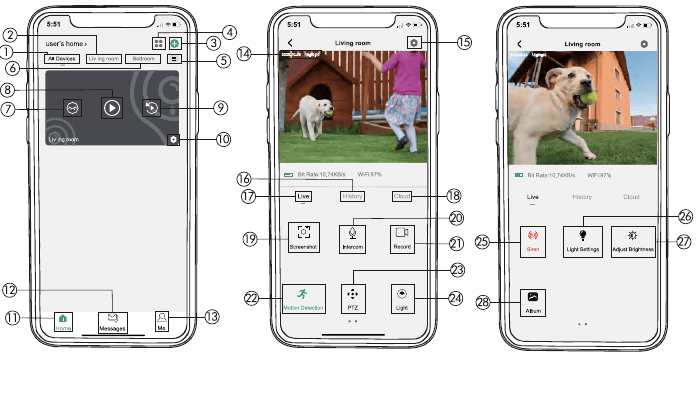
| N° | Fonction | N° | Fonction |
|---|---|---|---|
| 1 | Liste des appareils | 15 | Réglages de la caméra |
| 2 | Nom de la pièce | 16 | Stockage local |
| 3 | Ajouter une caméra | 17 | Aperçu |
| 4 | Écran partagé | 18 | Service cloud |
| 5 | Gestion des pièces | 19 | Capture d'écran |
| 6 | Nom de la pièce | 20 | Appel vocal |
| 7 | Vue masquée | 21 | Enregistrement vidéo |
| 8 | Bouton de vue en direct | 22 | Détection de mouvement |
| 9 | Lecture locale | 23 | PTZ |
| 10 | Réglages | 24 | Interrupteur de lumière |
| 11 | Accueil | 25 | Interrupteur d'alarme |
| 12 | Messages | 26 | Réglage de la lumière |
| 13 | Espace personnel | 27 | Régler la luminosité |
| 14 | Affichage de l'heure | 28 | Album photo |
10. Détection de présence PIR
10.1 Réglage de l'alarme de détection de présence
La « Motion Detection » PIR est réglée par défaut sur le niveau « High », mais elle est ajustable. Veuillez vous reporter aux images ci-dessous.
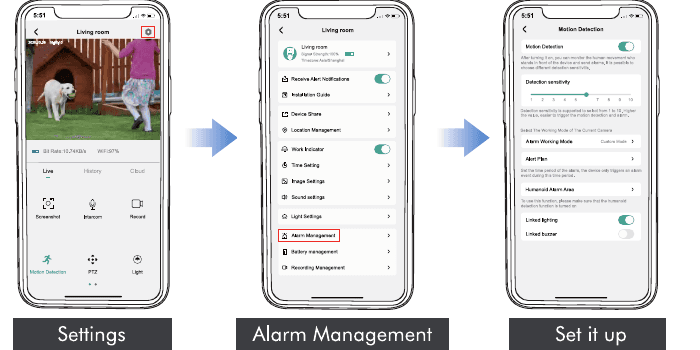
| Sensibilité | Distance de détection (pour les objets mobiles et vivants) |
|---|---|
| Low | Jusqu'à 5 mètres (16 ft) |
| High | Jusqu'à 10 mètres (32 ft) |
Plus la sensibilité est élevée, plus le PIR peut détecter à grande distance. En contrepartie, la batterie se décharge plus rapidement.
10.2 Notification d'alarme
Cette caméra ne prend pas en charge l'enregistrement continu 7j/7 et 24h/24 ; il s'agit d'une caméra à enregistrement par événement. Elle ne se déclenche que lorsqu'un mouvement est détecté. Voici les réactions du système :
- Notifications d'alarme accompagnées de sons depuis l'application.
- Les photos/vidéos sont automatiquement enregistrées sur la carte Micro SD ou dans le cloud.
10.3 Enregistrement / Lecture / Suppression
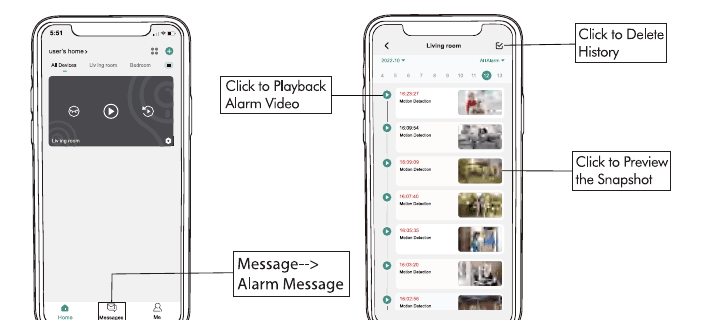
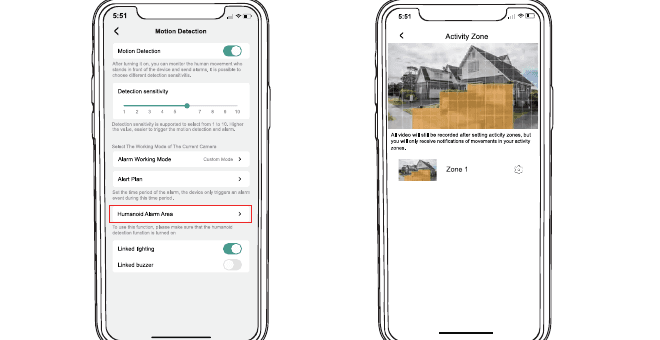
11. Zone active
- Toutes les vidéos restent enregistrées après la définition de zones d'activité, mais vous ne recevrez de notifications que pour les mouvements survenus dans la zone d'activité.
- Le principe de la zone d'activité consiste à évaluer l'activité de l'objet dans la zone désignée en combinant une analyse intelligente dans le cloud. Il s'agit donc d'une IA basée sur le cloud.
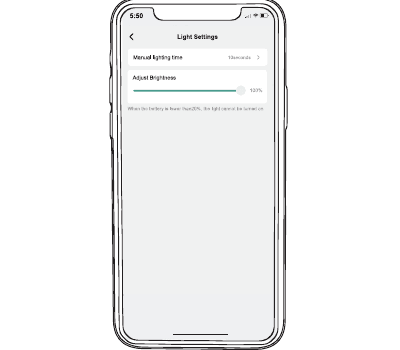
12. Réglages de la lumière
Vous pouvez ajuster la luminosité de la lumière via l'application. La lumière ne s'allume que lorsqu'elle détecte un mouvement la nuit.
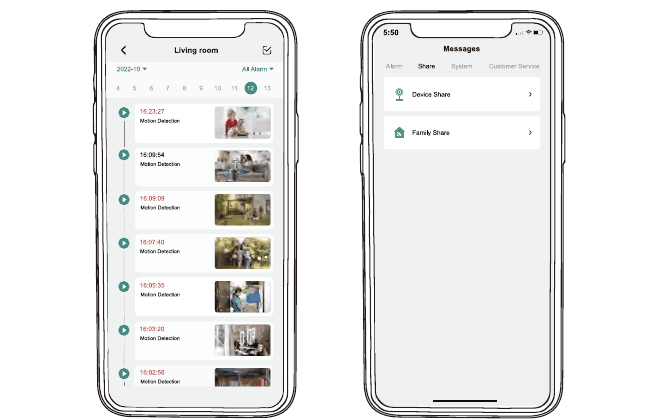
13. Vidéos filtrées
Sélectionnez les vidéos par nom de caméra, par étiquette et selon d'autres critères.
14. Audio bidirectionnel
Accédez à la page de vue en direct.
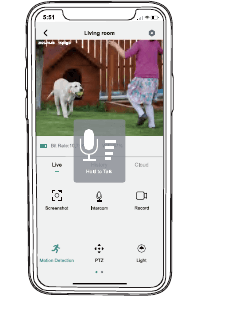
Vous pouvez régler le volume des appels et d'autres fonctions via l'application.
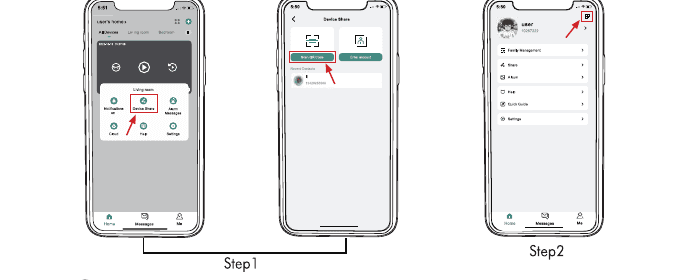
15. Partage de la caméra
A est la personne qui partage la caméra ; B est la personne avec qui elle est partagée (B doit d'abord créer un compte).
16. Réinitialisation de la caméra
17. Dépannage
| N° | Description | Situation |
|---|---|---|
| 1 | Impossible de charger | Utilisez un adaptateur 5V 1.5A pour charger pendant au moins 5 à 8 heures. Assurez-vous que le câble de charge et l'adaptateur secteur fonctionnent correctement. Un voyant rouge indique que la charge est en cours ; un voyant bleu indique que la charge est terminée. |
| 2 | Impossible de se connecter | Vérifiez le nom et le mot de passe du Wi-Fi (le mot de passe ne peut pas contenir de symboles spéciaux). Assurez-vous que le Wi-Fi est en 2.4 GHz (le 5 GHz n'est pas pris en charge). Assurez-vous que la caméra et le téléphone mobile sont sur le même réseau Wi-Fi lors de la connexion, et ajoutez-les à proximité du routeur. |
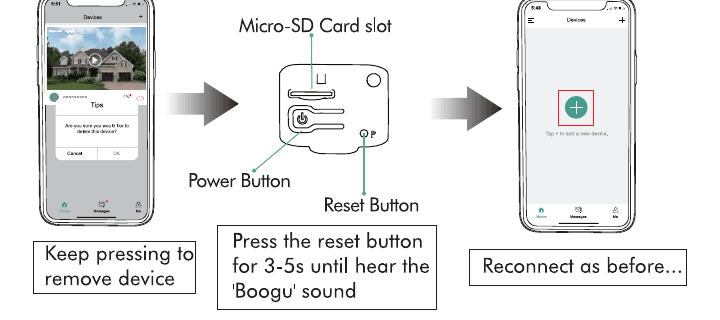
| 3 | Réinitialiser la caméra | Maintenez le bouton de réinitialisation enfoncé jusqu'à entendre le son « Boogu » et attendez que le voyant rouge d'état de la caméra clignote lentement. |
| 4 | Changer de réseau | Supprimez la caméra de l'application CloudEdge. Rétablissez les réglages d'usine en appuyant longuement sur le bouton de réinitialisation à l'aide d'une épingle. Reconnectez. |
| 5 | Aucune personne sur la vidéo | Augmentez la sensibilité de la caméra. Les objets en mouvement peuvent apparaître dans le champ de vision de la caméra dans un angle mort ; il est recommandé d'ajuster l'angle d'installation de la caméra de 10° à 15°. |
| 6 | Messages d'alarme fréquents | Réduisez la sensibilité de l'alarme de détection de mouvement. Vérifiez s'il y a des objets dans la portée de détection de la caméra qui interfèrent et déclenchent le capteur PIR. Activez « alarme uniquement en présence d'une personne » et filtrez les alarmes inutiles grâce à l'algorithme de détection humaine. |
| 7 | Aucune alarme au passage d'une personne | Assurez-vous que le signal réseau est bon. Assurez-vous que la détection de mouvement est activée et que la sensibilité de la caméra est augmentée. Assurez-vous que le mouvement se produit dans la portée de détection du PIR. |
| 8 | Aucune notification d'alarme | Ouvrez les réglages du téléphone, appuyez sur les notifications, trouvez l'application CloudEdge et activez l'autorisation des notifications. Dans l'interface « Settings » de l'application CloudEdge, activez les notifications push d'alarme. Sur l'écran « My », accédez aux réglages et activez le son des notifications push. Assurez-vous que la fonction de détection de mouvement de l'appareil est bien activée. Redémarrez le téléphone ; essayez de vider le cache pour les téléphones Android. Vérifiez si le signal réseau est bon. |
| 9 | Aucune vidéo d'alarme enregistrée | Assurez-vous que la caméra déclenche bien la détection de mouvement. Assurez-vous que la carte Micro SD est correctement insérée ou que vous êtes abonné aux services cloud. |
| 10 | Appareil hors ligne | Vérifiez si l'appareil dispose d'une charge suffisante et observez si le voyant d'état de la caméra s'allume normalement. Vérifiez si le réseau Wi-Fi fonctionne bien et redémarrez le routeur. Si la caméra est installée loin du routeur, rapprochez le routeur ou ajoutez un répéteur de signal Wi-Fi. Supprimez la caméra, réinitialisez l'appareil et rajoutez-le. Vérifiez si le micrologiciel de l'appareil et l'application CloudEdge sont à la dernière version. |
| 11 | Autonomie de la batterie | Réduisez la sensibilité de la détection de mouvement de la caméra et limitez le nombre de déclenchements. Réduisez le nombre d'interphones bidirectionnels et de visionnages de la vidéo en direct. |
| 12 | L'application se ferme brusquement | La version du système de votre téléphone est trop récente ou trop ancienne. Téléchargez l'application CloudEdge depuis la boutique d'applications, ou scannez le QR code du manuel pour la télécharger. |
| 13 | Impossible de créer un compte | Assurez-vous que l'application CloudEdge accède aux données mobiles et au réseau local sans fil. Saisissez un compte qui n'a pas encore été enregistré et vérifiez que le format du compte saisi est correct. |
| 14 | Impossible de partager des appareils | Votre compte et celui de votre ami doivent être enregistrés dans le même pays. Par exemple, les utilisateurs du Royaume-Uni ne peuvent pas partager avec les utilisateurs des États-Unis. |
| 15 | Pas de son lors de l'interphone bidirectionnel | Activez le bouton du haut-parleur dans l'application. Réglez le volume de l'interphone dans les réglages. Augmentez le volume multimédia du téléphone. |
| 16 | Bruit lors de l'interphone bidirectionnel | Si la caméra et le téléphone sont trop proches (1 à 2 mètres), un sifflement se produit ; c'est un phénomène normal. Recommandation d'interphone : maintenez une certaine distance entre la caméra et le téléphone portable. L'interphone n'a aucune limite de distance. |
| 17 | Impossible de lire la relecture de l'historique local | Vérifiez l'état de la carte SD dans « Settings » pour vous assurer que la carte Micro SD a été correctement reconnue. Réinsérez la carte Micro SD. Formatez la carte Micro SD dans l'application. Remplacez la carte Micro SD par une neuve. |
| 18 | Points blancs sur l'écran de nuit | Lorsqu'une source lumineuse est dirigée vers l'objectif, des taches blanches apparaissent à l'écran. Il est recommandé de ne pas orienter l'objectif vers une source de lumière forte. |
| 19 | Autres problèmes en cours d'utilisation | Veuillez nous écrire pour obtenir une meilleure solution avant de retourner tout produit défectueux à Amazon. E-mail : [email protected] |
18. Stockage des fichiers
Carte Micro SD
Insérez la carte Micro SD et attendez quelques secondes jusqu'à entendre « SD card detected », ou vérifiez si la carte Micro SD est correctement insérée dans « Advanced Setting ». Si ce n'est pas le cas, réessayez après avoir éteint la caméra.
Enregistrement dans le cloud
- L'enregistrement dans le cloud peut être souscrit sur « CloudEdge ».
- Souscrivez un autre service.
19. Caractéristiques techniques
| Élément | Caractéristique |
|---|---|
| Objectif de la caméra | Champ de vision : 130° |
| Résolution | 2K/4K HD |
| Débit vidéo | Adaptatif |
| Support de stockage | Carte Micro SD (jusqu'à 128 GB) |
| Exigence de l'adaptateur | 5V ±5%, 1.5A |
| Dimensions (support non inclus) | 120 × 101 × 158 mm |
20. Comment se connecter à Alexa
1. Effectuer la configuration réseau du produit dans l'application CloudEdge
Effectuez la configuration réseau de l'appareil en suivant les instructions de l'application.
Dans l'application, attribuez à l'appareil un nom facile à identifier (les noms sont généralement en anglais, par exemple « bed light »).
2. Configurer l'appareil Amazon Echo
(Si vous avez déjà configuré Amazon Echo, vous pouvez ignorer cette étape. Les instructions suivantes sont basées sur le client iOS.)
Ouvrez l'application Alexa sur votre téléphone. Une fois connecté, appuyez sur le menu en haut à gauche de la page d'accueil, sélectionnez « Settings » puis appuyez sur « Set Up A New Device » pour configurer l'Amazon Echo.
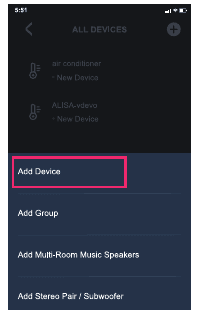
Choisissez le type d'appareil Amazon Echo et la langue. Maintenez le petit point sur l'appareil enfoncé jusqu'à ce que le voyant devienne jaune, puis appuyez sur « Continue » pour vous connecter au point d'accès.
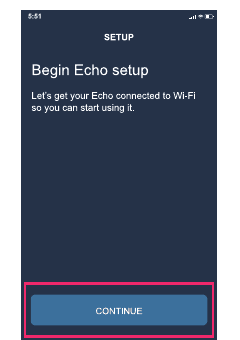
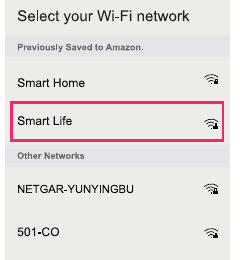
Après la connexion au point d'accès de l'Amazon Echo, revenez à la page. La connexion est désormais établie. Appuyez sur « Continue », puis choisissez un réseau Wi-Fi auquel vous connecter. L'Amazon Echo mettra quelques minutes à se connecter au réseau.
3. Étape clé – associer la Skill
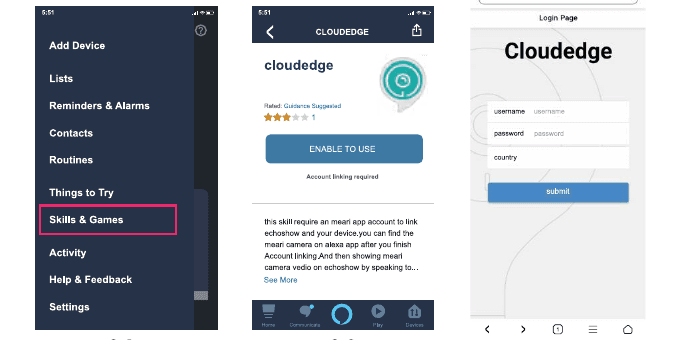
Pilotez l'appareil par commandes vocales. Vous pouvez désormais contrôler votre appareil connecté avec l'Echo en utilisant la commande suivante :
- « Alexa, show me camera »
21. Comment se connecter à Google Assistant
1. Effectuer la configuration réseau du produit dans l'application CloudEdge
Effectuez la configuration réseau de l'appareil en suivant les instructions de l'application.
Dans l'application, attribuez à l'appareil un nom facile à identifier (les noms sont généralement en anglais, par exemple « camera »).
2. Configurer l'appareil Google Home
(Si vous avez déjà configuré Google Home, vous pouvez ignorer cette étape. Les instructions suivantes sont basées sur le client iOS.)
Ouvrez l'application Google Home sur votre téléphone. Une fois connecté, appuyez sur « Get started ».
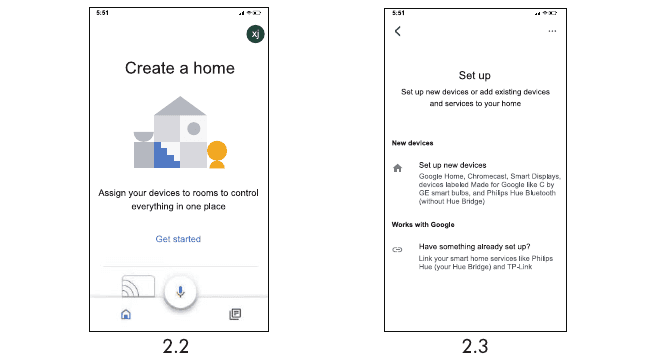
Trouvez CloudEdge dans la liste et ouvrez-le. Saisissez l'identifiant et le mot de passe de votre compte de l'application CloudEdge, sélectionnez le pays dans lequel se trouve votre compte CloudEdge, puis appuyez sur « Submit ».
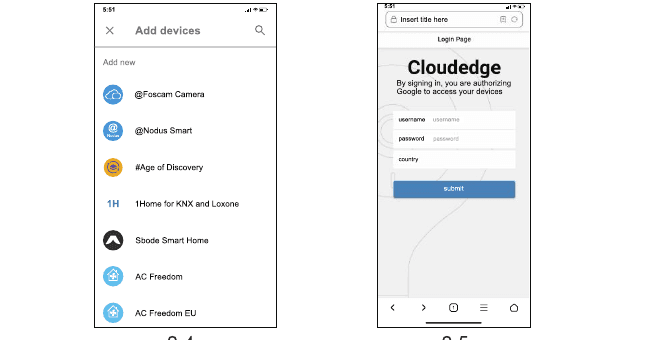
3. Contrôler votre appareil connecté avec Google Home
Vous pouvez désormais contrôler votre appareil connecté avec Google Home (Google Home ne prend actuellement en charge que les commandes en anglais) :
- « Ok Google, show me camera »
Guide de démarrage rapide de la caméra PTZ ANRAN
Guide d'installation de la caméra de surveillance PTZ WiFi HD ANRAN, couvrant le contenu de la boîte, la présentation du produit, le montage, la création de compte, l'appairage WiFi avec l'application CloudEdge, la FAQ et les déclarations de sécurité.
BOIFUN DQ201 PTZ Camera
Guide d'installation et d'utilisation de la caméra de sécurité BOIFUN DQ201 PTZ à batterie, couvrant la présentation du produit, la charge, la carte Micro SD, le couplage Wi-Fi, l'installation, l'interface de l'application, la détection de mouvement, l'alarme audio/lumineuse, la gestion de la batterie et la FAQ.