 Documentation CloudEdge App
ulofy Caméra HD intelligente WiFi (PTcam) Guide de démarrage rapide
Guide de démarrage rapide pour la caméra HD ulofy PTcam Smart WiFi, couvrant ce qui est inclus, la présentation du produit, la configuration de l'application CloudEdge, le montage, l'enregistrement du compte, l'appairage WiFi étape par étape et les informations de sécurité.
Ce guide de démarrage rapide vous guide dans la configuration de la caméra HD ulofy Smart WiFi (PTcam) avec l'application CloudEdge, du déballage et du montage à l'enregistrement d'un compte et au couplage de la caméra à votre WiFi.
Cette caméra WiFi ne peut se connecter qu'à un signal 2.4GHz WiFi — elle ne prend pas en charge 5GHz WiFi. Veuillez sélectionner un 2.4G WiFi lors de la configuration de l'application. Pour plus d'aide, consultez les FAQ.
ulofy Soins
Bonjour client,
Merci d'avoir choisi nos produits de sécurité. Nous avons toujours mis nos clients avant tout. Il y a 3 choses que vous devez savoir avant d'utiliser ce produit :
- Carte Micro SD — Si vous n'avez pas de carte Micro-SD disponible chez vous actuellement et que vous ne voulez pas passer plus de temps à en choisir une, veuillez nous contacter directement. CONSEIL : La carte Micro-SD doit être formatée après l'avoir insérée.
- Sélectionnez 2.4G Wi-Fi — Le produit prend uniquement en charge 2.4G Wi-Fi, veuillez sélectionner 2.4G Wi-Fi lors de la configuration de l'application.
- Sélectionnez l'emplacement d'installation — Veuillez utiliser votre téléphone portable pour tester la couverture du signal Wi-Fi domestique à la position d'installation prévue avant l'installation, afin que le produit puisse recevoir un meilleur signal.
Obtenez toutes les vidéos didactiques sur l'utilisation du produit, y compris, sans toutefois s'y limiter, la configuration de l'application, l'installation et le formatage de la carte micro SD, visitez : www.getulofy.com
Rejoignez-nous aujourd'hui de deux manières ci-dessous pour résoudre tous vos problèmes par chat en direct individuel et assistance technique par téléphone.
1. Ce qui est inclus
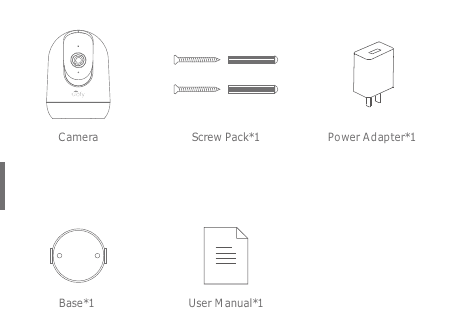
- Caméra
- Pack de vis ×1
- Adaptateur secteur ×1
- Base ×1
- Manuel d'utilisation ×1
2. Présentation du produit
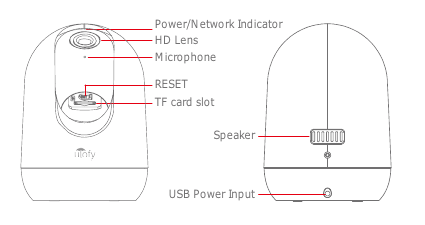
- Indicateur d'alimentation/réseau
- Objectif HD
- Micro
- RESET
- TF emplacement pour carte
- Haut-parleur
- USB Entrée d'alimentation
ATTENTION : Veuillez insérer la carte Micro SD selon le sens indiqué sur le schéma. Micro SD La carte peut se coincer si elle est mal insérée et l'appareil pourrait être endommagé.
- Port de carte SD : Prise en charge de la carte micro SD pour le stockage local (Max 128GB).
- Bouton de réinitialisation : Utilisé pour restaurer la caméra aux paramètres d'usine. (Appuyez et maintenez sur 5-8s)
- Exigences en matière de capacité de la carte : 8-128GB.
- Exigences de vitesse de lecture et d'écriture : niveau Class10.
- Format de fichier : FAT32.
3. Installation et configuration de l'application CloudEdge
Recherchez « CloudEdge » sur Apple Store ou Google Play pour télécharger l'application.
- à partir du Google Play
- depuis l'Apple Store
4. Montage de la caméra
Placez la caméra sur une surface plane.
Utilisez le support de montage inclus pour fixer la caméra sur une surface propre.
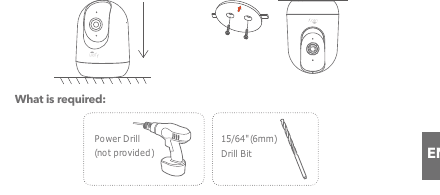
Ce qui est requis :
- Perceuse électrique (non fournie)
- 15/64" (6mm) Foret
5. Créez un compte
L'application CloudEdge nécessaire au fonctionnement de la caméra. L'inscription au stockage dans le cloud est totalement facultative et n'est vraiment pas nécessaire lors de l'utilisation d'une carte Micro SD intégrée.
Ouvrez le APP pour créer un compte. Accédez à l'interface de connexion et cliquez sur « S'inscrire ».
Inscrivez-vous avec votre adresse e-mail et cliquez sur "Suivant".
Configurez un « Pseudo » et un « Mot de passe » pour votre APP, cliquez sur « Terminé » pour terminer.
6. Configurez WiFi pour la caméra
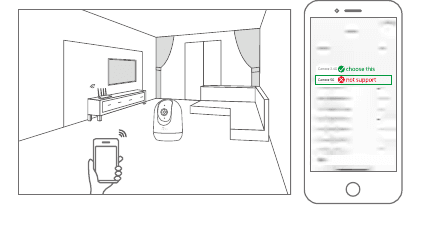
La caméra ne peut se connecter qu'à un signal 2.4 GHz WiFi. Il ne prend pas en charge l'utilisation d'un signal 5 GHz. Par conséquent, assurez-vous de vous connecter à un signal 2.4 GHz sur votre réseau, comme indiqué dans l'illustration ci-dessous.
Rapprochez votre téléphone portable et votre caméra de votre routeur (distance maximale de 5 meters/16 feet).
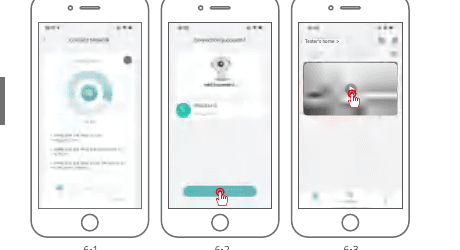
Connectez-vous à « CloudEdge », puis appuyez sur l'icône « + » au centre. Appuyez sur « Caméra » pour ajouter un appareil.
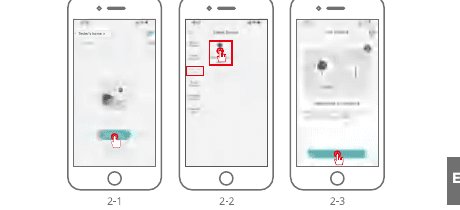
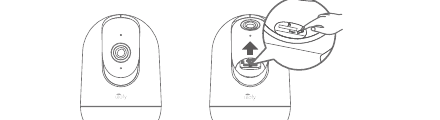
Réinitialisez l'appareil et attendez qu'un voyant ROUGE clignote, puis appuyez sur « Suivant ».
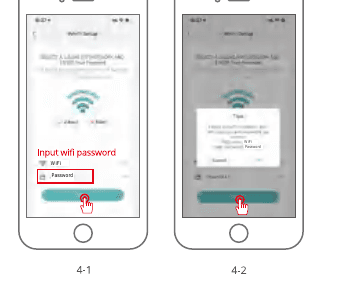
En sélectionnant le Wi-Fi auquel l'appareil doit se connecter (votre domicile Wi-Fi), saisissez le mot de passe et cliquez sur « Suivant ».
Utilisez l'appareil photo pour scanner le code QR sur votre téléphone mobile comme indiqué ci-dessous. Une fois l'analyse terminée, vous entendrez une tonalité d'invite, puis appuyez sur Suivant.
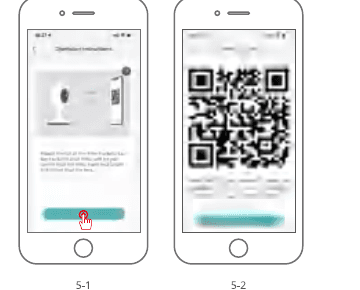
Lors de la connexion, comme indiqué précédemment, vous devez vous assurer que le routeur, le téléphone portable et la caméra sont aussi proches que possible (max 5 meters/16 feet). Lorsqu'une connexion réussie se produit, un « clic » se fera entendre et une coche sera notée comme indiqué ci-dessous. La caméra s'affichera avec un nom numérique qui peut être modifié à votre guise, comme Driveway Camera, Street View Camera ou autre.
7. Déclaration de sécurité
Précautions
- La température de fonctionnement applicable de ce produit est de -20 ℃ ~ 50 ℃, veuillez ne pas l'utiliser dans un environnement où la température est trop élevée ou trop basse.
- Veuillez ne pas placer l'objectif à proximité ou face au verre, aux murs blancs ou aux objets lumineux, afin d'éviter que l'image ne soit trop lumineuse, sombre ou blanche.
- Veuillez vous assurer que la caméra est installée dans la bonne plage de signal Wi-Fi, et placez-la aussi près que possible du routeur et essayez de l'installer loin des fours métalliques et à micro-ondes qui pourraient affecter le signal.
Service après-vente et support technique
Pour le service après-vente, veuillez contacter [email protected]. Décrivez le problème de l'appareil photo et informez-nous du numéro de commande, du modèle de l'appareil photo et du numéro de série sur l'autocollant de l'appareil photo. Nous vous répondrons dans les plus brefs délais.
Mentions légales
Symboles : ⎓ Courant continu (DC)
Ne jetez pas les piles ou les produits hors d'usage avec les ordures ménagères (déchets). Les substances dangereuses qu’ils sont susceptibles de contenir peuvent nuire à la santé ou à l’environnement. Faites reprendre ces produits à votre commerçant ou utilisez la collecte sélective des déchets proposée par votre ville.
Par la présente, Ulofy déclare que l'équipement radio de type « PTcam » est conforme à la directive 2014/53/UE. Le test complet de la déclaration UE de conformité est disponible à l'adresse Internet : www.getulofy.com
Guide d'installation rapide de la caméra de sécurité PTZ
Guide d'installation rapide pour la caméra de sécurité PTZ Wi-Fi intérieure/extérieure, couvrant le contenu de l'emballage, la présentation du produit, la configuration de l'application CloudEdge, le montage et le dépannage.
Caméra d'intérieur ieGeek ZS-GX7S
Guide de démarrage rapide de la caméra d'intérieur sans fil ieGeek ZS-GX7S, couvrant les éléments de la caméra, la configuration de l'application, l'ajout de la caméra, la charge, l'installation, les réglages de détection PIR et la FAQ.