 Documentation CloudEdge App
Guide de démarrage rapide de la caméra PTZ Jennov
Guide d'installation et d'utilisation de la caméra de sécurité PTZ WiFi HD Jennov, couvrant l'installation, le jumelage WiFi dans l'application CloudEdge, l'enregistrement, les alarmes de mouvement, la vision nocturne et le partage d'appareils.
Ce guide explique comment installer et utiliser la caméra de sécurité WiFi HD Jennov avec l'application CloudEdge.
Pour obtenir de l'aide sur le jumelage WiFi et le dépannage de la caméra, consultez la FAQ Caméra.
1. Contenu de la boîte
- Caméra
- Kit de visserie
- Adaptateur secteur
- Autocollant
- Autocollant d'avertissement
- Manuel d'utilisation
Télécharger l'application CloudEdge
Recherchez « Cloudedge » sur l'App Store d'Apple ou Google Play pour télécharger l'application.
- depuis Google Play
- depuis l'Apple Store
- ou scannez le QR code fourni dans le manuel
2. Présentation du produit
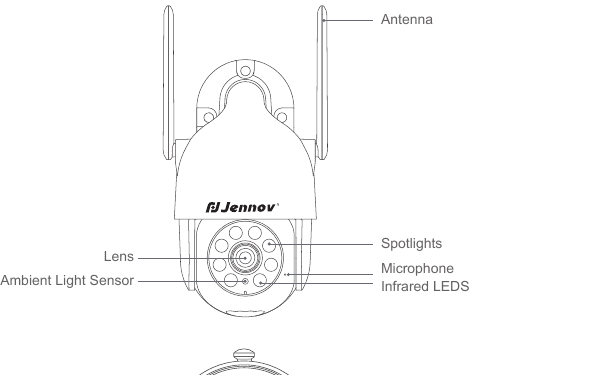
- Antenne
- Projecteurs
- Objectif
- Microphone
- Capteur de lumière ambiante
- LED infrarouges
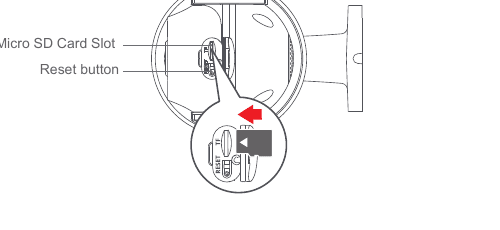
- Slot pour carte Micro SD
- Bouton de réinitialisation
ATTENTION : Insérez la carte Micro SD dans le sens indiqué sur le schéma. Une insertion incorrecte risque de BLOQUER la carte Micro SD et d'endommager l'appareil.
- Port carte SD : Prend en charge les cartes Micro SD pour le stockage local (max. 128 Go).
- Bouton de réinitialisation : Permet de restaurer les paramètres d'usine de la caméra (maintenez enfoncé pendant 5 à 8 s).
- Capacité de la carte : 8 à 128 Go.
- Vitesse de lecture/écriture requise : Classe 10 minimum.
- Format de fichier : FAT32.
3. Installation de la caméra
Choisir la hauteur et l'emplacement
Installez la caméra à 2 à 3 m (7 à 10 ft) du sol. Cette hauteur optimise la portée de détection du capteur de mouvement. Évitez d'exposer la caméra directement au soleil.
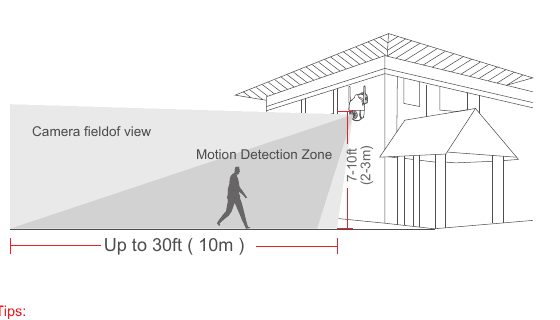
Conseils :
- Évitez d'exposer la caméra directement au soleil.
- Il est déconseillé d'utiliser un câble d'extension d'alimentation pour raccorder la caméra.
- Avant d'installer la caméra, configurez la connexion WiFi à domicile.
- La caméra doit être installée parfaitement à la verticale (90°) ; les installations à l'envers, inclinées ou dans d'autres positions ne sont pas autorisées.
- Lors de l'installation, évitez de diriger la caméra vers des sources lumineuses intenses. Par exemple, les lampadaires, les vitres, le soleil ou les plantes situées à moins de 2 à 3 m nuisent directement à la netteté de l'image et à la vision nocturne.
Montage
Percez les trous selon le gabarit autocollant fourni, avec un foret de 6 mm (15/64").
Insérez les chevilles.
Serrez les vis.
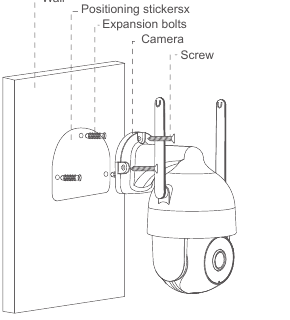
Matériel nécessaire :
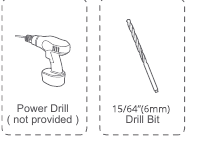
- Perceuse électrique (non fournie)
- Foret 15/64" (6 mm)
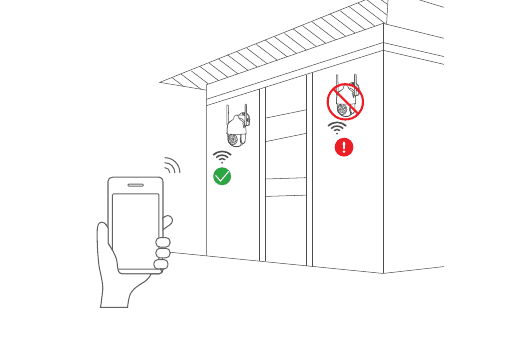
Tester le signal WiFi à l'emplacement d'installation
Testez la qualité du signal WiFi à l'emplacement prévu avant d'installer la caméra. Assurez-vous que le routeur WiFi fournit un signal suffisant.
4. Inscription dans l'application
L'application Cloudedge est indispensable pour utiliser la caméra. L'abonnement au stockage cloud est entièrement facultatif et n'est pas nécessaire si vous utilisez une carte Micro SD intégrée.
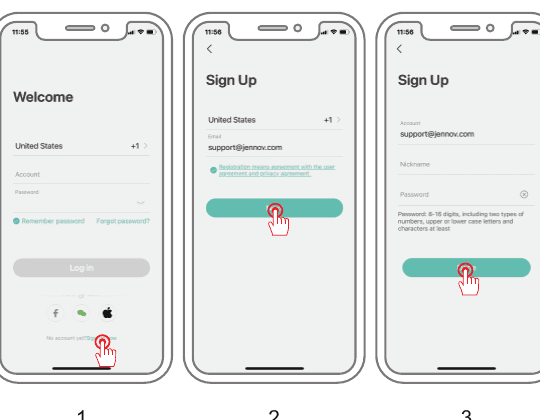
Ouvrez l'application et créez un compte. Sur l'écran de connexion, appuyez sur « S'inscrire ».
Inscrivez-vous avec votre adresse e-mail, puis appuyez sur « Suivant ».
Choisissez un « Pseudo » et un « Mot de passe » pour votre compte, puis appuyez sur « Terminer » pour finaliser la création.
5. Configuration du WiFi pour la caméra
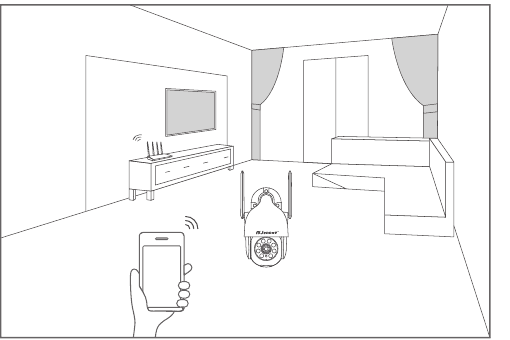
Placez votre téléphone et votre caméra à proximité du routeur (distance maximale de 5 mètres / 16 feet).
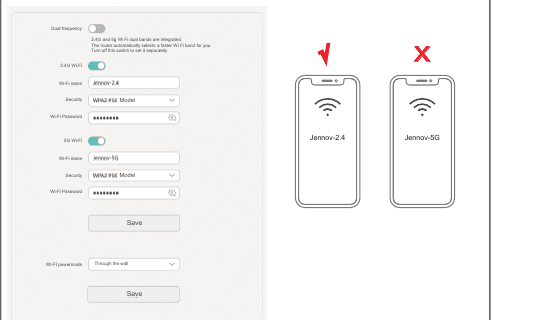
Remarque : La caméra ne peut se connecter qu'à un réseau WiFi 2.4 GHz. Elle ne prend pas en charge le signal 5 GHz. Veillez donc à vous connecter au réseau 2.4 GHz de votre box, comme indiqué sur l'illustration ci-dessous.
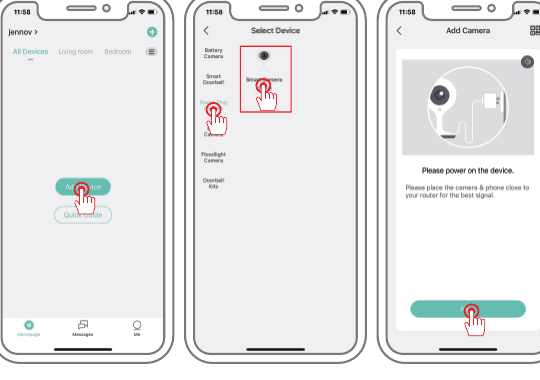
Connectez-vous à « Cloudedge », puis appuyez sur l'icône « + » au centre. Appuyez sur « Caméra » pour ajouter un appareil.
Réinitialisez l'appareil et attendez que le voyant rouge clignote, puis appuyez sur « Suivant ».
Sélectionnez le réseau WiFi à connecter (votre réseau domestique), saisissez le mot de passe, puis appuyez sur « Suivant ».
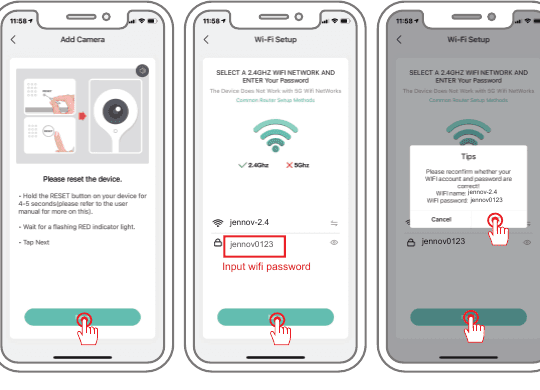
Remarque : Évitez d'utiliser trop de caractères spéciaux dans votre mot de passe WiFi, car cela pourrait empêcher l'appareil de les reconnaître et faire échouer l'ajout.
Présentez le QR code affiché sur votre téléphone devant la caméra, comme indiqué ci-dessous. Lorsque la lecture est effectuée, un signal sonore retentit ; appuyez alors sur Suivant.
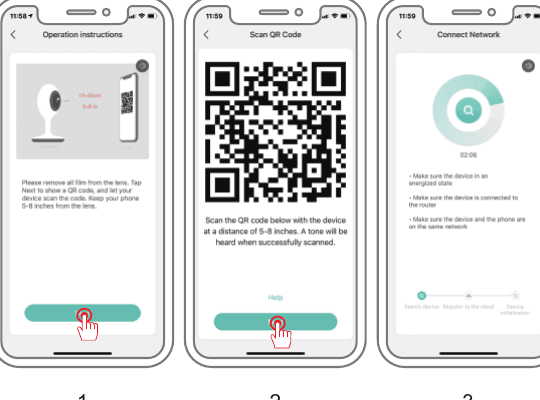
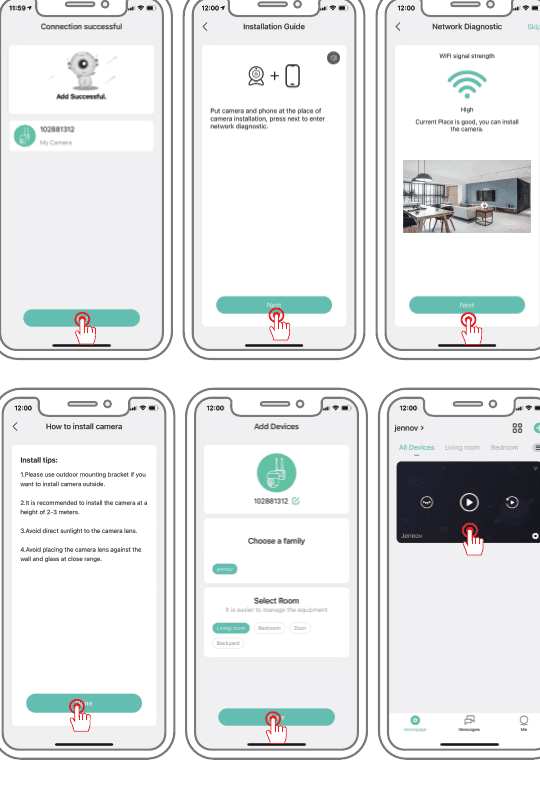
Une fois la connexion réussie, suivez le guide d'installation intégré et le diagnostic réseau, choisissez une famille et une pièce, puis commencez à visionner.
6. Présentation des fonctions et paramètres
Présentation des fonctions
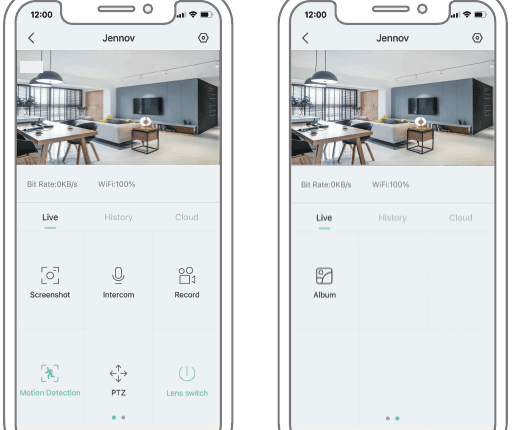
- Capture d'écran : Enregistre une capture de l'image actuelle dans la galerie du téléphone.
- Interphone : Maintenez appuyé pour activer l'audio bidirectionnel.
- Enregistrement vidéo : La vidéo est enregistrée dans la mémoire du téléphone.
- Détection de mouvement : Lorsque cette fonction est activée, une alarme push est envoyée sur le téléphone ou en vidéo dès qu'un objet en mouvement est détecté.
- PTZ : Permet de faire pivoter la caméra vers le haut, le bas, la gauche et la droite.
- Bascule d'objectif : Active ou désactive l'écran de surveillance visible (généralement utilisé lors du partage).
- Album photo : Permet de consulter les captures d'écran enregistrées.
Enregistrement sur détection de mouvement et enregistrement continu
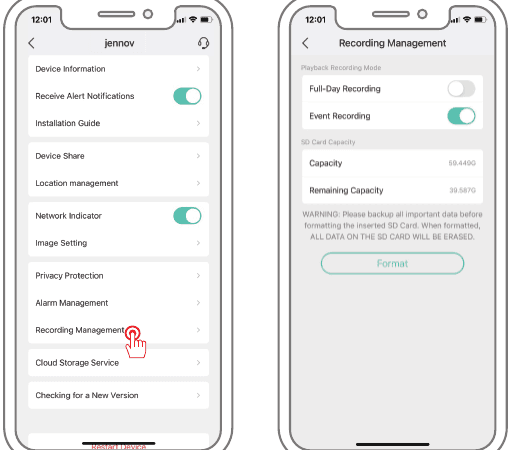
- Enregistrement continu 24 h/24 : La caméra enregistre en permanence. Lorsqu'un objet en mouvement est détecté, le format vidéo apparaît en bleu foncé. En l'absence de mouvement, il apparaît en bleu clair.
- Enregistrement sur détection de mouvement : Dès qu'un objet en mouvement est détecté, le format d'enregistrement passe en bleu foncé ; le reste du temps, l'appareil est en veille. La durée d'enregistrement est paramétrable. Par défaut : 1 minute (trois modes disponibles : 1, 2 ou 3 minutes).
Remarque : Il est conseillé de configurer en priorité l'enregistrement sur détection de mouvement dans les paramètres d'alarme.
Gestion des alarmes
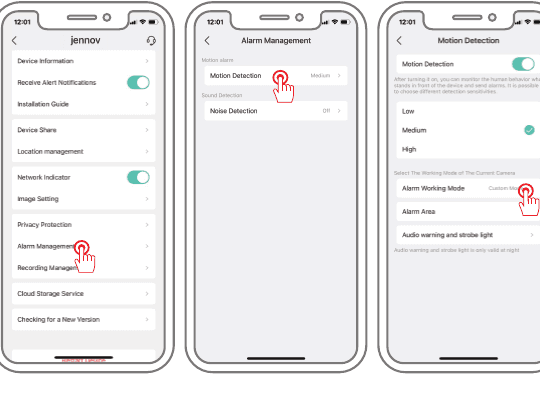
Activer l'alarme : Accédez aux paramètres système > Gestion des alarmes > Détection de mouvement > Activez la détection de mouvement, choisissez la sensibilité appropriée (la valeur par défaut est recommandée).
Mode de fonctionnement de l'alarme : La durée d'enregistrement des vidéos d'alarme est de 1 minute par défaut (trois modes disponibles : 1, 2 ou 3 minutes).
Zone d'alarme : Vous pouvez définir la zone à surveiller. Si elle est activée, l'alarme se déclenche lorsqu'un objet entre dans la zone d'alarme définie ou en sort.
Alarme sonore et lumineuse :
- Alarme sonore : Lorsqu'un mouvement ou une silhouette humaine est détecté(e), la caméra émet une alarme sonore.
- Alarme lumineuse blanche : Lorsqu'un mouvement ou une silhouette humaine est détecté(e), la caméra émet une alarme lumineuse.
- Alarme sonore et lumineuse : Lorsqu'un mouvement ou une silhouette humaine est détecté(e), la caméra émet simultanément une alarme sonore et lumineuse.
Remarque : L'alarme sonore et lumineuse n'est active que la nuit.
Sélection de la durée d'enregistrement
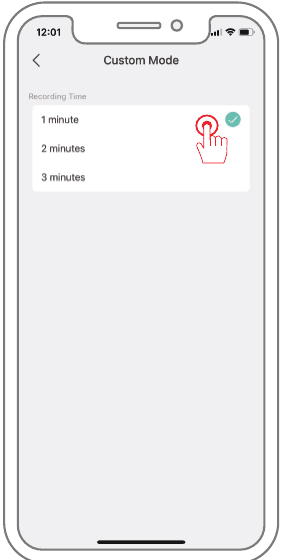
Mode de fonctionnement de l'alarme : La durée d'enregistrement des vidéos d'alarme est de 1 minute par défaut (trois modes disponibles : 1, 2 ou 3 minutes). La durée d'enregistrement sur détection de mouvement est également paramétrable. Par défaut : 1 minute (trois modes disponibles : 1, 2 ou 3 minutes).
Paramètres d'image
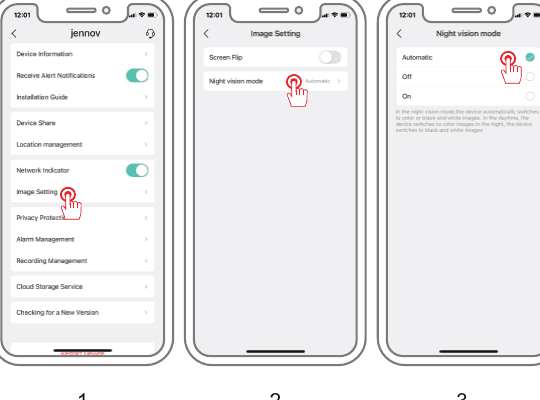
Réglages d'image : Vous pouvez également configurer le retournement de l'image en fonction de l'environnement d'installation.
Mode vision nocturne :
- Automatique : par défaut, couleur le jour et infrarouge la nuit.
- Diurne : (mode pleine couleur), image en couleur le jour ; la lumière infrarouge ne s'allume pas la nuit, et la lumière blanche non plus.
- Nocturne : (image en noir et blanc), image en couleur le jour, infrarouge activé la nuit (image en noir et blanc).
Partager l'appareil
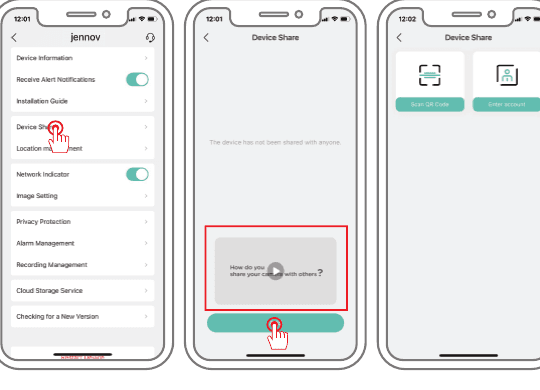
Partager l'appareil : Accédez aux Paramètres > Partage d'appareil > après l'ouverture, un court tutoriel vidéo est disponible, ou vous pouvez appuyer directement sur Ajouter. Partagez en scannant un QR code ou en saisissant un compte.
Remarque :
- Les comptes avec lesquels vous partagez l'accès doivent également télécharger l'application « cloudedge » et s'inscrire.
- La personne avec qui vous partagez ne dispose que de droits partiels sur l'appareil.
- Le partage prend en charge jusqu'à 4 appareils connectés simultanément.
Supprimer l'appareil
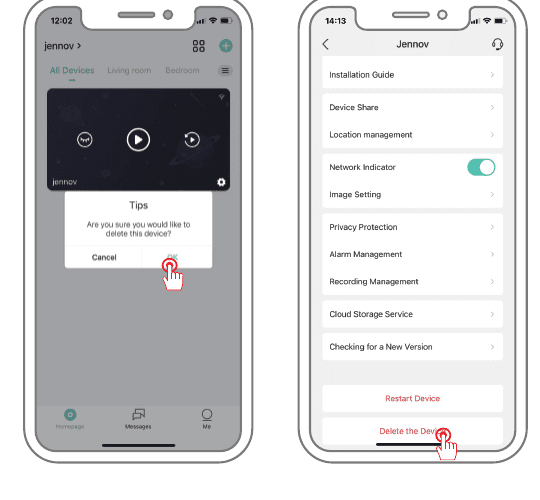
- Dans l'interface de visualisation, appuyez longuement sur l'aperçu de l'appareil ; une fenêtre de confirmation apparaît. Appuyez sur Supprimer.
- Accédez aux paramètres > faites défiler jusqu'en bas, puis appuyez sur Supprimer.
7. FAQ
Q : Combien d'appareils peuvent être partagés avec d'autres utilisateurs ? R : Maximum 4 appareils peuvent visionner en ligne simultanément.
Q : L'aperçu de l'appareil ne s'affiche pas correctement ? R : Vérifiez que le réseau fonctionne normalement. Vous pouvez rapprocher la caméra du routeur. Si le problème persiste, réinitialisez l'appareil et ajoutez-le à nouveau.
Q : Pourquoi l'appareil apparaît-il toujours dans la liste après une réinitialisation ? R : La réinitialisation ne restaure que la configuration réseau de la caméra, et non la configuration dans l'application. Pour retirer la caméra de l'application, vous devez la supprimer manuellement depuis l'application.
Q : Comment « connecter » la caméra à un autre routeur ? R : Commencez par supprimer et réinitialiser l'appareil dans l'application, puis reconfigurez-le via l'application.
Q : Pourquoi l'appareil ne reconnaît-il pas la carte SD ? R : Il est recommandé d'insérer la carte SD lorsque la caméra est hors tension, en vous assurant qu'elle est insérée complètement et correctement. Vérifiez que la carte SD est formatée en FAT 32. Si ce n'est pas le cas, vous pouvez effectuer le formatage depuis l'application Cloudedge.
Q : Pourquoi ne reçois-je pas les notifications sur l'application mobile ? R : Assurez-vous que l'application est active sur le téléphone et que les fonctions de rappel correspondantes sont activées. Vérifiez également que les notifications et les autorisations sont bien activées dans les paramètres système du téléphone.
8. Déclaration FCC
Cet appareil est conforme à la section 15 des règles FCC. Son fonctionnement est soumis aux deux conditions suivantes : (1) cet appareil ne doit pas provoquer d'interférences nuisibles, et (2) cet appareil doit accepter toute interférence reçue, y compris les interférences pouvant entraîner un fonctionnement indésirable.
Avertissement : Toute modification non expressément approuvée par la partie responsable de la conformité peut annuler le droit de l'utilisateur à faire fonctionner l'équipement.
Remarque : Cet équipement a été testé et déclaré conforme aux limites applicables aux appareils numériques de classe B, conformément à la section 15 des règles FCC. Ces limites sont conçues pour offrir une protection raisonnable contre les interférences nuisibles dans les installations résidentielles.
Cet équipement génère, utilise et peut rayonner de l'énergie radioélectrique. S'il n'est pas installé et utilisé conformément aux instructions, il peut provoquer des interférences nuisibles aux communications radio. Cependant, rien ne garantit l'absence d'interférences dans une installation particulière. Si cet équipement provoque des interférences nuisibles à la réception radio ou télévisuelle — ce qui peut être vérifié en mettant l'équipement hors tension puis sous tension —, l'utilisateur est invité à essayer de corriger les interférences par l'une ou plusieurs des mesures suivantes :
- Réorienter ou déplacer l'antenne de réception.
- Augmenter la distance entre l'équipement et le récepteur.
- Brancher l'équipement sur une prise d'un circuit différent de celui auquel le récepteur est connecté.
- Consulter le revendeur ou un technicien radio/TV expérimenté.
Déclaration FCC sur l'exposition aux radiofréquences
Cet appareil a été évalué et déclaré conforme aux exigences générales en matière d'exposition aux radiofréquences. Il peut être utilisé dans des conditions d'exposition fixes ou mobiles. La distance minimale de séparation est de 20cm.
Avis : Câbles blindés. Toutes les connexions à d'autres appareils informatiques doivent être réalisées avec des câbles blindés afin de rester en conformité avec les réglementations FCC.
Garantie et contact
Veuillez remplir le formulaire de garantie ou scanner le QR code de garantie figurant dans le manuel afin d'activer la garantie gratuite de 12 mois à compter de la date de commande. Une fois le formulaire rempli ou le QR code scanné, prenez une photo et envoyez-la par e-mail à [email protected]. Pendant la période de garantie, si une pièce du produit est endommagée, contactez-nous immédiatement : nous vous apporterons une solution satisfaisante.
Nous contacter
- www.jennov.com
- [email protected]
- Hotline États-Unis : +1 3239021978
ieGeek ZY-C2 PTZ Caméra de sécurité à batterie
Manuel d'utilisation de la caméra de sécurité à batterie ieGeek ZY-C2 PTZ, couvrant la présentation du produit, le couplage des applications, le chargement, l'installation, la détection de mouvement PIR et les FAQ dans l'application CloudEdge.
PTZ Guide de démarrage rapide de la caméra de sécurité
Configurez la caméra de sécurité PTZ avec l'application CloudEdge, couvrant le diagramme du produit, les voyants lumineux, le téléchargement de l'application, l'enregistrement du compte et le couplage du code Bluetooth ou QR.