 Documentation CloudEdge App
Guide d'installation rapide de la caméra de sécurité PTZ
Guide d'installation rapide pour la caméra de sécurité PTZ Wi-Fi intérieure/extérieure, couvrant le contenu de l'emballage, la présentation du produit, la configuration de l'application CloudEdge, le montage et le dépannage.
Ce guide présente la caméra de sécurité PTZ Wi-Fi intérieure/extérieure et explique comment la configurer avec l'application CloudEdge. Merci d'avoir choisi notre caméra de sécurité. Veuillez lire attentivement ce guide d'installation rapide avant utilisation et le conserver en bon état.
Besoin d'aide supplémentaire pour démarrer ? Consultez la FAQ sur la configuration des caméras pour des conseils sur la connexion et la gestion de votre compte.
I. Contenu de l'emballage
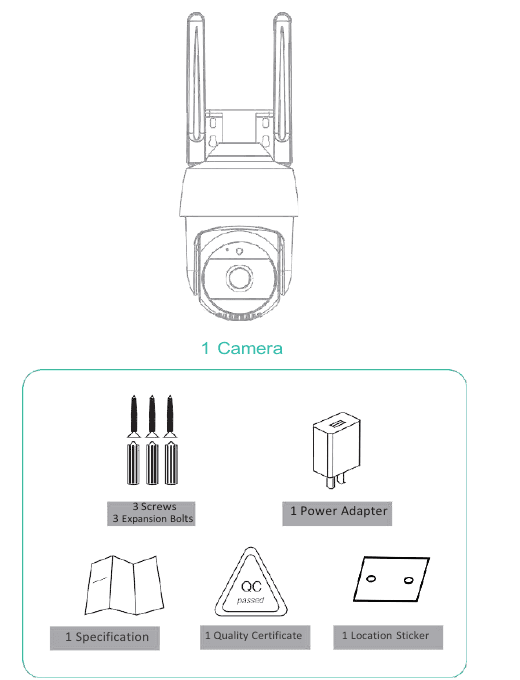
- 1 Caméra
- 3 Vis / 3 Chevilles d'expansion
- 1 Adaptateur secteur
- 1 Fiche technique
- 1 Certificat de qualité
- 1 Gabarit de perçage
II. Description du produit
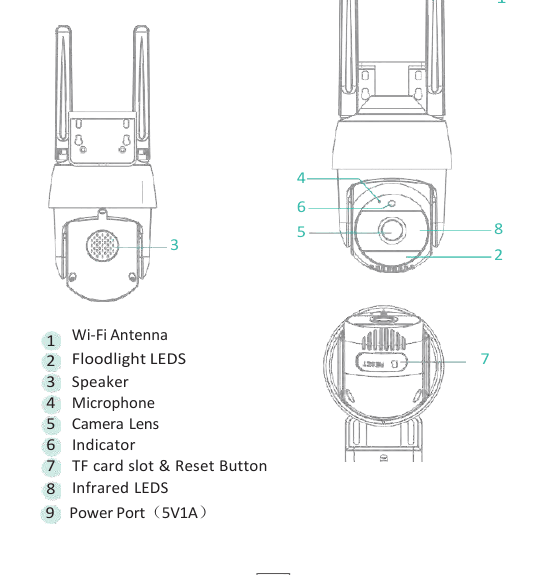
- Antenne Wi-Fi
- LEDs de projecteur
- Haut-parleur
- Microphone
- Objectif de la caméra
- Voyant lumineux
- Emplacement carte TF et bouton de réinitialisation
- LEDs infrarouges
- Port d'alimentation (5V1A)
Le modèle représenté ci-dessus est un schéma de principe. Ce schéma est fourni uniquement à titre indicatif et ne correspond pas nécessairement au produit exact.
III. Instructions d'utilisation
1. Téléchargement et installation de l'application
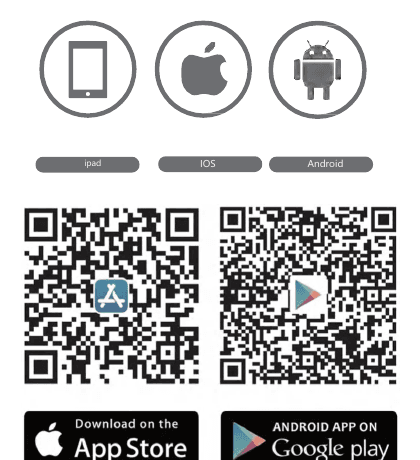
CloudEdge est disponible sur iOS et Android. Recherchez « CloudEdge » dans l'App Store ou Google Play, ou scannez le QR code pour télécharger l'application.
2. Création de compte
Procédure d'inscription :
Ouvrez l'application et appuyez sur « S'inscrire maintenant » pour créer un compte. Si vous disposez déjà d'un compte, appuyez sur « Se connecter ».
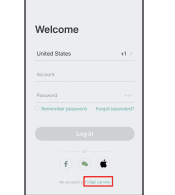
Saisissez une adresse e-mail valide et acceptez la politique de confidentialité. Entrez ensuite votre pseudo et votre mot de passe.
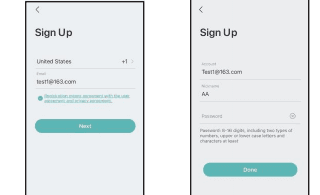
Remarques :
- Cochez la case « J'accepte » les « Conditions d'utilisation et Politique de confidentialité ».
- Si le code de vérification tarde à arriver en raison de problèmes réseau, réessayez ultérieurement.
- Si vous vous inscrivez par e-mail et ne recevez pas le code de vérification, vérifiez votre dossier de courriers indésirables.
3. Ajout d'un appareil
Appuyez sur « Ajouter un appareil » ou « + » >> Caméra avec alimentation secteur >> Caméra intelligente (Wi-Fi).
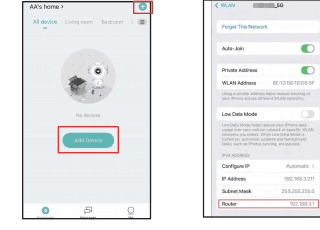
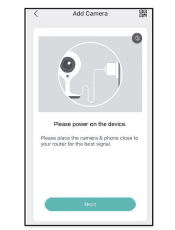
Mettez l'appareil sous tension et appuyez sur « Suivant » dans l'application.
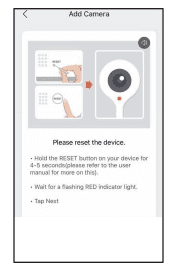
Réinitialisez la caméra et appuyez sur « Suivant » dans l'application. Avant de réinitialiser la caméra, soulevez le cache en caoutchouc pour accéder au bouton de réinitialisation situé près de l'emplacement pour carte SD. Procédure de réinitialisation : maintenez le bouton de réinitialisation enfoncé pendant environ 5 secondes jusqu'à entendre le signal sonore « bee boo » ; la caméra commence alors à se réinitialiser. Un bip indicateur retentit pendant le processus, le projecteur s'allume et la partie motorisée de la caméra effectue des rotations verticales. La réinitialisation prend environ 40 secondes. Attendez patiemment que la caméra termine sa rotation ; la réinitialisation sera alors complète.
Sélectionnez le réseau Wi-Fi, saisissez le mot de passe, puis appuyez sur « Suivant ».
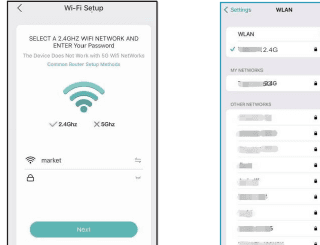
- La caméra prend uniquement en charge les réseaux Wi-Fi 2,4 GHz.
- Le SSID et le mot de passe du routeur ne doivent pas dépasser 24 caractères.
Lisez les instructions de scan et appuyez sur « Suivant ». Scannez le QR code affiché sur votre téléphone avec la caméra, puis appuyez sur « Suivant » dès que vous entendez le signal « Bee Boo » de la caméra. La configuration s'effectue en environ 30 s.
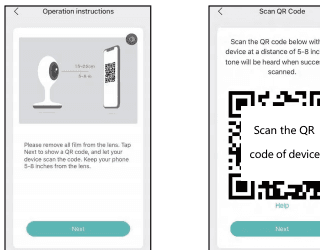
Lors de la connexion, veillez à ce que votre routeur, votre téléphone et la caméra soient le plus proches possible les uns des autres.
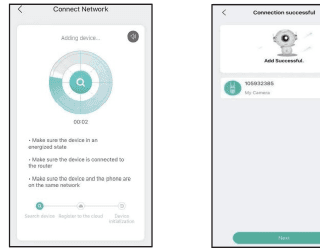
Suivez les instructions à l'écran. Vous pouvez appuyer sur l'icône de modification pour personnaliser le nom de la caméra.
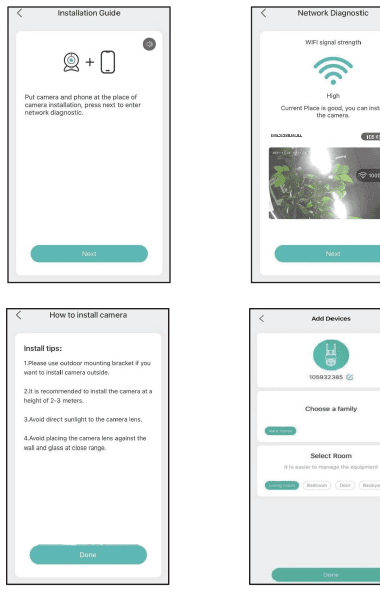
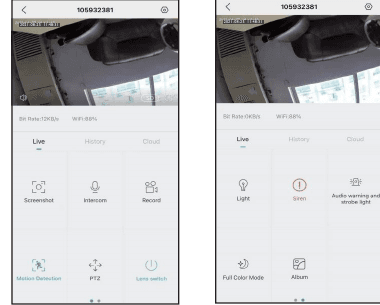
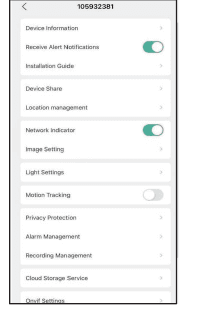
En mode de visualisation en direct, appuyez sur l'icône  pour accéder aux fonctions courantes de la caméra.
IV. Instructions de montage
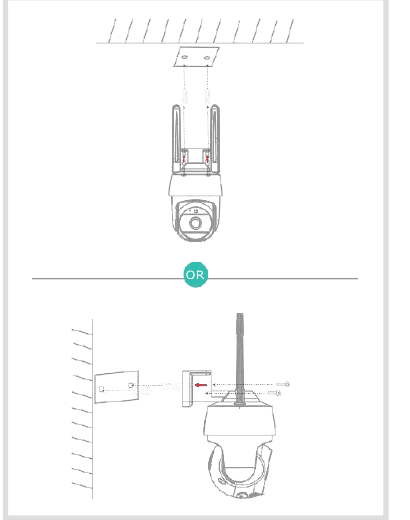
Avant de percer et d'installer, assurez-vous que le signal Wi-Fi est satisfaisant à l'emplacement prévu, puis procédez aux perçages et à la fixation. Vous pouvez vérifier l'intensité du signal Wi-Fi de la caméra connectée via l'application CloudEdge.
Utilisez les 2 grandes vis fournies dans la boîte pour fixer le support à l'emplacement d'installation souhaité.
V. Dépannage
1. Impossible de créer un compte dans l'application
- Vérifiez que la connexion réseau du téléphone fonctionne correctement.
- Acceptez le contrat de service logiciel et la politique de confidentialité.
- Vérifiez si le code de vérification se trouve dans le dossier des courriers indésirables.
- Si l'inscription échoue en données mobiles, essayez en Wi-Fi. Si ni les données mobiles ni le Wi-Fi ne permettent d'atteindre le serveur, vérifiez que d'autres applications fonctionnent normalement.
- Lors de l'installation, autorisez l'application à accéder à votre localisation et à toutes les autorisations requises ; le système sélectionnera automatiquement le serveur optimal.
- Si aucune des solutions ci-dessus ne fonctionne, désinstallez l'application et réinstallez-la en accordant toutes les autorisations de localisation demandées.
2. Impossible de se connecter au réseau
2.1 Impossible de se connecter en Wi-Fi :
- Activez le DHCP sur le routeur.
- Vérifiez que la caméra n'est pas dans la liste noire des adresses MAC du routeur.
- Désactivez le Wi-Fi 5 GHz sur le routeur (remarque : si vous ne pouvez pas le désactiver, contactez le fabricant du routeur).
- Après connexion au Wi-Fi 2,4 GHz, vérifiez que le téléphone accède bien à Internet.
- Assurez-vous que le téléphone mobile est connecté au même réseau que la caméra.
- Une fois la connexion réseau rétablie, réinitialisez la caméra et reconnectez-la.
2.2 Impossible de se connecter en filaire :
- Activez le DHCP sur le routeur.
- Vérifiez que la caméra n'est pas dans la liste noire des adresses MAC du routeur.
- Connectez d'abord le câble réseau à l'ordinateur et vérifiez qu'il obtient bien une adresse IP. Si l'adresse IP est configurée manuellement, accédez au routeur et activez le serveur DHCP pour l'attribution automatique.
- Après activation du serveur DHCP, vérifiez que l'ordinateur accède normalement à Internet. (Remarque : si l'ordinateur affiche le mode DHCP, il devrait obtenir une adresse IP et accéder à Internet normalement.)
- Connectez le câble réseau à l'appareil et rétablissez la connexion.
2.3 Problème de mot de passe Wi-Fi :
- Vérifiez que le mot de passe Wi-Fi saisi pour la caméra correspond bien à celui du routeur.
- Vérifiez que le mot de passe Wi-Fi saisi ne contient pas d'espaces ni de caractères spéciaux (@, #, %, &).
2.4 Déconnexion du Wi-Fi 5 GHz, impossible de se connecter en Wi-Fi :
- Désactivez le réseau 5 GHz et conservez uniquement le réseau 2,4 GHz. Déconnectez le routeur, puis redémarrez la caméra.
- Le nom du réseau Wi-Fi ne doit pas contenir les termes « 5Ghz ».
3. La caméra se connecte au Wi-Fi correctement, mais aucun son n'est émis
- Réinitialisez la caméra, mettez-la hors tension, puis reconnectez-la (seule la réinitialisation efface les données locales).
- Lors de la connexion, rapprochez au maximum le téléphone de la caméra et du routeur.
- Désactivez le Wi-Fi 5 GHz.
4. Aucune notification pour l'alarme de détection de mouvement
- Dans les paramètres système du téléphone, autorisez l'application à recevoir des notifications push.
- Certains téléphones Android ne reçoivent pas les notifications d'alarme push.
- Activez la détection de mouvement dans l'application.
- Les alertes par SMS et par e-mail ne sont pas prises en charge pour l'instant.
5. Les notifications de détection de mouvement sont trop fréquentes
- Si la sensibilité de détection de mouvement est trop élevée, les variations d'éclairage peuvent également déclencher des alarmes.
- Réduisez la sensibilité des alarmes (le niveau bas est recommandé).
6. La carte SD apparaît comme endommagée après insertion
- Coupez l'alimentation avant d'insérer la carte SD. Remettez sous tension une fois la carte en place.
- Formatez la carte SD sur un ordinateur avant de l'utiliser.
- Utilisez uniquement des cartes SD de marque authentique et de bonne qualité.
7. Visionner les vidéos de la même caméra sur plusieurs appareils
- Le compte principal peut partager la vidéo avec autant de comptes secondaires qu'il le souhaite, mais ceux-ci disposent uniquement des droits de visionnage, de capture d'écran et d'enregistrement vidéo.
- Il est également possible de se connecter sur d'autres appareils avec les identifiants du compte principal pour accéder à la vidéo et à toutes les fonctions.
8. Cas d'utilisation du bouton de réinitialisation
- Réinitialiser les paramètres Wi-Fi.
- Problème Wi-Fi survenu avant la connexion de la caméra.
- Mot de passe Wi-Fi incorrect.
- Perte de connexion Wi-Fi.
- Changement de réseau Wi-Fi.
9. La caméra est-elle compatible Onvif ? Comment se connecter à Onvif ?
Oui, la caméra est compatible Onvif. Voici un exemple de connexion Onvif via l'application « Blue Iris » :
Ajoutez la caméra à l'application « CloudEdge » en suivant les instructions.
Appuyez sur le bouton des paramètres en haut à droite de l'application, accédez aux « Paramètres Onvif », définissez le mot de passe pour cette connexion Onvif et notez l'adresse IP de la caméra.
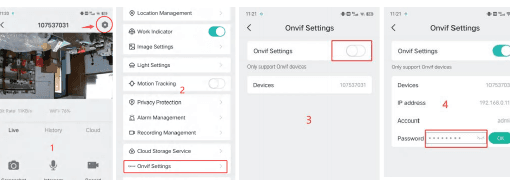
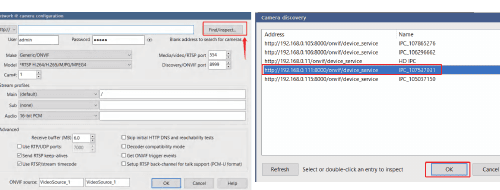
Ouvrez l'application « Blue Iris », faites un clic droit dans un espace vide conformément aux instructions, cliquez sur « OK », saisissez le mot de passe Onvif que vous avez défini dans les « Paramètres Onvif », puis cliquez sur « Rechercher/inspecter ». Sélectionnez l'adresse IP indiquée dans les « Paramètres Onvif » et cliquez sur « OK ». Lorsque la boîte de dialogue apparaît, sélectionnez « Fermer ».
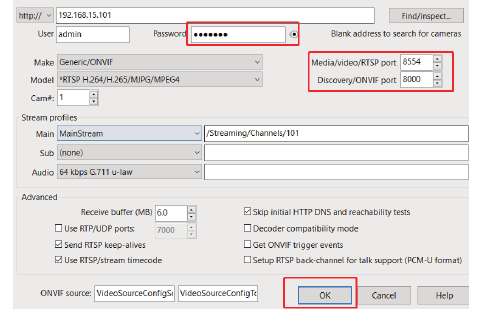
Renseignez ensuite le champ « Media/video/RTSP port » avec la valeur : 8554, et le champ « Discovery/ONVIF port » avec la valeur : 8000. Cliquez sur « OK », puis à nouveau sur « OK » dans la boîte de dialogue suivante. Patientez 15 secondes ; l'image apparaîtra à l'écran. Si vous rencontrez des difficultés pour vous connecter à Onvif avec d'autres applications, contactez-nous par e-mail : [email protected].
PTZ Guide de démarrage rapide de la caméra de sécurité
Configurez la caméra de sécurité PTZ avec l'application CloudEdge, couvrant le diagramme du produit, les voyants lumineux, le téléchargement de l'application, l'enregistrement du compte et le couplage du code Bluetooth ou QR.
ulofy Caméra HD intelligente WiFi (PTcam) Guide de démarrage rapide
Guide de démarrage rapide pour la caméra HD ulofy PTcam Smart WiFi, couvrant ce qui est inclus, la présentation du produit, la configuration de l'application CloudEdge, le montage, l'enregistrement du compte, l'appairage WiFi étape par étape et les informations de sécurité.