 Documentation CloudEdge App
PTZ Guide de démarrage rapide de la caméra de sécurité
Configurez la caméra de sécurité PTZ avec l'application CloudEdge, couvrant le diagramme du produit, les voyants lumineux, le téléchargement de l'application, l'enregistrement du compte et le couplage du code Bluetooth ou QR.
Ce guide vous guide dans la configuration de votre caméra de sécurité PTZ avec l'application CloudEdge, depuis la compréhension du matériel jusqu'à la connexion de la caméra à votre réseau Wi-Fi.
Besoin d'aide supplémentaire ? Consultez la FAQ sur l'appareil photo pour obtenir des conseils de dépannage.
1. Diagramme du produit
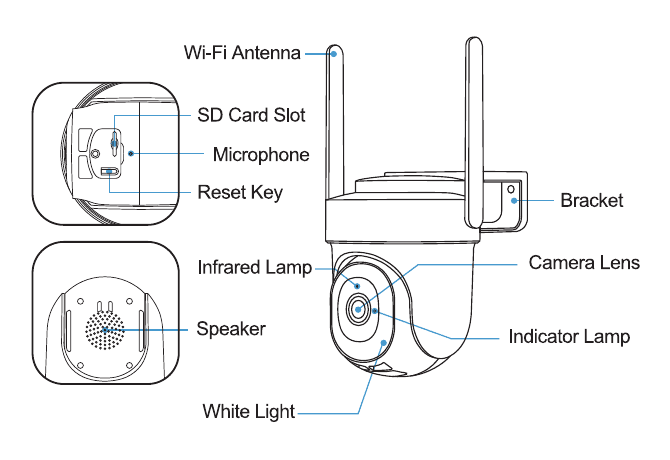
- Wi-Fi Antenne
- SD Emplacement pour carte
- Micro
- Réinitialiser la clé
- Support
- Lampe infrarouge
- Objectif de la caméra
- Témoin indicateur
- Haut-parleur
- Lumière blanche
État de l'indicateur
| Statut | Signification |
|---|---|
| Bouton de réinitialisation | Continuez à appuyer sur 5 seconds pour réinitialiser |
| Clignote lentement en rouge | En attente de connexion Wi-Fi, prêt à ajouter des appareils |
| Clignote rapidement en rouge | Wi-Fi connexion |
| Solide en rouge | Problème de réseau |
| Solide en bleu | Wi-Fi connecté, caméra fonctionnant normalement |
| Clignote lentement en bleu | Mise à jour du micrologiciel |
2. Téléchargez et installez l'application
Téléchargez l'application CloudEdge depuis Google Play™ ou App Store™. Ou scannez les codes QR comme ci-dessous, avec votre téléphone intelligent.
Google Play™ est une marque commerciale de Google Inc. App Store™ est une marque de service d'Apple Inc.
Veuillez activer les deux autorisations suivantes :
- Autorisez l'application CloudEdge à accéder aux données cellulaires mobiles et sans fil LAN, sinon elle ne parviendra pas à connecter la caméra.
- Autorisez l'application CloudEdge à recevoir des messages poussés, sinon le téléphone ne recevra pas d'alarme lorsqu'un mouvement est détecté.
3. Enregistrement du compte
Le nouvel utilisateur doit s'inscrire à l'application CloudEdge avec une adresse e-mail. Cliquez sur « S'inscrire » pour créer un nouveau compte et suivez les étapes pour terminer l'inscription.
4. Ajouter une caméra à l'application
Préparatifs pour la connexion
- Insérez une carte Micro SD dans la caméra pour enregistrer des clips vidéo ou vous pouvez démarrer le service cloud gratuit de 7 jours. Sans carte Micro SD ou service cloud, aucune vidéo ne sera enregistrée.
- Veuillez sélectionner 2.4G/5GWiFi pour garantir un bon signal.
- Lors de la connexion au réseau, veuillez rapprocher la caméra du routeur (recommandé dans les délais 10-15ft).
Méthode 1 : configuration Bluetooth (recommandée)
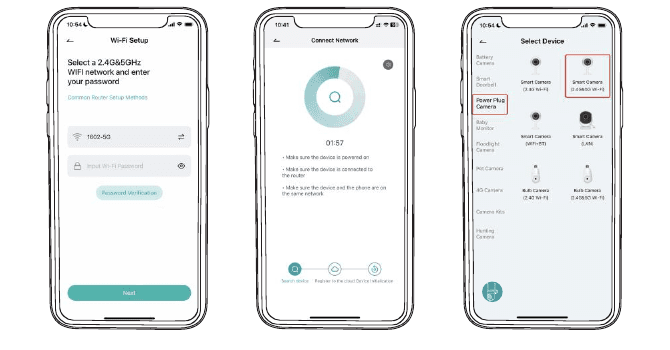
Sur la page d'accueil, appuyez sur « Ajouter » ou « + » dans le coin supérieur droit, appuyez sur « Ajouter un appareil ».
Si le Bluetooth du téléphone portable ne s'allume pas, l'application affichera une fenêtre contextuelle, veuillez lui permettre d'activer le Bluetooth.
Une fois le Bluetooth activé, l'application recherchera automatiquement les appareils allumés et non liés. Sélectionnez l'appareil que vous souhaitez connecter dans la liste de recherche.
Pour connecter la caméra, sélectionnez 2.4GHz ou 5GHz Wi-Fi et entrez le mot de passe. L'application affichera automatiquement le Wi-Fi que vous utilisez peut-être lorsque Bluetooth est activé. Habituellement, le nom et le mot de passe des deux réseaux Wi-Fi sont identiques ou similaires. Si vous ne trouvez pas le réseau Wi-Fi, veuillez contacter votre fournisseur de routeur pour vérifier les paramètres Wi-Fi de votre routeur.
L'application accédera automatiquement à la page où la connexion wifi est en cours. Un son sera entendu. Attendez que la connexion soit réussie et que le voyant de la caméra passe au bleu fixe. Cliquez sur "Suivant" pour modifier le nom de la caméra et choisir une famille. Cliquez sur "Terminé" pour terminer la configuration.
En cas d'échec de la connexion, vérifiez la raison et la résolution affichées sur l'application. Appuyez longuement sur le bouton de réinitialisation jusqu'à entendre un son de « coucou » pour réinitialiser la caméra et redémarrer, ou essayez les autres méthodes ci-dessous.
Méthode 2 : Configuration du code QR
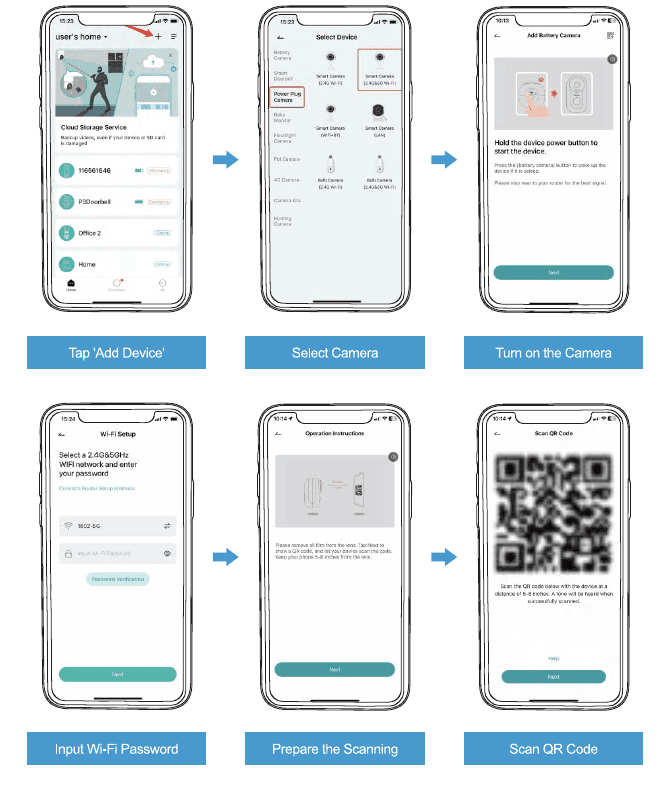
Appuyez sur « Ajouter un appareil » — Sur la page d'accueil, appuyez sur le « + » dans le coin supérieur droit et sélectionnez Ajouter un appareil.
Sélectionner une caméra — Choisissez le type de caméra correspondant dans la liste des appareils.
Allumez l'appareil photo — Maintenez le bouton d'alimentation de l'appareil enfoncé pour démarrer l'appareil. Appuyez sur le bouton (caméra à batterie) pour réveiller l'appareil s'il est en veille. Veuillez rester près de votre routeur pour obtenir le meilleur signal.
Saisissez le mot de passe Wi-Fi — Sélectionnez un réseau 2.4G et 5GHz Wi-Fi et entrez votre mot de passe.
Préparez la numérisation — Veuillez retirer tous les films de l'objectif. Appuyez sur Suivant pour afficher un code QR et laissez votre appareil scanner le code. Gardez votre téléphone 5-8 inches loin de l'objectif.
Scannez le code QR — Scannez le code QR ci-dessous avec l'appareil à une distance de 5-8 inches. Une tonalité sera entendue une fois la numérisation réussie.
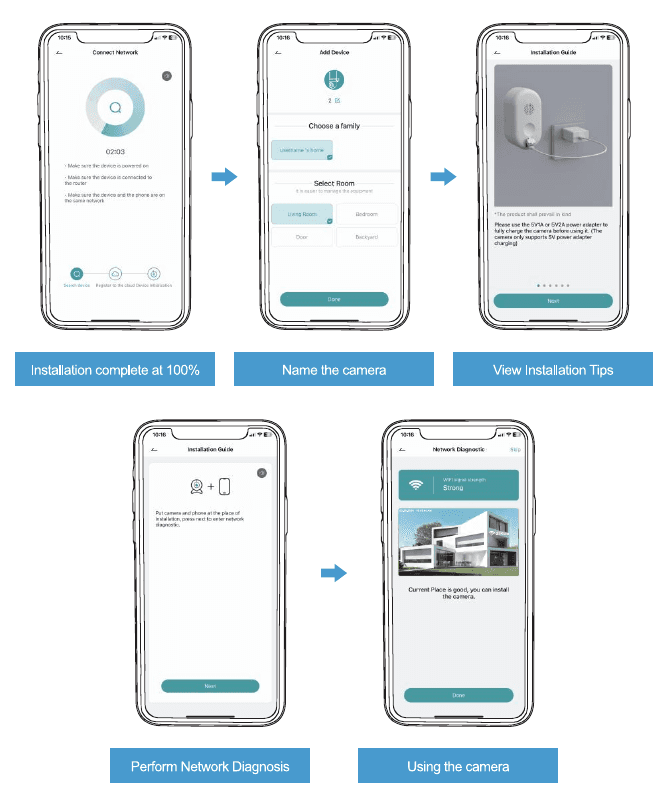
Installation terminée à 100 % — Attendez que la progression de la connexion réseau soit terminée.
Nommez la caméra — Choisissez une famille et sélectionnez une pièce, puis appuyez sur Terminé.
Voir les conseils d'installation — Utilisez l'adaptateur secteur 5V/2A pour charger complètement la caméra avant de l'utiliser. (La caméra prend uniquement en charge le chargement de l'adaptateur secteur 5 V.)
Effectuer un diagnostic réseau — Placez la caméra et le téléphone sur le lieu d'installation, appuyez sur Suivant pour accéder au diagnostic réseau.
Utilisation de la caméra — Lorsque la force du signal est forte, l'emplacement actuel est bon et vous pouvez installer la caméra. Appuyez sur Terminé.
Guide de démarrage rapide de la caméra PTZ Jennov
Guide d'installation et d'utilisation de la caméra de sécurité PTZ WiFi HD Jennov, couvrant l'installation, le jumelage WiFi dans l'application CloudEdge, l'enregistrement, les alarmes de mouvement, la vision nocturne et le partage d'appareils.
Guide d'installation rapide de la caméra de sécurité PTZ
Guide d'installation rapide pour la caméra de sécurité PTZ Wi-Fi intérieure/extérieure, couvrant le contenu de l'emballage, la présentation du produit, la configuration de l'application CloudEdge, le montage et le dépannage.