 Documentation CloudEdge App
Caméra PTZ BOIFUN
Manuel d'utilisation de la caméra de sécurité PTZ extérieure BOIFUN, couvrant la présentation du produit, la configuration Wi-Fi, l'interface de l'app CloudEdge, l'installation, les paramètres d'alertes, la vision nocturne en couleur et la foire aux questions.
Ceci est le manuel d'utilisation de la caméra de sécurité PTZ extérieure BOIFUN, qui se configure et se contrôle via l'app CloudEdge.
Pour une aide plus détaillée, connectez-vous à l'app CloudEdge et recherchez dans MOI → FAQ → "Power Plug Camera", ou consultez la foire aux questions sur la caméra.
Service après-vente
Chers clients,
Merci infiniment de faire confiance à BOIFUN !
Veuillez lire ce manuel attentivement avant d'utiliser cette caméra de sécurité sans fil. En cas de problème, envoyez votre numéro de commande et une description du problème à [email protected]. Dès réception de votre message, nous vous proposerons une solution rapide dans les 24 heures.
Ne vous inquiétez pas. En réalité, de nombreux problèmes se règlent facilement par un simple ajustement des paramètres, comme les échecs de connexion réseau, les retards de détection de mouvement ou les fausses alarmes. Nous vous garantissons que toutes les caméras ont été soigneusement vérifiées et emballées avant expédition.
Par ailleurs, nous offrons une assistance technique à vie pour votre caméra et sommes heureux de vous apporter tout le soutien possible. Si vous avez des questions ou des doutes lors de l'utilisation, n'hésitez pas à nous contacter. Nos ingénieurs spécialisés s'efforceront de trouver la meilleure solution avec vous.
Cordialement, L'équipe de service BOIFUN
Remarques :
- La caméra ne prend en charge que le Wi-Fi 2,4 GHz.
- Avant de connecter cette caméra au Wi-Fi, assurez-vous que l'intensité du signal Wi-Fi est supérieure à 85 %. Si la caméra est trop éloignée de la source de signal, la première connexion pourrait échouer.
- Si votre routeur est connecté à trop d'appareils, la caméra ne pourra pas se connecter au Wi-Fi en raison d'un conflit d'adresses IP.
- Pour protéger votre vie privée, cette caméra fonctionne uniquement via l'app. Elle n'est pas compatible avec les navigateurs PC ni avec d'autres logiciels.
- Cette caméra de sécurité prend en charge l'enregistrement d'événements même en cas de déconnexion Wi-Fi.
1. Présentation du produit
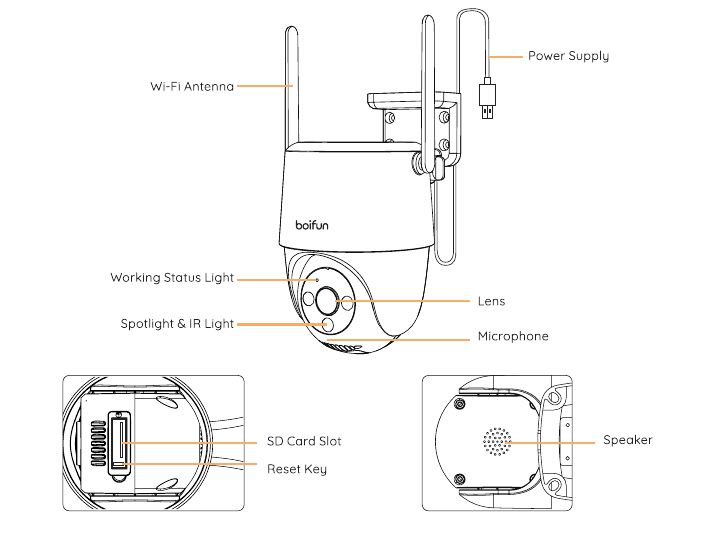
- Antenne Wi-Fi
- Alimentation
- Voyant d'état de fonctionnement
- Objectif
- Projecteur et éclairage infrarouge
- Microphone
- Fente pour carte SD
- Bouton de réinitialisation
- Haut-parleur
| Composant | Description |
|---|---|
| Microphone | Capture le son pour vos vidéos |
| Projecteur et éclairage infrarouge | 3 lumières infrarouges + 3 lumières blanches (vision nocturne en couleur et en noir et blanc) |
| Voyant d'état de fonctionnement | Rouge fixe : le dispositif présente une anomalie |
| Clignotement rouge lent : prêt pour la connexion Wi-Fi | |
| Clignotement rouge rapide : connexion Wi-Fi en cours | |
| Bleu fixe : connexion Wi-Fi établie avec succès | |
| Objectif | Compatible avec la résolution FHD |
| Haut-parleur | Sortie audio bidirectionnelle |
| Bouton de réinitialisation | Maintenez appuyé 5 s jusqu'à entendre « Boogu » pour réinitialiser ou restaurer les paramètres d'usine |
| Fente pour carte SD | Prend en charge le stockage local sur carte SD (jusqu'à 128 Go) |
2. Installation de l'app et création de compte
Télécharger l'app « CloudEdge »
- Méthode 1 : Téléchargez l'app « CloudEdge » depuis l'App Store (iOS) ou Google Play (Android).
- Méthode 2 : Scannez le QR code de l'app « CloudEdge » pour la télécharger.
Conseil : Lors de la première utilisation de cette app, activez les 2 autorisations suivantes.
- Autorisez l'app « CloudEdge » à accéder aux données mobiles et au réseau local sans fil, sans quoi elle ne pourra pas ajouter de caméra IP.
- Autorisez l'app « CloudEdge » à recevoir des notifications push, sinon votre téléphone ne recevra pas les alertes en cas de détection de mouvement ou d'alarme sonore.
Créer un compte
Les nouveaux utilisateurs doivent s'inscrire par e-mail. Voici les étapes à suivre :
Remarque : Lors de la création d'un nouveau compte, sélectionnez bien la région dans laquelle vous vous trouvez et le bon indicatif de pays (des comptes enregistrés dans des régions différentes ne peuvent pas partager la même caméra). Choisissez de vous inscrire par e-mail.
3. Comment ajouter une caméra dans l'app
Connecter la caméra
Avant de commencer :
- Placez la caméra et votre smartphone à 30 à 100 cm (1 à 3 pieds) du routeur pour configurer le Wi-Fi.
- La caméra ne prend en charge que le Wi-Fi 2,4 GHz. Elle n'est pas compatible avec le Wi-Fi 5 GHz.
Étapes de connexion Wi-Fi
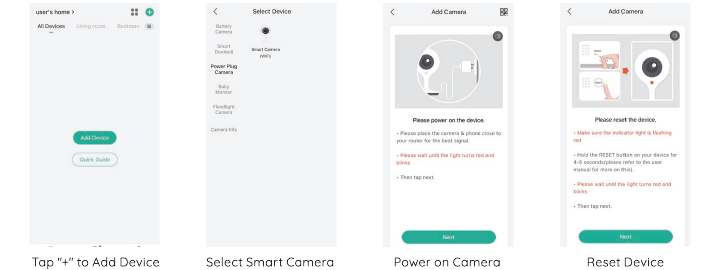
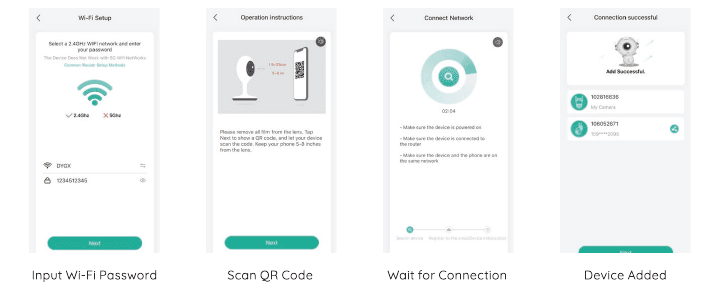
La caméra ne parvient pas à se connecter au Wi-Fi ?
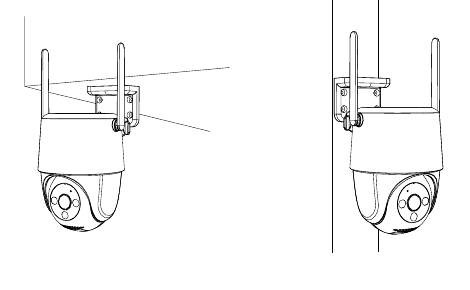
4. Installation de la caméra
Attention : Pour garantir la sécurité électrique, utilisez l'adaptateur 5 V/1 A fourni dans la boîte.
5. Présentation de l'interface de l'app
Page d'accueil
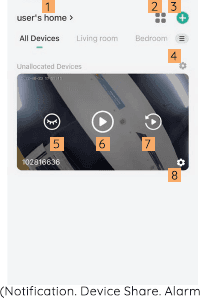
| N° | Fonction |
|---|---|
| 1 | Gestion familiale |
| 2 | Affichage multi-écran |
| 3 | Ajouter une caméra |
| 4 | Gestion des pièces |
| 5 | Masquer la vue de la caméra |
| 6 | Accéder à la page de navigation vidéo |
| 7 | Accéder à la page de lecture vidéo de la carte SD |
| 8 | Plus de fonctions (Notifications, Partage d'appareil, Messages d'alerte, Paramètres, Aide et commentaires) |
Page de visualisation en direct
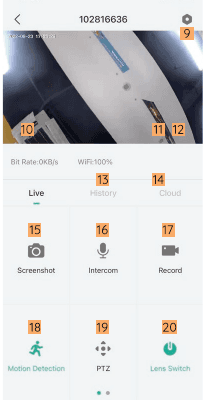
| N° | Fonction |
|---|---|
| 9 | Options de paramétrage de la caméra, comme les alertes, etc. |
| 10 | Activer/désactiver le haut-parleur |
| 11 | Réglage de la qualité vidéo (SD, HD, FHD) |
| 12 | Option plein écran |
| 13 | Lecture vidéo de la carte SD |
| 14 | Lecture vidéo du stockage cloud |
| 15 | Bouton de capture d'écran |
| 16 | Option interphone. Maintenez appuyé pour parler |
| 17 | Bouton d'enregistrement (capture vidéo manuelle) |
| 18 | Fonction de détection de mouvement |
| 19 | Télécommande PTZ |
| 20 | Changement d'objectif |
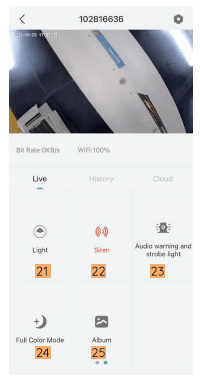
| N° | Fonction |
|---|---|
| 21 | Lumière (activer manuellement le projecteur) |
| 22 | Sirène (activer manuellement la sirène) |
| 23 | Alarme sonore et lumière stroboscopique (basculement entre alarme sonore et visuelle) |
| 24 | Mode couleur intégral (vision nocturne en couleur, vision nocturne en noir et blanc) |
| 25 | Album |
Page d'historique
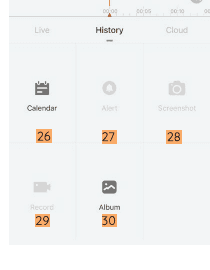
| N° | Fonction |
|---|---|
| 26 | Option calendrier. Appuyez pour sélectionner la date |
| 27 | Choisir les séquences vidéo d'alarme |
| 28 | Capture d'écran, instantané vidéo |
| 29 | Enregistrement (premier appui pour démarrer, second appui pour arrêter) |
| 30 | Album (stocke les captures d'écran et les fichiers vidéo manuels) |
Page des paramètres
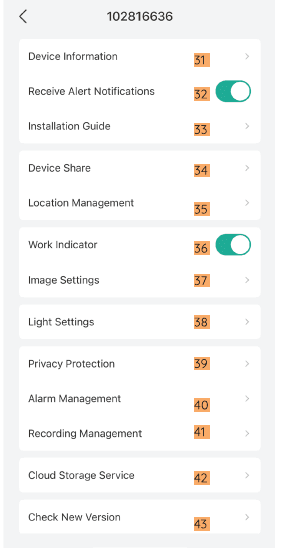
| N° | Fonction |
|---|---|
| 31 | Nom de votre caméra |
| 32 | Activer/désactiver les notifications d'alerte |
| 33 | Guide d'installation |
| 34 | Guide de partage de l'appareil |
| 35 | Gestion de l'emplacement |
| 36 | Voyant de fonctionnement |
| 37 | Paramètres d'image |
| 38 | Paramètres d'éclairage |
| 39 | Protection de la vie privée |
| 40 | Gestion des alarmes |
| 41 | Gestion des enregistrements |
| 42 | Service de stockage cloud |
| 43 | Vérifier les mises à jour |
6. Paramètres d'alerte
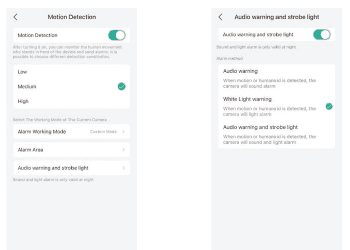
1) Paramètres de détection de mouvement
Dans l'app, accédez à « Paramètres » → « Gestion des alarmes » → « Détection de mouvement » pour ajuster les paramètres de détection.
- Faible correspond à une sensibilité basse, avec une portée de détection de 4 à 5 mètres.
- Moyenne correspond à une sensibilité moyenne, avec une portée de détection de 5 à 8 mètres.
- Élevée correspond à une sensibilité haute, avec une portée de détection de 8 à 10 mètres.
2) Détection sonore
L'alarme sonore et lumineuse n'est active que la nuit. Lorsqu'elle est activée, vous pouvez choisir entre trois modes : « alarme sonore », « alarme lumière blanche » et « alarme sonore et lumineuse ».
Remarque : Si l'alarme nocturne est désactivée, la caméra n'enregistrera que des vidéos en noir et blanc la nuit.
3) Conseils pour réduire les fausses alarmes
- N'orientez pas la caméra vers des sources lumineuses intenses, comme la lumière du soleil, des lampes très lumineuses, etc.
- Ne placez pas la caméra près de sorties d'air, comme les bouches de climatiseur, les humidificateurs, les grilles de ventilation des projecteurs, etc.
- N'installez pas la caméra dans des endroits exposés à de forts vents.
- N'orientez pas la caméra vers un miroir.
- Maintenez la caméra à au moins 1 mètre de tout appareil sans fil, y compris les routeurs Wi-Fi et les téléphones, afin d'éviter les interférences.
7. Vision nocturne en couleur
Comment activer la vision nocturne en couleur ?
Paramétrage : sélectionnez « Alarme sonore et lumière stroboscopique » ou « Alarme lumière blanche ».
Remarque : Lorsqu'un mouvement est détecté, la caméra déclenche une alarme lumineuse et envoie une notification d'alerte à l'app. Lorsque le projecteur est allumé, vous pouvez accéder à l'app pour bénéficier de la vision nocturne en couleur.
8. Foire aux questions
Pour des questions plus détaillées, connectez-vous à l'app et recherchez dans « MOI » → « FAQ » → « Power Plug Camera ».
Puis-je utiliser un autre adaptateur pour alimenter la caméra ?
Non. Utilisez toujours les adaptateurs d'origine ; d'autres adaptateurs pourraient présenter des risques pour la sécurité.
L'appareil s'affiche comme hors ligne ?
Un enregistrement en continu accélère-t-il la consommation d'énergie ?
La caméra utilise un connecteur USB standard au bout d'un long câble pour son alimentation. Elle prend en charge l'enregistrement continu 24 h/24, 7 j/7, ou l'enregistrement par événements.
Impossible de lire les vidéos historiques ?
Trop de notifications d'alarme ?
Le téléphone ne reçoit pas les notifications d'alarme ?
Impossible d'ajouter la caméra pour la première fois ?
Lors du premier ajout d'une caméra, assurez-vous qu'elle est allumée et que le voyant d'état clignote lentement en rouge.
Pourquoi le téléphone ne reçoit-il pas les notifications d'alarme ?
Vous devez activer l'autorisation de notifications push de l'app pour recevoir les notifications normalement. Lors du premier téléchargement et de la première connexion à l'app, une fenêtre contextuelle vous invite à activer cette autorisation. Si vous l'avez refusée, accédez aux paramètres système de votre téléphone → Notifications → trouvez l'app et activez les autorisations de notification.
BOIFUN DQ201 PTZ Camera
Guide d'installation et d'utilisation de la caméra de sécurité BOIFUN DQ201 PTZ à batterie, couvrant la présentation du produit, la charge, la carte Micro SD, le couplage Wi-Fi, l'installation, l'interface de l'application, la détection de mouvement, l'alarme audio/lumineuse, la gestion de la batterie et la FAQ.
Manuel d'utilisation de la caméra de sécurité PTZ sans fil à batterie BOIFUN
Manuel d'utilisation de la caméra de sécurité PTZ sans fil à batterie BOIFUN, couvrant la présentation du produit, l'installation et le couplage de l'application, l'installation physique, la détection de mouvement PIR, les alarmes sonores et stroboscopiques, l'enregistrement sur carte SD, la gestion de la batterie et la FAQ avec l'application CloudEdge.