LogoDocumentation CloudEdge App
Site Web - Page d'accueil

Premiers Pas

Documentation

Centre d'Aide

Questions fréquentes

Manuel utilisateur

Manuel d'utilisation

Produits

Caméra de surveillance PTZ Allesin (extérieur/intérieur)Manuel d'utilisation de la caméra de surveillance PTZ sur batterie amstroGuide de démarrage rapide de la caméra PTZ ANRAN P3MaxGuide de démarrage rapide de la caméra PTZ ANRANCaméra PTZ BG ANGEL DX2BOIFUN DQ201 PTZ CameraCaméra PTZ BOIFUNManuel d'utilisation de la caméra de sécurité PTZ sans fil à batterie BOIFUNManuel d'utilisation de la caméra de sécurité PTZ extérieure BOIFUNGuide de démarrage rapide de la caméra PTZ DEKCO DC5EGuide de démarrage rapide de la caméra FUNOVATION DomeCam Smart WiFi HDManuel d'utilisation de la caméra de surveillance extérieure PTZ ieGeek 19G0KCaméra de sécurité PTZ à batterie ieGeek DQ201ieGeek PTZ Manuel d'utilisation de la caméra de sécurité à batterieieGeek ZS-GX1S PTZ Caméra de sécurité à batterieieGeek ZY-C2 PTZ Caméra de sécurité à batterieGuide de démarrage rapide de la caméra PTZ JennovPTZ Guide de démarrage rapide de la caméra de sécuritéGuide d'installation rapide de la caméra de sécurité PTZulofy Caméra HD intelligente WiFi (PTcam) Guide de démarrage rapide
Manuel utilisateurCaméra PTZ

ieGeek ZS-GX1S PTZ Caméra de sécurité à batterie

Manuel d'utilisation de la caméra de sécurité à batterie ieGeek ZS-GX1S PTZ, couvrant la disposition de la caméra, le couplage de l'application, le chargement, l'installation, les paramètres du capteur de mouvement PIR et les FAQ dans l'application CloudEdge.

Ceci est le manuel d'utilisation de la caméra de sécurité à batterie ieGeek ZS-GX1S PTZ, qui fonctionne avec l'application CloudEdge.

Besoin d'aide supplémentaire ? Consultez la FAQ sur les caméras à batterie. Si vous avez besoin d'aide, veuillez contacter ieGeek avant de retourner votre produit. La plupart des questions peuvent être répondues via notre centre d'assistance en ligne à http://www.iegeek.com ou notre boîte aux lettres après-vente à [email protected].

Veuillez lire attentivement ce manuel avant d'utiliser cette caméra de sécurité sans fil. Avant de connecter cette caméra au Wi-Fi, veuillez vous assurer que la force du signal Wi-Fi est supérieure à 85 % pour conserver un bon signal Wi-Fi. Cette caméra sans fil prend en charge l'enregistrement d'événements lorsque Wi-Fi est déconnecté.

1. Présentation de la caméra
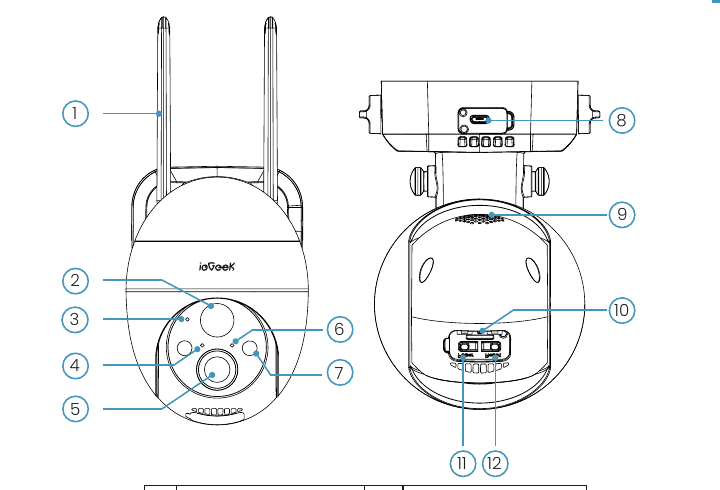
ieGeek Vue avant du ZS-GX1S et vue arrière/de base avec pièces numérotées
Non.PartieNon.Partie
1Antenne7Projecteur et lumière infrarouge
2PIR8Port de chargement USB
3Micro9Haut-parleur
4Indicateur de charge10SD Emplacement pour carte
5Objectif11Bouton d'alimentation
6Voyant d'état de fonctionnement12Bouton de réinitialisation
PartieDescriptif
Bouton d'alimentationAppuyez et maintenez pendant 5s pour allumer/éteindre la caméra
Bouton de réinitialisationAppuyez et maintenez pendant 5s jusqu'à entendre "Boogu" pour réinitialiser ou restaurer les paramètres d'usine.
SD Emplacement pour cartePrend en charge le stockage local sur carte SD (jusqu'à 128G)
Indicateur de chargeLe rouge signifie en charge, le bleu signifie complètement chargé
Port de chargement USBUtilisez un adaptateur secteur 5V 2A pour charger cette caméra

Voyant d'état de fonctionnement

StatutSignification
Solide sur rougeLe réseau est anormal
Rouge clignotant lentementEn attente de connexion Wi-Fi et commencez à ajouter des appareils
Rouge clignotant rapidementWi-Fi connexion
Solide sur bleuWi-Fi connecté avec succès, la caméra fonctionne normalement

2. APP Installation et enregistrement du compte

Téléchargez l'application "CloudEdge"

  • Méthode 1 : Téléchargez l'application « CloudEdge » ou « ieGeek Cam » depuis le App Store (iOS) ou le Google Play (Android).
  • Méthode 2 : Scannez le code QR de l'application « CloudEdge » pour la télécharger.

Conseils : Veuillez activer les 2 autorisations ci-dessous lorsque vous utilisez cette application pour la première fois.

  1. Autorisez l'application « CloudEdge » à accéder aux données cellulaires mobiles et au LAN sans fil, sinon elle ne parviendra pas à ajouter la caméra IP.
  2. Autorisez l'application « CloudEdge » à recevoir des messages poussés, sinon le téléphone ne recevra pas d'alarme lorsque la détection de mouvement ou une alarme sonore est déclenchée.
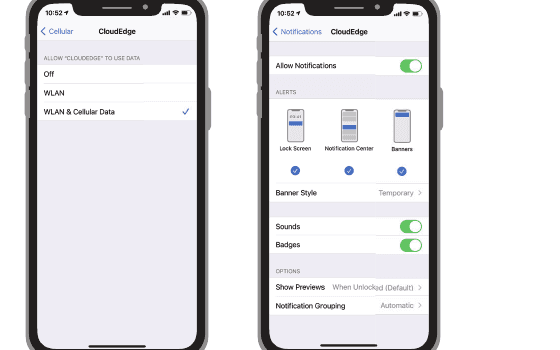
Écrans d'autorisation de données cellulaires et de notification iOS pour l'application CloudEdge

Créer un compte

Les nouveaux utilisateurs doivent s'inscrire par e-mail. Les étapes concrètes sont les suivantes :

Cliquez sur "S'inscrire".
Suivez les étapes pour terminer l’enregistrement du compte.
Connectez-vous.

Remarque :

  • Lors de la création d'un nouveau compte, veuillez choisir la région dans laquelle vous vous trouvez réellement et le code de pays correct. (Différentes régions enregistrées ne peuvent pas partager la caméra.)
  • Veuillez choisir de vous inscrire par e-mail.

3. Comment ajouter une caméra pour APP

Avant d'utiliser :

Veuillez insérer la carte Micro SD avant la mise sous tension, sinon la carte SD ne pourra pas être détectée.
Éloignez la caméra et le téléphone intelligent 1-3 ft (30-100 cm) du routeur pour définir Wi-Fi.
Assurez-vous que la caméra utilise 2.4GHz Wi-Fi.

Wi-Fi Étapes de connexion

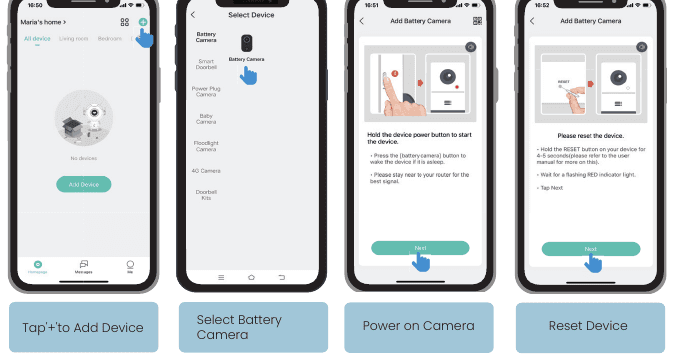
Écrans d'application : appuyez sur plus pour ajouter un appareil, sélectionnez Batterie appareil photo, allumez l'appareil photo, réinitialisez l'appareil.
Appuyez sur "+" pour ajouter un appareil.
Sélectionnez « Caméra à batterie ».

Allumez l'appareil photo. Maintenez le bouton d'alimentation de l'appareil enfoncé pour démarrer l'appareil. Appuyez sur le bouton (caméra à batterie) pour réveiller l'appareil s'il est en veille. Veuillez rester près de votre routeur pour obtenir le meilleur signal.

Réinitialisez l'appareil. Maintenez enfoncé le bouton RESET de votre appareil pendant 4-5 seconds (veuillez vous référer au manuel d'utilisation pour en savoir plus à ce sujet). Attendez qu'un voyant ROUGE clignote, puis appuyez sur « Suivant ».

Saisissez le mot de passe Wi-Fi. Sélectionnez un réseau 2.4GHz Wi-Fi et entrez votre mot de passe. Reconfirmez si votre compte Wi-Fi et votre mot de passe sont corrects, puis appuyez sur « OK ».

Scannez le code QR. Retirez tous les films de l'objectif. Appuyez sur « Suivant » pour afficher un code QR et laissez votre appareil scanner le code. Gardez votre téléphone 5-8 inches loin de l'objectif.
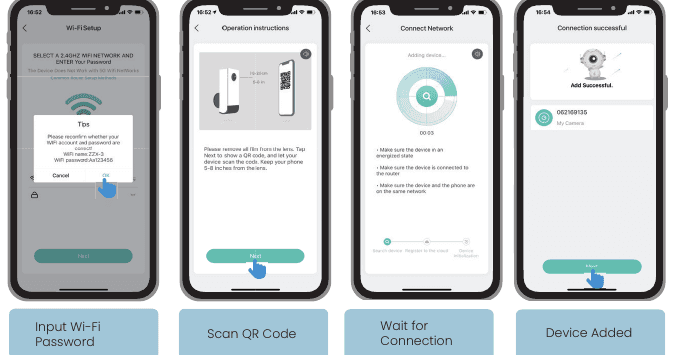
Attendez la connexion. Assurez-vous que l'appareil est sous tension, qu'il est connecté au routeur et que l'appareil et le téléphone sont sur le même réseau.
Appareil ajouté. Lorsque « Connexion réussie » apparaît, appuyez sur « Suivant ».
Écrans d'application : saisissez le mot de passe Wi-Fi, scannez le code QR, attendez la connexion, l'appareil a été ajouté avec succès

Remarque : S'il ne peut pas être allumé, veuillez d'abord brancher un adaptateur secteur DC 5V 2A pour charger la caméra pour 15 min.

Ma caméra ne parvient pas à connecter Wi-Fi ?

Avant d'ajouter un appareil, assurez-vous que l'appareil est dans un état de lumière rouge clignotant lentement. Si l'état de l'indicateur est anormal, veuillez restaurer l'appareil aux paramètres d'usine (appuyez longuement et maintenez le bouton RESET de l'appareil jusqu'à ce que vous entendiez le son « boogu »).
Veuillez vous assurer que le Wi-Fi de la caméra connectée est 2.4GHz. D'après notre expérience, la connexion réseau échoue dans la plupart des cas, ce qui est dû au fait que les utilisateurs ont utilisé 5GHz Wi-Fi.
Assurez-vous de la correction du mot de passe du Wi-Fi. (Remarque : le mot de passe du Wi-Fi ne peut pas inclure de guillemets simples, de soulignement, d'espace et de virgule (/).)
Vérifiez le nombre d'appareils connectés à votre routeur. En général, le routeur a des limites de connexion. Une fois que les appareils connectés à votre routeur dépassent sa limite maximale, les autres appareils ne pourront pas connecter le routeur.
Assurez-vous que le code QR sur l'écran du téléphone est normal et que la distance entre le téléphone et l'objectif de l'appareil photo est de 10-15cm (3.9-5.9inch) pendant le processus de numérisation.
Vérifiez que l'emplacement actuel dispose d'une bonne couverture Wi-Fi et d'un réseau stable (le signal Wi-Fi est supérieur à 80 %).
Évitez d'utiliser des rallonges Wi-Fi.
Après avoir vérifié les informations ci-dessus, si la caméra ne parvient pas à connecter le Wi-Fi, essayez de retélécharger le APP, réinitialisez la caméra et redémarrez le routeur, puis ajoutez à nouveau la caméra.
Si vous avez essayé toutes les étapes, mais toujours sans succès, veuillez envoyer votre commande et votre problème à [email protected].

4. Chargez la batterie

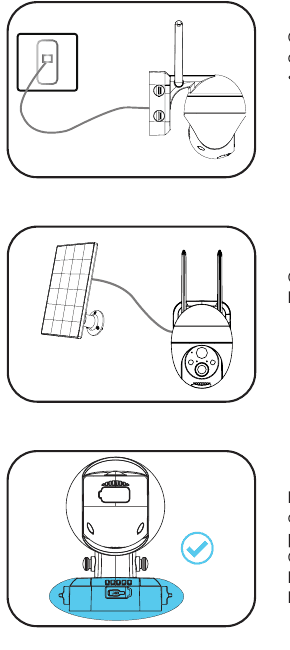
Charger la caméra avec un adaptateur secteur, avec le panneau solaire ieGeek et couvrir le port USB avec le bouchon en caoutchouc

Chargez la batterie avec un adaptateur secteur 5V 2A.

  • La batterie est une batterie intégrée et ne peut pas être retirée.

Chargez la batterie avec le panneau solaire ieGeek.

Pour des performances résistantes aux intempéries, couvrez toujours le port de charge USB avec le bouchon en caoutchouc après avoir fini de charger la batterie.

Indicateur de charge :

  • Rouge LED — Chargement
  • Bleu LED — Complètement chargé

5. Guides d'installation

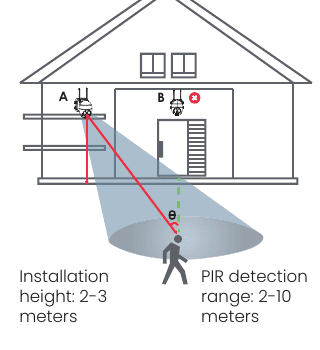
Schéma de la maison montrant la hauteur d'installation de la caméra et la plage de détection PIR
  • Installer la caméra 2-3 meters (7-10 ft) au dessus du sol. La portée de détection du capteur de mouvement serait maximisée à une telle hauteur.
  • Pour une détection de mouvement efficace, veuillez installer la caméra angulairement.

Libellés du diagramme :

  • Hauteur d'installation — 2-3 meters
  • PIR plage de détection — 2-10 meters

REMARQUE : Si un objet en mouvement s'approche verticalement du capteur PIR, la caméra peut ne pas détecter de mouvement.

6. Remarques sur le capteur de mouvement PIR

PIR Plage de détection du capteur

La plage de détection PIR peut être personnalisée pour répondre à vos besoins spécifiques. Vous pouvez vous référer au tableau suivant pour le configurer dans les paramètres de l'appareil via l'application CloudEdge.

SensibilitéDistance de détection (pour les objets en mouvement et vivants)
Niveau 1-3 (faible)Jusqu'à 2-5 meters
Niveau 4-7 (Méd)Jusqu'à 5-8 meters
Niveau 8-10 (élevé)Jusqu'à 8-10 meters

7. Remarques importantes sur la réduction des fausses alarmes

  • Ne dirigez pas la caméra vers des objets avec des lumières vives, y compris le soleil, les lumières vives des lampes, etc.
  • Ne placez pas la caméra à proximité de prises de courant, y compris les bouches d'aération du climatiseur, les sorties d'humidificateur, les bouches d'aération de transfert de chaleur des projecteurs, etc.
  • N'installez pas la caméra dans des endroits soumis à des vents forts.
  • Ne dirigez pas la caméra vers un miroir.
  • Gardez la caméra à au moins 1 meter de tout appareil sans fil, y compris les routeurs et téléphones Wi-Fi afin d'éviter les interférences sans fil.

8. FAQ

Pour une FAQ plus détaillée, veuillez vous connecter à APP, recherchez dans « Moi » → « FAQ » → « Document d'aide » → « Caméra à batterie ».

L'appareil vous invite hors ligne ?

Vérifiez si l'équipement est sous tension et observez si la lampe de travail de l'équipement est allumée normalement.
Confirmez que l'emplacement actuel a une bonne couverture Wi-Fi et que le réseau est stable, assurez-vous que le signal Wi-Fi est supérieur à 75 %. Vous pouvez essayer d'utiliser l'outil d'analyse Wi-Fi tiers "analyseur Wi-Fi" pour analyser la couverture actuelle du signal Wi-Fi et l'état des interférences. Si la couverture est mauvaise et les interférences importantes, il est recommandé de remplacer la position d'installation de la caméra, d'ajuster la position du routeur ou d'utiliser un routeur de deuxième étage.
Si l'appareil est situé loin du routeur, ce qui empêche d'obtenir un bon signal Wi-Fi, il est recommandé de déplacer le routeur plus près ou de s'assurer que la force du signal Wi-Fi est supérieure à 85 % pour améliorer les performances Wi-Fi de la maison.
Supprimez la caméra de votre compte CloudEdge et ajoutez-la à nouveau après avoir réinitialisé l'appareil. Vérifiez si le micrologiciel de l'appareil et le programme d'application sont la dernière version.
Évitez d'utiliser des rallonges Wi-Fi.

Mettre à jour le routeur ou le mot de passe Wi-Fi ?

Supprimez la caméra de votre compte CloudEdge. Après avoir réinitialisé l'appareil, utilisez le nouveau Wi-Fi et le nouveau mot de passe pour l'ajouter à nouveau.

L'alarme se déclenche fréquemment ?

Dans l'application, réduisez la sensibilité de l'alarme de détection de mouvement.
Vérifiez s'il y a des objets qui interfèrent avec et déclenchent le capteur PIR dans le champ de vision de l'appareil, tels que l'unité extérieure du climatiseur, la conduite de voitures, les piétons qui passent, etc. L'angle de l'appareil peut être ajusté de manière appropriée pour éviter ces objets facilement dérangeants.
Activez la « détection de mouvement humain » et utilisez l'algorithme humanoïde pour filtrer les alarmes inutiles.

L'appareil ne détecte pas les événements de mouvement

Dans le cas d'un réseau instable, le message peut ne pas être poussé à temps après le déclenchement du PIR. Dans ce cas, vous pouvez d'abord confirmer l'état du réseau et retirer la caméra pour vérifier et confirmer dans un environnement avec une bonne couverture réseau.
Une position d'installation inappropriée entraînera le non-déclenchement et la détection de PIR. Si la position est trop haute, l'objet est trop éloigné ou l'objet est trop petit, la caméra ne se déclenchera pas ; essayez d'ajuster la position d'installation en fonction des exigences de déclenchement à plusieurs reprises.

SD carte non reconnue

La capacité de support est de 16 ~ 128GB TF carte.
Avant utilisation, assurez-vous de formater la carte TF en tant que système de fichiers FAT32 ou exFAT sur l'ordinateur, puis insérez-la dans l'appareil photo et enfin effectuez à nouveau l'opération de formatage de la carte mémoire sur l'appareil photo.
Si la carte TF n'est pas reconnue lors de l'utilisation, il s'agit généralement d'un problème de qualité de la carte TF, et il est nécessaire de remplacer la carte mémoire par une lecture et une écriture plus stables.

Consommation d'énergie rapide

En cas de mauvaise couverture Wi-Fi (par exemple, le signal est inférieur à 75 %), ce qui augmentera la consommation d'énergie.
La fréquence de déclenchement PIR est élevée et la consommation d'énergie augmentera lorsque la lumière infrarouge/lumière blanche est allumée la nuit.
Le téléphone mobile accède souvent à la caméra à distance, ce qui augmente la consommation d'énergie.
Pour la première utilisation, il est recommandé d'utiliser l'alimentation à 10 %, puis de la charger à 100 %, ce qui est utile pour la santé de la batterie au lithium.

ieGeek PTZ Manuel d'utilisation de la caméra de sécurité à batterie

Manuel d'utilisation de la caméra de sécurité à batterie ieGeek PTZ, couvrant la présentation du produit, le voyant d'état et la charge, le couplage de l'application, la connexion et le dépannage Wi-Fi, le montage mural, le réglage du capteur de mouvement PIR et la réduction des fausses alarmes avec l'application CloudEdge.

ieGeek ZY-C2 PTZ Caméra de sécurité à batterie

Manuel d'utilisation de la caméra de sécurité à batterie ieGeek ZY-C2 PTZ, couvrant la présentation du produit, le couplage des applications, le chargement, l'installation, la détection de mouvement PIR et les FAQ dans l'application CloudEdge.

Table des matières

1. Présentation de la caméra
Voyant d'état de fonctionnement
2. APP Installation et enregistrement du compte
Téléchargez l'application "CloudEdge"
Créer un compte
3. Comment ajouter une caméra pour APP
Wi-Fi Étapes de connexion
Ma caméra ne parvient pas à connecter Wi-Fi ?
4. Chargez la batterie
5. Guides d'installation
6. Remarques sur le capteur de mouvement PIR
PIR Plage de détection du capteur
7. Remarques importantes sur la réduction des fausses alarmes
8. FAQ
L'appareil vous invite hors ligne ?
Mettre à jour le routeur ou le mot de passe Wi-Fi ?
L'alarme se déclenche fréquemment ?
L'appareil ne détecte pas les événements de mouvement
SD carte non reconnue
Consommation d'énergie rapide