 Documentation CloudEdge App
Manuel d'utilisation de la caméra de surveillance extérieure PTZ ieGeek 19G0K
Manuel d'utilisation de la caméra de surveillance extérieure PTZ ieGeek 19G0K, couvrant la présentation de la caméra, le voyant d'état, l'installation de l'application, la création de compte, le jumelage Wi-Fi, la fixation murale, les paramètres d'alarme et la réduction des fausses alertes avec l'application CloudEdge.
Ce manuel vous guide pas à pas dans la configuration et l'utilisation de la caméra de surveillance extérieure PTZ ieGeek 19G0K avec l'application CloudEdge, depuis la présentation de la caméra et l'installation de l'application jusqu'au jumelage Wi-Fi, à la fixation murale et aux paramètres d'alarme.
Cette caméra de surveillance sans fil se connecte uniquement à un réseau Wi-Fi 2,4 GHz — elle n'est pas compatible avec le Wi-Fi 5 GHz. Pour plus d'aide, consultez la FAQ.
1. Présentation de la caméra
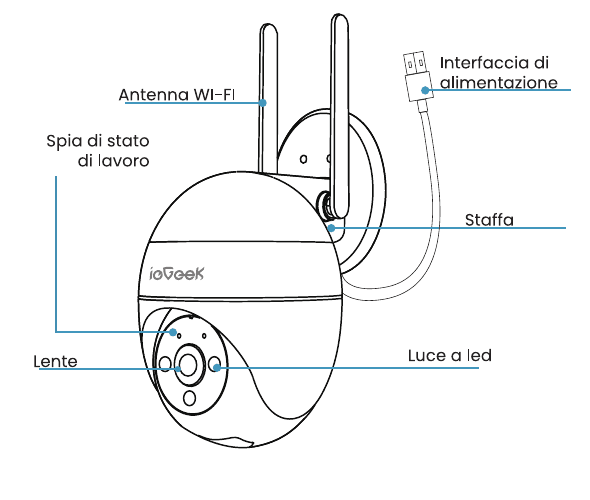
- Antenne Wi-Fi
- Voyant d'état de fonctionnement
- Objectif
- Voyant LED
- Interface d'alimentation
- Support
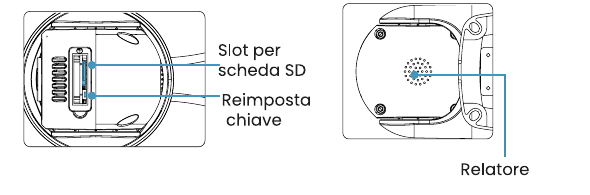
- Fente pour carte SD
- Bouton de réinitialisation
- Haut-parleur
2. Caractéristiques techniques
| Composant | Description |
|---|---|
| Bouton de réinitialisation | Maintenez RESET enfoncé pendant 5 secondes pour restaurer les paramètres d'usine du dispositif. (Si la réinitialisation réussit, vous entendrez un signal sonore.) |
| Fente pour carte SD | Prend en charge le stockage local sur carte SD (jusqu'à 128 Go). |
| Objectif | Compatible avec la résolution FHD. |
| Microphone | Capte le son pour vos vidéos. |
| Haut-parleur | Sortie audio bidirectionnelle. |
Voyant d'état de fonctionnement
| Voyant | État |
|---|---|
| Rouge fixe | Le dispositif présente une anomalie. |
| Rouge clignotant lentement | Prêt pour la connexion Wi-Fi. |
| Rouge clignotant rapidement | Connexion au Wi-Fi en cours. |
| Bleu fixe | Wi-Fi connecté avec succès. |
3. Installation de l'application et création de compte
Méthode 1 : Téléchargez l'application "CloudEdge" et "ieGeek Cam" depuis l'App Store (iOS) ou Google Play (Android).
Méthode 2 : Scannez le QR code de l'application "CloudEdge" pour la télécharger.

Conseils : Activez les 2 autorisations suivantes lors de la première utilisation de l'application.
- Autorisez l'application "CloudEdge" à accéder aux données mobiles et au réseau local sans fil, faute de quoi vous ne pourrez pas ajouter la caméra.
- Autorisez l'application "CloudEdge" à recevoir des notifications push, sinon le téléphone ne recevra pas l'alerte push lorsqu'une détection de mouvement ou une alarme sonore sera déclenchée.
Créer un compte
Les nouveaux utilisateurs doivent s'inscrire par e-mail. Voici les étapes à suivre :
Appuyez sur "Inscription".
Suivez les étapes pour finaliser la création du compte.
Connectez-vous.
Remarque :
- Lors de la création d'un nouveau compte, sélectionnez la région où vous vous trouvez réellement ainsi que l'indicatif pays correct. (Les caméras ne peuvent pas être partagées entre des régions d'inscription différentes.)
- Choisissez de vous inscrire par e-mail.
4. Comment ajouter une caméra à l'application
Avant de commencer :
Insérez la carte Micro SD avant de mettre l'appareil sous tension, sinon la carte SD ne sera pas détectée.
Placez la caméra et le smartphone à 30–100 cm (1–3 pieds) du routeur pour configurer le Wi-Fi.
Vérifiez que la caméra utilise le Wi-Fi 2,4 GHz.
Étapes pour la connexion Wi-Fi
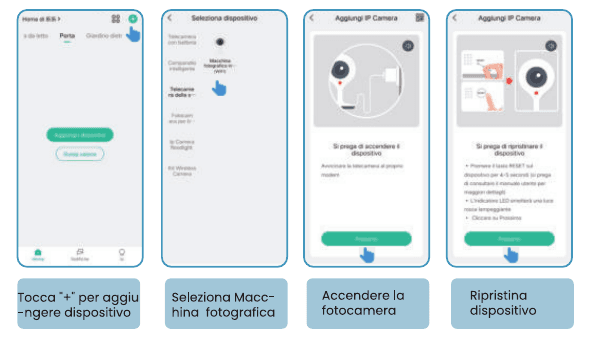
Appuyez sur "+" pour ajouter un dispositif.
Sélectionnez "Caméra".
Mettez la caméra sous tension.
Réinitialisez le dispositif.
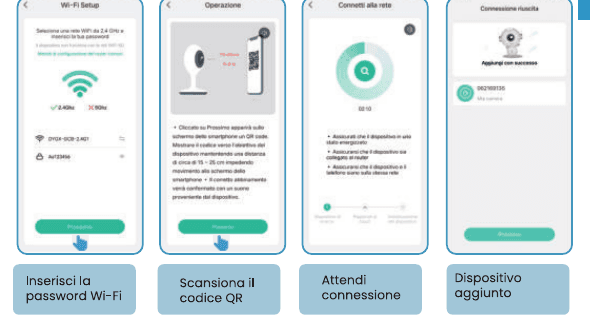
Saisissez le mot de passe Wi-Fi.
Scannez le QR code avec la caméra.
Attendez l'établissement de la connexion.
Le dispositif est ajouté.
Ma caméra ne parvient pas à se connecter au Wi-Fi ?
Avant d'ajouter un dispositif, vérifiez que le dispositif affiche le voyant rouge clignotant lentement. Si l'état est anormal, restaurez les paramètres d'usine du dispositif (maintenez le bouton RESET enfoncé jusqu'à entendre le son "boogu").
Vérifiez que le réseau Wi-Fi auquel se connecte la caméra est en 2,4 GHz. D'après notre expérience, la plupart des échecs de connexion réseau sont dus à l'utilisation du Wi-Fi 5 GHz.
Vérifiez que le mot de passe Wi-Fi est correct. (Remarque : le mot de passe Wi-Fi ne peut pas contenir d'apostrophes, de traits de soulignement, d'espaces ni de virgules.)
Vérifiez le nombre de dispositifs connectés à votre routeur. En général, le routeur a une limite de connexions. Si le nombre de dispositifs connectés dépasse la limite autorisée, les autres dispositifs ne pourront pas se connecter au routeur.
Vérifiez que le QR code affiché sur l'écran du téléphone est bien visible et que la distance entre le téléphone et l'objectif de la caméra est de 10–15 cm (3,9–5,9 pouces) lors du scan.
Après avoir vérifié les informations ci-dessus, si la caméra ne parvient toujours pas à se connecter au Wi-Fi, essayez de retélécharger l'application et de redémarrer le routeur, puis ajoutez à nouveau la caméra.
Si vous avez suivi toutes ces étapes sans succès, envoyez un message avec votre commande et la description du problème à [email protected].
5. Fixation de la caméra au mur
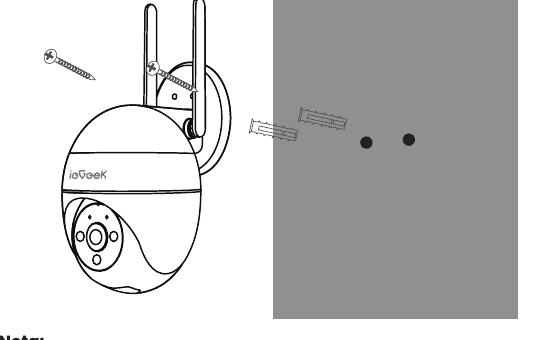
Remarque : Pour optimiser les performances du produit et éviter toute perturbation environnementale inutile, respectez les consignes suivantes lors de l'installation :
- Évitez d'installer le produit face à une voie très fréquentée. Le passage fréquent de piétons et de véhicules activera continuellement la caméra et générera des alertes incessantes.
- N'installez pas le produit trop loin du routeur ; le produit a besoin d'un bon signal Wi-Fi pour fonctionner correctement.
6. Paramètres d'alarme
Paramètres de détection de mouvement
Accédez à "Paramètres" – "Paramètres d'alarme" – "Détection de mouvement" dans l'application pour ajuster les paramètres de détection de mouvement.
- Faible correspond à une sensibilité basse, avec une distance de détection de mouvement de 4–5 mètres.
- Moyenne correspond à une sensibilité moyenne, avec une distance de détection de mouvement de 5–8 mètres.
- Élevée correspond à une sensibilité haute, avec une distance de détection de mouvement de 8–10 mètres.
Détection sonore
L'alarme sonore et lumineuse n'est active que la nuit. Lorsqu'elle est activée, vous pouvez choisir entre trois modes : "alarme sonore", "alarme lumière blanche" et "alarme sonore et lumineuse".
Remarque : Si l'alarme nocturne est désactivée, la caméra n'enregistrera que des vidéos en noir et blanc la nuit.
7. Conseils importants pour réduire les fausses alarmes
- Ne pointez pas la caméra vers des sources lumineuses intenses, notamment la lumière solaire, des lampes ou d'autres sources de lumière vive.
- Ne placez pas la caméra à proximité de bouches d'aération, notamment celles des climatiseurs, des humidificateurs ou des projecteurs.
- N'installez pas la caméra dans des endroits exposés à des vents forts.
- Ne pointez pas la caméra vers un miroir.
- Maintenez la caméra à au moins 1 mètre de tout appareil sans fil, y compris les routeurs et les téléphones Wi-Fi, afin d'éviter les interférences sans fil.
8. FAQ
Si les problèmes suivants surviennent lors de l'utilisation de ce produit, vous pouvez ajuster la sensibilité de détection de mouvement pour les résoudre.
- Si le téléphone reçoit des alertes trop fréquemment, il est recommandé de réduire le niveau de détection de mouvement ou de définir une zone d'alarme.
- Si vous constatez qu'il n'y a aucun objet en mouvement dans les images d'alarme que le téléphone reçoit fréquemment, cela peut être dû à des variations de luminosité et d'ombre dans le champ de détection de mouvement. Il est recommandé de réduire le niveau de détection de mouvement ou de définir la zone d'alarme.
Guide de démarrage rapide de la caméra FUNOVATION DomeCam Smart WiFi HD
Guide de démarrage rapide de la caméra PTZ FUNOVATION DomeCam Smart WiFi HD, couvrant la liste du contenu de l'emballage, la structure du produit, le téléchargement de l'application, l'inscription, l'ajout de la caméra, la présentation des fonctions et la foire aux questions.
Caméra de sécurité PTZ à batterie ieGeek DQ201
Manuel d'utilisation de la caméra de sécurité PTZ à batterie ieGeek DQ201, couvrant la présentation de la caméra, le jumelage avec l'application, la recharge, l'installation, la détection de mouvement PIR et la foire aux questions dans l'application CloudEdge.