 Documentation CloudEdge App
Guide de démarrage rapide de la caméra PTZ DEKCO DC5E
Guide de configuration de la caméra de sécurité PTZ WiFi HD DEKCO DC5E, couvrant le contenu de la boîte, la présentation du produit, la fixation, la création de compte, le couplage WiFi avec l'application CloudEdge, la FAQ et les déclarations de sécurité.
Ce guide explique comment configurer et utiliser la caméra de sécurité WiFi HD DEKCO DC5E avec l'application CloudEdge.
Besoin d'aide supplémentaire ? Consultez la FAQ sur les caméras PTZ ou retrouvez tous les tutoriels vidéo du produit (configuration de l'application, installation et formatage de la carte micro SD) sur dekcolife.com/DekcoCare.
Avant de commencer
Merci d'avoir choisi les produits de sécurité DEKCO. Voici 3 points essentiels à connaître avant d'utiliser ce produit :
- Carte Micro SD — Si vous ne disposez pas d'une carte Micro SD chez vous pour l'instant et que vous ne souhaitez pas passer du temps à en choisir une, contactez-nous directement. CONSEIL : la carte Micro SD doit être formatée après son insertion.
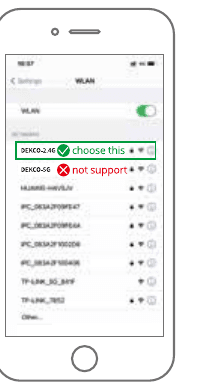
- Sélectionner le WiFi 2,4 G — Ce produit est compatible uniquement avec le WiFi 2,4 G ; sélectionnez cette bande lors de la configuration de l'application.
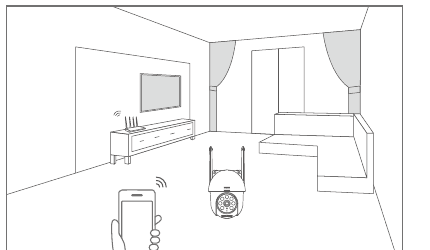
- Choisir l'emplacement d'installation — Avant d'installer la caméra, utilisez votre téléphone pour tester la couverture du signal WiFi domestique à l'emplacement prévu, afin que le produit bénéficie d'un signal optimal.
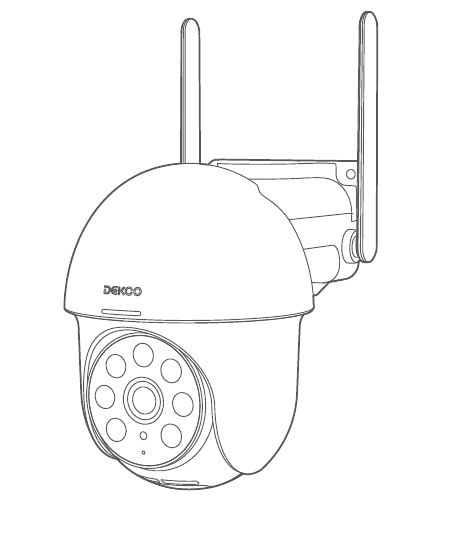
1. Contenu de la boîte
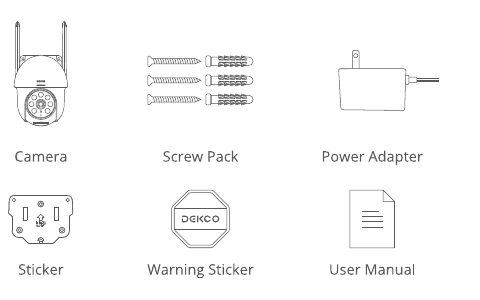
- Caméra
- Kit de vis
- Adaptateur secteur
- Autocollant
- Autocollant d'avertissement
- Manuel d'utilisation
2. Présentation du produit
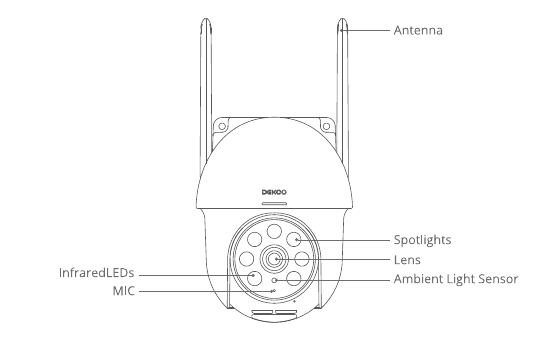
- Antenne
- Projecteurs
- Objectif
- Capteur de lumière ambiante
- LED infrarouges
- Microphone
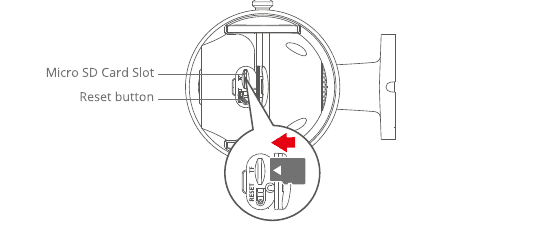
- Slot pour carte Micro SD
- Bouton de réinitialisation
ATTENTION : Insérez la carte Micro SD dans le sens indiqué sur le schéma. Une insertion incorrecte pourrait BLOQUER la carte Micro SD et endommager l'appareil.
- Port carte SD : Compatible avec les cartes micro SD pour le stockage local (max. 128 Go).
- Bouton de réinitialisation : Permet de restaurer les paramètres d'usine de la caméra (maintenir enfoncé 5 à 8 s).
- Capacité de la carte : 8-128 Go.
- Vitesse de lecture/écriture requise : classe 10.
- Format de fichier : FAT32.
3. Installation et configuration de l'application CloudEdge
Recherchez « CloudEdge » sur l'Apple Store ou Google Play pour télécharger l'application.
- depuis Google Play
- depuis l'Apple Store
4. Fixation de la caméra
Choisir la hauteur et l'emplacement
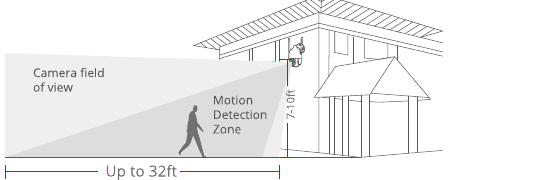
Installez la dekcoCam à une hauteur de 2,1 à 3 m (78 à 118 pouces) au-dessus du sol. Cette hauteur optimise la portée de détection du capteur de mouvement de la dekcoCam. Évitez d'exposer la dekcoCam à la lumière directe du soleil.
Installation
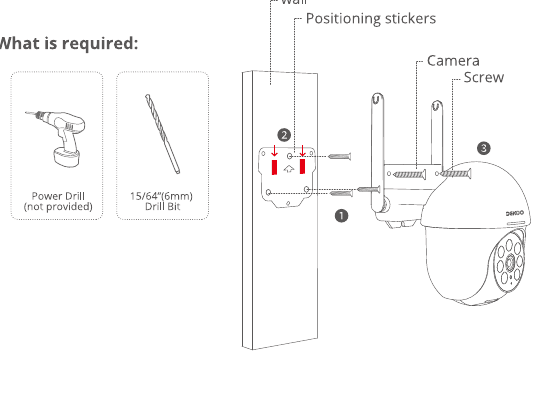
Percez les trous en suivant le gabarit autocollant de positionnement ; mèche : 15/64'' (6 mm).
Insérez les chevilles.
Serrez la vis.
Matériel nécessaire :
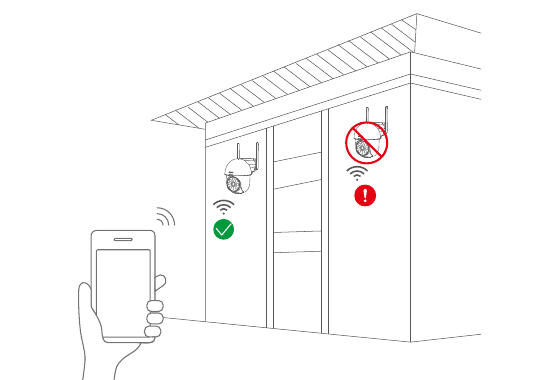
Tester le signal WiFi à l'emplacement d'installation
Avant d'installer la caméra, utilisez un téléphone pour tester la qualité du signal WiFi à l'emplacement prévu. Assurez-vous que le routeur WiFi fournit un signal satisfaisant.
5. Créer un compte
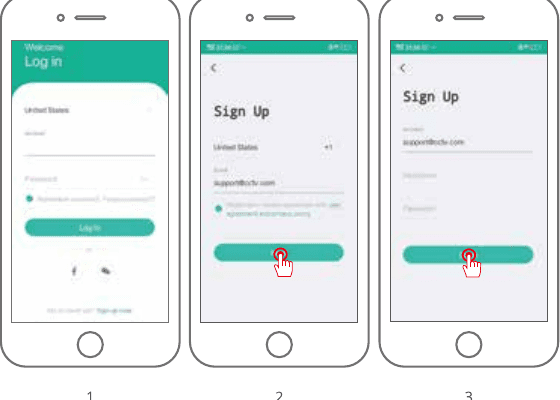
L'application CloudEdge est indispensable pour utiliser la caméra. L'abonnement au stockage en nuage est entièrement facultatif et n'est pas nécessaire si vous utilisez une carte Micro SD intégrée.
Ouvrez l'application pour créer un compte. Accédez à l'écran de connexion et appuyez sur « S'inscrire ».
Inscrivez-vous avec votre adresse e-mail, puis appuyez sur « Suivant ».
Définissez un « Pseudo » et un « Mot de passe » pour l'application, puis appuyez sur « Terminer » pour finaliser.
6. Configurer le WiFi de la caméra
Rapprochez votre téléphone et votre caméra DEKCO du routeur (distance maximale de 5 mètres/16 pieds).
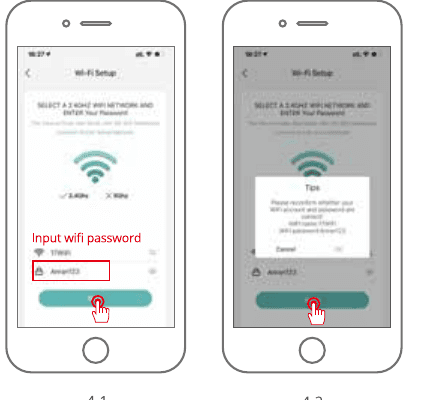
Remarque : La caméra DEKCO ne peut se connecter qu'à un signal WiFi 2,4 GHz. Elle n'est pas compatible avec le signal 5 GHz. Veillez donc à vous connecter au réseau 2,4 GHz de votre box, comme indiqué sur l'illustration ci-dessous.
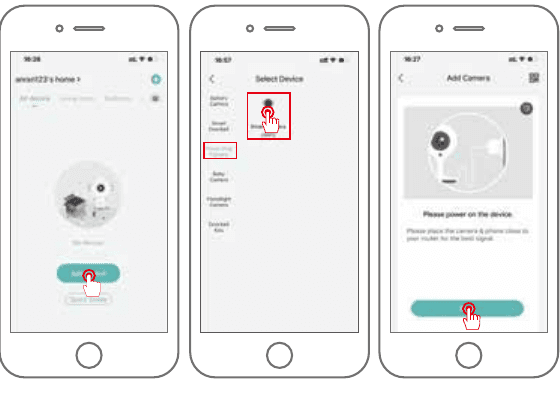
Connectez-vous à « CloudEdge », puis appuyez sur l'icône « + » au centre. Appuyez sur « Caméra intelligente » pour ajouter l'appareil.
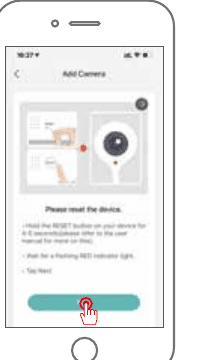
Réinitialisez l'appareil et attendez que le voyant clignote en ROUGE, puis appuyez sur « Suivant ».
Sélectionnez le réseau Wi-Fi auquel l'appareil doit se connecter (votre réseau domestique), saisissez le mot de passe et appuyez sur « Suivant ».
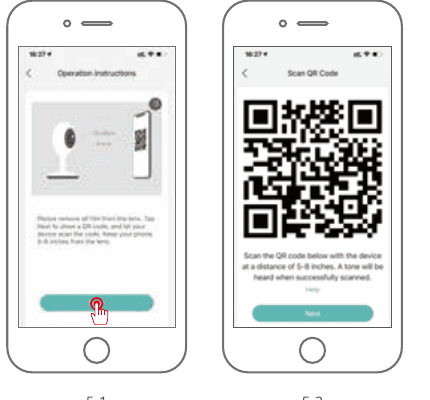
Utilisez la caméra DEKCO pour scanner le QR code affiché sur l'écran de votre téléphone, comme indiqué ci-dessous. Lorsque la numérisation est terminée, vous entendrez un signal sonore ; appuyez ensuite sur Suivant.
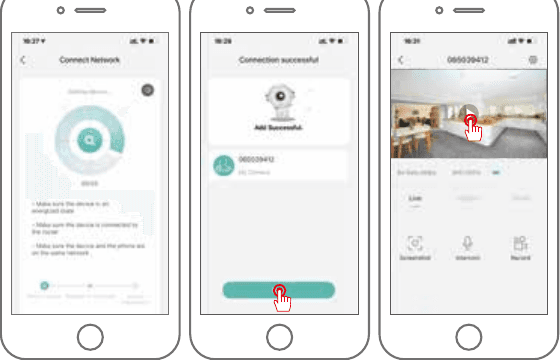
Lors de la connexion, comme indiqué précédemment, veillez à ce que le routeur, le téléphone et la caméra DEKCO soient le plus près possible les uns des autres (max. 5 mètres/16 pieds). Lorsque la connexion est établie, vous entendrez un « clic » et une coche apparaîtra comme indiqué ci-dessous. La caméra DEKCO s'affichera avec un nom numérique que vous pourrez modifier à votre convenance, par exemple « Caméra allée », « Caméra rue », etc.
7. FAQ
Q : L'image de la caméra ne s'affiche pas correctement ?
R : Vérifiez que la connexion réseau fonctionne normalement. Vous pouvez rapprocher la caméra du routeur ; si le problème persiste, il est recommandé de réinitialiser l'appareil et de l'ajouter à nouveau.
Q : Pourquoi l'appareil apparaît-il toujours dans la liste après une réinitialisation ?
R : La réinitialisation de l'appareil ne concerne que la configuration réseau de la caméra, et non la configuration de l'application. Pour le retirer de la liste, vous devez le supprimer depuis l'application.
Q : Comment connecter la caméra à un autre routeur ?
R : Supprimez et réinitialisez d'abord l'appareil dans l'application, puis reconfigurez-le via l'application.
Q : Pourquoi l'appareil ne reconnaît-il pas la carte SD ?
R : Il est recommandé d'insérer la carte SD lorsque la caméra est éteinte et de s'assurer qu'elle est correctement et complètement enfoncée. Vérifiez que la carte SD est formatée en FAT32 ; si ce n'est pas le cas, vous pouvez le faire via l'application CloudEdge.
Q : Pourquoi ne reçois-je pas de notifications sur l'application de mon téléphone ?
R : Vérifiez que l'application est bien active sur le téléphone et que la fonction de notification correspondante est activée ; assurez-vous également que les notifications et les autorisations requises sont activées dans les paramètres système du téléphone.
8. Déclarations de sécurité
Déclaration FCC
Cet appareil est conforme à la partie 15 de la réglementation FCC. Son fonctionnement est soumis aux deux conditions suivantes : (1) cet appareil ne doit pas causer d'interférences nuisibles et (2) cet appareil doit accepter toute interférence reçue, y compris les interférences susceptibles de provoquer un fonctionnement non souhaité.
Avertissement : Toute modification non expressément approuvée par la partie responsable de la conformité peut annuler le droit de l'utilisateur à faire fonctionner cet équipement.
Remarque : Cet équipement a été testé et jugé conforme aux limites applicables aux appareils numériques de classe B, conformément à la partie 15 de la réglementation FCC. Ces limites sont conçues pour assurer une protection raisonnable contre les interférences nuisibles dans un environnement résidentiel.
Cet équipement génère, utilise et peut émettre de l'énergie de radiofréquence et, s'il n'est pas installé et utilisé conformément aux instructions, peut provoquer des interférences nuisibles aux communications radio. Cependant, il n'est pas garanti qu'aucune interférence ne se produira dans une installation particulière. Si cet équipement cause des interférences nuisibles à la réception radio ou télévisuelle, ce qui peut être vérifié en éteignant et en rallumant l'équipement, l'utilisateur est encouragé à essayer de corriger ces interférences par une ou plusieurs des mesures suivantes : (1) Réorienter ou déplacer l'antenne de réception. (2) Augmenter la distance entre l'équipement et le récepteur. (3) Connecter l'équipement sur une prise d'un circuit différent de celui auquel le récepteur est raccordé. (4) Consulter le revendeur ou un technicien radio/TV expérimenté.
Déclaration FCC sur l'exposition aux radiofréquences
Cet appareil a été évalué pour répondre aux exigences générales d'exposition aux RF. Il peut être utilisé en condition d'exposition fixe ou mobile. La distance minimale de séparation est de 20 cm.
Avis : Câbles blindés. Toutes les connexions avec d'autres équipements informatiques doivent être effectuées à l'aide de câbles blindés afin de maintenir la conformité avec la réglementation FCC.
Manuel d'utilisation de la caméra de sécurité PTZ extérieure BOIFUN
Guide d'installation et de fonctionnement de la caméra de sécurité sans fil PTZ extérieure BOIFUN, couvrant la présentation du produit, l'appairage WiFi dans l'application CloudEdge, l'installation, les fonctions de l'application, l'enregistrement sur carte SD, la détection de mouvement PIR et la gestion de la batterie.
Guide de démarrage rapide de la caméra FUNOVATION DomeCam Smart WiFi HD
Guide de démarrage rapide de la caméra PTZ FUNOVATION DomeCam Smart WiFi HD, couvrant la liste du contenu de l'emballage, la structure du produit, le téléchargement de l'application, l'inscription, l'ajout de la caméra, la présentation des fonctions et la foire aux questions.