LogoDocumentation CloudEdge App
Site Web - Page d'accueil

Premiers Pas

Documentation

Centre d'Aide

Questions fréquentes

Manuel utilisateur

Manuel d'utilisation

Produits

Caméra de surveillance PTZ Allesin (extérieur/intérieur)Manuel d'utilisation de la caméra de surveillance PTZ sur batterie amstroGuide de démarrage rapide de la caméra PTZ ANRAN P3MaxGuide de démarrage rapide de la caméra PTZ ANRANCaméra PTZ BG ANGEL DX2BOIFUN DQ201 PTZ CameraCaméra PTZ BOIFUNManuel d'utilisation de la caméra de sécurité PTZ sans fil à batterie BOIFUNManuel d'utilisation de la caméra de sécurité PTZ extérieure BOIFUNGuide de démarrage rapide de la caméra PTZ DEKCO DC5EGuide de démarrage rapide de la caméra FUNOVATION DomeCam Smart WiFi HDManuel d'utilisation de la caméra de surveillance extérieure PTZ ieGeek 19G0KCaméra de sécurité PTZ à batterie ieGeek DQ201ieGeek PTZ Manuel d'utilisation de la caméra de sécurité à batterieieGeek ZS-GX1S PTZ Caméra de sécurité à batterieieGeek ZY-C2 PTZ Caméra de sécurité à batterieGuide de démarrage rapide de la caméra PTZ JennovPTZ Guide de démarrage rapide de la caméra de sécuritéGuide d'installation rapide de la caméra de sécurité PTZulofy Caméra HD intelligente WiFi (PTcam) Guide de démarrage rapide
Manuel utilisateurCaméra PTZ

Caméra de sécurité PTZ à batterie ieGeek DQ201

Manuel d'utilisation de la caméra de sécurité PTZ à batterie ieGeek DQ201, couvrant la présentation de la caméra, le jumelage avec l'application, la recharge, l'installation, la détection de mouvement PIR et la foire aux questions dans l'application CloudEdge.

Ceci est le manuel d'utilisation de la caméra de sécurité PTZ à batterie ieGeek DQ201, compatible avec l'application CloudEdge.

Besoin d'aide supplémentaire ? Consultez la FAQ sur les caméras à batterie. Si vous avez besoin d'assistance, contactez ieGeek avant de retourner votre produit. La plupart des questions trouvent une réponse sur notre centre d'assistance en ligne à l'adresse http://www.iegeek.com ou via notre service après-vente à [email protected].

Veuillez lire ce manuel attentivement avant d'utiliser cette caméra de sécurité sans fil. Avant de connecter la caméra au Wi-Fi, assurez-vous que l'intensité du signal Wi-Fi dépasse 85 % afin de maintenir une connexion stable. Cette caméra sans fil prend en charge l'enregistrement d'événements même lorsque le Wi-Fi est déconnecté.

1. Présentation de la caméra
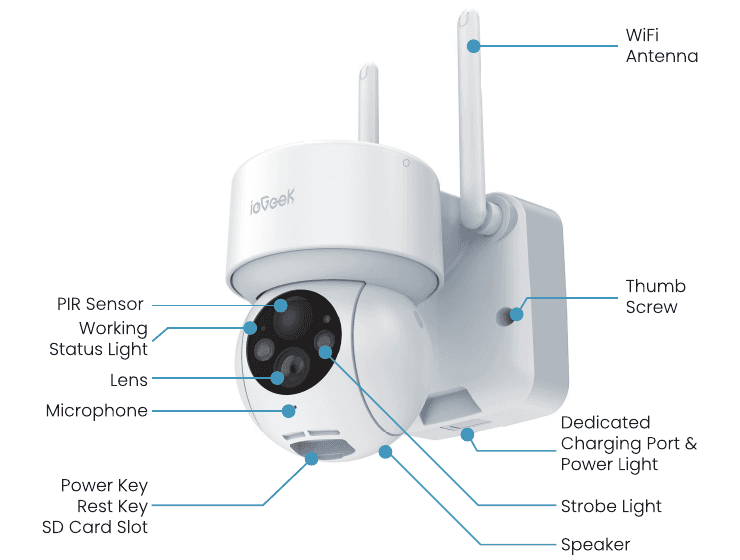
Caméra PTZ ieGeek DQ201 avec les pièces identifiées : antenne WiFi, capteur PIR, voyant de fonctionnement, objectif, microphone, bouton d'alimentation, bouton de réinitialisation, emplacement carte SD, vis à oreilles, port de charge dédié avec voyant de charge, lumière stroboscopique et haut-parleur
ComposantDescription
Bouton d'alimentationMaintenez le bouton d'alimentation enfoncé pendant 5 secondes pour allumer la caméra.
Bouton de réinitialisationMaintenez RESET enfoncé pendant 5 secondes pour réinitialiser l'appareil (les paramètres modifiés seront rétablis aux valeurs d'usine).
Emplacement carte SDPrend en charge le stockage local sur carte SD (jusqu'à 128 Go).
Voyant de chargeRouge : charge en cours. Bleu : charge terminée.
MicrophoneCapture le son pour vos vidéos.
Capteur PIRDétecte les objets en mouvement jusqu'à 12 mètres de distance.
Haut-parleurSortie audio pour les appels vocaux bidirectionnels.
Port de charge dédiéUtilisez une alimentation de type C 5 V/2 A pour recharger la caméra.
Vis à oreillesFixe la caméra au support de base.

Voyant de fonctionnement

IndicateurÉtat
Lumière rouge fixeRéseau de la caméra anormal
Lumière rouge clignotant lentementEn attente de connexion Wi-Fi
Lumière rouge clignotant rapidementConnexion Wi-Fi en cours
Lumière bleue fixeLa caméra fonctionne normalement

2. Installation de l'application et création de compte

Télécharger l'application "ieGeek Cam"

  • Méthode 1 : Téléchargez l'application "CloudEdge" ou "ieGeek Cam" depuis l'App Store (iOS) ou Google Play (Android).
  • Méthode 2 : Scannez le code QR de l'application "ieGeek Cam" pour la télécharger.

Conseils : Lors de la première utilisation de l'application, activez les 2 autorisations suivantes.

  1. Autorisez l'application "ieGeek Cam" à accéder aux données mobiles et au réseau local sans fil, sans quoi l'ajout de la caméra IP échouera.
  2. Autorisez l'application "ieGeek Cam" à recevoir des notifications push, sans quoi le téléphone ne recevra pas d'alerte lorsque la détection de mouvement ou l'alarme sonore se déclenche.
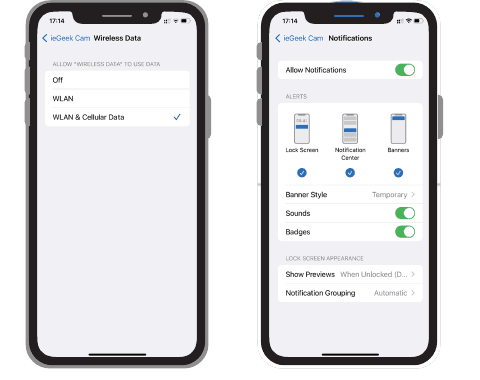
Écrans d'autorisations iOS pour les données sans fil et les notifications de l'application ieGeek Cam

Créer un compte

Les nouveaux utilisateurs doivent s'inscrire avec une adresse e-mail. Voici les étapes à suivre :

Appuyez sur "S'inscrire".
Suivez les étapes pour finaliser la création du compte.
Connectez-vous.

Remarque :

  • Lors de la création d'un nouveau compte, sélectionnez la région où vous vous trouvez réellement ainsi que le bon indicatif pays. (Les comptes enregistrés dans des régions différentes ne peuvent pas partager la caméra.)
  • Inscrivez-vous avec une adresse e-mail.

3. Comment ajouter une caméra à l'application

Avant de commencer :

Insérez la carte Micro SD avant d'allumer l'appareil, sinon la carte SD ne sera pas détectée.
Placez la caméra et votre smartphone à 30-100 cm (1-3 ft) du routeur pour configurer le Wi-Fi.
Assurez-vous que la caméra utilise un réseau Wi-Fi 2,4 GHz.

Étapes de connexion Wi-Fi

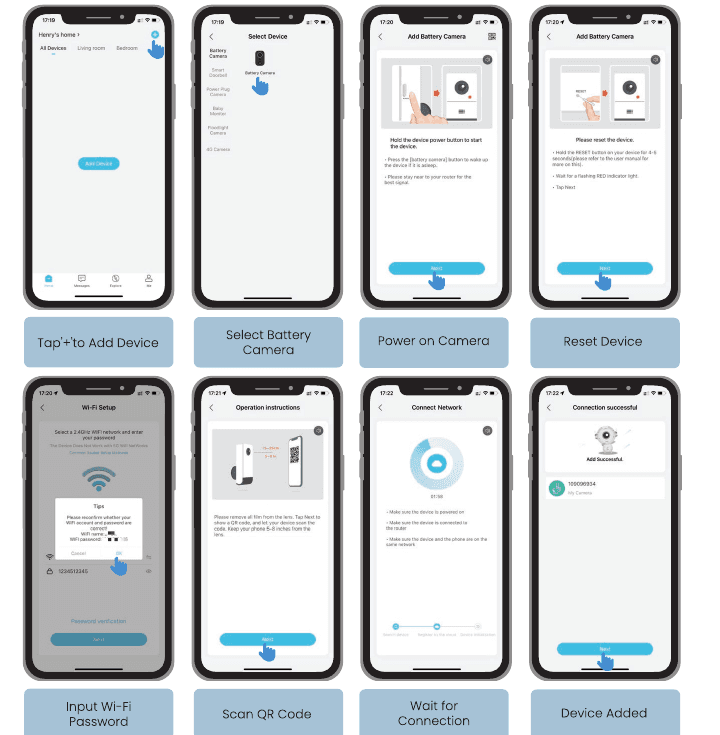
Huit écrans de l'application CloudEdge : appuyez sur + pour ajouter un appareil, sélectionnez Caméra à batterie, allumez la caméra, réinitialisez l'appareil, saisissez le mot de passe Wi-Fi, scannez le code QR, attendez la connexion et appareil ajouté
Appuyez sur "+" pour ajouter un appareil.
Sélectionnez "Caméra à batterie".

Allumez la caméra. Maintenez enfoncé le bouton d'alimentation pour démarrer l'appareil. Si l'appareil est en veille, appuyez sur le bouton (Caméra à batterie) pour le réveiller. Restez à proximité de votre routeur pour un signal optimal.

Réinitialisez l'appareil. Maintenez le bouton RESET enfoncé pendant 4 à 5 secondes (reportez-vous au manuel d'utilisation pour plus de détails). Attendez que le voyant rouge clignote, puis appuyez sur Suivant.

Saisissez le mot de passe Wi-Fi. Sélectionnez un réseau Wi-Fi 2,4 GHz et entrez votre mot de passe. Vérifiez que le nom du réseau et le mot de passe sont corrects, puis appuyez sur Suivant.

Scannez le code QR. Retirez tout film protecteur de l'objectif. Appuyez sur Suivant pour afficher un code QR et laissez l'appareil le scanner. Maintenez le téléphone à 12-20 cm de l'objectif.

Attendez la connexion. Vérifiez que l'appareil est allumé, connecté au routeur, et que l'appareil et le téléphone sont sur le même réseau.

Appareil ajouté. Lorsque "Ajout réussi" s'affiche, la connexion est établie.

Remarque : Si l'appareil ne s'allume pas, branchez d'abord un adaptateur secteur type C 5 V 2 A et chargez la caméra pendant 15 minutes.

La caméra ne parvient pas à se connecter au Wi-Fi ?

Avant d'ajouter l'appareil, vérifiez qu'il est en état de clignotement lent rouge. Si le voyant indique un état anormal, rétablissez les paramètres d'usine (maintenez le bouton RESET enfoncé jusqu'à entendre le son "boogu").
Assurez-vous que le Wi-Fi auquel la caméra se connecte est bien en 2,4 GHz. D'après notre expérience, la plupart des échecs de connexion sont dus à l'utilisation d'un réseau 5 GHz. Cette caméra n'est pas compatible avec le Wi-Fi 5 GHz.
Vérifiez que le mot de passe Wi-Fi est correct. (Remarque : le mot de passe ne peut pas contenir d'apostrophe, de tiret bas, d'espace ni de barre oblique (/).)
Vérifiez le nombre d'appareils connectés à votre routeur. En général, les routeurs ont une limite de connexions. Si cette limite est atteinte, les nouveaux appareils ne pourront pas se connecter.
Assurez-vous que le code QR affiché sur l'écran du téléphone est bien visible et que la distance entre le téléphone et l'objectif de la caméra est de 10 à 15 cm lors de la numérisation.
Vérifiez que l'emplacement actuel bénéficie d'une bonne couverture Wi-Fi et d'un réseau stable (signal Wi-Fi supérieur à 85 %).
Évitez d'utiliser des répéteurs Wi-Fi.
Après avoir vérifié tous ces points, si la caméra ne parvient toujours pas à se connecter, essayez de réinstaller l'application, de réinitialiser la caméra, de redémarrer le routeur, puis d'ajouter à nouveau la caméra.
Si vous avez suivi toutes les étapes sans succès, envoyez votre commande et une description du problème à [email protected].

4. Recharge de la batterie

Rechargez la batterie avec un adaptateur secteur type C 5 V 2 A.

  • La batterie est intégrée et ne peut pas être retirée.
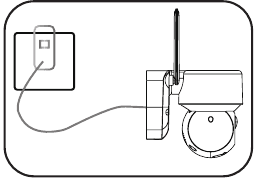
Recharge de la caméra DQ201 avec un adaptateur secteur type C 5 V 2 A branché sur une prise murale

Rechargez la batterie avec le panneau solaire ieGeek.
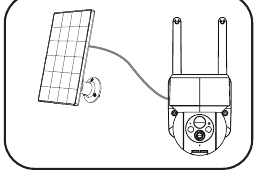
Recharge de la caméra DQ201 avec le panneau solaire ieGeek

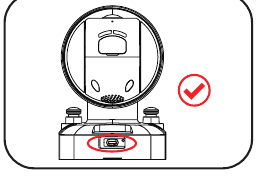
Pour préserver l'étanchéité de l'appareil, rebouchez toujours le port de charge dédié avec le bouchon en caoutchouc après avoir terminé de charger la batterie.

Indicateur de charge :

  • LED rouge — Charge en cours
  • LED bleue — Charge complète
Dessous de la caméra avec une coche indiquant que le bouchon en caoutchouc recouvre correctement le port de charge

5. Guide d'installation

  • Installez la caméra à une hauteur de 2 à 3 mètres (7-10 ft) au-dessus du sol. La portée de détection du capteur de mouvement est optimale à cette hauteur.
  • Pour une détection de mouvement efficace, installez la caméra en angle.

Remarque : Si un objet en mouvement s'approche du capteur PIR perpendiculairement, la caméra risque de ne pas détecter ce mouvement.
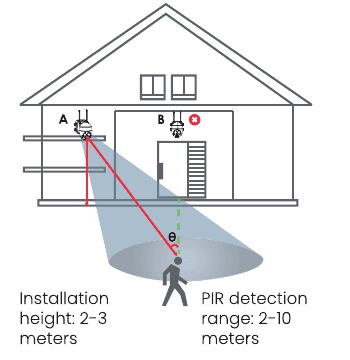
Schéma d'une maison indiquant la hauteur de montage de la caméra et la portée de détection PIR
  • Hauteur d'installation — 2-3 mètres
  • Portée de détection PIR — 2-10 mètres

6. Remarques sur le capteur de mouvement PIR

Portée de détection du capteur PIR

La portée de détection PIR peut être personnalisée selon vos besoins. Reportez-vous au tableau ci-dessous pour la configurer dans les Paramètres de l'appareil via l'application ieGeek Cam.

SensibilitéDistance de détection (objets en mouvement et êtres vivants)
Niveau 1-3 (Faible)Jusqu'à 2-5 mètres
Niveau 4-7 (Moyenne)Jusqu'à 5-8 mètres
Niveau 8-10 (Élevée)Jusqu'à 8-10 mètres

7. Remarques importantes pour réduire les fausses alertes

  • N'orientez pas la caméra vers des sources lumineuses intenses, notamment la lumière du soleil directe, des lampes très lumineuses, etc.
  • Ne placez pas la caméra près de bouches d'aération, notamment celles d'un climatiseur, d'un humidificateur ou d'un projecteur.
  • N'installez pas la caméra dans des endroits exposés à un vent fort.
  • N'orientez pas la caméra vers un miroir.
  • Gardez la caméra à au moins 1 mètre de tout appareil sans fil, y compris les routeurs Wi-Fi et les téléphones, afin d'éviter les interférences.

8. Foire aux questions

Pour consulter une FAQ plus complète, connectez-vous à l'application et accédez à "Moi" → "Plus de questions" → "Caméra à batterie".

L'appareil indique qu'il est hors ligne ?

Vérifiez si l'appareil est allumé et observez si le voyant de fonctionnement est allumé normalement.
Confirmez que l'emplacement actuel bénéficie d'une bonne couverture Wi-Fi et que le réseau est stable ; assurez-vous que le signal Wi-Fi dépasse 85 %. Vous pouvez utiliser l'outil d'analyse Wi-Fi tiers "Wi-Fi Analyzer" pour analyser la couverture et les interférences du signal. Si la couverture est insuffisante et les interférences importantes, il est recommandé de déplacer la caméra, d'ajuster la position du routeur ou d'utiliser un routeur secondaire.
Si l'appareil se trouve loin du routeur et ne peut pas obtenir un bon signal Wi-Fi, il est recommandé de rapprocher le routeur ou de s'assurer que le signal Wi-Fi dépasse 85 % pour améliorer les performances du réseau domestique.
Supprimez la caméra de votre compte ieGeek Cam et rajoutez-la après avoir réinitialisé l'appareil. Vérifiez que le firmware de l'appareil et l'application sont à jour.
Évitez d'utiliser des répéteurs Wi-Fi.

Vous avez changé de routeur ou de mot de passe Wi-Fi ?

Supprimez la caméra de votre compte ieGeek Cam. Après avoir réinitialisé l'appareil, utilisez le nouveau réseau et mot de passe Wi-Fi pour l'ajouter à nouveau.

Vous recevez trop d'alertes ?

Dans l'application, réduisez la sensibilité de l'alarme de détection de mouvement.
Vérifiez si des objets dans le champ de vision de l'appareil peuvent interférer avec le capteur PIR et le déclencher, comme l'unité extérieure d'un climatiseur, des véhicules en circulation, des piétons qui passent, etc. Ajustez l'angle de l'appareil pour éviter ces sources de perturbations.
Activez la "détection de mouvement humain" et utilisez l'algorithme de reconnaissance de silhouette pour filtrer les alertes inutiles.

L'appareil ne détecte pas les événements de mouvement

En cas de réseau instable, la notification peut ne pas être envoyée à temps après le déclenchement du PIR. Dans ce cas, vérifiez d'abord l'état du réseau et déplacez la caméra dans une zone avec une bonne couverture pour vérifier son bon fonctionnement.
Une position d'installation inadaptée peut empêcher le déclenchement et la détection du PIR. Si la position est trop haute, l'objet trop éloigné ou trop petit, la caméra ne se déclenchera pas. Essayez d'ajuster la position d'installation à plusieurs reprises en fonction des critères de déclenchement.

Carte SD non reconnue

La capacité prise en charge est de 16 à 128 Go pour les cartes TF.
Avant utilisation, formatez la carte TF sur votre ordinateur en système de fichiers FAT32 ou exFAT, insérez-la dans la caméra, puis effectuez à nouveau l'opération de formatage depuis la caméra.
Si la carte TF n'est pas reconnue pendant l'utilisation, il s'agit généralement d'un problème de qualité de la carte. Il convient alors de la remplacer par une carte offrant des lectures et écritures plus stables.

La batterie se décharge rapidement

Une mauvaise couverture Wi-Fi (par exemple, un signal inférieur à 85 %) augmente la consommation de la batterie.
Une fréquence élevée de déclenchement du PIR et l'utilisation de la lumière infrarouge ou de la lumière blanche la nuit augmentent également la consommation.
L'accès fréquent à la caméra à distance depuis le téléphone accroît la consommation de la batterie.
Pour la première utilisation, il est recommandé de laisser la batterie descendre à 10 % avant de la charger à 100 %, ce qui favorise la santé de la batterie lithium.

Manuel d'utilisation de la caméra de surveillance extérieure PTZ ieGeek 19G0K

Manuel d'utilisation de la caméra de surveillance extérieure PTZ ieGeek 19G0K, couvrant la présentation de la caméra, le voyant d'état, l'installation de l'application, la création de compte, le jumelage Wi-Fi, la fixation murale, les paramètres d'alarme et la réduction des fausses alertes avec l'application CloudEdge.

ieGeek PTZ Manuel d'utilisation de la caméra de sécurité à batterie

Manuel d'utilisation de la caméra de sécurité à batterie ieGeek PTZ, couvrant la présentation du produit, le voyant d'état et la charge, le couplage de l'application, la connexion et le dépannage Wi-Fi, le montage mural, le réglage du capteur de mouvement PIR et la réduction des fausses alarmes avec l'application CloudEdge.

Table des matières

1. Présentation de la caméra
Voyant de fonctionnement
2. Installation de l'application et création de compte
Télécharger l'application "ieGeek Cam"
Créer un compte
3. Comment ajouter une caméra à l'application
Étapes de connexion Wi-Fi
La caméra ne parvient pas à se connecter au Wi-Fi ?
4. Recharge de la batterie
5. Guide d'installation
6. Remarques sur le capteur de mouvement PIR
Portée de détection du capteur PIR
7. Remarques importantes pour réduire les fausses alertes
8. Foire aux questions
L'appareil indique qu'il est hors ligne ?
Vous avez changé de routeur ou de mot de passe Wi-Fi ?
Vous recevez trop d'alertes ?
L'appareil ne détecte pas les événements de mouvement
Carte SD non reconnue
La batterie se décharge rapidement