 Documentation CloudEdge App
Guide de démarrage rapide de la caméra FUNOVATION DomeCam Smart WiFi HD
Guide de démarrage rapide de la caméra PTZ FUNOVATION DomeCam Smart WiFi HD, couvrant la liste du contenu de l'emballage, la structure du produit, le téléchargement de l'application, l'inscription, l'ajout de la caméra, la présentation des fonctions et la foire aux questions.
Ce guide de démarrage rapide vous explique comment configurer la caméra FUNOVATION DomeCam Smart WiFi HD avec l'application CloudEdge, depuis la liste du contenu de l'emballage et la structure du produit jusqu'à l'ajout de la caméra et l'utilisation de ses fonctions.
Assurez-vous que le réseau WiFi auquel votre téléphone est connecté est en 2,4 G (la bande 5 GHz n'est pas prise en charge) avant d'associer la caméra. Pour obtenir de l'aide supplémentaire, consultez la foire aux questions.
Contenu de l'emballage
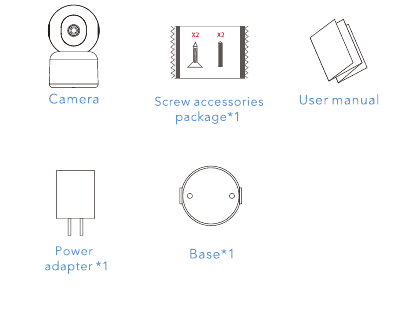
- Caméra
- Kit d'accessoires de visserie ×1
- Manuel d'utilisation
- Adaptateur secteur ×1
- Socle ×1
Structure du produit - Face avant
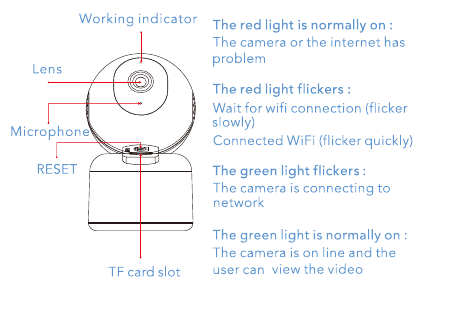
- Voyant de fonctionnement
- Objectif
- Microphone
- RESET
- Fente pour carte TF
État du voyant
| Voyant | Signification |
|---|---|
| Lumière rouge fixe | La caméra ou la connexion Internet présente un problème |
| Lumière rouge clignotante (lentement) | En attente de connexion WiFi |
| Lumière rouge clignotante (rapidement) | WiFi connecté |
| Lumière verte clignotante | La caméra est en cours de connexion au réseau |
| Lumière verte fixe | La caméra est en ligne et l'utilisateur peut visualiser la vidéo |
Structure du produit - Face arrière
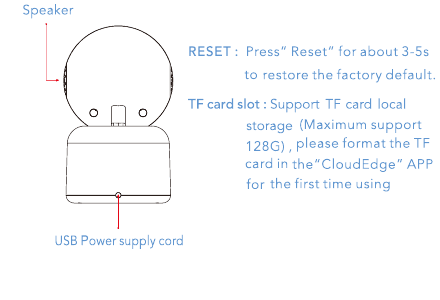
- Haut-parleur
- Câble d'alimentation USB
| Élément | Description |
|---|---|
| RESET | Maintenez le bouton « Reset » enfoncé pendant environ 3 à 5 s pour rétablir les paramètres d'usine. |
| Fente pour carte TF | Prend en charge le stockage local sur carte TF (128 G maximum). Lors de la première utilisation, formatez la carte TF depuis l'application « CloudEdge ». |
Télécharger l'application
Scannez le code QR ci-dessous ou recherchez « CloudEdge » dans l'App Store ou sur Google Play, puis téléchargez et installez l'application.
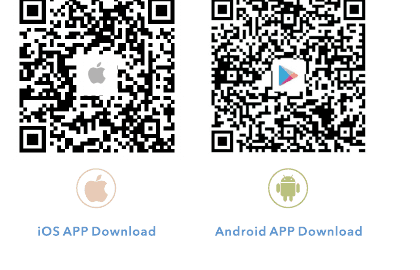
- Téléchargement iOS
- Téléchargement Android
Inscription et connexion
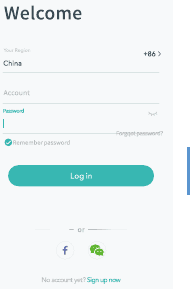
- S'inscrire : Sélectionnez votre pays pour créer un compte avec votre adresse e-mail.
- Se connecter : Sélectionnez votre pays, saisissez votre compte et votre mot de passe existants pour vous connecter.
Ajouter la caméra
Assurez-vous que le réseau WiFi du téléphone est en 2,4 G et que la connexion est de bonne qualité (la bande 5 GHz n'est pas prise en charge). Attendez que le voyant rouge du dispositif clignote lentement (si le voyant rouge ne clignote pas lentement, maintenez le bouton « reset » enfoncé pendant 3 à 5 s jusqu'à ce que le dispositif émette un son « BUGU », attendez le redémarrage du dispositif, puis ajoutez la caméra).
Ouvrez l'application « CloudEdge », appuyez sur l'icône « + » dans le coin supérieur droit pour ajouter la caméra, sélectionnez « Power Plug Camera », puis accédez à l'écran de liste des caméras.
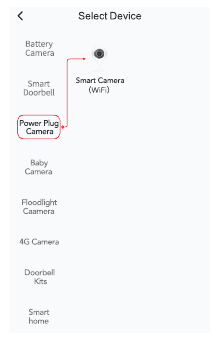
Suivez les instructions de l'application, appuyez sur « Suivant », saisissez le mot de passe du réseau WiFi auquel votre téléphone est connecté, puis appuyez sur « Suivant ».
Présentez le code QR face à la caméra à environ 10 à 15 cm et attendez que la caméra émette un son « BUGU », puis appuyez sur « Suivant ». L'application recherchera automatiquement l'appareil.
Présentation des fonctions
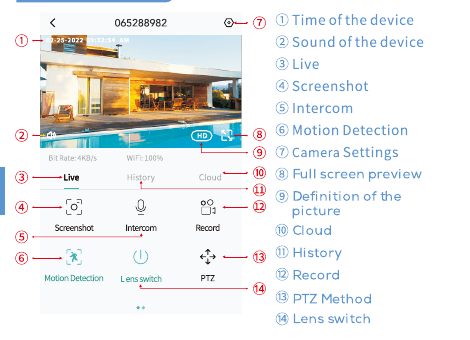
- Heure de l'appareil
- Son de l'appareil
- Direct
- Capture d'écran
- Interphone
- Détection de mouvement
- Paramètres de la caméra
- Aperçu en plein écran
- Définition de l'image
- Cloud
- Historique
- Enregistrement
- Mode PTZ
- Changement d'objectif
FAQ
Q : Échec de l'ajout lors de la configuration réseau ? R : Assurez-vous que votre téléphone est connecté à un routeur sur la bande 2,4 GHz et vérifiez que le mot de passe WiFi est correct.
Q : L'ajout par scan du code QR ne fonctionne toujours pas ? R : Redémarrez l'appareil ou éteignez-le, puis essayez de l'ajouter à nouveau.
Q : L'appareil ne peut pas afficher l'aperçu normalement ? R : Vérifiez si le signal réseau est trop faible et rapprochez la caméra du routeur. Si le problème persiste, réinitialisez la caméra et ajoutez-la à nouveau.
Q : Après avoir réinitialisé l'appareil, pourquoi la caméra figure-t-elle toujours dans la liste des appareils ? R : La réinitialisation de l'appareil ne réinitialise que la configuration réseau de la caméra, mais ne modifie pas la configuration dans l'application. Pour supprimer la caméra, vous devez vous connecter à l'application et la supprimer depuis celle-ci.
Q : Comment connecter la caméra à un autre routeur ? R : Commencez par supprimer et réinitialiser l'appareil depuis l'application, puis reconfigurez le réseau de l'appareil via l'application.
Q : Pourquoi l'appareil ne reconnaît-il pas la carte TF ? R : Insérez ou retirez la carte TF avec l'appareil éteint. Vérifiez que la carte TF fonctionne correctement et qu'elle est formatée en FAT32. Si le téléphone ou l'appareil se trouve sur un réseau instable, l'application peut également indiquer que la carte TF n'est pas reconnue.
Consignes de sécurité
Précautions
- La température de fonctionnement de ce produit est comprise entre -20 °C et 50 °C. Ne l'utilisez pas dans un environnement où la température est trop élevée ou trop basse.
- Ne placez pas l'objectif à proximité ou en face de vitres, de murs blancs ou de sources lumineuses, afin d'éviter que l'image ne soit trop lumineuse, trop sombre ou surexposée.
- Assurez-vous que la caméra est installée dans une zone bénéficiant d'un bon signal WiFi, le plus près possible du routeur, et essayez de l'éloigner des objets métalliques et des fours à micro-ondes susceptibles d'interférer avec le signal.
Service après-vente et support technique
Pour le service après-vente, veuillez contacter [email protected]. Décrivez le problème rencontré avec la caméra et communiquez-nous le numéro de commande, le modèle de la caméra et le numéro de série figurant sur l'étiquette de la caméra ; nous vous répondrons dans les meilleurs délais.
Avis légal — Symboles : ⎓ Courant continu (CC). Ne jetez pas les piles ni les produits hors d'usage avec les ordures ménagères. Les substances dangereuses qu'ils sont susceptibles de contenir peuvent nuire à la santé ou à l'environnement. Rapportez ces produits à votre revendeur ou déposez-les dans les points de collecte sélective mis en place par votre commune.
Par la présente, Funovation déclare que le type d'équipement radioélectrique « DomeCam » est conforme à la directive 2014/53/UE. Le texte complet de la déclaration UE de conformité est disponible à l'adresse Internet suivante : www.funovation.store.
Guide de démarrage rapide de la caméra PTZ DEKCO DC5E
Guide de configuration de la caméra de sécurité PTZ WiFi HD DEKCO DC5E, couvrant le contenu de la boîte, la présentation du produit, la fixation, la création de compte, le couplage WiFi avec l'application CloudEdge, la FAQ et les déclarations de sécurité.
Manuel d'utilisation de la caméra de surveillance extérieure PTZ ieGeek 19G0K
Manuel d'utilisation de la caméra de surveillance extérieure PTZ ieGeek 19G0K, couvrant la présentation de la caméra, le voyant d'état, l'installation de l'application, la création de compte, le jumelage Wi-Fi, la fixation murale, les paramètres d'alarme et la réduction des fausses alertes avec l'application CloudEdge.