 Documentation CloudEdge App
ieGeek ZY-C2 PTZ Caméra de sécurité à batterie
Manuel d'utilisation de la caméra de sécurité à batterie ieGeek ZY-C2 PTZ, couvrant la présentation du produit, le couplage des applications, le chargement, l'installation, la détection de mouvement PIR et les FAQ dans l'application CloudEdge.
Ceci est le manuel d'utilisation de la caméra de sécurité à batterie ieGeek ZY-C2 PTZ, qui fonctionne avec l'application CloudEdge.
Besoin d'aide supplémentaire ? Consultez la FAQ sur les caméras à batterie. Si vous avez besoin d'aide, veuillez contacter ieGeek avant de retourner votre produit. La plupart des questions peuvent être répondues via notre centre d'assistance en ligne à http://www.iegeek.com ou notre boîte aux lettres après-vente à [email protected].
Veuillez lire attentivement ce manuel avant d'utiliser cette caméra de sécurité sans fil. Avant de connecter cette caméra au Wi-Fi, veuillez vous assurer que la force du signal Wi-Fi est supérieure à 85 % pour conserver un bon signal Wi-Fi. Cette caméra sans fil prend en charge l'enregistrement d'événements lorsque Wi-Fi est déconnecté.
1. Présentation du produit
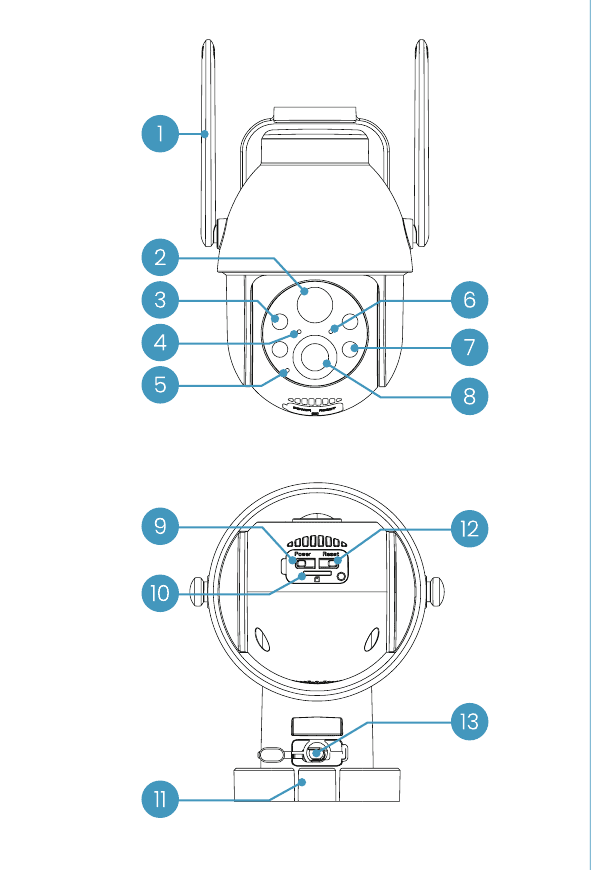
| Non. | Partie | Non. | Partie |
|---|---|---|---|
| 1 | Antenne | 8 | Objectif |
| 2 | capteurs PIR | 9 | Bouton d'alimentation |
| 3 | Infrarouge LED | 10 | Emplacement pour carte SD |
| 4 | Indicateur de charge | 11 | Base séparée |
| 5 | Micro | 12 | Bouton de réinitialisation |
| 6 | Voyant d'état de fonctionnement | 13 | Port de chargement dédié |
| 7 | Projecteurs |
| Bouton | Fonctionnement |
|---|---|
| Bouton d'alimentation | Appuyez et maintenez le bouton d'alimentation |
| Bouton de réinitialisation | Appuyez et maintenez enfoncé pendant 5 seconds jusqu'à ce que vous entendiez « boogu » pour réinitialiser ou restaurer les paramètres d'usine. |
| Partie | Descriptif |
|---|---|
| Emplacement pour carte SD | Prend en charge le stockage local sur carte SD (jusqu'à 128 GB) |
| Indicateur de charge | Le rouge signifie que la charge est en cours ; le bleu signifie que la charge est terminée |
| Port de chargement dédié | Utilisez une alimentation 5V 2A pour charger l'appareil |
Voyant d'état de fonctionnement
| Indicateur | Statut |
|---|---|
| Rouge uni | Réseau de caméras anormal |
| Rouge clignotant lentement | En attente d'une connexion Wi-Fi |
| Rouge clignotant rapidement | Wi-Fi connexion |
| Bleu uni | Caméra fonctionnant normalement |
ieGeek continuera d'optimiser le produit et d'améliorer l'expérience utilisateur, veuillez donc vous référer à la version réelle du produit que vous avez reçu. Le dernier manuel peut être obtenu en scannant le code.
2. Ajoutez la caméra à l'application
2.1 Téléchargez l'application "ieGeek Cam"
- Méthode 1 : Téléchargez les applications « ieGeek Cam » et « CloudEdge » depuis le App Store (iOS) ou le Google Play (Android).
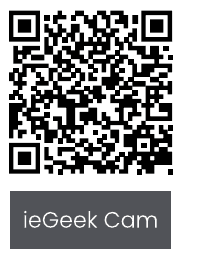
- Méthode 2 : Scannez le code QR de l'application « ieGeek Cam » pour la télécharger.
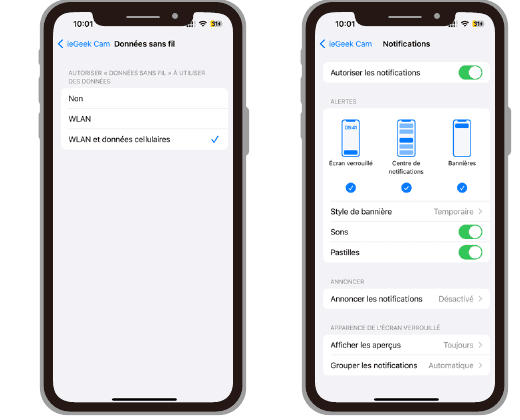
Conseils : Veuillez activer les 2 autorisations ci-dessous lorsque vous utilisez cette application pour la première fois.
- Autorisez l'application « ieGeek Cam » à accéder aux données cellulaires mobiles et au réseau sans fil local, sinon elle ne parviendra pas à ajouter la caméra IP.
- Autorisez l'application « ieGeek Cam » à recevoir des messages poussés, sinon le téléphone ne recevra pas d'alarme lorsqu'une détection de mouvement ou une alarme sonore est déclenchée.
2.2 Créer un compte
Les nouveaux utilisateurs doivent s'inscrire par email :
Conseils :
- Veuillez utiliser la bonne adresse e-mail.
- Veuillez sélectionner le bon code de pays.
- Lors de la création d'un nouveau compte, veuillez sélectionner la région dans laquelle vous vous trouvez réellement. (Différentes régions d'enregistrement ne peuvent pas partager la caméra.)
3. Comment ajouter une caméra à l'application
Avant d'utiliser :
Wi-Fi Étapes de connexion
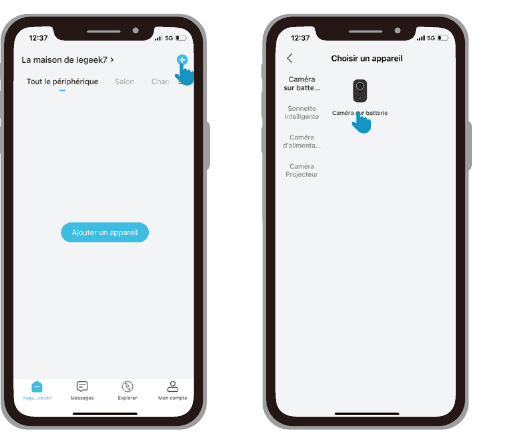
Allumez l'appareil photo. Appuyez et maintenez enfoncé le bouton d'alimentation de l'appareil pour le démarrer. Appuyez sur le bouton d'alimentation (caméra à batterie) pour la réveiller si elle est endormie. Restez près de votre routeur pour obtenir le meilleur signal.
Réinitialisez l'appareil. Appuyez et maintenez enfoncé le bouton RESET de votre appareil pendant 4 à 5 seconds (pour plus d'informations, reportez-vous au manuel d'utilisation). Attendez que le voyant ROUGE clignote, puis appuyez sur « Suivant ».
Entrez le mot de passe Wi-Fi. Sélectionnez un réseau 2.4 GHz Wi-Fi et entrez votre mot de passe (l'appareil ne fonctionne pas avec les réseaux 5G). Confirmez à nouveau que votre compte Wi-Fi et votre mot de passe sont corrects, puis appuyez sur « Suivant ».
Scannez le code QR. Retirez tous les films de l'objectif. Appuyez sur « Suivant » pour afficher un code QR et laissez votre appareil le scanner. Gardez votre téléphone à une distance de 5 à 8 inches (10 à 15 cm) de l'objectif.
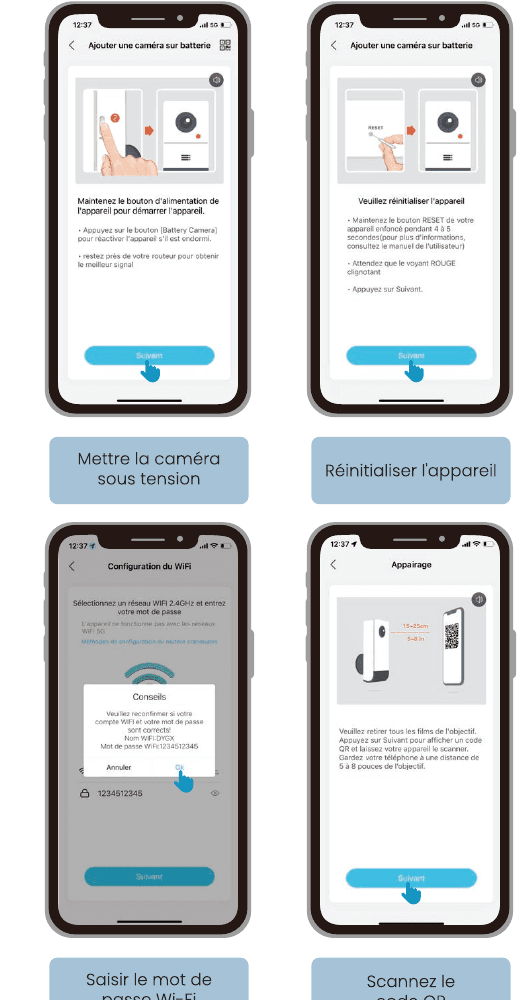
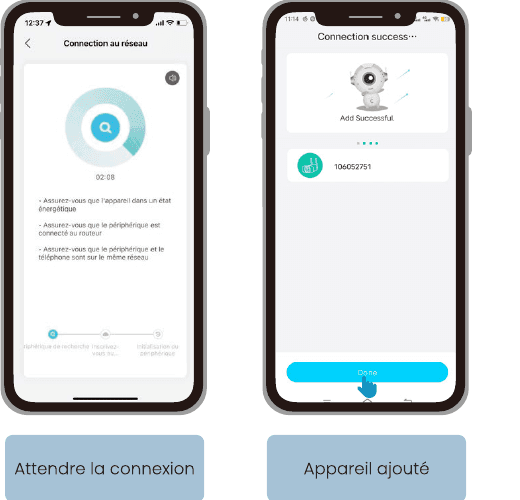
Si la caméra ne peut pas être allumée, veuillez d'abord brancher l'adaptateur secteur DC 5V 2A pour charger la caméra pendant 15 minutes.
Ma caméra ne parvient pas à se connecter à Wi-Fi
4. Chargez la batterie
Chargez la batterie avec un adaptateur secteur 5V 2A.
- La batterie est une batterie intégrée et ne peut pas être retirée.
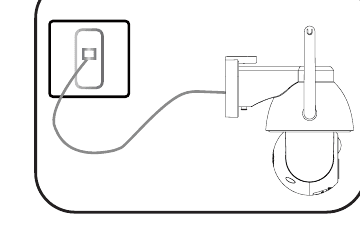
Chargez la batterie avec le panneau solaire ieGeek.
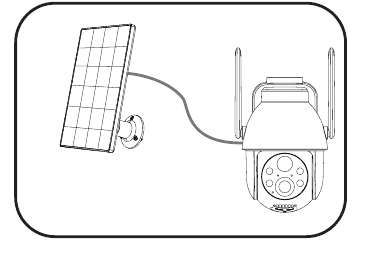
Pour mieux protéger la caméra de l'eau, recouvrez le port de charge dédié après la charge, toujours avec le bouchon en caoutchouc.
Indicateur de charge :
- Rouge LED — en charge
- Bleu LED — complètement chargé
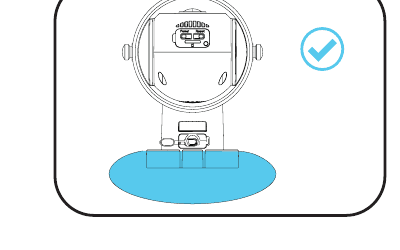
5. Guides d'installation
Étapes d'installation
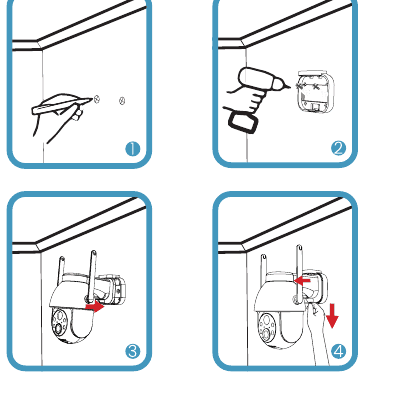
Accessoire :
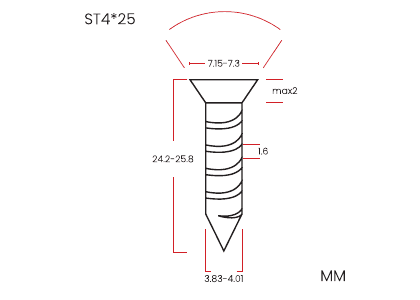
- Vis : 1/4 inch vis x2
- Vis d'expansion x2
Comme indiqué dans l'image
Étapes de suppression
Appuyez sur la partie « pousser » du support avec votre doigt et poussez la caméra vers le haut pour la retirer.
Remarque : Faites attention à ne pas vous couper la main lorsque vous appuyez sur le bouton.
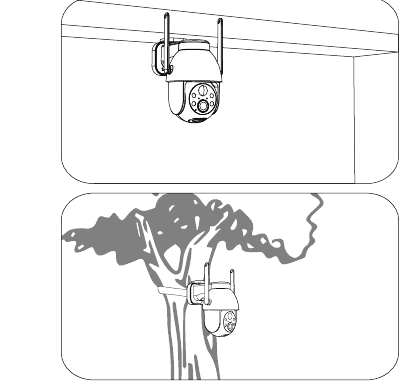
Installation :
- Prend en charge le montage suspendu.
- Prend en charge le montage en groupe sur les arbres/poteaux.
6. Remarques sur le capteur de mouvement PIR
PIR distance de détection du capteur
Les paramètres de détection PIR peuvent être personnalisés en fonction de vos besoins spécifiques. Vous pouvez vous référer au tableau ci-dessous pour les configurer dans les paramètres de l'appareil sur l'application CloudEdge.
| Sensibilité | Distance de détection (pour les êtres vivants et en mouvement) |
|---|---|
| Niveau 1-3 (faible) | Jusqu'à 2-5 meters |
| Niveau 4-7 (moyen) | Jusqu'à 5-8 meters |
| Niveau 8-10 (élevé) | Jusqu'à 8-10 meters |
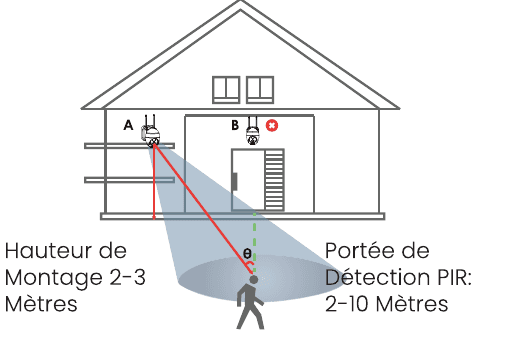
- Hauteur de montage — 2-3 meters
- PIR plage de détection — 2-10 meters
Notes du diagramme :
- Utilisez la coque de la caméra pour une meilleure résistance aux intempéries lors de l'installation de la caméra à l'extérieur.
- Veuillez installer la caméra 2-3 meters (7-10 feet) au-dessus du sol. Cette hauteur maximise la plage de détection du capteur de mouvement.
- Pour une détection de mouvement efficace, veuillez installer la caméra en biais.
Remarque : Si un objet en mouvement s'approche verticalement du capteur PIR, la caméra peut ne pas détecter le mouvement.
7. Notes importantes pour réduire les fausses alarmes
- N'installez pas la caméra face à des objets exposés à des lumières vives, notamment le soleil, des lampes lumineuses, etc.
- Ne placez pas la caméra trop près d'un endroit à forte circulation. Sur la base de nos nombreux tests, la distance recommandée entre la caméra et le véhicule est de 16 meters (52 feet).
- Ne placez pas la caméra à proximité d'une prise de courant, y compris les bouches de climatisation, les bouches de déshumidification, les bouches de transfert de chaleur des projecteurs, etc.
- N'installez pas la caméra dans un endroit où il y a du vent fort.
- N'installez pas la caméra face à un miroir.
- Éloignez la caméra d'au moins 1 meter de tout appareil sans fil, y compris les routeurs et téléphones Wi-Fi, pour éviter les interférences sans fil.
8. FAQ
Pour une FAQ plus détaillée, veuillez vous connecter à l'application et rechercher dans « Moi » → « FAQ » → « Document d'aide » → « Caméra à batterie ».
L'appareil est-il hors ligne ?
Mettre à jour le mot de passe de votre routeur ou Wi-Fi ?
Supprimez la caméra de votre compte CloudEdge, réinitialisez l'appareil, puis ajoutez-le à nouveau à l'aide du nouveau Wi-Fi ou du nouveau mot de passe.
L'alarme se déclenche trop souvent ?
La caméra ne détecte pas
SD carte non reconnue
ieGeek et le logo ieGeek sont des marques commerciales de Shenzhen Globalebuy Co., Ltd, déposées aux États-Unis et dans d'autres pays. Tous droits réservés. www.iegeek.com
ieGeek ZS-GX1S PTZ Caméra de sécurité à batterie
Manuel d'utilisation de la caméra de sécurité à batterie ieGeek ZS-GX1S PTZ, couvrant la disposition de la caméra, le couplage de l'application, le chargement, l'installation, les paramètres du capteur de mouvement PIR et les FAQ dans l'application CloudEdge.
Guide de démarrage rapide de la caméra PTZ Jennov
Guide d'installation et d'utilisation de la caméra de sécurité PTZ WiFi HD Jennov, couvrant l'installation, le jumelage WiFi dans l'application CloudEdge, l'enregistrement, les alarmes de mouvement, la vision nocturne et le partage d'appareils.