 Dokumentasi CloudEdge App
Panduan Pengguna Kamera Keamanan Bertenaga Baterai amstro PTZ
Panduan pengguna untuk kamera keamanan bertenaga baterai amstro PTZ, mencakup daftar isi kemasan, deskripsi produk, pemasangan aplikasi dan pendaftaran akun, menambahkan kamera melalui Bluetooth atau kode QR, mengisi daya baterai, pemasangan, mengurangi alarm palsu, dan FAQ.
Panduan pengguna ini memandu Anda menyiapkan Kamera Keamanan Bertenaga Baterai amstro PTZ dengan aplikasi CloudEdge, mulai dari daftar isi kemasan dan deskripsi produk hingga pengisian daya, pemasangan, dan pemecahan masalah.
Pastikan Wi-Fi yang akan disambungkan ke kamera adalah 2.4 GHz (5GHz tidak didukung) sebelum melakukan pemasangan. Untuk bantuan lebih lanjut, lihat FAQ Kamera Baterai.
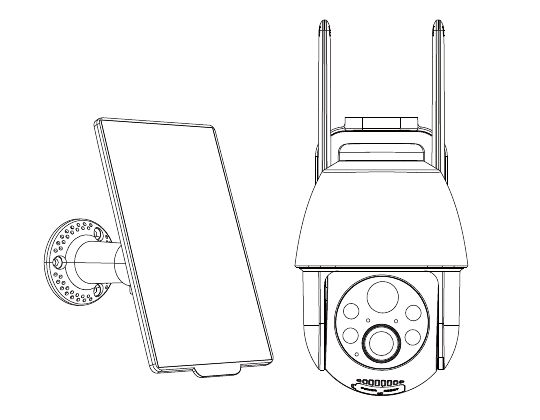
Peringatan
- Harap isi daya kamera sebelum pemasangan dan penggunaan!
- Jangan gunakan daya DC untuk mengisi daya kamera di bawah suhu 0°C/32°F.
- Harap biarkan kamera pada suhu ruang selama 8 jam sebelum mengisi daya dengan DC.
- Harap gunakan adaptor 5V untuk mengisi daya kamera.
Tips: Pengisian daya melalui panel surya tidak terpengaruh oleh suhu.
Daftar Isi Kemasan
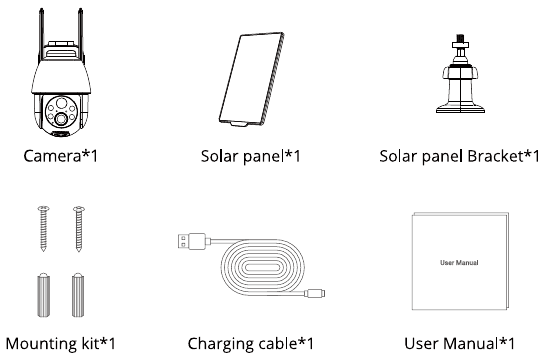
- Kamera ×1
- Panel surya ×1
- Braket panel surya ×1
- Perlengkapan pemasangan ×1
- Kabel pengisi daya ×1
- Panduan Pengguna ×1
Deskripsi Produk
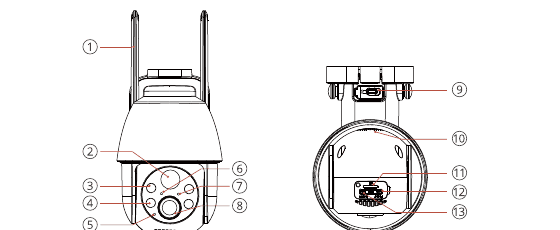
| No. | Komponen | No. | Komponen |
|---|---|---|---|
| 1 | Antena | 8 | Lensa |
| 2 | Sensor PIR | 9 | Port Pengisian Daya Khusus |
| 3 | Lampu Sorot | 10 | Speaker |
| 4 | Lampu IR | 11 | Slot Kartu SD |
| 5 | Mikrofon | 12 | Tombol Daya |
| 6 | Indikator Pengisian Daya | 13 | Tombol Reset |
| 7 | Lampu Status Kerja |
| Item | Deskripsi |
|---|---|
| Tombol Daya | Tekan dan tahan selama 5 detik untuk menyalakan/mematikan kamera |
| Tombol Reset | Tekan lama selama 5 detik hingga terdengar suara "Boogu" untuk mereset kamera |
| Slot Kartu Micro-SD | Mendukung penyimpanan kartu SD lokal (hingga 128G) |
| Indikator Pengisian Daya | Merah berarti sedang mengisi daya; Biru berarti terisi penuh. |
| Port Pengisian Daya Khusus | Gunakan adaptor daya 5V untuk mengisi daya kamera ini |
Lampu Status Kerja
| Status lampu | Arti |
|---|---|
| Merah menyala tetap | Jaringan bermasalah |
| Merah berkedip lambat | Masuk mode pemasangan, menunggu Wi-Fi |
| Merah berkedip cepat | Wi-Fi sedang tersambung |
| Biru menyala tetap | Wi-Fi berhasil tersambung, kamera berjalan normal |
Pemasangan Aplikasi dan Pendaftaran Akun
Unduh Aplikasi "CloudEdge"
- Metode 1: Cari "CloudEdge" di APP Store (iOS) atau Google Play (Android).
- Metode 2: Pindai Kode QR untuk langsung mengunduh aplikasi.
Harap gunakan kamera ponsel Anda atau Google Chrome untuk memindai kode QR. PERHATIAN: Metode atau aplikasi lain dapat membahayakan privasi Anda.
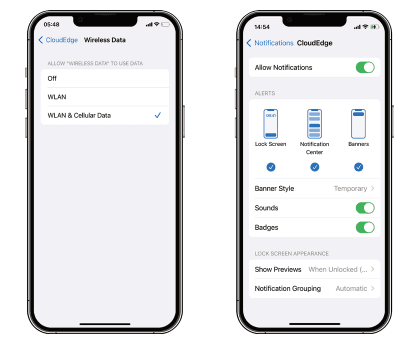
Tips: Harap aktifkan dua izin di bawah ini saat Anda menggunakan aplikasi ini untuk pertama kali.
- Izinkan "CloudEdge" mengakses data seluler dan jaringan nirkabel (WLAN), jika tidak Anda tidak akan dapat menambahkan kamera.
- Izinkan "CloudEdge" menerima pesan push, jika tidak ponsel tidak akan menerima notifikasi saat gerakan terdeteksi atau alarm suara terpicu.
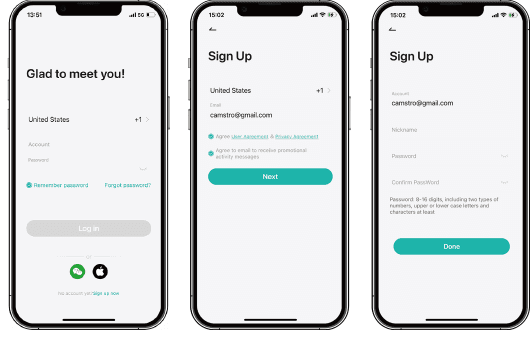
Pendaftaran Akun
Buka aplikasi, klik "Sign up now" untuk mendaftar. Jika Anda sudah memiliki akun, klik "Log In" untuk masuk.
Pilih negara Anda saat ini. (Wilayah pendaftaran yang berbeda tidak dapat berbagi kamera.)
Masukkan alamat email yang valid, lalu masukkan nama panggilan dan kata sandi.
Menambahkan Kamera ke Aplikasi
Sebelum Digunakan
- Sebelum menambahkan perangkat, pastikan perangkat dalam keadaan lampu merah berkedip lambat. Jika status indikator tidak normal, harap kembalikan perangkat ke setelan pabrik. (tekan dan tahan tombol RESET perangkat hingga Anda mendengar suara 'boogu')
- Periksa apakah Bluetooth ponsel Anda sudah aktif dan ponsel tersambung ke Wi-Fi yang ingin disambungkan ke kamera. (Setelah penyiapan selesai, Anda dapat mematikannya kembali)
- Letakkan kamera dan ponsel pintar berjarak 1-1,6 kaki (30-50 cm) dari router untuk menyiapkan Wi-Fi.
- Harap pastikan Wi-Fi yang disambungkan ke kamera adalah 2.4 GHz. Berdasarkan pengalaman kami, koneksi jaringan gagal dalam sebagian besar kasus ketika pengguna memakai Wi-Fi 5GHz.
- Pastikan kata sandi Wi-Fi benar. (Catatan: kata sandi Wi-Fi tidak boleh mengandung tanda kutip tunggal, garis bawah, spasi, dan garis miring (/).)
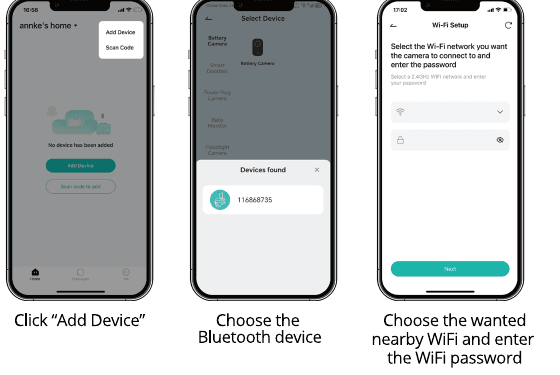
Metode 1: Penyiapan Bluetooth (DIREKOMENDASIKAN)
Klik "Add Device".
Pilih perangkat Bluetooth.
Pilih Wi-Fi terdekat yang diinginkan dan masukkan kata sandi Wi-Fi.
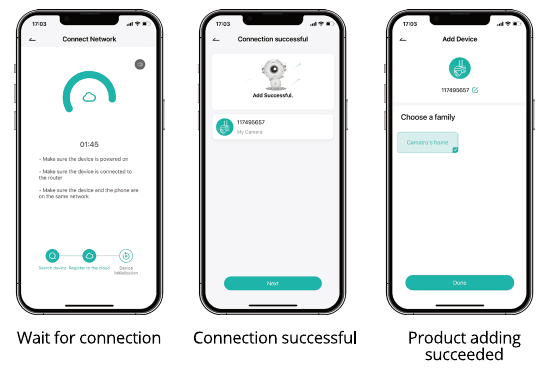
Tunggu hingga tersambung, lalu koneksi berhasil dan produk berhasil ditambahkan.
Metode 2: Pindai Kode untuk Menyambung
Ketuk "+" untuk Menambahkan Perangkat.
Pilih Battery Camera.
Nyalakan Kamera.
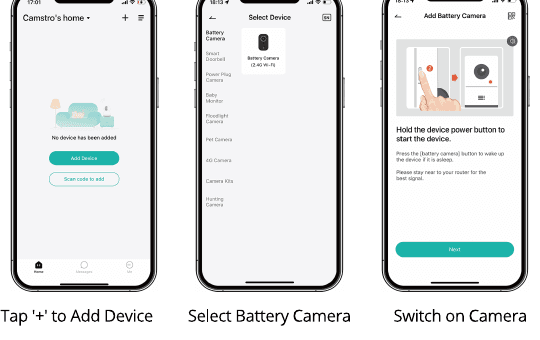
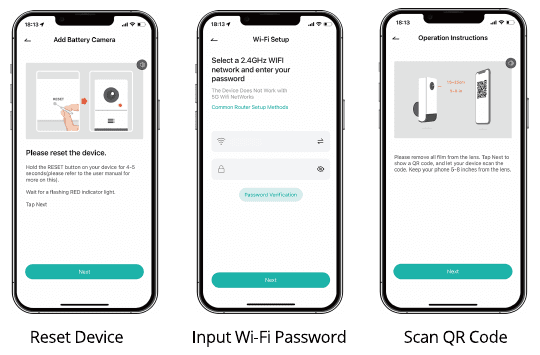
Reset Perangkat, lalu masukkan kata sandi Wi-Fi dan pindai kode QR.
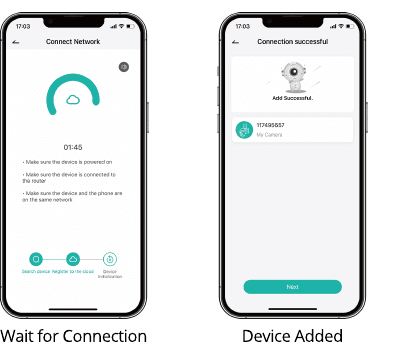
Tunggu hingga tersambung, lalu perangkat ditambahkan.
Mengisi Daya Baterai
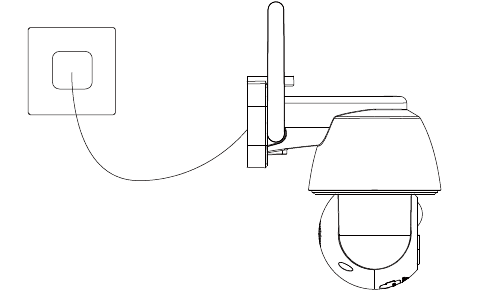
- Isi daya baterai dengan adaptor daya DC5V. Baterai bersifat tertanam dan tidak dapat dilepas.
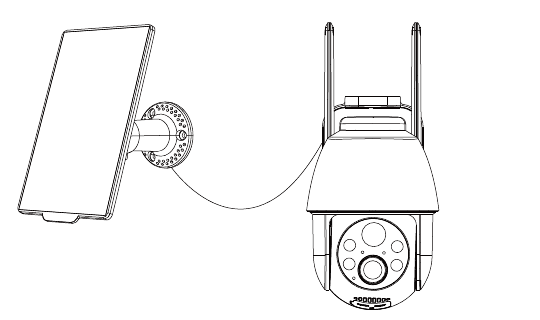
- Isi daya baterai dengan Panel Surya.
- Demi performa tahan cuaca, selalu tutup port pengisian daya khusus dengan sumbat karet setelah selesai mengisi daya baterai.
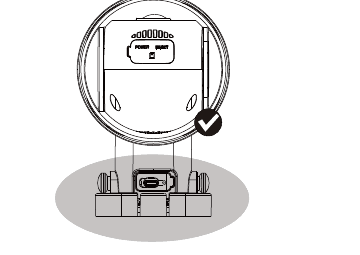
Indikator pengisian daya:
- LED Merah: Sedang mengisi daya
- LED Biru: Terisi Penuh
Panduan Pemasangan
Harap pasang braket terlebih dahulu, lalu pasang kamera.
Tandai posisi lubang pada dinding.
Jika dindingnya kayu, Anda dapat menggunakan paku yang disertakan bersama produk untuk memasang braket ke dinding.
Jika dindingnya semen atau keramik, harap gunakan bor listrik untuk membuat lubang pada dinding, lalu pasang braket dengan sekrup fischer (expansion screw) yang disertakan bersama produk.
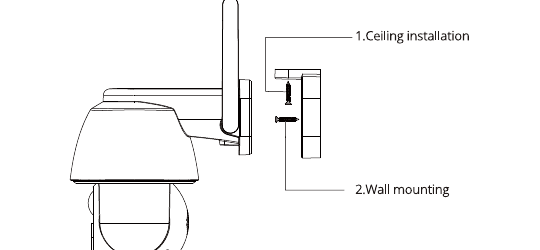
Metode Pemasangan Lain
- Pasang kamera 2-3 meter (7-10 kaki) di atas permukaan tanah. Jangkauan deteksi sensor gerak akan maksimal pada ketinggian tersebut.
- Untuk deteksi gerak yang efektif, harap pasang kamera secara menyudut.
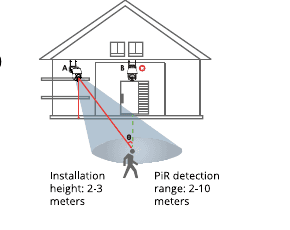
Tips: Jika objek bergerak mendekati sensor PIR secara tegak lurus, kamera mungkin gagal mendeteksi gerakan.
Catatan Penting untuk Mengurangi Alarm Palsu
- Jangan arahkan kamera ke objek dengan cahaya terang, termasuk sinar matahari, lampu yang terang, dll.
- Jangan letakkan kamera di dekat lubang keluar udara mana pun, termasuk ventilasi AC, saluran keluar pelembap udara, ventilasi pembuangan panas proyektor, dll.
- Jangan pasang kamera di tempat yang berangin kencang.
- Jangan arahkan kamera ke cermin.
- Jauhkan kamera setidaknya 1 meter dari perangkat nirkabel apa pun, termasuk router Wi-Fi dan ponsel, untuk menghindari gangguan nirkabel.
- Atur kamera agar hanya mendeteksi manusia. Ketuk pengaturan kamera > Alarm Management > Humanoid Detection.
FAQ
T: Konsumsi daya cepat habis?
J:
- Cakupan Wi-Fi yang buruk (misalnya, sinyal di bawah 75%) akan meningkatkan konsumsi daya.
- Frekuensi pemicuan PIR yang tinggi, dan konsumsi daya akan meningkat saat lampu inframerah / lampu putih menyala pada malam hari.
- Ponsel sering mengakses kamera dari jarak jauh, yang akan meningkatkan konsumsi daya.
- Untuk penggunaan pertama, disarankan memakai daya hingga 10%, lalu mengisinya hingga 100%, yang bermanfaat untuk kesehatan baterai lithium.
T: Mengganti router atau kata sandi Wi-Fi?
J: Hapus kamera dari akun CloudEdge Anda. Setelah mereset perangkat, gunakan Wi-Fi dan kata sandi yang baru untuk menambahkannya kembali.
T: Perangkat menunjukkan status offline?
J:
- Periksa apakah perangkat dalam keadaan menyala, dan amati apakah lampu kerja perangkat menyala secara normal.
- Pastikan lokasi saat ini memiliki cakupan Wi-Fi yang baik dan jaringan stabil, pastikan sinyal Wi-Fi di atas 75%. Anda dapat mencoba menggunakan alat analisis Wi-Fi pihak ketiga "wifi analyzer" untuk menganalisis cakupan sinyal Wi-Fi saat ini dan status gangguannya. Jika cakupannya buruk dan gangguannya besar, disarankan mengganti posisi pemasangan kamera atau menyesuaikan posisi router atau menggunakan router tahap kedua.
- Jika perangkat berada jauh dari router sehingga tidak dapat memperoleh sinyal Wi-Fi yang baik, disarankan memindahkan router ke tempat yang lebih dekat atau memastikan kekuatan sinyal Wi-Fi di atas 85% untuk meningkatkan performa Wi-Fi di rumah.
- Hapus kamera dari akun CloudEdge Anda dan tambahkan kembali setelah mereset perangkat. Periksa apakah firmware perangkat dan program aplikasi sudah versi terbaru.
- Hindari penggunaan penguat sinyal (extender) Wi-Fi.
T: Notifikasi alarm terlalu sering muncul?
J:
- Di dalam aplikasi, turunkan sensitivitas alarm deteksi gerak.
- Periksa apakah ada objek yang mengganggu dan memicu sensor PIR dalam bidang pandang perangkat, seperti unit luar AC, mobil yang melaju, pejalan kaki yang lewat, dll. Sudut perangkat dapat disesuaikan secukupnya untuk menghindari objek-objek yang mudah memicu gangguan ini.
- Aktifkan "human motion detection" dan gunakan algoritma humanoid untuk menyaring alarm yang tidak berguna.
T: Seberapa jauh kamera harus ditempatkan dari router?
J: Setelah diuji, jarak koneksi Wi-Fi normalnya dapat mencapai hingga 492 kaki di area terbuka. Namun, kondisi sebenarnya bergantung pada kekuatan Wi-Fi dan lingkungan sekitarnya (dinding tebal, perangkat elektromagnetik, dan benda logam besar semuanya akan menyebabkan gangguan pada sinyal Wi-Fi). Jika sinyal koneksi kamera lemah atau tidak stabil, harap tempatkan kamera sedekat mungkin dengan router.
T: Perangkat tidak mendeteksi peristiwa gerakan?
J:
- Dalam kondisi jaringan tidak stabil, pesan mungkin tidak terkirim tepat waktu setelah PIR terpicu. Dalam kasus ini, Anda dapat memastikan terlebih dahulu status jaringan dan memindahkan kamera untuk memverifikasi serta memastikannya di lingkungan dengan cakupan jaringan yang baik.
- Posisi pemasangan yang tidak tepat akan menyebabkan PIR tidak terpicu dan tidak mendeteksi. Jika posisinya terlalu tinggi, objeknya terlalu jauh, atau objeknya terlalu kecil, kamera tidak akan terpicu; cobalah menyesuaikan posisi pemasangan sesuai dengan persyaratan pemicuan.
T: Mengapa saya tidak dapat menerima notifikasi push di ponsel saya?
J: Pertama, pastikan "Receive Alert Notifications" sudah diaktifkan di aplikasi Anda. Kedua, periksa pengaturan ponsel Anda, dan izinkan aplikasi mengirim notifikasi push ke ponsel Anda. Ketiga, pastikan aplikasi berjalan di latar belakang untuk menerima notifikasi (sistem Android).
T: Kartu SD tidak terbaca?
J:
- Mendukung kapasitas kartu TF 16 ~ 128GB.
- Sebelum digunakan, pastikan untuk memformat kartu TF ke sistem berkas FAT32 atau exFAT di komputer, lalu masukkan ke dalam kamera, dan terakhir lakukan kembali operasi format kartu memori pada kamera.
- Jika kartu TF tidak terbaca selama penggunaan, umumnya itu adalah masalah kualitas kartu TF, dan perlu mengganti kartu memori dengan kemampuan baca-tulis yang lebih stabil.
Untuk FAQ yang lebih rinci, harap masuk ke aplikasi, cari di "Me" - "Help" - "Battery Camera".
Petunjuk Keamanan
Petunjuk ini bertujuan memastikan pengguna dapat menggunakan produk dengan benar untuk menghindari bahaya atau kerugian harta benda.
- Peringatan (Warnings): Cedera serius atau kematian dapat terjadi jika salah satu peringatan diabaikan.
- Perhatian (Cautions): Cedera atau kerusakan peralatan dapat terjadi jika salah satu perhatian diabaikan.
Peringatan
- Konfigurasi yang benar atas semua kata sandi dan pengaturan keamanan lainnya merupakan tanggung jawab pemasang dan/atau pengguna akhir.
- Dalam penggunaan produk, Anda harus mematuhi secara ketat peraturan keselamatan kelistrikan negara dan wilayah setempat.
- Tegangan masukan harus memenuhi SELV (Safety Extra Low Voltage) sekaligus Limited Power Source dengan 100~240 VAC atau 12 VDC sesuai standar IEC60950-1.
- Jangan menyambungkan beberapa perangkat ke satu adaptor daya karena kelebihan beban adaptor dapat menyebabkan panas berlebih atau bahaya kebakaran.
- Harap pastikan steker tersambung dengan kuat ke stopkontak.
- Jika muncul asap, bau, atau suara dari perangkat, segera matikan daya dan cabut kabel daya, lalu hubungi pusat layanan.
Tips Pencegahan dan Kewaspadaan
- Harap pasang kamera jauh dari jangkauan orang lanjut usia dan anak-anak, agar tidak menyebabkan cedera akibat listrik. Pastikan keselamatan kelistrikan untuk menghindari kebakaran yang disebabkan oleh kelebihan arus.
- Jangan menjatuhkan kamera atau membenturkannya secara fisik.
- Jangan menyentuh lensa kamera dengan jari. Jika perlu dibersihkan, gunakan kain bersih dengan sedikit etanol dan usap perlahan.
- Jangan mengarahkan kamera ke matahari atau posisi yang sangat terang. Jika tidak, dapat terjadi blooming atau smearing (yang bukan merupakan kerusakan), dan sekaligus memengaruhi masa pakai sensor.
- Sensor kamera dapat terbakar oleh sinar laser, jadi saat ada peralatan laser yang digunakan di sekitarnya, pastikan lensa kamera tidak terpapar sinar laser.
- Jangan menempatkan kamera di lingkungan yang sangat panas, dingin, atau berdebu, dan jangan memaparkannya pada radiasi elektromagnetik tinggi.
- Untuk menghindari penumpukan panas, lingkungan pengoperasian memerlukan ventilasi yang baik.
- Kamera ini mendukung ketahanan terhadap debu dan air serta ideal untuk penggunaan luar ruangan. Harap pastikan memasangnya dengan kuat. Hindari cedera akibat jatuh.
Kamera Pengawas PTZ Allesin (Luar Ruangan/Dalam Ruangan)
Panduan ringkas untuk kamera pengawas PTZ Allesin, mencakup isi kemasan, tata letak produk, pengunduhan aplikasi dan izin, pendaftaran akun, penambahan perangkat, perekaman dan penyimpanan cloud, pemutaran ulang, berbagi, pengelolaan alarm, pemasangan, dan pemecahan masalah di aplikasi CloudEdge.
Panduan Memulai Cepat Kamera PTZ ANRAN P3Max
Panduan pemasangan untuk kamera keamanan PTZ WiFi HD ANRAN P3Max, mencakup isi paket, gambaran umum produk, pemasangan, pendaftaran akun, penyandingan WiFi dengan aplikasi CloudEdge, FAQ, dan pernyataan keselamatan.