 Dokumentasi CloudEdge App
ulofy Cerdas WiFi Kamera HD (PTcam) Panduan Memulai Cepat
Panduan memulai cepat untuk kamera ulofy PTcam Smart WiFi HD, mencakup apa yang disertakan, ikhtisar produk, penyiapan aplikasi CloudEdge, pemasangan, pendaftaran akun, pemasangan WiFi langkah demi langkah, dan informasi keselamatan.
Panduan memulai cepat ini memandu Anda dalam menyiapkan ulofy Smart WiFi HD Camera (PTcam) dengan aplikasi CloudEdge, mulai dari membuka kotak dan memasang hingga mendaftarkan akun dan memasangkan kamera ke WiFi Anda.
Kamera WiFi ini hanya dapat terhubung ke sinyal 2.4GHz WiFi — tidak mendukung 5GHz WiFi. Silakan pilih 2.4G WiFi saat menyiapkan aplikasi. Untuk bantuan lebih lanjut, lihat FAQ.
ulofy Peduli
Hai Pelanggan,
Terima kasih telah memilih produk keamanan kami. Kami selalu mengutamakan pelanggan kami. Ada 3 hal yang harus Anda ketahui sebelum menggunakan produk ini:
- kartu Micro SD — Jika Anda tidak memiliki kartu Micro-SD di rumah saat ini dan tidak ingin menghabiskan waktu ekstra untuk memilihnya, silakan hubungi kami secara langsung. TIPS: Kartu Micro-SD harus diformat setelah dimasukkan.
- Pilih 2.4G Wi-Fi — Produk hanya mendukung 2.4G Wi-Fi, silakan pilih 2.4G Wi-Fi saat menyiapkan aplikasi.
- Pilih lokasi pemasangan — Harap gunakan ponsel Anda untuk menguji jangkauan sinyal wifi rumah pada posisi pemasangan yang direncanakan sebelum pemasangan, sehingga produk dapat menerima sinyal yang lebih baik.
Dapatkan semua video tutorial penggunaan produk termasuk namun tanpa batas untuk mengatur aplikasi, instalasi dan format kartu mikro SD, kunjungi: www.getulofy.com
Bergabunglah dengan kami hari ini melalui dua cara di bawah ini untuk menyelesaikan semua masalah Anda melalui obrolan langsung dan dukungan teknis layanan telepon.
1. Apa yang Termasuk
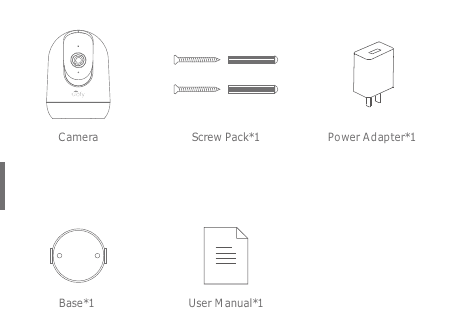
- Kamera
- Paket Sekrup ×1
- Adaptor Daya ×1
- Pangkalan ×1
- Panduan Pengguna ×1
2. Ikhtisar Produk
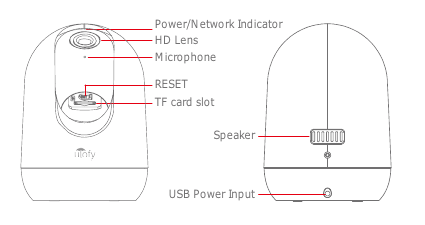
- Indikator Daya/Jaringan
- Lensa HD
- Mikrofon
- RESET
- TF slot kartu
- Pembicara
- USB Masukan Daya
PERHATIAN: Silakan masukkan Kartu Micro SD sesuai dengan arah yang ditunjukkan pada diagram. Micro SD Kartu mungkin JAM jika dimasukkan secara tidak benar dan perangkat dapat rusak.
- SD Port Kartu: Mendukung kartu mikro SD untuk penyimpanan lokal (Maks 128GB).
- Tombol Reset: Digunakan untuk mengembalikan kamera ke pengaturan pabrik. (Tekan dan tahan 5-8s)
- Persyaratan kapasitas kartu: 8-128GB.
- Persyaratan kecepatan membaca dan menulis: level Class10.
- Format berkas: FAT32.
3. CloudEdge Instalasi dan Pengaturan Aplikasi
Cari "CloudEdge" di apple store atau google play untuk mengunduh aplikasi.
- dari Google Play
- dari Toko Apple
4. Memasang Kamera
Letakkan kamera pada permukaan yang rata.
Gunakan braket pemasangan yang disertakan untuk memasang kamera pada permukaan yang bersih.
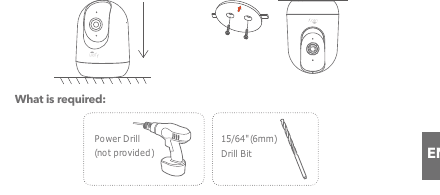
Apa yang diperlukan:
- Bor Listrik (tidak disediakan)
- 15/64" (6mm) Mata Bor
5. Daftarkan Akun
Aplikasi CloudEdge yang diperlukan untuk mengoperasikan kamera. Mendaftar untuk penyimpanan di cloud sepenuhnya opsional dan sebenarnya tidak diperlukan saat menggunakan kartu Micro SD onboard.
Buka APP untuk mendaftar akun. Buka antarmuka login, dan klik "Daftar".
Daftar dengan alamat email Anda, dan klik "Berikutnya".
Siapkan "Nama Panggilan" dan "Kata Sandi" untuk APP Anda, klik "Selesai" untuk menyelesaikan.
6. Siapkan WiFi untuk Kamera
Kamera hanya dapat terhubung ke sinyal 2.4 GHz WiFi. Itu tidak mendukung penggunaan sinyal 5 GHz. Oleh karena itu, pastikan Anda terhubung ke sinyal 2.4 GHz di jaringan Anda seperti yang ditunjukkan pada ilustrasi di bawah.
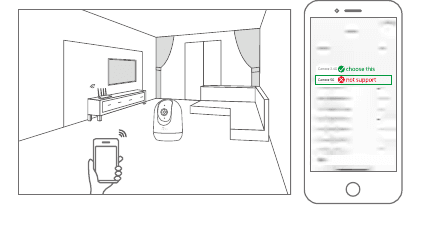
Dekatkan ponsel dan kamera Anda ke router (jarak maksimal 5 meters/16 feet).
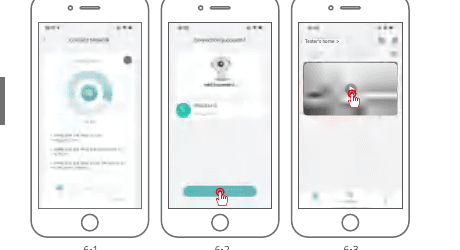
Masuk ke "CloudEdge", lalu ketuk ikon "+" di tengah. Ketuk "Kamera" untuk menambahkan perangkat.
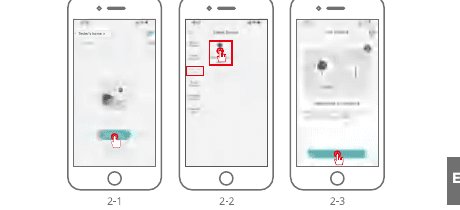
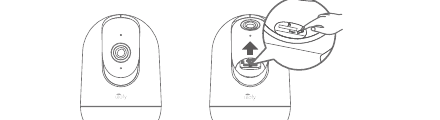
Reset perangkat dan tunggu hingga lampu indikator MERAH berkedip, lalu ketuk "Berikutnya".
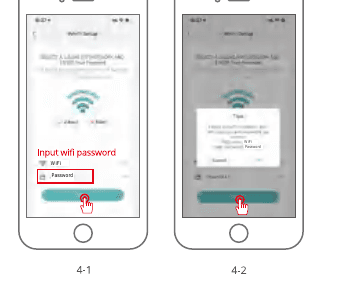
Pilih Wi-Fi yang perlu dihubungkan dengan perangkat (Wi-Fi rumah Anda), masukkan kata sandi dan klik "Berikutnya".
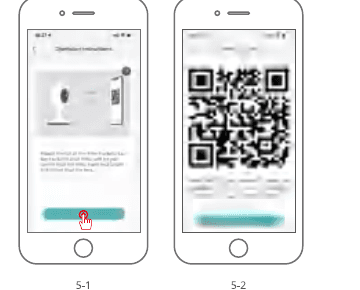
Gunakan kamera untuk memindai kode QR di ponsel Anda seperti disebutkan di bawah. Ketika pemindaian selesai Anda akan mendengar nada prompt lalu tekan Berikutnya.
Saat menghubungkan, seperti yang dinyatakan sebelumnya, Anda harus memastikan bahwa router, ponsel, dan kamera berada sedekat mungkin (maks 5 meters/16 feet). Ketika koneksi berhasil terjadi, akan terdengar "klik" dan tanda centang akan muncul seperti yang ditunjukkan di bawah ini. Kamera akan muncul dengan nama numerik yang dapat diubah sesuai keinginan Anda seperti Driveway Camera, Street View Camera atau apa pun.
7. Pernyataan Keamanan
Tindakan pencegahan
- Suhu kerja yang berlaku untuk produk ini adalah -20℃~50℃, mohon jangan menggunakannya di lingkungan yang suhunya terlalu tinggi atau terlalu rendah.
- Mohon jangan letakkan lensa di dekat atau menghadap kaca, dinding putih, atau benda terang, untuk menghindari gambar menjadi terlalu terang, gelap, atau putih.
- Harap pastikan bahwa kamera dipasang dalam jangkauan sinyal Wi-Fi yang baik, dan letakkan sedekat mungkin dengan router dan coba pasang jauh dari logam dan oven microwave yang dapat mempengaruhi sinyal.
Layanan Purna Jual dan Dukungan Teknis
Untuk layanan purna jual, silakan hubungi [email protected]. Jelaskan masalah kamera, dan informasikan kepada kami nomor pesanan, model kamera, dan Nomor Seri pada stiker kamera, kami akan membalas Anda sesegera mungkin.
Pemberitahuan hukum
Simbol: ⎓ Arus searah (DC)
Jangan membuang baterai atau produk rusak bersama limbah rumah tangga (sampah). Zat berbahaya yang mungkin terkandung di dalamnya dapat membahayakan kesehatan atau lingkungan. Minta pengecer Anda untuk mengambil kembali produk-produk ini atau gunakan pengumpulan sampah selektif yang diusulkan oleh kota Anda.
Dengan ini, Ulofy menyatakan jenis peralatan radio 'PTcam' mematuhi Petunjuk 2014/53/EU. Tes lengkap deklarasi kesesuaian UE tersedia di alamat Internet: www.getulofy.com
Panduan Pemasangan Cepat Kamera Keamanan PTZ
Panduan pemasangan cepat kamera keamanan PTZ Wi-Fi untuk penggunaan dalam dan luar ruangan, mencakup daftar isi kemasan, tampilan produk, pengaturan aplikasi CloudEdge, cara pemasangan, dan pemecahan masalah.
Kamera Dalam Ruangan ieGeek ZS-GX7S
Panduan ringkas untuk kamera dalam ruangan nirkabel ieGeek ZS-GX7S, mencakup bagian-bagian kamera, penyiapan aplikasi, penambahan kamera, pengisian daya, pemasangan, pengaturan gerak PIR, dan FAQ.