 Dokumentasi CloudEdge App
Panduan Pemasangan Cepat Kamera Keamanan PTZ
Panduan pemasangan cepat kamera keamanan PTZ Wi-Fi untuk penggunaan dalam dan luar ruangan, mencakup daftar isi kemasan, tampilan produk, pengaturan aplikasi CloudEdge, cara pemasangan, dan pemecahan masalah.
Panduan ini membahas kamera keamanan PTZ Wi-Fi untuk dalam dan luar ruangan serta cara mengaturnya menggunakan aplikasi CloudEdge. Terima kasih telah memilih kamera keamanan kami. Harap baca panduan pemasangan cepat ini dengan saksama sebelum digunakan dan simpan dengan baik.
Butuh bantuan lebih lanjut? Kunjungi FAQ Pengaturan Kamera untuk tips koneksi dan akun.
I. Daftar Isi Kemasan
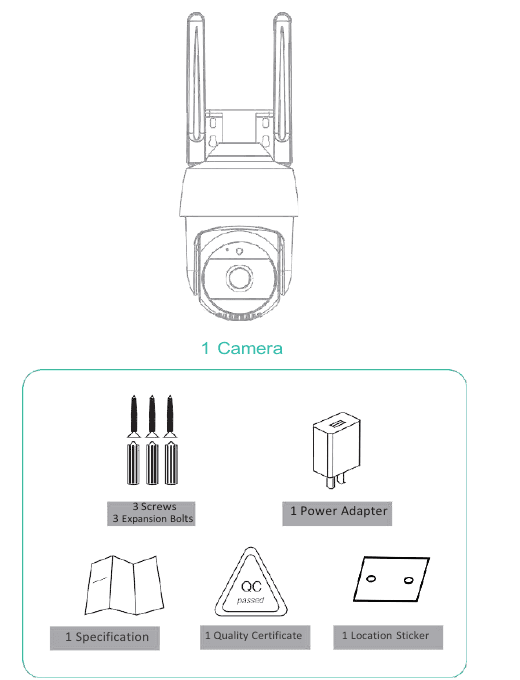
- 1 Kamera
- 3 Sekrup / 3 Baut Ekspansi
- 1 Adaptor Daya
- 1 Lembar Spesifikasi
- 1 Sertifikat Kualitas
- 1 Stiker Lokasi
II. Tampilan Produk
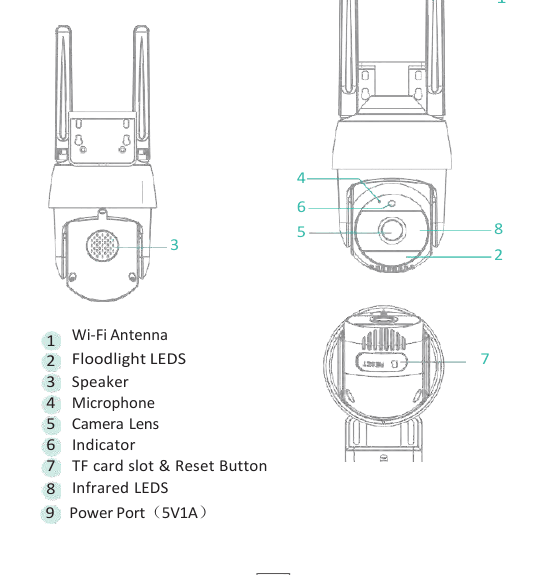
- Antena Wi-Fi
- LED Lampu Sorot
- Speaker
- Mikrofon
- Lensa Kamera
- Lampu Indikator
- Slot Kartu TF & Tombol Reset
- LED Inframerah
- Port Daya (5V1A)
Model yang ditampilkan di atas adalah diagram skematik. Diagram ini hanya digunakan untuk keperluan deskripsi spesifikasi, bukan merujuk pada produk tertentu.
III. Petunjuk Penggunaan
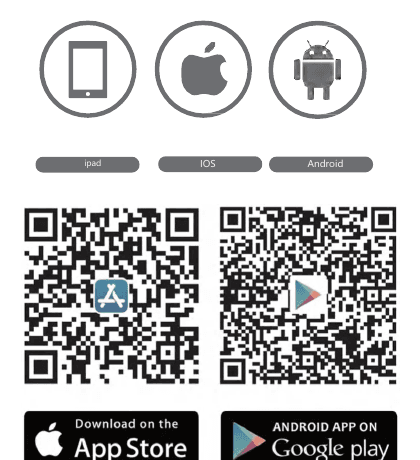
1. Unduh dan Instal Aplikasi
CloudEdge tersedia untuk iOS dan Android. Cari "CloudEdge" di App Store atau Google Play, atau pindai kode QR untuk mengunduh aplikasi.
2. Pendaftaran Akun
Langkah-langkah pendaftaran:
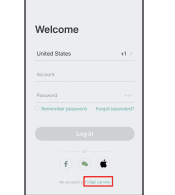
Buka aplikasi, lalu ketuk "Daftar sekarang" untuk membuat akun. Jika sudah memiliki akun, ketuk "Masuk" untuk login.
Masukkan alamat email yang valid dan centang persetujuan privasi. Selanjutnya masukkan nama panggilan dan kata sandi.
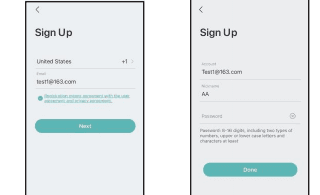
Catatan:
- Pastikan Anda mencentang "Setuju" pada "Perjanjian Pengguna dan Kebijakan Privasi".
- Jika kode verifikasi terlambat terkirim akibat masalah jaringan, harap coba lagi beberapa saat kemudian.
- Jika mendaftar menggunakan email dan kode verifikasi tidak diterima, periksa folder spam/junk mail Anda.
3. Menambahkan Perangkat
Ketuk "Tambah Perangkat" atau "+" >> Kamera Colokan Listrik >> Kamera Pintar (Wi-Fi).
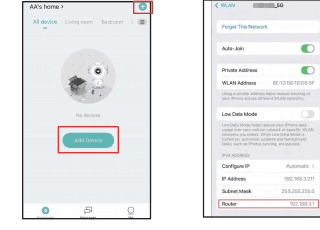
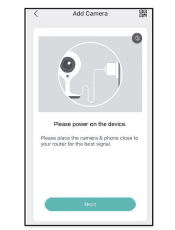
Nyalakan perangkat, lalu ketuk "Berikutnya" pada aplikasi.
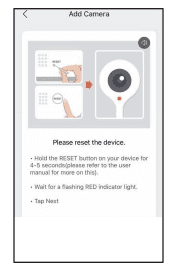
Reset kamera, lalu ketuk "Berikutnya" pada aplikasi. Sebelum mereset, angkat penutup karet untuk menemukan tombol reset di dekat slot kartu SD. Langkah reset: tekan dan tahan tombol reset (sekitar 5 detik) hingga terdengar bunyi "bip bup", dan kamera mulai melakukan reset. Selama proses reset, akan terdengar bunyi indikator, lampu sorot akan menyala, dan bagian yang bergerak pada kamera akan berputar ke atas dan ke bawah. Proses reset membutuhkan waktu sekitar 40 detik. Tunggu hingga pergerakan kamera berhenti sepenuhnya — saat itulah reset selesai.
Pilih jaringan Wi-Fi, masukkan kata sandi, lalu ketuk "Berikutnya".
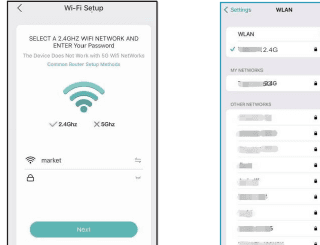
- Kamera hanya mendukung jaringan Wi-Fi 2.4GHz.
- Jumlah karakter pada SSID dan kata sandi router tidak boleh melebihi 24 karakter.
Baca petunjuk pemindaian, lalu ketuk "Berikutnya". Periksa instruksi pemindaian dan ketuk "Berikutnya". Arahkan kamera untuk memindai kode QR yang ditampilkan di layar ponsel, lalu ketuk "Berikutnya" setelah mendengar bunyi "bip bup" dari kamera. Konfigurasi akan selesai dalam waktu sekitar 30 detik.
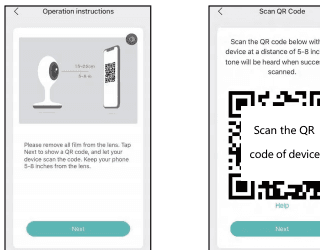
Saat menghubungkan, pastikan router, ponsel, dan kamera berada sedekat mungkin satu sama lain.
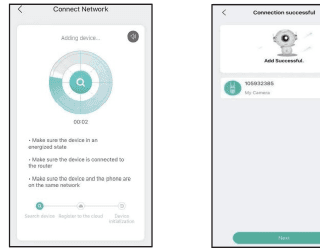
Ikuti petunjuk yang muncul di layar. Ketuk ikon edit untuk memberi nama kamera sesuai keinginan Anda.
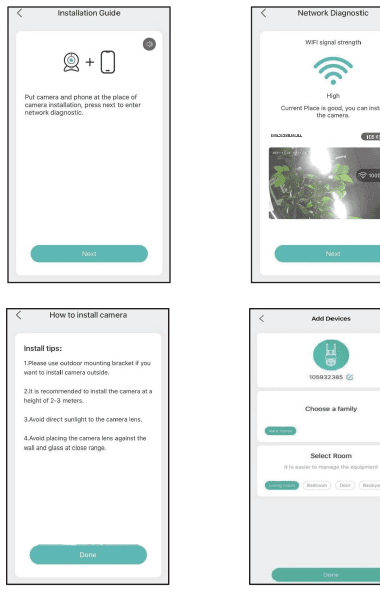
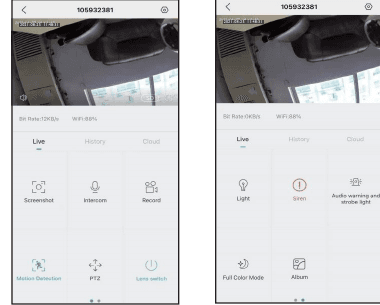
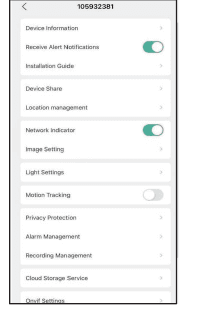
Pada tampilan live view, ketuk ikon  untuk mengatur berbagai fungsi kamera.
IV. Petunjuk Pemasangan
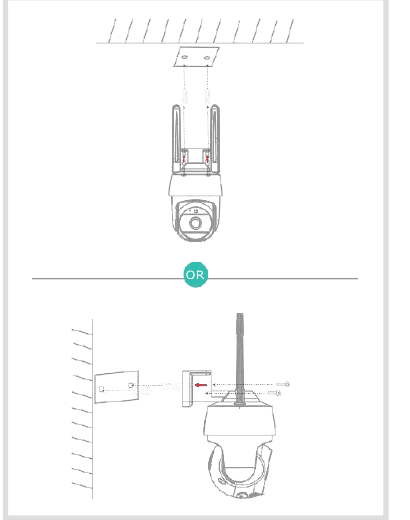
Sebelum mengebor dan memasang, pastikan kekuatan sinyal Wi-Fi di lokasi pemasangan sudah memadai. Anda dapat memantau status sinyal Wi-Fi kamera yang terhubung melalui aplikasi CloudEdge.
Gunakan 2 sekrup besar yang disertakan dalam kemasan untuk memasang braket pada posisi yang diinginkan.
V. Pemecahan Masalah
1. Aplikasi tidak bisa didaftarkan
- Periksa apakah koneksi jaringan ponsel dalam kondisi normal.
- Pastikan Anda sudah mencentang perjanjian layanan perangkat lunak dan kebijakan privasi.
- Periksa apakah kode verifikasi masuk ke folder spam email Anda.
- Jika jaringan seluler tidak dapat digunakan untuk mendaftar, coba gunakan Wi-Fi. Jika kedua jaringan tidak dapat memperoleh alamat server, periksa apakah aplikasi lain berfungsi normal.
- Saat instalasi, izinkan aplikasi mengakses lokasi dan semua izin yang diperlukan agar sistem dapat memilih server terbaik secara otomatis.
- Jika solusi di atas belum berhasil, coba hapus instalasi aplikasi lalu instal ulang. Saat instalasi ulang, izinkan akses lokasi dan semua izin.
2. Tidak dapat terhubung ke jaringan
2.1 Tidak dapat terhubung ke Wi-Fi:
- Aktifkan DHCP pada router Anda.
- Pastikan kamera tidak masuk dalam daftar hitam (blacklist) pada pengaturan MAC router.
- Nonaktifkan Wi-Fi 5GHz pada router (Catatan: jika tidak bisa dinonaktifkan, hubungi produsen router Anda).
- Setelah terhubung ke Wi-Fi 2.4GHz, periksa apakah ponsel Anda bisa mengakses internet.
- Pastikan ponsel dan kamera berada dalam jaringan router yang sama.
- Setelah jaringan kembali normal, reset kamera dan hubungkan kembali.
2.2 Tidak dapat terhubung melalui kabel:
- Aktifkan DHCP pada router Anda.
- Pastikan kamera tidak masuk dalam daftar hitam pada pengaturan MAC router.
- Hubungkan kabel jaringan ke komputer terlebih dahulu, lalu periksa apakah komputer mendapatkan alamat IP. Jika alamat IP diatur secara manual, buka router dan aktifkan server DHCP agar alamat IP diperoleh secara otomatis.
- Setelah server DHCP aktif, periksa apakah komputer dapat mengakses internet dengan normal (Catatan: jika komputer menampilkan mode DHCP, berarti komputer sudah mendapatkan alamat IP dan dapat mengakses internet dengan normal).
- Hubungkan kabel jaringan ke perangkat dan reset koneksi baru.
2.3 Masalah kata sandi Wi-Fi:
- Pastikan kata sandi Wi-Fi yang dimasukkan pada kamera sama dengan kata sandi Wi-Fi router yang digunakan.
- Periksa apakah kata sandi Wi-Fi mengandung spasi atau karakter khusus (@, #, %, &).
2.4 Wi-Fi 5GHz sudah dinonaktifkan tetapi tetap tidak bisa terhubung:
- Matikan jaringan 5GHz dan pertahankan jaringan 2.4GHz. Matikan router lalu restart kamera.
- Hindari penggunaan kata "5Ghz" dalam nama jaringan Wi-Fi.
3. Kamera berhasil terhubung ke Wi-Fi tetapi suara kamera tidak terdengar
- Reset kamera, lalu matikan daya dan hubungkan kembali (hanya reset yang dapat menghapus data lokal).
- Saat menghubungkan, posisikan ponsel sedekat mungkin dengan kamera dan router.
- Nonaktifkan Wi-Fi 5GHz.
4. Tidak ada notifikasi pop-up untuk alarm deteksi gerakan
- Buka pengaturan izin di sistem ponsel dan aktifkan izin notifikasi push untuk aplikasi.
- Beberapa ponsel Android mungkin tidak dapat menerima notifikasi alarm.
- Aktifkan deteksi gerakan di dalam aplikasi.
- Pengingat melalui SMS dan email belum didukung saat ini.
5. Notifikasi deteksi gerakan terlalu sering muncul
- Jika sensitivitas deteksi gerakan terlalu tinggi, perubahan cahaya pun bisa memicu alarm.
- Kurangi sensitivitas alarm (disarankan menggunakan level rendah).
6. Setelah kartu SD dimasukkan, muncul notifikasi rusak
- Sebelum memasukkan kartu SD, matikan daya terlebih dahulu. Setelah kartu terpasang, baru hidupkan daya.
- Format kartu SD di komputer sebelum digunakan.
- Gunakan kartu SD dari merek resmi/asli.
7. Menonton video dari kamera yang sama di beberapa perangkat
- Akun utama dapat berbagi video ke akun lain tanpa batas jumlah, namun akun yang dibagikan hanya memiliki hak menonton, mengambil tangkapan layar, dan merekam video.
- Anda juga bisa login ke perangkat lain menggunakan nama pengguna dan kata sandi akun utama untuk menonton video dan menggunakan semua fungsi.
8. Situasi penggunaan tombol reset
- Reset informasi Wi-Fi
- Gangguan Wi-Fi sebelum berhasil terhubung ke kamera
- Kata sandi Wi-Fi salah
- Koneksi Wi-Fi terputus
- Mengganti ke jaringan Wi-Fi baru
9. Apakah kamera bisa dihubungkan ke Onvif? Bagaimana caranya?
Ya, kamera ini mendukung koneksi Onvif. Berikut contoh langkah-langkah menghubungkan ke Onvif menggunakan aplikasi "Blue Iris":
Tambahkan kamera ke aplikasi "CloudEdge" sesuai petunjuk.
Ketuk tombol pengaturan di sudut kanan atas aplikasi, masuk ke "Pengaturan Onvif", atur kata sandi untuk koneksi Onvif ini, dan catat alamat IP kamera.
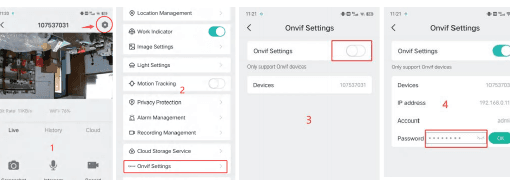
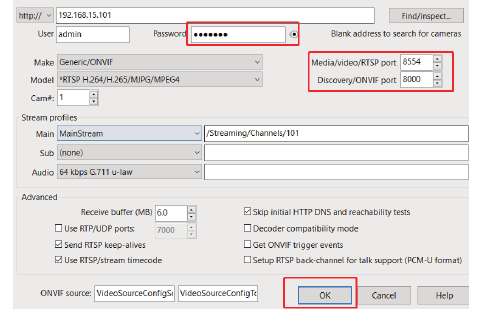
Buka aplikasi "Blue Iris", klik kanan pada area kosong sesuai petunjuk, klik "OK", masukkan kata sandi Onvif yang sudah Anda atur di "Pengaturan Onvif", lalu klik "Find/inspect". Pilih alamat IP yang terlihat pada halaman "Pengaturan Onvif", klik "OK". Saat kotak dialog muncul, pilih "close".
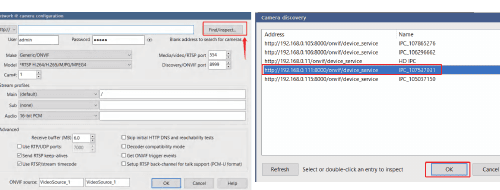
Selanjutnya isi "Media/video/RTSP port" dengan: 8554; dan "Discovery/ONVIF port" dengan: 8000. Klik "OK", lalu klik "OK" pada kotak dialog berikutnya. Tunggu sekitar 15 detik hingga gambar tampil di layar. Jika Anda mengalami masalah saat menghubungkan ke Onvif dengan aplikasi lain, silakan hubungi kami melalui email: [email protected].
PTZ Panduan Memulai Cepat Kamera Keamanan
Siapkan Kamera Keamanan PTZ dengan aplikasi CloudEdge, yang mencakup diagram produk, lampu indikator, pengunduhan aplikasi, pendaftaran akun, dan pemasangan kode Bluetooth atau QR.
ulofy Cerdas WiFi Kamera HD (PTcam) Panduan Memulai Cepat
Panduan memulai cepat untuk kamera ulofy PTcam Smart WiFi HD, mencakup apa yang disertakan, ikhtisar produk, penyiapan aplikasi CloudEdge, pemasangan, pendaftaran akun, pemasangan WiFi langkah demi langkah, dan informasi keselamatan.