 Dokumentasi CloudEdge App
FUNOVATION DomeCam Panduan Memulai Cepat Kamera HD Cerdas WiFi
Panduan memulai cepat untuk kamera FUNOVATION DomeCam pintar WiFi HD PTZ, mencakup daftar pengepakan, struktur produk, pengunduhan aplikasi, pendaftaran, penambahan kamera, pengenalan fungsi, dan FAQ.
Panduan memulai cepat ini memandu Anda dalam menyiapkan FUNOVATION DomeCam Kamera Cerdas WiFi HD dengan CloudEdge app, mulai dari daftar kemasan dan struktur produk hingga menambahkan kamera dan menggunakan fungsinya.
Pastikan WiFi untuk koneksi ponsel Anda 2.4G (5GHz tidak didukung) sebelum Anda memasangkan kamera. Untuk bantuan lebih lanjut, lihat FAQ.
Daftar pengepakan
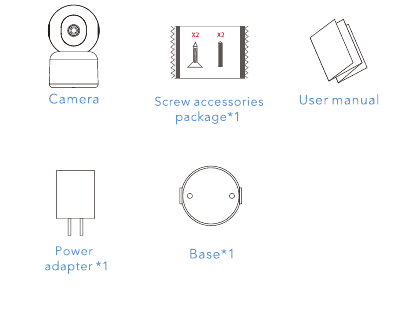
- Kamera
- Paket aksesori sekrup ×1
- Panduan pengguna
- Adaptor daya ×1
- Pangkalan ×1
Struktur produk - Depan
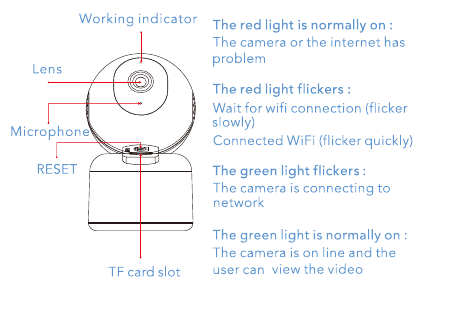
- Indikator kerja
- Lensa
- Mikrofon
- RESET
- TF slot kartu
Status indikator
| Indikator | Arti |
|---|---|
| Lampu merah biasanya menyala | Kamera atau internet bermasalah |
| Lampu merah berkedip (perlahan) | Tunggu koneksi WiFi |
| Lampu merah berkedip (cepat) | Terhubung WiFi |
| Lampu hijau berkedip | Kamera terhubung ke jaringan |
| Lampu hijau biasanya menyala | Kamera online dan pengguna dapat melihat videonya |
Struktur produk - Kembali
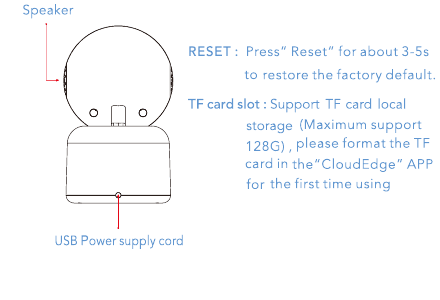
- Pembicara
- USB Kabel catu daya
| Barang | Keterangan |
|---|---|
| RESET | Tekan "Reset" sekitar 3-5s untuk mengembalikan default pabrik. |
| TF slot kartu | Mendukung penyimpanan lokal kartu TF (Dukungan maksimum 128G), harap format kartu TF di APLIKASI "CloudEdge" untuk penggunaan pertama kali. |
Unduh Aplikasinya
Pindai kode QR di bawah ini atau cari "CloudEdge" di APP store atau Google Play, lalu unduh dan instal APLIKASI.
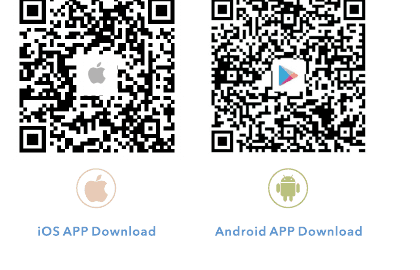
- iOS Unduhan APLIKASI
- Android Unduhan APLIKASI
Pengguna mendaftar, masuk
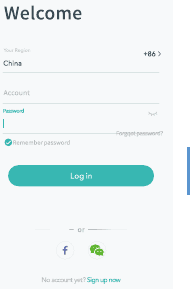
- Daftar: Pilih negara Anda untuk mendaftarkan akun dengan email Anda.
- Login: Pilih negara Anda, masukkan akun dan kata sandi yang ada untuk login.
Tambahkan kamera
Pastikan WiFi untuk koneksi telepon adalah 2.4G dan dalam kondisi jaringan yang baik (5GHz tidak didukung), tunggu hingga indikator merah perangkat berkedip perlahan (jika indikator merah perangkat tidak berkedip perlahan, tekan lama tombol "reset" untuk 3-5s hingga perangkat mengeluarkan suara "BUGU", tunggu perangkat restart lalu tambahkan kamera).
Buka aplikasi "CloudEdge", klik ikon "+" di pojok kanan atas untuk menambahkan kamera, pilih "Power Plug Camera", lalu masuk ke layar daftar kamera.
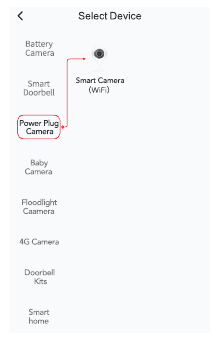
Ikuti perintah aplikasi, klik "Berikutnya", masukkan kata sandi WiFi ponsel mana yang terhubung, lalu klik "Berikutnya".
Letakkan kode QR menghadap ke kamera sekitar 10 sampai 15 cm, tunggu hingga kamera mengeluarkan suara "BUGU", lalu klik "Berikutnya". APP akan mencari perangkat secara otomatis.
Pengenalan fungsi
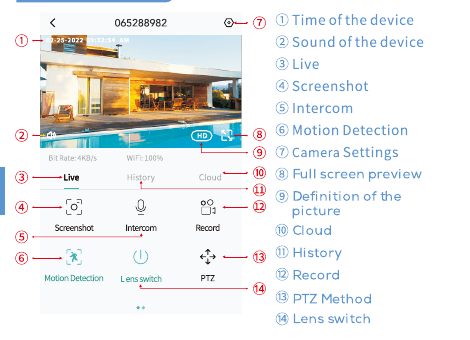
- Waktu pengoperasian perangkat
- Suara perangkat
- Hidup
- Tangkapan layar
- Interkom
- Deteksi Gerakan
- Pengaturan Kamera
- Pratinjau layar penuh
- Pengertian gambar
- Awan
- Sejarah
- Rekam
- PTZ Metode
- Saklar lensa
Pertanyaan Umum
Q: Gagal menambahkan selama konfigurasi jaringan? J: Pastikan ponsel Anda terhubung ke router di pita 2.4GHz, dan pastikan kata sandi Wi-Fi benar.
Q: Setelah pemindaian, penambahan masih gagal? J: Nyalakan ulang perangkat atau matikan perangkat setelah penambahan pemindaian masih tidak berhasil, lalu coba tambahkan lagi.
Q: Perangkat tidak dapat melakukan pratinjau secara normal? A: Harap periksa apakah sinyal jaringan terlalu lemah, harap letakkan kamera di dekat router, jika masih tidak dapat melihat pratinjau, setel ulang kamera dan tambahkan lagi.
Q: Setelah menyetel ulang perangkat, mengapa kamera masih ada dalam daftar perangkat? A: Menyetel ulang perangkat hanya untuk mengatur ulang konfigurasi jaringan kamera, tetapi tidak dapat mengubah konfigurasi pada APLIKASI, untuk menghapus kamera, Anda harus masuk ke dalam APLIKASI untuk menghapus.
Q: Bagaimana cara mengalihkan jaringan kamera ke router lain? J: Pertama-tama hapus dan setel ulang perangkat di APP, lalu konfigurasikan kembali jaringan untuk perangkat tersebut melalui APP.
Q: Mengapa perangkat tidak dapat mengenali kartu TF? A: Silakan masukkan dan keluarkan kartu TF setelah dimatikan, periksa apakah kartu TF berfungsi normal dan apakah dalam format FAT32, ketika ponsel atau perangkat bekerja di jaringan yang tidak stabil, APP juga akan meminta bahwa kartu TF tidak dapat dikenali.
Pernyataan Keamanan
Tindakan pencegahan
- Suhu kerja yang berlaku untuk produk ini adalah -20℃ ~ 50℃, mohon jangan menggunakannya di lingkungan yang suhunya terlalu tinggi atau terlalu rendah.
- Mohon jangan letakkan lensa di dekat atau menghadap kaca, dinding putih, atau benda terang, untuk menghindari gambar menjadi terlalu terang, gelap, atau putih.
- Harap pastikan bahwa kamera dipasang dalam jangkauan sinyal Wi-Fi yang baik, dan letakkan sedekat mungkin dengan router dan coba pasang jauh dari logam dan oven microwave yang dapat mempengaruhi sinyal.
Layanan Purna Jual dan Dukungan Teknis
Untuk layanan purna jual, silakan hubungi [email protected]. Jelaskan masalah kamera, dan informasikan kepada kami nomor pesanan, model kamera, dan Nomor Seri pada stiker kamera, kami akan membalas Anda sesegera mungkin.
Pemberitahuan hukum — Simbol: ⎓ Arus searah (DC). Jangan membuang baterai atau produk rusak bersama limbah rumah tangga (sampah). Zat berbahaya yang mungkin terkandung di dalamnya dapat membahayakan kesehatan atau lingkungan. Minta pengecer Anda untuk mengambil kembali produk-produk ini atau gunakan pengumpulan sampah selektif yang diusulkan oleh kota Anda.
Dengan ini, Funovation menyatakan jenis peralatan radio 'DomeCam' mematuhi Petunjuk 2014/53/EU. Teks lengkap deklarasi kesesuaian UE tersedia di alamat Internet: www.funovation.store.
DEKCO DC5E PTZ Panduan Memulai Cepat Kamera
Panduan pengaturan untuk kamera keamanan DEKCO DC5E HD WiFi PTZ, mencakup apa yang disertakan, ikhtisar produk, pemasangan, pendaftaran akun, WiFi memasangkan dengan CloudEdge app, FAQ, dan pernyataan keselamatan.
ieGeek 19G0K PTZ Panduan Pengguna Kamera Keamanan Luar Ruangan
Panduan pengguna untuk kamera keamanan luar ruangan ieGeek 19G0K PTZ, mencakup tinjauan umum kamera, lampu status, pemasangan aplikasi, registrasi akun, pemasangan Wi-Fi, pemasangan di dinding, pengaturan alarm, dan pengurangan alarm palsu dengan CloudEdge app.