 Dokumentasi CloudEdge App
ieGeek ZY-C2 PTZ Kamera Keamanan Baterai
Panduan pengguna untuk kamera keamanan baterai ieGeek ZY-C2 PTZ, mencakup tata letak produk, pemasangan aplikasi, pengisian daya, pemasangan, deteksi gerakan PIR, dan FAQ di aplikasi CloudEdge.
Ini adalah panduan pengguna untuk Kamera Keamanan Baterai ieGeek ZY-C2 PTZ, yang berfungsi dengan aplikasi CloudEdge.
Butuh bantuan lebih lanjut? Lihat FAQ Kamera Baterai. Jika Anda memerlukan bantuan, silakan hubungi ieGeek sebelum mengembalikan produk Anda. Sebagian besar pertanyaan dapat dijawab melalui pusat dukungan online kami di http://www.iegeek.com atau kotak surat purna jual kami di [email protected].
Harap baca manual ini dengan seksama sebelum menggunakan kamera keamanan nirkabel ini. Sebelum menghubungkan kamera ini ke Wi-Fi, pastikan kekuatan sinyal Wi-Fi lebih dari 85% untuk menjaga sinyal Wi-Fi tetap baik. Kamera nirkabel ini mendukung perekaman acara ketika Wi-Fi terputus.
1. Pengenalan Produk
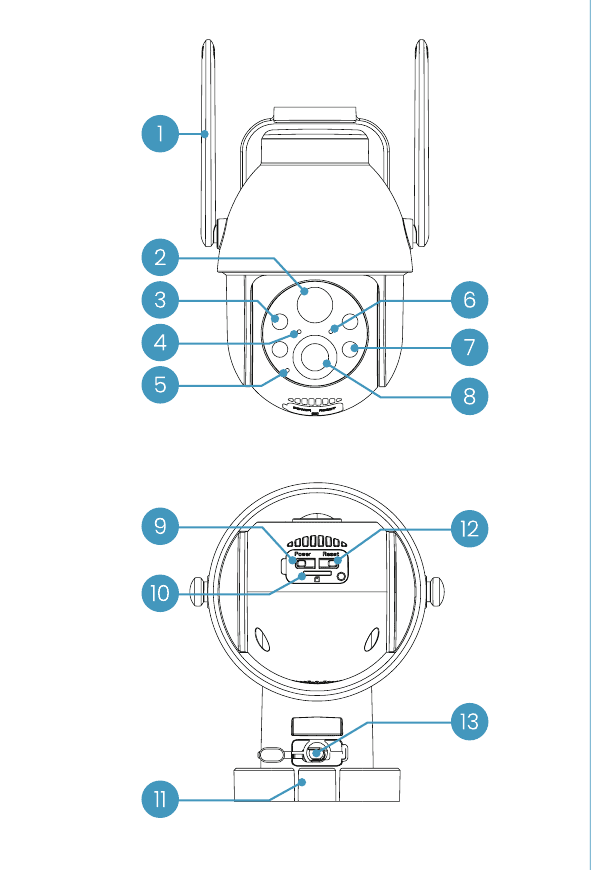
| Tidak. | Bagian | Tidak. | Bagian |
|---|---|---|---|
| 1 | antena | 8 | Lensa |
| 2 | PIR sensor | 9 | Tombol daya |
| 3 | Inframerah LED | 10 | SD slot kartu |
| 4 | Indikator pengisian daya | 11 | Basis terpisah |
| 5 | Mikrofon | 12 | Tombol atur ulang |
| 6 | Lampu status kerja | 13 | Port pengisian daya khusus |
| 7 | Sorotan |
| Tombol | Operasi |
|---|---|
| Tombol daya | Tekan dan tahan tombol daya |
| Tombol atur ulang | Tekan dan tahan selama 5 seconds hingga Anda mendengar "boogu" untuk mengatur ulang atau mengembalikan ke pengaturan pabrik |
| Bagian | Deskripsi |
|---|---|
| SD slot kartu | Mendukung penyimpanan kartu SD lokal (hingga 128 GB) |
| Indikator pengisian daya | Merah berarti pengisian daya sedang berlangsung; biru berarti pengisian daya selesai |
| Port pengisian daya khusus | Gunakan catu daya 5V 2A untuk mengisi daya perangkat |
Lampu Status Bekerja
| Indikator | Status |
|---|---|
| Merah pekat | Jaringan kamera tidak normal |
| Berkedip merah perlahan | Menunggu koneksi Wi-Fi |
| Berkedip merah dengan cepat | Wi-Fi menghubungkan |
| Biru pekat | Kamera berfungsi normal |
ieGeek akan terus mengoptimalkan produk dan meningkatkan pengalaman pengguna, jadi harap merujuk pada versi sebenarnya dari produk yang Anda terima. Panduan terbaru dapat diperoleh dengan memindai kode.
2. Tambahkan Kamera ke Aplikasi
2.1 Unduh aplikasi "ieGeek Cam".
- Metode 1: Unduh aplikasi "ieGeek Cam" dan "CloudEdge" dari App Store (iOS) atau Google Play (Android).
- Metode 2: Pindai kode QR aplikasi "ieGeek Cam" untuk mendownloadnya.
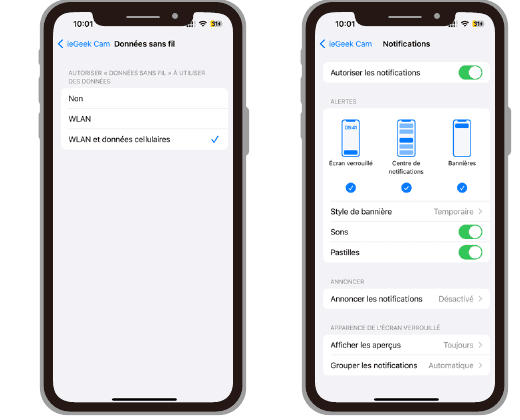
Tips: Silakan aktifkan 2 izin di bawah ini saat menggunakan aplikasi ini untuk pertama kalinya.
- Izinkan aplikasi "ieGeek Cam" mengakses data seluler dan jaringan nirkabel lokal, atau aplikasi akan gagal menambahkan kamera IP.
- Izinkan aplikasi "ieGeek Cam" menerima pesan yang dikirim, atau ponsel tidak akan menerima alarm saat deteksi gerakan atau alarm suara dipicu.
2.2 Daftarkan Akun
Pengguna baru harus mendaftar melalui email:
Kiat:
- Silakan gunakan alamat email yang benar.
- Silakan pilih kode negara yang benar.
- Saat mendaftarkan akun baru, silakan pilih wilayah di mana Anda berada sebenarnya. (Wilayah pendaftaran yang berbeda tidak dapat berbagi kamera.)
3. Cara Menambahkan Kamera ke Aplikasi
Sebelum Anda menggunakan:
Wi-Fi Langkah Koneksi
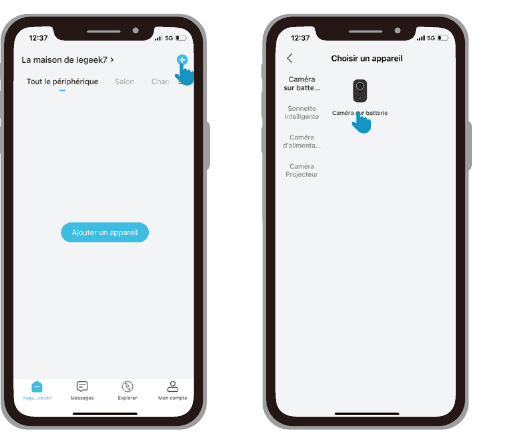
Nyalakan kamera. Tekan dan tahan tombol daya perangkat untuk memulainya. Tekan tombol daya (Baterai Kamera) untuk membangunkannya jika dalam keadaan tertidur. Tetap dekat router Anda untuk mendapatkan sinyal terbaik.
Reset perangkat. Tekan dan tahan tombol RESET perangkat Anda selama 4 hingga 5 seconds (untuk informasi lebih lanjut, lihat panduan pengguna). Tunggu hingga indikator MERAH berkedip, lalu ketuk "Berikutnya".
Masukkan kata sandi Wi-Fi. Pilih jaringan 2.4 GHz Wi-Fi dan masukkan kata sandi Anda (perangkat tidak berfungsi dengan jaringan 5G). Konfirmasikan kembali bahwa akun Wi-Fi dan kata sandi Anda sudah benar, lalu ketuk "Berikutnya".
Pindai kode QR. Hapus semua film dari lensa. Ketuk "Berikutnya" untuk menampilkan kode QR dan biarkan perangkat Anda memindainya. Jaga jarak ponsel Anda 5 hingga 8 inches (10 hingga 15 cm) dari lensa.
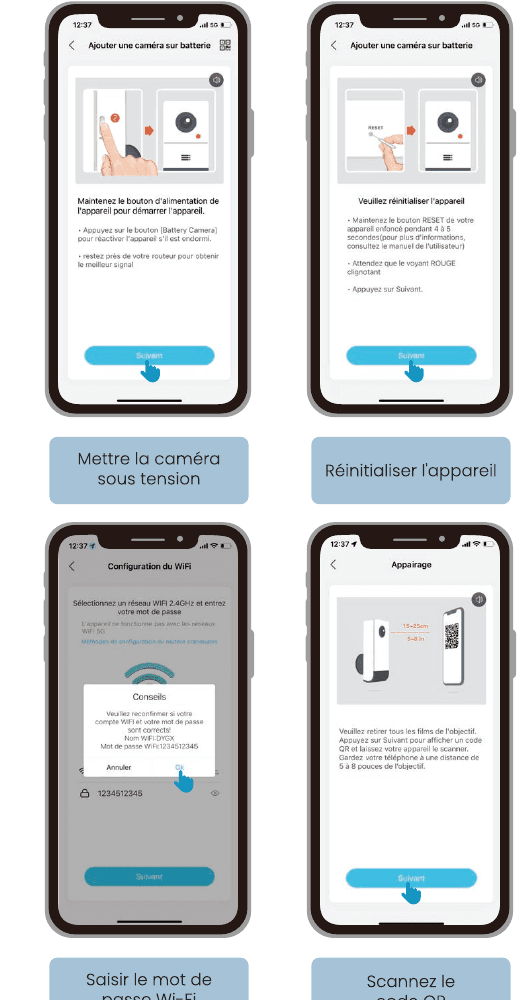
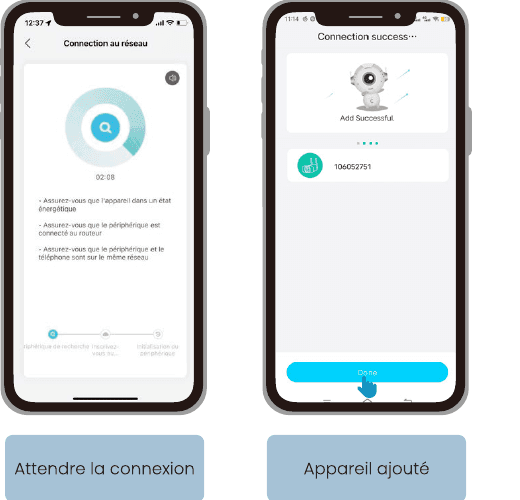
Jika kamera tidak dapat dihidupkan, harap colokkan terlebih dahulu adaptor daya DC 5V 2A untuk mengisi daya kamera untuk 15 minutes.
Kamera saya tidak dapat terhubung ke Wi-Fi
4. Isi Daya Baterai
Isi daya baterai dengan adaptor daya 5V 2A.
- Baterai adalah baterai internal dan tidak dapat dilepas.
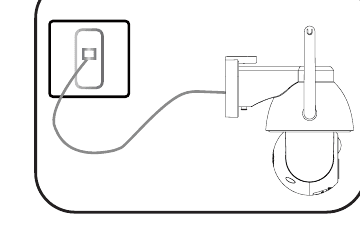
Isi daya baterai dengan panel surya ieGeek.
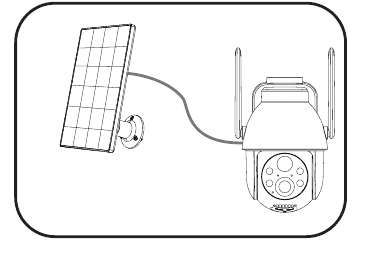
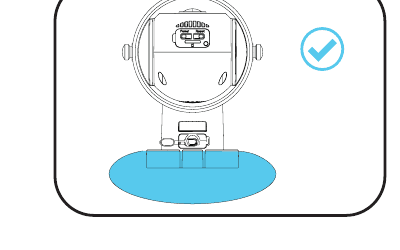
Untuk lebih melindungi kamera dari air, tutupi port pengisian daya khusus setelah mengisi daya, selalu dengan sumbat karet.
Indikator pengisian daya:
- Merah LED — mengisi daya
- Biru LED — terisi penuh
5. Panduan Instalasi
Langkah Instalasi
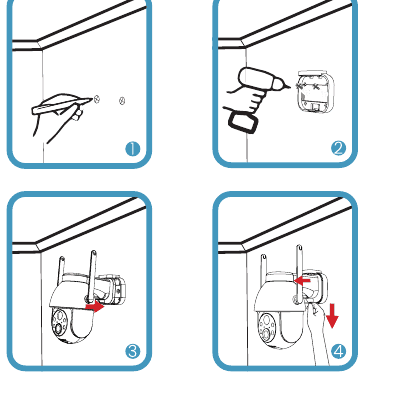
Aksesori:
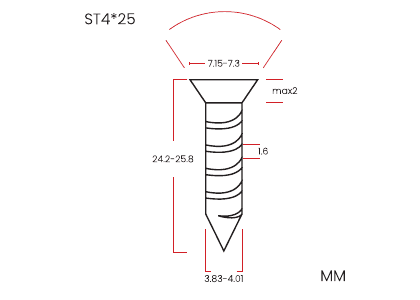
- Sekrup: 1/4 inch sekrup x2
- Sekrup ekspansi x2
Seperti yang Ditunjukkan pada Gambar
Langkah Penghapusan
Tekan bagian "dorong" braket dengan jari Anda dan dorong kamera ke atas untuk melepaskannya.
Catatan: Hati-hati jangan sampai tangan Anda terluka saat menekan tombol.
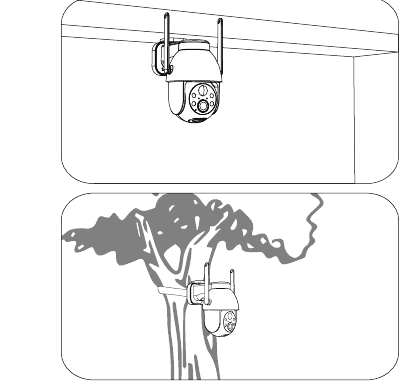
Instalasi:
- Mendukung pemasangan yang ditangguhkan.
- Mendukung pemasangan kelompok di pohon/tiang.
6. Catatan tentang Sensor Gerak PIR
PIR jarak deteksi sensor
Pengaturan deteksi PIR dapat disesuaikan sesuai dengan kebutuhan spesifik Anda. Anda dapat merujuk ke tabel di bawah untuk mengonfigurasinya di Pengaturan Perangkat pada aplikasi CloudEdge.
| Sensitivitas | Jarak deteksi (untuk makhluk bergerak dan hidup) |
|---|---|
| Tingkat 1-3 (Rendah) | Hingga 2-5 meters |
| Tingkat 4-7 (Sedang) | Hingga 5-8 meters |
| Tingkat 8-10 (Tinggi) | Hingga 8-10 meters |
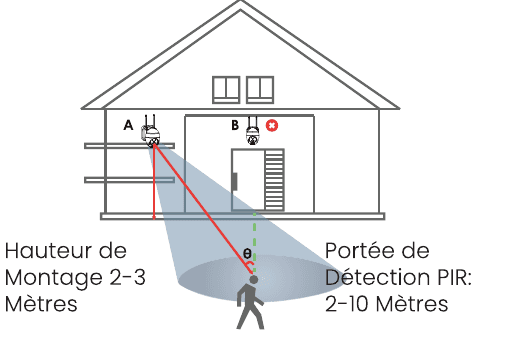
- Tinggi pemasangan — 2-3 meters
- PIR jangkauan deteksi — 2-10 meters
Catatan dari diagram:
- Gunakan cangkang kamera untuk ketahanan cuaca yang lebih baik saat memasang kamera di luar ruangan.
- Silakan pasang kamera 2-3 meters (7-10 feet) di atas tanah. Ketinggian ini memaksimalkan jangkauan deteksi sensor gerak.
- Untuk deteksi gerakan yang efektif, harap pasang kamera pada suatu sudut.
Catatan: Jika objek bergerak mendekati sensor PIR secara vertikal, kamera mungkin tidak mendeteksi gerakan tersebut.
7. Catatan Penting untuk Mengurangi Alarm Palsu
- Jangan memasang kamera menghadap objek dengan cahaya terang, termasuk matahari, lampu terang, dll.
- Jangan letakkan kamera terlalu dekat dengan tempat dengan lalu lintas padat. Berdasarkan banyak pengujian kami, jarak yang disarankan antara kamera dan kendaraan adalah 16 meters (52 feet).
- Jangan letakkan kamera di dekat stopkontak, termasuk ventilasi AC, ventilasi dehumidifikasi, ventilasi perpindahan panas pada lampu sorot, dll.
- Jangan memasang kamera di tempat yang berangin kencang.
- Jangan memasang kamera menghadap cermin.
- Jauhkan kamera setidaknya 1 meter dari perangkat nirkabel apa pun, termasuk router Wi-Fi dan telepon, untuk menghindari interferensi nirkabel.
8. FAQ
Untuk FAQ lebih detail, silakan masuk ke aplikasi dan cari di "Saya" → "FAQ" → "Dokumen Bantuan" → "Baterai Kamera".
Apakah perangkat offline?
Perbarui kata sandi router Anda atau Wi-Fi?
Hapus kamera dari akun CloudEdge Anda, setel ulang perangkat, lalu tambahkan lagi menggunakan Wi-Fi atau kata sandi baru.
Alarm terlalu sering terpicu?
Kamera tidak mendeteksi
SD kartu tidak dikenali
ieGeek dan logo ieGeek adalah merek dagang dari Shenzhen Globalebuy Co., Ltd, yang terdaftar di Amerika Serikat dan negara lain. Semua hak dilindungi undang-undang. www.iegeek.com
ieGeek ZS-GX1S PTZ Kamera Keamanan Baterai
Panduan pengguna untuk kamera keamanan baterai ieGeek ZS-GX1S PTZ, mencakup tata letak kamera, pemasangan aplikasi, pengisian daya, pemasangan, pengaturan sensor gerak PIR, dan FAQ di aplikasi CloudEdge.
Jennov PTZ Panduan Memulai Cepat Kamera
Panduan pengaturan dan pengoperasian untuk Kamera Keamanan Jennov HD WiFi PTZ, mencakup pemasangan, pemasangan WiFi di aplikasi CloudEdge, perekaman, alarm gerakan, penglihatan malam, dan berbagi perangkat.