 Dokumentasi CloudEdge App
DEKCO DC5E PTZ Panduan Memulai Cepat Kamera
Panduan pengaturan untuk kamera keamanan DEKCO DC5E HD WiFi PTZ, mencakup apa yang disertakan, ikhtisar produk, pemasangan, pendaftaran akun, WiFi memasangkan dengan CloudEdge app, FAQ, dan pernyataan keselamatan.
Panduan ini menjelaskan cara menyiapkan dan menggunakan kamera keamanan DEKCO DC5E HD WiFi dengan CloudEdge app.
Butuh bantuan lebih lanjut? Lihat PTZ FAQ kamera atau dapatkan semua video tutorial penggunaan produk (mengatur aplikasi, menginstal dan memformat kartu micro SD) di dekcolife.com/DekcoCare.
Sebelum Anda Mulai
Terima kasih telah memilih DEKCO produk keamanan. Ada 3 hal yang harus Anda ketahui sebelum menggunakan produk ini:
- Micro SD kartu — Jika Anda tidak memiliki kartu Micro-SD di rumah saat ini dan tidak ingin menghabiskan waktu ekstra untuk memilihnya, silakan hubungi kami secara langsung. TIPS: kartu Micro-SD harus diformat setelah dimasukkan.
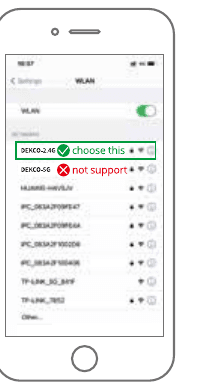
- Pilih 2.4G WiFi — Produk hanya mendukung 2.4G WiFi, silakan pilih 2.4G WiFi saat menyiapkan aplikasi.
- Pilih lokasi pemasangan — Harap gunakan ponsel Anda untuk menguji jangkauan sinyal WiFi rumah pada posisi pemasangan yang direncanakan sebelum pemasangan, sehingga produk dapat menerima sinyal yang lebih baik.
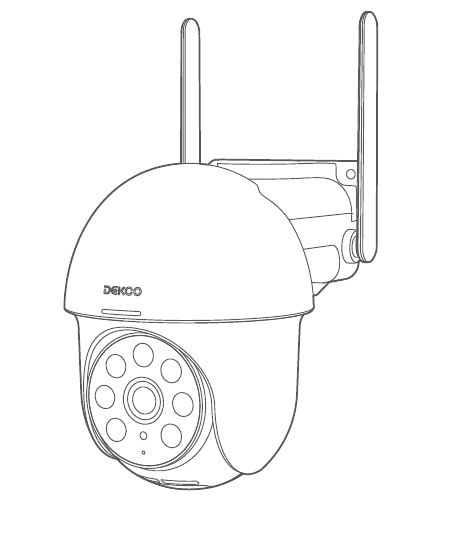
1. Apa yang Termasuk
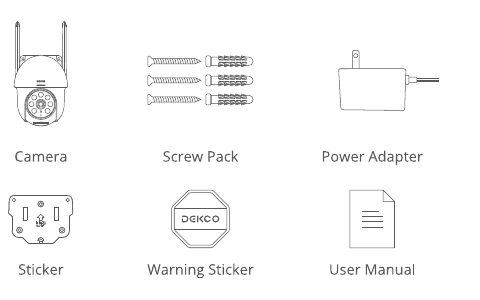
- Kamera
- Paket Sekrup
- Adaptor Daya
- Stiker
- Stiker Peringatan
- Panduan Pengguna
2. Ikhtisar Produk
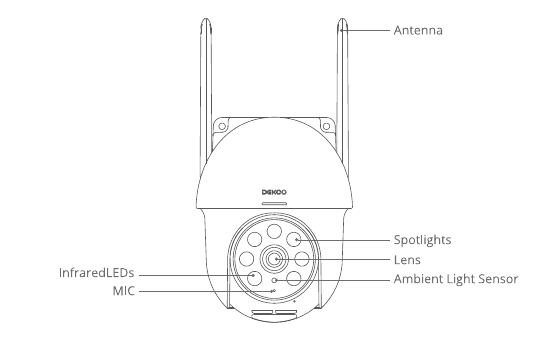
- Antena
- Sorotan
- Lensa
- Sensor Cahaya Sekitar
- Inframerah LEDs
- MIK
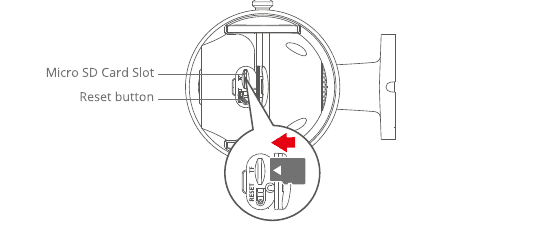
- Micro SD Slot Kartu
- Tombol Atur Ulang
PERHATIAN: Silakan masukkan Kartu Micro SD sesuai dengan arah yang ditunjukkan pada diagram. Kartu Micro SD mungkin JAM jika dimasukkan secara tidak benar dan perangkat dapat rusak.
- SD Port Kartu: Mendukung kartu micro SD untuk penyimpanan lokal (Maks 128GB).
- Tombol Reset: Digunakan untuk mengembalikan kamera ke pengaturan pabrik (Tekan dan tahan 5-8s).
- Persyaratan kapasitas kartu: 8-128GB.
- Persyaratan kecepatan membaca dan menulis: level kelas 10.
- Format berkas: FAT32.
3. CloudEdge Instalasi dan Pengaturan Aplikasi
Telusuri "CloudEdge" di Apple Store atau Google Play untuk mengunduh aplikasi.
- dari Google Play
- dari Apple Store
4. Memasang Kamera
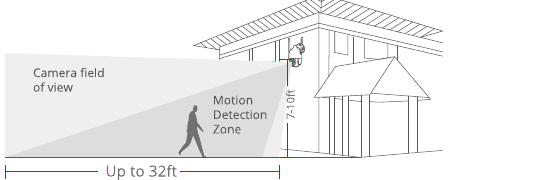
Pilih Tinggi dan Lokasi
Gantung dekcoCam 7-10ft (78-118 inci) di atas tanah. Ketinggian ini memaksimalkan jangkauan deteksi sensor gerak dekcoCam. Hindari menempatkan dekcoCam di bawah sinar matahari langsung.
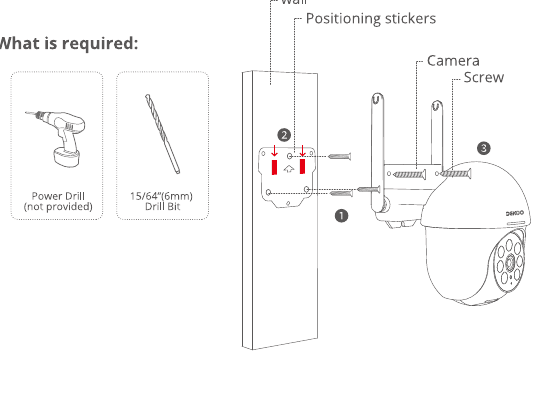
Instalasi
Bor sesuai stiker posisi, mata bor: 15/64'' (6 mm).
Masukkan stekernya.
Kencangkan sekrupnya.
Apa yang diperlukan:
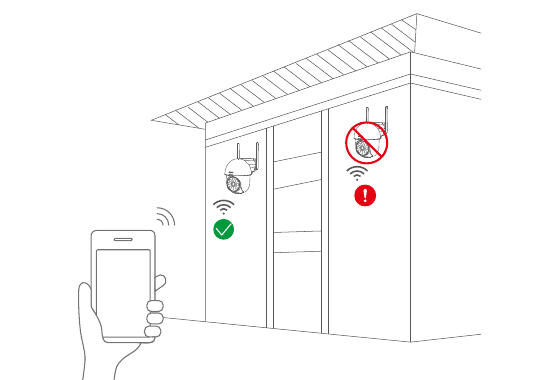
Uji Sinyal WiFi pada Posisi Pemasangan
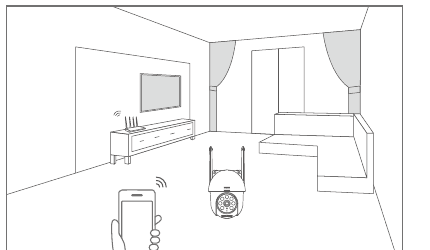
Gunakan ponsel untuk menguji kualitas sinyal WiFi pada posisi pemasangan sebelum memasang kamera. Pastikan router WiFi dapat memberikan sinyal WiFi yang baik.
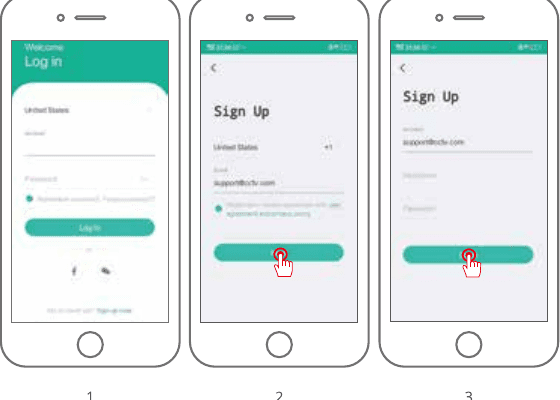
5. Daftarkan Akun
CloudEdge app diperlukan untuk mengoperasikan kamera. Mendaftar untuk penyimpanan di cloud sepenuhnya opsional dan sebenarnya tidak diperlukan saat menggunakan kartu Micro SD onboard.
Buka APLIKASI untuk mendaftar akun. Buka antarmuka login, dan klik "Daftar".
Daftar dengan alamat email Anda, dan klik "Berikutnya".
Siapkan "Nama Panggilan" dan "Kata Sandi" untuk APLIKASI Anda, klik "Selesai" untuk menyelesaikan.
6. Siapkan WiFi untuk Kamera
Dekatkan ponsel dan kamera DEKCO ke router (jarak maksimal 5 meter/16 kaki).
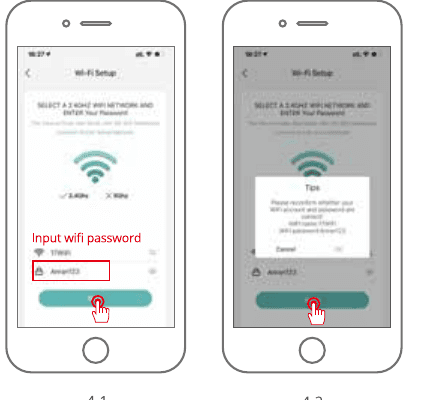
Catatan: Kamera DEKCO hanya dapat terhubung ke sinyal 2.4 GHz WiFi. Itu tidak mendukung penggunaan sinyal 5 GHz. Oleh karena itu, pastikan Anda terhubung ke sinyal 2.4 GHz di jaringan Anda seperti yang ditunjukkan pada ilustrasi di bawah.
Masuk ke "CloudEdge", lalu ketuk ikon "+" di tengah. Ketuk "Kamera Cerdas" untuk menambahkan perangkat.
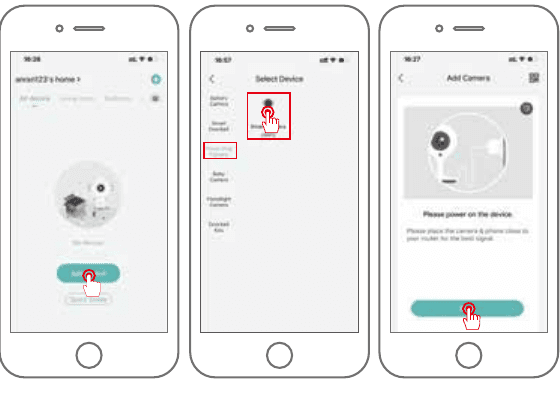
Reset perangkat dan tunggu hingga lampu indikator MERAH berkedip, lalu ketuk "Berikutnya".
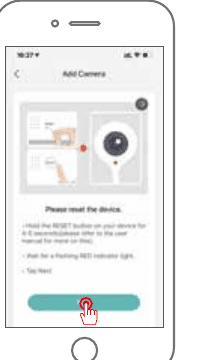
Pilih Wi-Fi yang perlu dihubungkan dengan perangkat (Wi-Fi rumah Anda), masukkan kata sandi dan klik "Berikutnya".
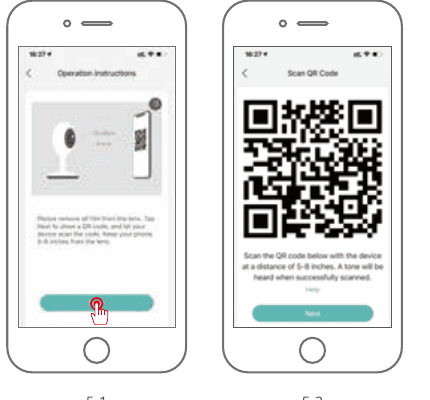
Gunakan kamera DEKCO untuk memindai kode QR di ponsel Anda seperti disebutkan di bawah. Ketika pemindaian selesai Anda akan mendengar nada prompt, lalu tekan Berikutnya.
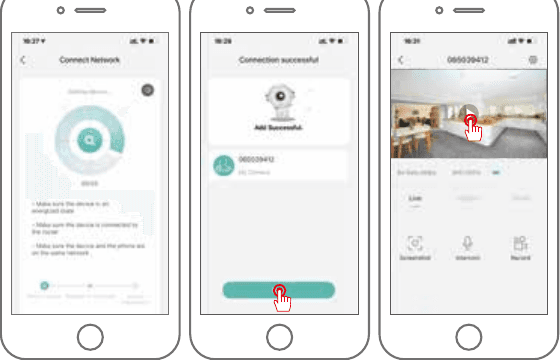
Saat menyambungkan, seperti disebutkan sebelumnya, Anda harus memastikan bahwa router, ponsel, dan kamera DEKCO berada sedekat mungkin (maks 5 meter/16 kaki). Ketika koneksi berhasil terjadi, akan terdengar "klik" dan tanda centang akan muncul seperti yang ditunjukkan di bawah ini. Kamera DEKCO akan ditampilkan dengan nama numerik yang dapat diubah sesuai keinginan Anda seperti Driveway Camera, Street View Camera atau apa pun.
7. Pertanyaan Umum
Q: Perangkat tidak dapat dipratinjau dengan benar?
A: Periksa apakah jaringannya normal. Anda dapat menempatkan kamera di dekat router, dan jika tidak, disarankan untuk mengatur ulang perangkat dan menambahkannya lagi.
Q: Mengapa masih ada dalam daftar perangkat setelah direset?
J: Perangkat reset hanya mengatur ulang konfigurasi jaringan kamera, tetapi tidak dapat mengubah konfigurasi pada Aplikasi. Hapus kamera, dan itu harus dihapus oleh Aplikasi.
T: Bagaimana cara "menghubungkan" kamera ke router lain?
J: Pertama-tama hapus dan setel ulang perangkat di Aplikasi, lalu konfigurasikan kembali perangkat melalui Aplikasi.
T: Mengapa perangkat tidak mengidentifikasi kartu SD?
J: Direkomendasikan agar kartu SD dimasukkan saat daya kamera mati dan dimasukkan sepenuhnya dengan benar. Pastikan kartu SD telah diformat dengan FAT32. Jika tidak, ini dapat dilakukan melalui CloudEdge app.
Q: Mengapa saya tidak dapat menerima notifikasi melalui aplikasi ponsel?
A: Harap konfirmasi bahwa Aplikasi telah berjalan di ponsel, dan fungsi pengingat yang relevan telah dibuka; Notifikasi pesan dan konfirmasi otoritas di sistem ponsel telah dibuka.
8. Pernyataan Keamanan
FCC Pernyataan
Perangkat ini mematuhi Bagian 15 dari Aturan FCC. Pengoperasiannya tunduk pada dua kondisi berikut: (1) perangkat ini tidak boleh menimbulkan interferensi berbahaya, dan (2) perangkat ini harus menerima interferensi apa pun yang diterima, termasuk interferensi yang dapat menyebabkan pengoperasian yang tidak diinginkan.
Peringatan: Perubahan atau modifikasi yang tidak disetujui secara tegas oleh pihak yang bertanggung jawab atas kepatuhan dapat membatalkan kewenangan pengguna untuk mengoperasikan peralatan.
Catatan: Peralatan ini telah diuji dan terbukti memenuhi batasan perangkat digital Kelas B, sesuai dengan Bagian 15 Peraturan FCC. Batasan ini dirancang untuk memberikan perlindungan yang wajar terhadap interferensi berbahaya pada instalasi perumahan.
Peralatan ini menghasilkan, menggunakan dan dapat memancarkan energi frekuensi radio dan, jika tidak dipasang dan digunakan sesuai petunjuk, dapat menyebabkan interferensi berbahaya pada komunikasi radio. Namun, tidak ada jaminan bahwa interferensi tidak akan terjadi pada instalasi tertentu. Jika peralatan ini menyebabkan interferensi berbahaya pada penerimaan radio atau televisi, yang dapat ditentukan dengan mematikan dan menghidupkan peralatan, pengguna dianjurkan untuk mencoba mengatasi interferensi tersebut dengan satu atau beberapa tindakan berikut: (1) Ubah arah atau pindahkan antena penerima. (2) Tingkatkan pemisahan antara peralatan dan penerima. (3) Hubungkan peralatan ke stopkontak pada sirkuit yang berbeda dari yang terhubung dengan penerima. (4) Hubungi dealer atau teknisi radio/TV yang berpengalaman untuk mendapatkan bantuan.
FCC Pernyataan Paparan Frekuensi Radio
Perangkat telah dievaluasi untuk memenuhi persyaratan paparan RF umum. Perangkat dapat digunakan dalam kondisi paparan tetap/bergerak. Jarak pemisahan minimum adalah 20cm.
Perhatian: Kabel terlindung. Semua koneksi ke perangkat komputasi lain harus dilakukan menggunakan kabel berpelindung untuk menjaga kepatuhan terhadap peraturan FCC.
Panduan Pengguna Kamera Keamanan BOIFUN Outdoor PTZ
Panduan pemasangan dan pengoperasian kamera keamanan nirkabel PTZ outdoor BOIFUN, mencakup ikhtisar produk, penghubungan Wi-Fi di aplikasi CloudEdge, instalasi, fungsi aplikasi, perekaman kartu SD, deteksi gerak PIR, dan manajemen baterai.
FUNOVATION DomeCam Panduan Memulai Cepat Kamera HD Cerdas WiFi
Panduan memulai cepat untuk kamera FUNOVATION DomeCam pintar WiFi HD PTZ, mencakup daftar pengepakan, struktur produk, pengunduhan aplikasi, pendaftaran, penambahan kamera, pengenalan fungsi, dan FAQ.