 Dokumentasi CloudEdge App
ieGeek 19G0K PTZ Panduan Pengguna Kamera Keamanan Luar Ruangan
Panduan pengguna untuk kamera keamanan luar ruangan ieGeek 19G0K PTZ, mencakup tinjauan umum kamera, lampu status, pemasangan aplikasi, registrasi akun, pemasangan Wi-Fi, pemasangan di dinding, pengaturan alarm, dan pengurangan alarm palsu dengan CloudEdge app.
Panduan ini memandu Anda dalam menyiapkan dan menggunakan kamera keamanan luar ruangan ieGeek 19G0K PTZ dengan CloudEdge app, mulai dari ikhtisar kamera dan pemasangan aplikasi hingga pemasangan Wi-Fi, pemasangan di dinding, dan setelan alarm.
Kamera keamanan nirkabel ini hanya terhubung ke sinyal 2.4 GHz Wi-Fi — tidak mendukung 5 GHz Wi-Fi. Untuk bantuan lebih lanjut, lihat FAQ.
1. Ikhtisar Kamera
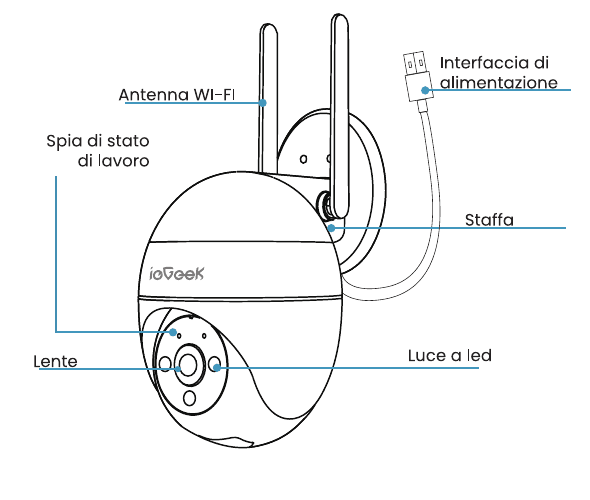
- Wi-Fi antena
- Lampu status kerja
- Lensa
- LED ringan
- Antarmuka daya
- Braket
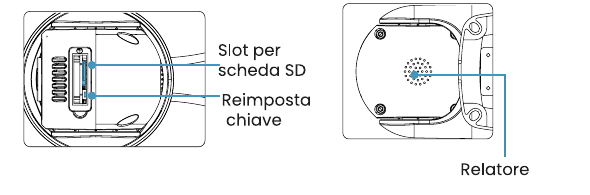
- SD slot kartu
- Kunci reset
- Pembicara
2. Spesifikasi
| Komponen | Keterangan |
|---|---|
| Kunci reset | Tekan dan tahan RESET selama 5 detik untuk mengembalikan perangkat ke pengaturan pabrik. (Jika pengaturan ulang berhasil, Anda akan mendengar perintah.) |
| SD slot kartu | Mendukung penyimpanan kartu SD lokal (hingga 128 GB). |
| Lensa | Mendukung resolusi FHD. |
| Mikropon | Menangkap suara untuk video Anda. |
| Pembicara | Keluaran audio dua arah. |
Lampu Status Bekerja
| Indikator | Status |
|---|---|
| Merah pekat | Perangkat tidak normal. |
| Perlahan berkedip merah | Siap untuk koneksi Wi-Fi. |
| Berkedip merah dengan cepat | Menghubungkan ke Wi-Fi. |
| Biru pekat | Wi-Fi berhasil terhubung. |
3. Instalasi Aplikasi dan Registrasi Akun
Metode 1: Unduh aplikasi "CloudEdge" dan "ieGeek Cam" dari App Store (iOS) atau Google Play (Android).
Metode 2: Pindai kode QR aplikasi "CloudEdge" untuk mendownloadnya.

Tips: Aktifkan 2 izin di bawah saat Anda menggunakan aplikasi ini untuk pertama kalinya.
- Izinkan aplikasi "CloudEdge" mengakses data seluler dan LAN nirkabel, jika tidak, Anda tidak akan dapat menambahkan kamera.
- Izinkan aplikasi "CloudEdge" menerima pesan push, atau ponsel tidak akan menerima alarm push saat deteksi gerakan atau alarm audio dipicu.
Daftarkan Akun
Pengguna baru harus mendaftar melalui email. Langkah-langkah spesifiknya adalah sebagai berikut:
Ketuk "Pendaftaran".
Ikuti langkah-langkah untuk menyelesaikan pendaftaran akun.
Masuk.
Catatan:
- Saat Anda mendaftarkan akun baru, pilih wilayah tempat Anda berada dan kode negara yang benar. (Wilayah terdaftar yang berbeda tidak dapat berbagi kamera.)
- Silakan pilih untuk mendaftar melalui email.
4. Cara Menambahkan Kamera ke Aplikasi
Sebelum Anda mulai:
Masukkan kartu Micro SD sebelum dihidupkan, jika tidak, kartu SD tidak dapat terdeteksi.
Tempatkan kamera dan ponsel cerdas 1–3 kaki (30–100 cm) dari router untuk menyiapkan Wi-Fi.
Pastikan kamera menggunakan 2.4 GHz Wi-Fi.
Langkah-langkah untuk Koneksi Wi-Fi
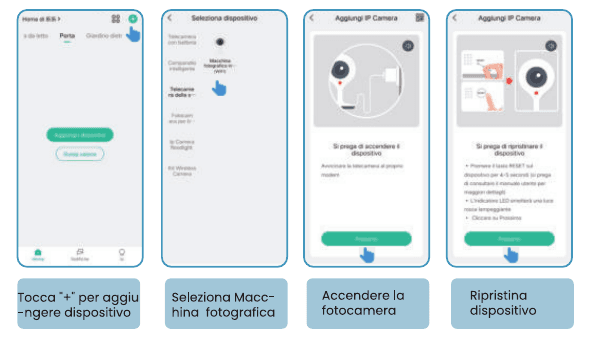
Ketuk "+" untuk menambahkan perangkat.
Pilih "Kamera".
Nyalakan kamera.
Setel ulang perangkat.
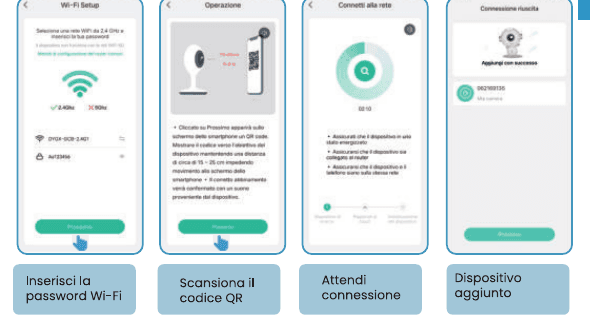
Masukkan kata sandi Wi-Fi.
Pindai kode QR dengan kamera.
Tunggu koneksinya.
Perangkat ditambahkan.
Kamera Saya Tidak Dapat Terhubung ke Wi-Fi?
Sebelum menambahkan perangkat, pastikan perangkat berada dalam status lampu merah berkedip perlahan. Jika statusnya tidak normal, kembalikan perangkat ke pengaturan pabrik (tekan dan tahan tombol RESET perangkat hingga Anda mendengar suara "boogu").
Pastikan Wi-Fi yang terhubung dengan kamera adalah 2.4 GHz. Berdasarkan pengalaman kami, dalam banyak kasus, koneksi jaringan gagal karena pengguna menggunakan 5 GHz Wi-Fi.
Pastikan kata sandi Wi-Fi benar. (Catatan: kata sandi Wi-Fi tidak boleh menyertakan tanda kutip tunggal, garis bawah, spasi, atau koma.)
Periksa jumlah perangkat yang terhubung ke router Anda. Secara umum, router memiliki batas koneksi. Setelah perangkat yang terhubung ke router melebihi batas maksimum yang diperbolehkan, perangkat lain tidak akan terhubung ke router.
Pastikan kode QR pada layar ponsel normal dan jarak antara ponsel dan lensa kamera adalah 10–15 cm (3,9–5,9 inci) selama proses pemindaian.
Setelah memverifikasi informasi di atas, jika kamera masih tidak dapat terhubung ke Wi-Fi, coba unduh kembali aplikasi dan mulai ulang router, lalu tambahkan kamera lagi.
Jika Anda telah mencoba semua langkah tetapi masih belum berhasil, kirim pesan berisi pesanan dan masalah Anda ke [email protected].
5. Memasang Kamera ke Dinding
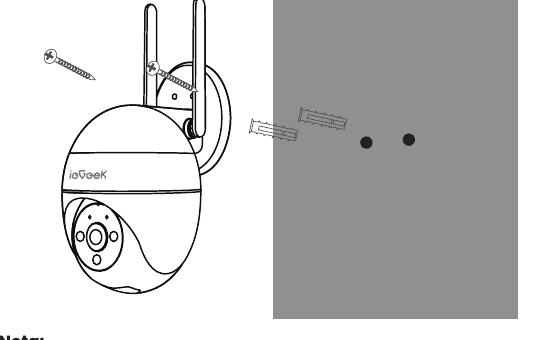
Catatan: Untuk mendapatkan performa produk terbaik dan menghindari gangguan lingkungan yang tidak perlu, perhatikan hal berikut selama pemasangan:
- Usahakan untuk menghindari memasang produk di pinggir jalan yang sibuk. Pejalan kaki dan kendaraan yang sering lewat akan terus membangunkan kamera, menyebabkan seringnya pesan alarm.
- Jangan memasang produk terlalu jauh dari router; produk memerlukan sinyal Wi-Fi yang baik agar dapat berfungsi dengan baik.
6. Pengaturan Alarm
Pengaturan Deteksi Gerakan
Buka "Pengaturan" – "Pengaturan alarm" – "Deteksi gerakan" di aplikasi, tempat Anda dapat menyesuaikan pengaturan deteksi gerakan.
- Rendah berarti sensitivitas rendah, jarak deteksi gerakan 4–5 meter.
- Sedang sesuai dengan sensitivitas sedang, jarak deteksi gerakan 5–8 meter.
- Tinggi berarti sensitivitas tinggi, jarak deteksi gerakan 8–10 meter.
Deteksi Suara
Alarm suara dan lampu hanya efektif pada malam hari. Saat alarm suara dan cahaya diaktifkan, Anda dapat memilih tiga mode: "alarm suara", "alarm cahaya putih", dan "alarm suara dan cahaya".
Catatan: Jika alarm malam dinonaktifkan, kamera hanya akan merekam video hitam-putih di malam hari.
7. Catatan Penting untuk Mengurangi Alarm Palsu
- Jangan arahkan kamera ke objek dengan cahaya terang, termasuk sinar matahari, sumber cahaya lampu, dll.
- Jangan letakkan kamera di dekat ventilasi, termasuk ventilasi AC, ventilasi pelembab udara, ventilasi perpindahan panas proyektor, dll.
- Jangan memasang kamera di tempat yang berangin kencang.
- Jangan arahkan kamera ke cermin.
- Jaga jarak kamera minimal 1 meter dari perangkat nirkabel apa pun, termasuk router dan ponsel Wi-Fi, untuk menghindari interferensi nirkabel.
8. FAQ
Selama penggunaan produk ini, jika masalah berikut terjadi, Anda dapat menyesuaikan sensitivitas deteksi gerakan untuk mengatasinya.
- Jika ponsel terlalu sering menerima pesan alarm, disarankan untuk menurunkan tingkat deteksi gerakan atau mengatur area alarm.
- Jika Anda menemukan tidak ada objek bergerak pada gambar alarm yang sering diterima ponsel, hal ini mungkin disebabkan oleh faktor seperti perubahan cahaya dan bayangan di bidang deteksi gerakan. Disarankan untuk menurunkan tingkat deteksi gerakan atau mengatur zona alarm.
FUNOVATION DomeCam Panduan Memulai Cepat Kamera HD Cerdas WiFi
Panduan memulai cepat untuk kamera FUNOVATION DomeCam pintar WiFi HD PTZ, mencakup daftar pengepakan, struktur produk, pengunduhan aplikasi, pendaftaran, penambahan kamera, pengenalan fungsi, dan FAQ.
ieGeek DQ201 PTZ Kamera Keamanan Baterai
Panduan pengguna untuk kamera keamanan baterai ieGeek DQ201 PTZ, mencakup tata letak kamera, pemasangan aplikasi, pengisian daya, pemasangan, PIR deteksi gerakan, dan FAQ di CloudEdge app.