 Dokumentasi CloudEdge App
Jennov PTZ Panduan Memulai Cepat Kamera
Panduan pengaturan dan pengoperasian untuk Kamera Keamanan Jennov HD WiFi PTZ, mencakup pemasangan, pemasangan WiFi di aplikasi CloudEdge, perekaman, alarm gerakan, penglihatan malam, dan berbagi perangkat.
Panduan ini menjelaskan cara memasang dan mengoperasikan Kamera Keamanan Jennov HD WiFi dengan aplikasi CloudEdge.
Untuk bantuan lebih lanjut mengenai pemasangan WiFi dan pemecahan masalah kamera, lihat FAQ Kamera.
1. Apa yang Termasuk
- Kamera
- Paket Sekrup
- Adaptor Daya
- Stiker
- Stiker Peringatan
- Panduan Pengguna
Unduh Aplikasi CloudEdge
Cari "Cloudedge" di Apple App Store atau Google Play untuk mengunduh aplikasi.
- dari Google Play
- dari Toko Apple
- atau pindai kode QR yang disediakan dalam manual
2. Ikhtisar Produk
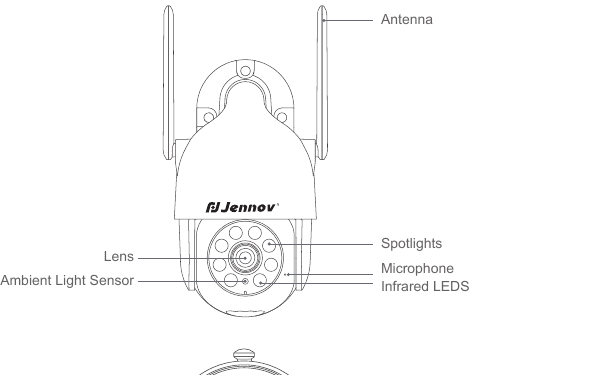
- Antena
- Sorotan
- Lensa
- Mikrofon
- Sensor Cahaya Sekitar
- LED Inframerah
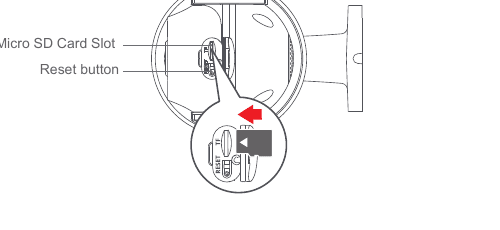
- Micro SD Slot Kartu
- Tombol Atur Ulang
PERHATIAN: Silakan masukkan Kartu Micro SD sesuai dengan arah yang ditunjukkan pada diagram. Kartu Micro SD mungkin JAM jika dimasukkan secara tidak benar dan perangkat dapat rusak.
- SD Port Kartu: Mendukung kartu mikro SD untuk penyimpanan lokal (Maks 128GB).
- Tombol Reset: Digunakan untuk mengembalikan kamera ke pengaturan pabrik (Tekan dan tahan 5-8s).
- Persyaratan kapasitas kartu: 8-128GB.
- Persyaratan kecepatan membaca dan menulis: level Class10.
- Format berkas: FAT32.
3. Pemasangan Kamera
Pilih ketinggian dan lokasi
Pasang kamera 7-10 ft (2-3m) di atas tanah. Ketinggian ini memaksimalkan jangkauan deteksi sensor gerak kamera. Hindari menempatkan kamera langsung di bawah sinar matahari.
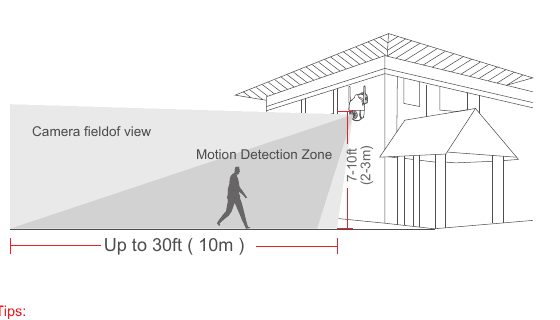
Kiat:
- Hindari meletakkan kamera di bawah sinar matahari langsung.
- Tidak disarankan menggunakan kabel ekstensi daya untuk menghubungkan kamera.
- Sebelum memasang kamera, harap cocokkan WiFi di rumah sebelum pemasangan.
- Kamera harus dipasang dalam garis lurus 90 degree, dan metode pemasangan lain seperti terbalik, miring, dll.
- Saat memasang kamera, usahakan untuk tidak melihat ke tempat yang memiliki sumber cahaya kuat. Misalnya, lampu jalan, kaca, matahari, tanaman hijau di dalam 7-10ft akan secara langsung mempengaruhi definisi dan efek penglihatan malam kamera.
Instalasi
Pengeboran sesuai stiker posisi, mata bor: 15/64 (6mm).
Masukkan stekernya.
Kencangkan sekrupnya.
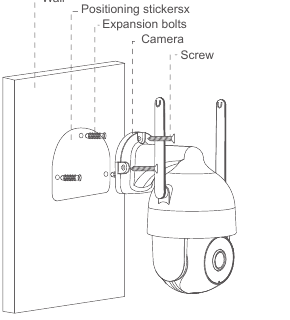
Apa yang diperlukan:
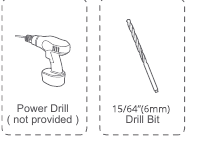
- Bor Listrik (tidak disediakan)
- 15/64" (6mm) Mata Bor
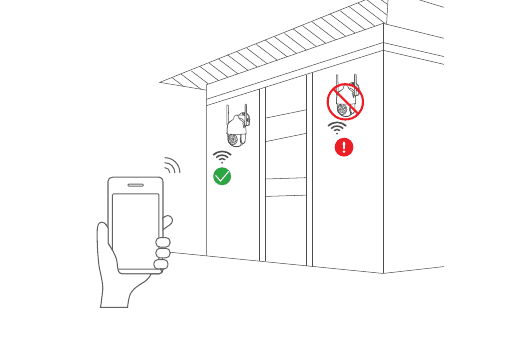
Uji sinyal WiFi pada posisi pemasangan
Gunakan ponsel untuk menguji kualitas sinyal WiFi pada posisi pemasangan sebelum memasang kamera, pastikan router WiFi dapat memberikan sinyal WiFi yang baik.
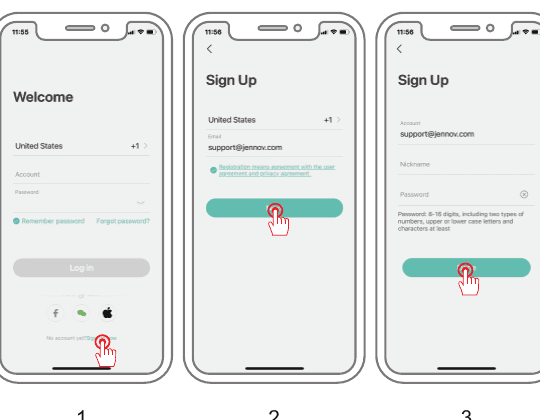
4. APP Daftar
Aplikasi Cloudedge diperlukan untuk mengoperasikan kamera. Mendaftar untuk penyimpanan di cloud sepenuhnya opsional dan sebenarnya tidak diperlukan saat menggunakan kartu Micro SD onboard.
Buka APP untuk mendaftar akun. Buka antarmuka login, dan klik "Daftar".
Daftar dengan alamat email Anda, dan klik "Berikutnya".
Siapkan "Nama Panggilan" dan "Kata Sandi" untuk APP Anda, klik "Selesai" untuk menyelesaikan.
5. Siapkan WiFi untuk Kamera
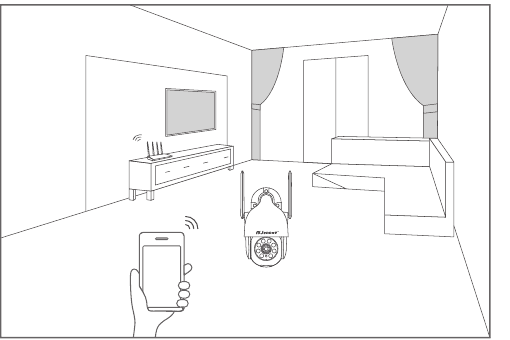
Dekatkan ponsel dan kamera Anda ke router (jarak maksimal 5 meters/16 feet).
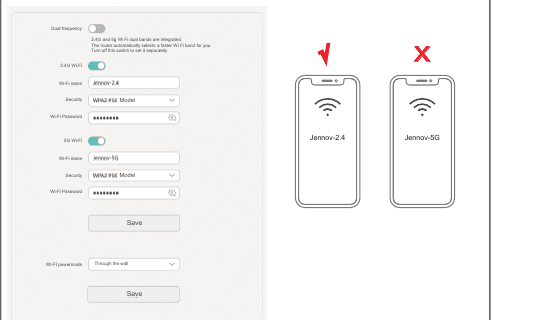
Catatan: Kamera hanya dapat terhubung ke sinyal 2.4 GHZ WiFi. Itu tidak mendukung penggunaan sinyal 5 GHZ. Oleh karena itu, pastikan Anda terhubung ke sinyal 2.4 GHZ di jaringan Anda seperti yang ditunjukkan pada ilustrasi di bawah.
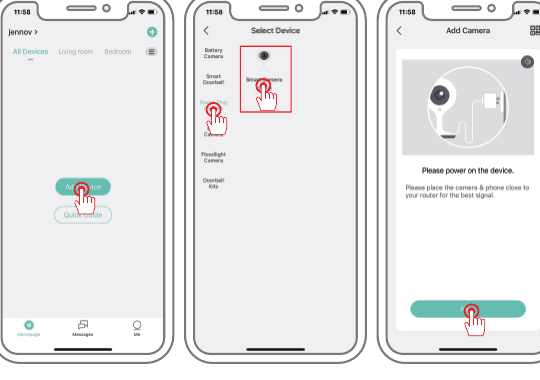
Masuk ke "Cloudedge", lalu ketuk ikon "+" di tengah. Ketuk "Kamera" untuk menambahkan perangkat.
Reset perangkat dan tunggu hingga lampu indikator MERAH berkedip, lalu ketuk "Berikutnya".
Pilih Wi-Fi yang perlu dihubungkan (Wi-Fi di rumah Anda), masukkan kata sandi, dan klik "Berikutnya".
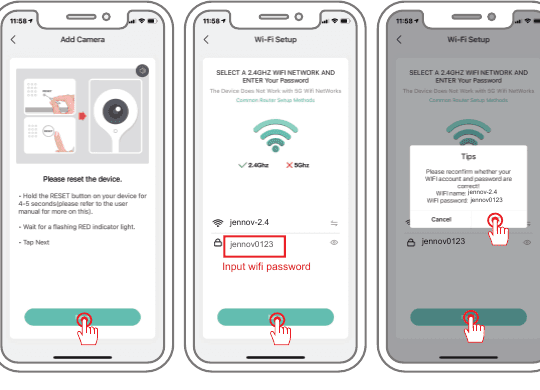
Catatan: Harap jangan menyetel terlalu banyak simbol khusus untuk kata sandi WiFi Anda, yang dapat menyebabkan perangkat tidak dikenali dan gagal ditambahkan.
Gunakan kamera untuk memindai kode QR di ponsel Anda seperti disebutkan di bawah. Ketika pemindaian selesai Anda akan mendengar nada prompt lalu tekan Berikutnya.
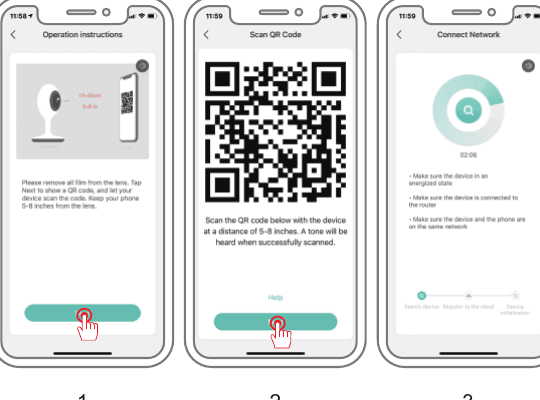
Setelah koneksi berhasil, ikuti panduan instalasi dalam aplikasi dan diagnostik jaringan, pilih keluarga dan ruangan, lalu mulai menonton.
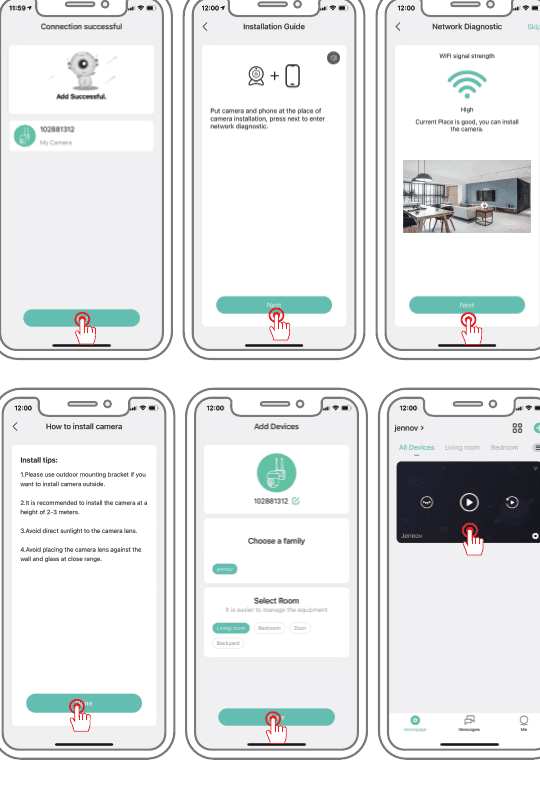
6. Pengenalan dan Pengaturan Fungsi
Pengenalan Fungsi
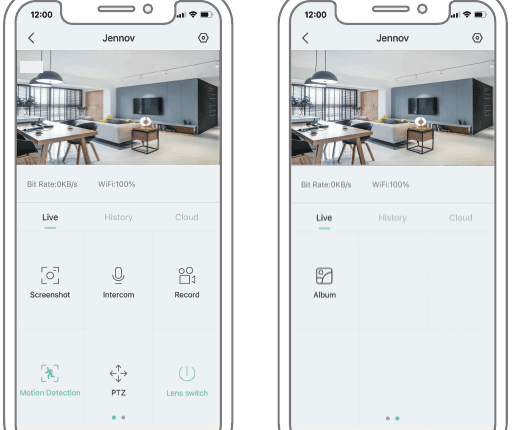
- Tangkapan Layar: Simpan tangkapan layar dari gambar saat ini di ponsel.
- Interkom: Tekan dan tahan interkom untuk mewujudkan audio dua arah.
- Rekaman Video: Video ini perlu direkam ke dalam memori ponsel.
- Deteksi Gerakan: Saat fungsi ini diaktifkan, video atau ponsel akan menerima pesan alarm ketika ada objek bergerak yang terdeteksi.
- PTZ: Mengontrol kamera untuk memutar ke atas, bawah, kiri dan kanan.
- Lens Switch: Menghidupkan dan mematikan layar pemantauan yang terlihat (biasanya digunakan untuk berbagi pengguna).
- Album Foto: Isi screenshot dapat dilihat di sini.
Video Deteksi Gerakan dan Video Sepanjang Hari
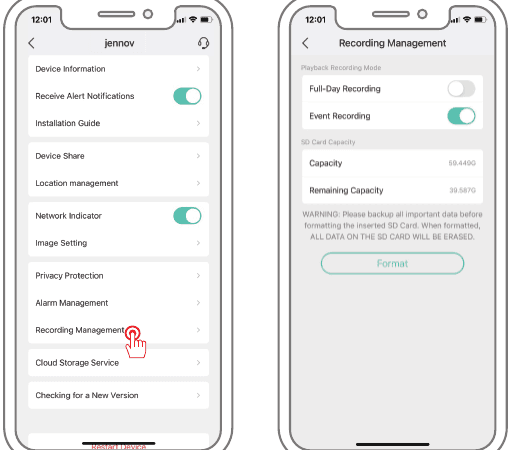
- Perekaman Video Sepanjang Hari: perekaman video 24 jam. Apabila ada benda bergerak maka format video akan menjadi biru tua. Jika tidak ada orang lain, format videonya berwarna biru muda.
- Perekaman Video Deteksi Gerakan: Saat ada objek bergerak, format perekaman akan berubah menjadi biru tua, dan di lain waktu dalam mode standby. Waktu perekaman deteksi gerakan dapat diatur. Standarnya adalah 1 minute. (tiga mode 1, 2, 3 dan menit dapat diatur).
Catatan: Video deteksi gerakan harus disetel secara istimewa dalam pengaturan alarm.
Manajemen Alarm
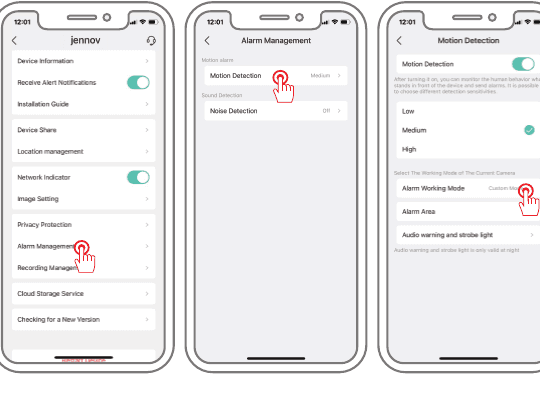
Alarm Aktif: Masuk ke pengaturan sistem - manajemen alarm - deteksi gerakan - aktifkan deteksi gerakan, pilih sensitivitas yang sesuai, dan disarankan ke default.
Mode kerja alarm: Penghematan waktu video alarm adalah 1 minute secara default. (tiga mode 1, 2, 3 dan menit dapat diatur)
Area Alarm: Anda dapat memilih area yang perlu dijadikan alarm. Jika dicentang, alarm akan terpicu ketika suatu benda masuk atau keluar dari area alarm yang disetel.
Alarm Terdengar dan Visual Menyala:
- Alarm Terdengar: Saat gerakan atau bentuk manusia terdeteksi, kamera akan mengeluarkan alarm yang dapat didengar.
- Alarm Cahaya Putih: Saat gerakan atau bentuk manusia terdeteksi, kamera akan memberikan alarm ringan.
- Alarm Suara dan Visual: Saat gerakan atau bentuk manusia terdeteksi, kamera akan memberikan alarm suara dan visual.
Catatan: Alarm suara dan visual hanya berlaku pada malam hari.
Pemilihan Waktu Perekaman
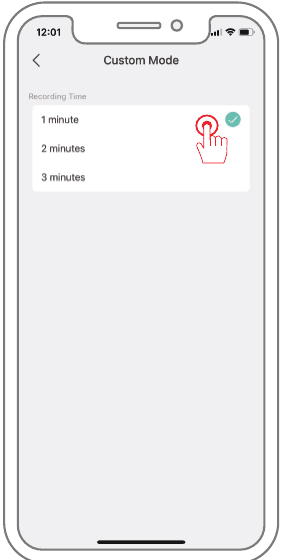
Mode Kerja Alarm: Penghematan waktu video alarm adalah 1 minute secara default. (tiga mode 1, 2, 3 dan menit dapat diatur). Waktu perekaman deteksi gerakan dapat diatur. Standarnya adalah 1 minute. (tiga mode 1, 2, 3 dan menit dapat diatur).
Pengaturan Gambar
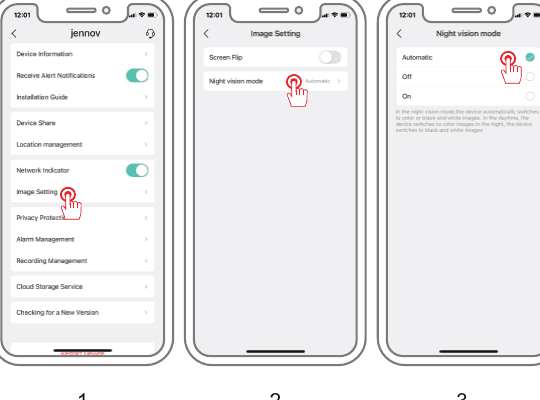
Pengaturan Gambar: Anda juga dapat mengatur flip layar sesuai dengan lingkungan instalasi.
Mode Penglihatan Malam:
- Otomatis: Siang hari default adalah warna dan malam hari adalah mode inframerah.
- Siang hari: (mode penuh warna), warna di siang hari, lampu inframerah tidak akan menyala di malam hari, dan lampu putih juga tidak akan menyala.
- Malam hari: (gambar hitam putih), berwarna pada siang hari, inframerah akan menyala pada malam hari (gambar hitam putih).
Bagikan Perangkat
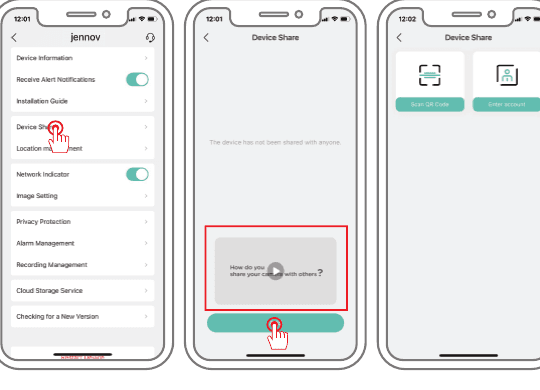
Bagikan Perangkat: Masuk Pengaturan - Pilih berbagi perangkat - setelah masuk, ada video tutorial singkat, atau bisa langsung klik tambahkan. Bagikan dengan memindai kode QR atau memasukkan akun.
Catatan:
- Akun yang akan dibagikan juga perlu mengunduh aplikasi "cloudedge" untuk mendaftar.
- Orang yang dibagikan hanya memiliki sebagian izin untuk mengoperasikan perangkat.
- Berbagi dapat mendukung hingga 4 perangkat untuk menonton secara bersamaan.
Hapus Perangkat
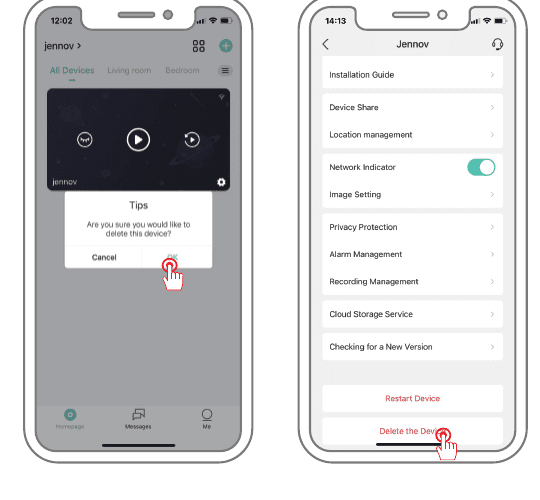
- Di antarmuka tampilan, tekan lama antarmuka perangkat, dan sebuah pesan akan muncul. Klik hapus.
- Masuk ke pengaturan - tarik ke bawah, dan klik hapus.
7. Pertanyaan Umum
Q: Berapa banyak perangkat yang dapat dibagikan ke orang lain? J: Maksimal hingga 4 perangkat menonton online secara bersamaan.
Q: Perangkat tidak dapat dipratinjau dengan benar? A: Periksa apakah jaringannya normal, Anda dapat meletakkan kamera di dekat router, dan jika tidak, disarankan untuk mereset perangkat dan menambahkannya lagi.
Q: Mengapa masih ada dalam daftar perangkat setelah direset? A: Perangkat reset hanya mengatur ulang konfigurasi jaringan kamera, tetapi tidak dapat mengubah konfigurasi pada Aplikasi, melepas kamera, dan harus dihapus oleh Aplikasi.
T: Bagaimana cara "menghubungkan" kamera ke router lain? J: Pertama-tama hapus dan setel ulang perangkat di Aplikasi, lalu konfigurasikan kembali perangkat melalui Aplikasi.
T: Mengapa perangkat tidak mengidentifikasi kartu SD? J: Direkomendasikan agar kartu SD dimasukkan saat daya kamera mati dan dimasukkan sepenuhnya dengan benar. Pastikan kartu SD telah diformat dengan FAT 32. Jika belum, dapat dilakukan melalui aplikasi Cloudedge.
Q: Mengapa saya tidak dapat menerima notifikasi melalui aplikasi ponsel? A: Harap konfirmasi bahwa Aplikasi telah berjalan di ponsel, dan fungsi pengingat yang relevan telah dibuka; Notifikasi pesan dan konfirmasi otoritas di sistem ponsel telah dibuka.
8. Pernyataan FCC
Perangkat ini mematuhi Bagian 15 Peraturan FCC. Pengoperasiannya tunduk pada dua kondisi berikut: (1) perangkat ini tidak boleh menimbulkan interferensi berbahaya, dan (2) perangkat ini harus menerima interferensi apa pun yang diterima, termasuk interferensi yang dapat menyebabkan pengoperasian yang tidak diinginkan.
Peringatan: Perubahan atau modifikasi yang tidak disetujui secara tegas oleh pihak yang bertanggung jawab atas kepatuhan dapat membatalkan kewenangan pengguna untuk mengoperasikan peralatan.
Catatan: Peralatan ini telah diuji dan terbukti memenuhi batasan perangkat digital Kelas B, sesuai dengan Bagian 15 Peraturan FCC. Batasan ini dirancang untuk memberikan perlindungan yang wajar terhadap interferensi berbahaya pada instalasi perumahan.
Peralatan ini menimbulkan kegunaan dan dapat memancarkan energi frekuensi radio dan, jika tidak dipasang dan digunakan sesuai petunjuk, dapat menyebabkan interferensi berbahaya pada komunikasi radio. Namun, tidak ada jaminan bahwa interferensi tidak akan terjadi pada instalasi tertentu. Jika peralatan ini menyebabkan interferensi berbahaya pada penerimaan radio atau televisi, yang dapat ditentukan dengan mematikan dan menghidupkan peralatan, pengguna dianjurkan untuk mencoba mengatasi interferensi tersebut dengan satu atau lebih tindakan berikut:
- Ubah arah atau pindahkan antena penerima.
- Tingkatkan pemisahan antara peralatan dan penerima.
- Hubungkan peralatan ke stopkontak di sirkuit yang berbeda dari yang terhubung ke penerima.
- Hubungi dealer atau teknisi radio/TV yang berpengalaman untuk mendapatkan bantuan.
Pernyataan Paparan Frekuensi Radio FCC
Perangkat telah dievaluasi untuk memenuhi persyaratan paparan RF umum. Perangkat dapat digunakan dalam kondisi paparan tetap/bergerak. Jarak pemisahan minimum adalah 20cm.
Perhatian: Kabel terlindung. Semua koneksi ke perangkat komputasi lain harus dilakukan menggunakan kabel berpelindung untuk menjaga kepatuhan terhadap peraturan FCC.
Garansi dan Kontak
Silakan isi informasi garansi atau pindai kode garansi QR di manual untuk mengaktifkan garansi gratis 12 bulan sejak tanggal pemesanan. Setelah selesai pengisian atau scan, ambil gambarnya dan kirimkan ke email ([email protected]). Selama masa garansi, jika ada bagian produk yang rusak, harap segera menghubungi kami dan kami akan memberikan penyelesaian yang memuaskan.
Hubungi kami
- www.jennov.com
- [email protected]
- Hotline AS: +1 3239021978
ieGeek ZY-C2 PTZ Kamera Keamanan Baterai
Panduan pengguna untuk kamera keamanan baterai ieGeek ZY-C2 PTZ, mencakup tata letak produk, pemasangan aplikasi, pengisian daya, pemasangan, deteksi gerakan PIR, dan FAQ di aplikasi CloudEdge.
PTZ Panduan Memulai Cepat Kamera Keamanan
Siapkan Kamera Keamanan PTZ dengan aplikasi CloudEdge, yang mencakup diagram produk, lampu indikator, pengunduhan aplikasi, pendaftaran akun, dan pemasangan kode Bluetooth atau QR.