 Dokumentasi CloudEdge App
Kamera PTZ BG ANGEL DX2
Panduan ringkas untuk kamera PTZ Wi-Fi bertenaga baterai BG ANGEL DX2, mencakup pengaturan, pemasangan, deteksi gerak PIR, audio dua arah, Alexa/Google Assistant, dan pemecahan masalah di aplikasi CloudEdge.
Ini adalah panduan ringkas untuk kamera PTZ Wi-Fi bertenaga baterai BG ANGEL DX2, yang bekerja dengan aplikasi CloudEdge.
Butuh bantuan lebih lanjut? Lihat FAQ Kamera Baterai. Untuk layanan produk, kirim email ke [email protected]. Kami dengan senang hati menyelesaikan masalah Anda dalam waktu 24 jam.
1. Isi Kemasan
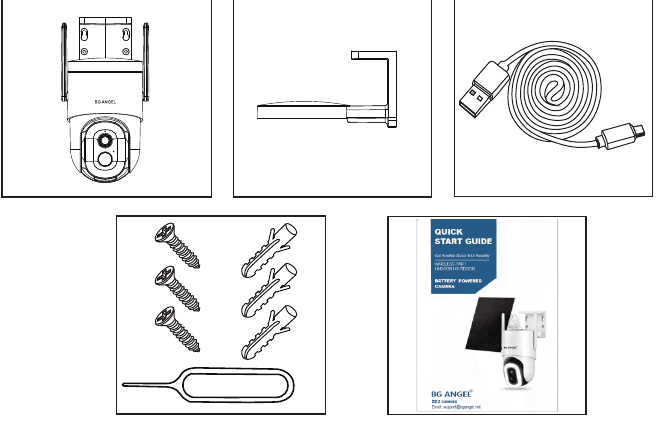
- Kamera Baterai × 1
- Dudukan Logam Outdoor × 1
- Panduan Pengguna Ringkas × 1
- Set Sekrup × 1
- Kabel USB × 1
Kartu Micro SD dan adaptor daya tidak termasuk dalam paket.
2. Tampilan Produk
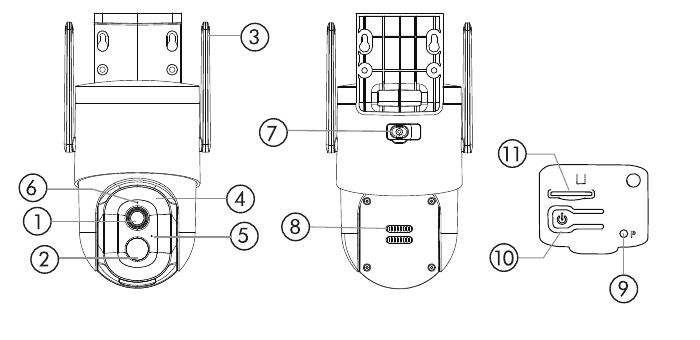
- Lensa
- Sensor PIR
- Antena Wi-Fi
- Lampu Putih
- Mikrofon
- Lampu Indikator
- Port Micro-USB
- Speaker
- Lubang Reset
- Tombol Daya
- Slot Kartu SD
| Mode / Status | Deskripsi |
|---|---|
| Tombol Daya | Tekan dan tahan selama 5–10 detik untuk menyalakan / mematikan |
| Tombol Reset | Tekan dan tahan selama 5–10 detik untuk mereset |
| Berkedip Lambat Merah | Menunggu koneksi Wi-Fi, siap untuk menambahkan perangkat |
| Berkedip Cepat Merah | Wi-Fi sedang terhubung |
| Merah Menyala Tetap | Masalah jaringan |
| Biru Menyala Tetap | Wi-Fi terhubung, kamera berjalan normal |
| Berkedip Lambat Biru | Pembaruan firmware |
3. Unduh dan Pasang Aplikasi
Unduh aplikasi CloudEdge dari Google Play™ atau App Store™, atau pindai kode QR di bawah ini dengan smartphone Anda.
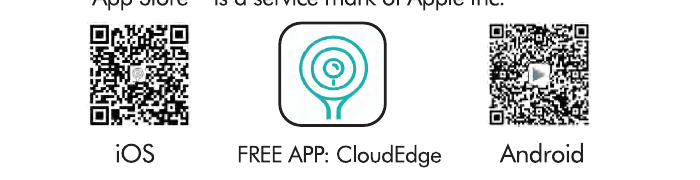
Google Play™ adalah merek dagang dari Google Inc. App Store™ adalah merek layanan dari Apple Inc.
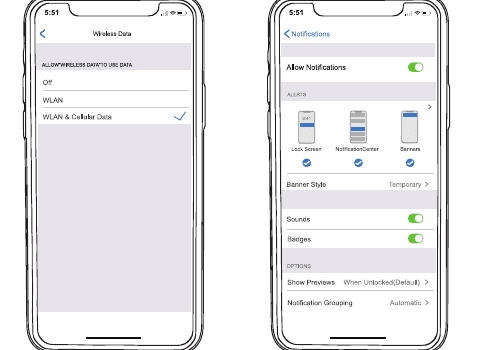
Harap aktifkan kedua izin berikut:
- Izinkan aplikasi CloudEdge mengakses data seluler dan jaringan nirkabel (LAN), jika tidak, aplikasi akan gagal terhubung ke kamera.
- Izinkan aplikasi CloudEdge menerima pesan push, jika tidak, smartphone tidak akan menerima peringatan saat gerakan terdeteksi.
4. Pendaftaran Akun
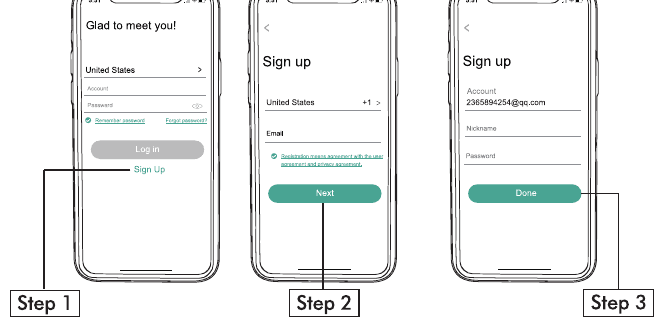
Pengguna baru perlu mendaftar aplikasi CloudEdge dengan alamat email. Ketuk "Sign Up" untuk membuat akun baru dan ikuti langkah-langkahnya untuk menyelesaikan pendaftaran.
5. Tambahkan Kamera ke Aplikasi
5.1 Persiapan untuk Koneksi
5.2 Hubungkan Kamera ke Aplikasi
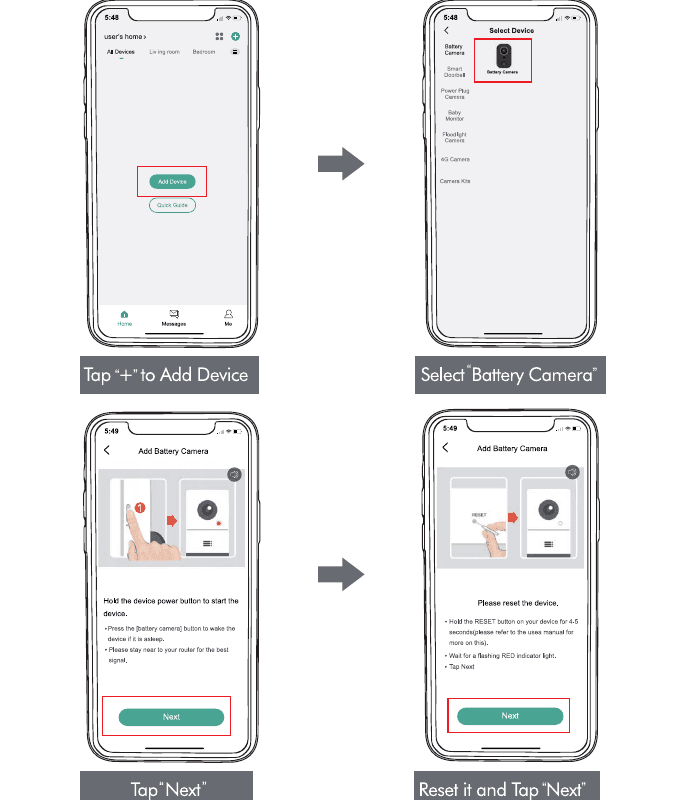
Ketuk "+" untuk menambahkan perangkat, lalu pilih "Battery Camera".
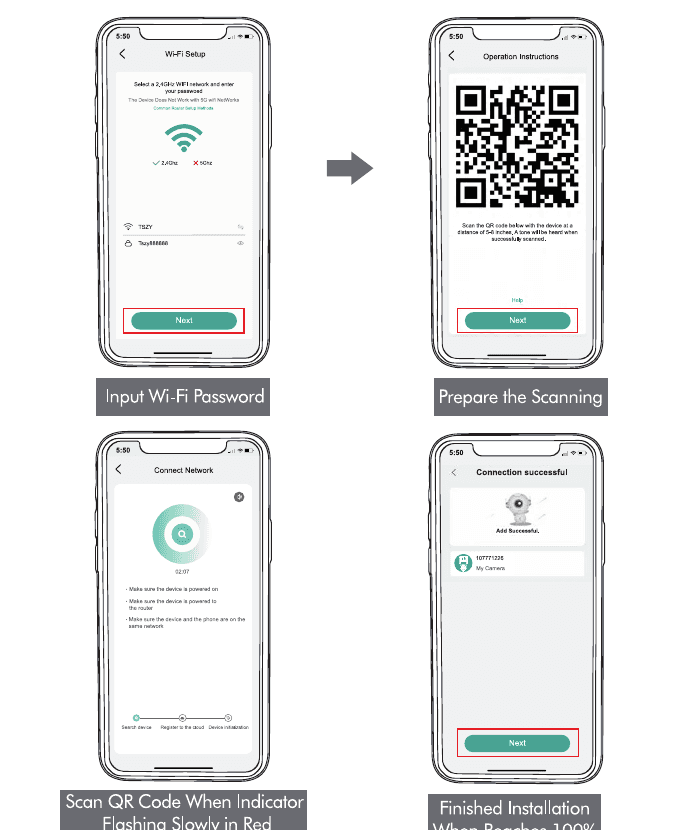
Masukkan kata sandi Wi-Fi 2.4 GHz Anda dan ketuk "Next", lalu siapkan pemindaian.
6. Pasang Kamera
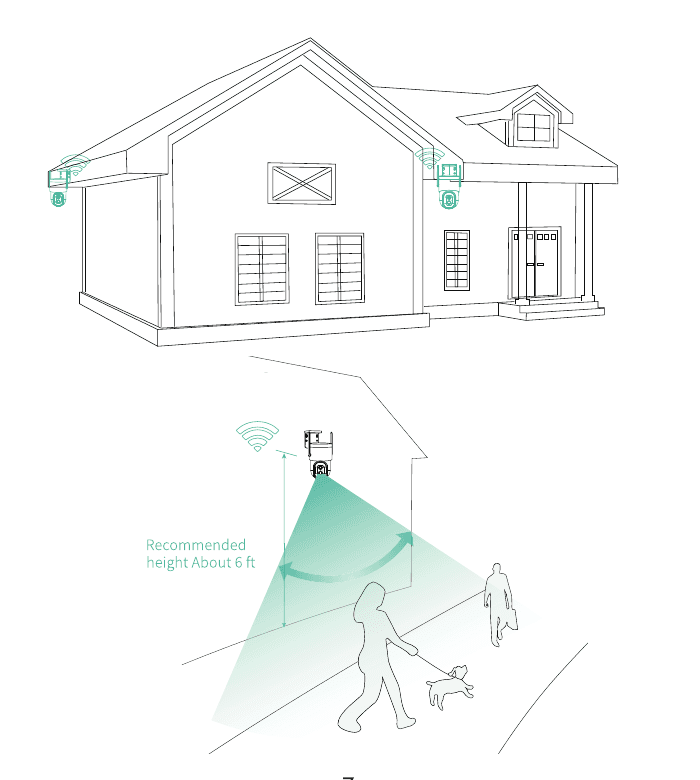
Pilih posisi yang tepat untuk kamera Anda. Pastikan tidak terhalang dan berada dalam jangkauan Wi-Fi.
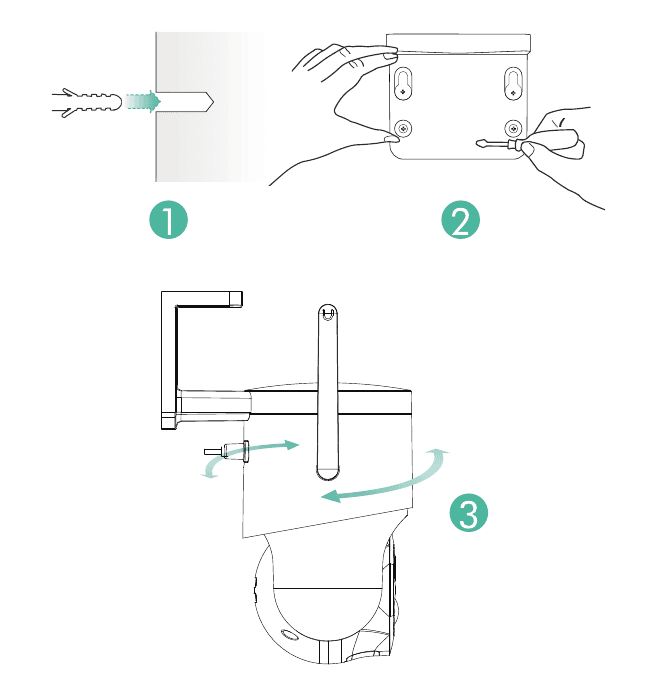
Pasang Braket
Catatan Penting
Untuk mengurangi peringatan palsu, harap perhatikan hal berikut:
- Jangan memasang kamera pada posisi yang menghadap cahaya kuat / cermin / jendela / kolam renang.
- Jangan menempatkan kamera terlalu dekat dengan sudut mana pun yang lalu lintasnya padat.
- Jarak yang disarankan antara kamera dan objek bergerak adalah dalam 32 kaki.
- Jauhkan kamera dari saluran udara, termasuk ventilasi AC, saluran pelembap udara, ventilasi pembuangan panas proyektor, dan sebagainya.
- Jauhkan kamera setidaknya 1 meter dari perangkat nirkabel mana pun untuk menghindari gangguan, seperti oven microwave, router Wi-Fi, dan sebagainya.
7. Manajemen Baterai
- Baterai dapat bertahan 3–5 bulan, dengan asumsi pemicuan 30 kali/hari.
- Standar Pengisian Daya: DC 5V 1.5A (adaptor tidak termasuk).
- Dibutuhkan 8–12 jam untuk mengisi penuh. Harap isi kamera hingga penuh sebelum penggunaan pertama.
- Daya tahan baterai bergantung pada seberapa sering kamera dibangunkan. Semakin sering kamera dibangunkan, semakin cepat baterai habis. Disarankan untuk mengatur sensitivitas "Motion Detection" ke "Low" atau mematikannya jika Anda tidak membutuhkannya.
- Baterai mungkin lebih cepat habis ketika Anda menerima peringatan baterai lemah di aplikasi Anda. Saat Anda memasang panel surya, Anda tidak perlu khawatir tentang masa pakai baterai; disarankan untuk menempatkan panel surya di tempat yang dapat menerima sinar matahari dalam waktu lama.
8. Status Indikator
| Mode | Status |
|---|---|
| Mode kerja | Biru |
| Mode tidur | Mati |
| Mode pengisian daya | Kuning |
| Terisi penuh | Hijau |
9. Menu Perangkat
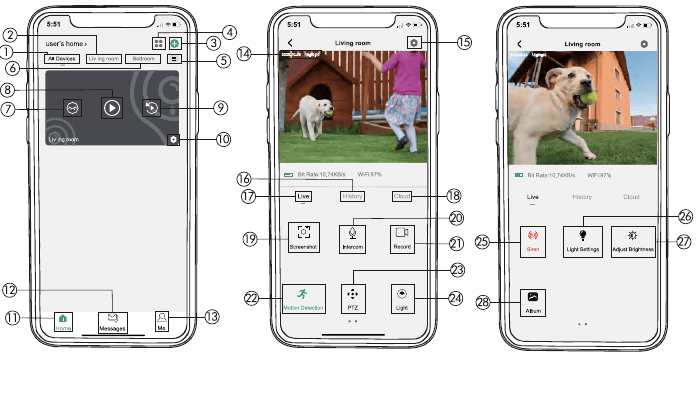
| No. | Fungsi | No. | Fungsi |
|---|---|---|---|
| 1 | Daftar Perangkat | 15 | Pengaturan Kamera |
| 2 | Nama Ruangan | 16 | Penyimpanan Lokal |
| 3 | Tambah Kamera | 17 | Pratinjau |
| 4 | Layar Terbagi | 18 | Layanan Cloud |
| 5 | Manajemen Ruangan | 19 | Tangkapan Layar |
| 6 | Nama Ruangan | 20 | Panggilan Suara |
| 7 | Tampilan Tersembunyi | 21 | Perekaman Video |
| 8 | Tombol Tampilan Langsung | 22 | Deteksi Gerak |
| 9 | Pemutaran Lokal | 23 | PTZ |
| 10 | Pengaturan | 24 | Sakelar Lampu |
| 11 | Beranda | 25 | Sakelar Peringatan |
| 12 | Pesan | 26 | Pengaturan Lampu |
| 13 | Pusat Pribadi | 27 | Sesuaikan Kecerahan |
| 14 | Tampilan Waktu | 28 | Album Foto |
10. Deteksi Tubuh PIR
10.1 Pengaturan Peringatan Deteksi Tubuh
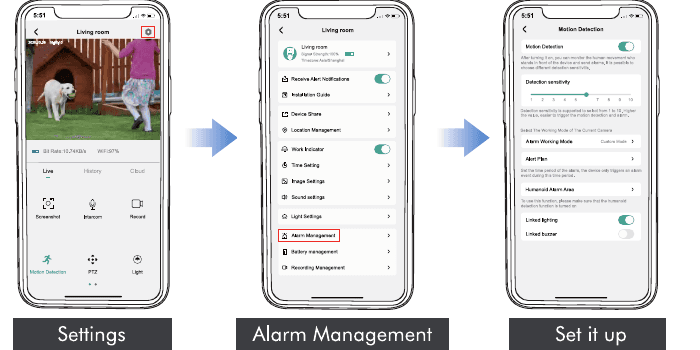
"Motion Detection" PIR secara default disetel ke level "High", tetapi dapat disesuaikan. Silakan lihat gambar di bawah ini.
| Sensitivitas | Jarak Deteksi (untuk objek bergerak dan makhluk hidup) |
|---|---|
| Low | Hingga 5 meter (16 kaki) |
| High | Hingga 10 meter (32 kaki) |
Semakin tinggi sensitivitasnya, semakin jauh jarak yang dapat dideteksi PIR. Akibatnya, baterai akan lebih cepat habis.
10.2 Notifikasi Peringatan
Kamera ini tidak mendukung perekaman sepanjang hari 7×24 jam; kamera ini adalah kamera perekaman berbasis peristiwa. Kamera hanya terpicu ketika gerakan terdeteksi. Berikut adalah reaksi sistem:
- Notifikasi peringatan disertai suara dari aplikasi.
- Foto/video secara otomatis disimpan di kartu Micro SD atau di Cloud.
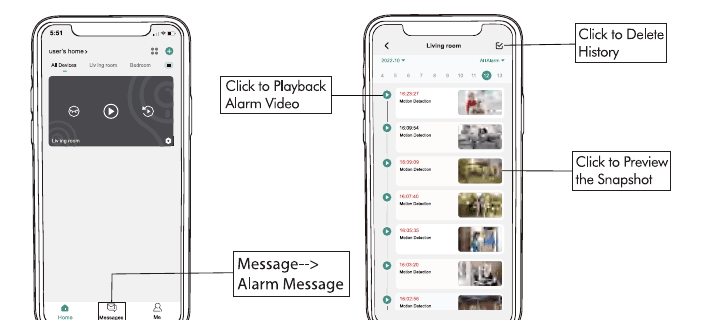
10.3 Rekam / Putar Ulang / Hapus
11. Area Aktif
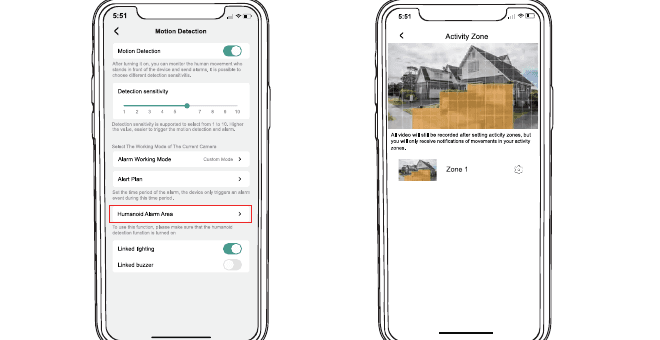
- Semua video akan tetap direkam setelah menetapkan zona aktivitas, tetapi Anda hanya akan menerima notifikasi gerakan di dalam zona aktivitas tersebut.
- Prinsip Zona Aktivitas adalah menilai aktivitas objek di area yang ditentukan dengan menggabungkan analisis cerdas di cloud. Oleh karena itu, ini adalah AI berbasis cloud.
12. Pengaturan Lampu
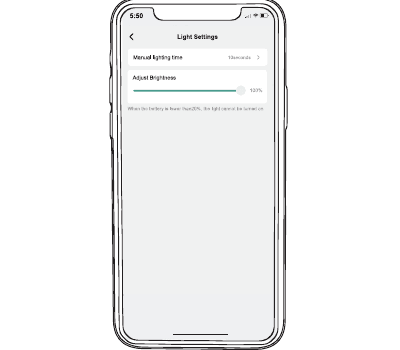
Anda dapat menyesuaikan kecerahan lampu melalui aplikasi. Lampu hanya akan menyala saat mendeteksi gerakan di malam hari.
13. Video Tersaring
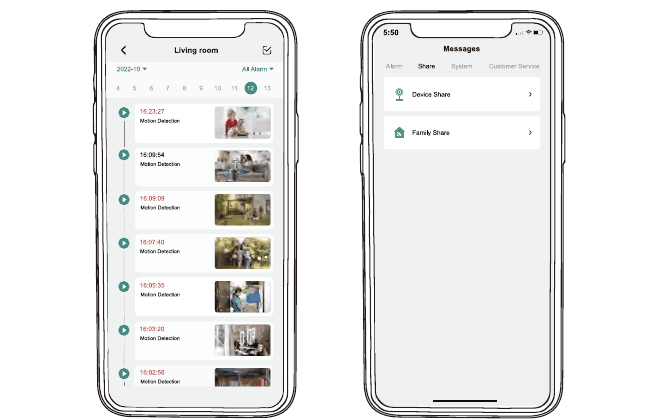
Pilih video berdasarkan nama kamera, tag, dan lainnya.
14. Audio Dua Arah
Buka halaman tampilan langsung.
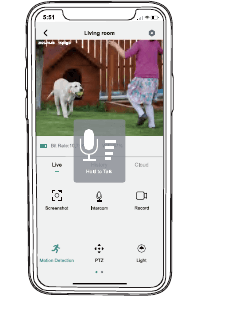
Anda dapat mengatur volume panggilan dan fungsi lainnya melalui aplikasi.
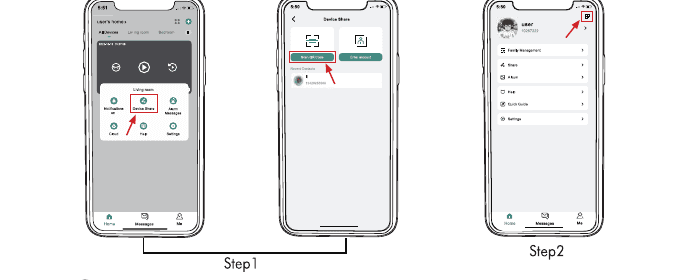
15. Bagikan Kamera
A adalah orang yang membagikan kamera; B adalah orang yang dibagikan (B harus mendaftar akun terlebih dahulu).
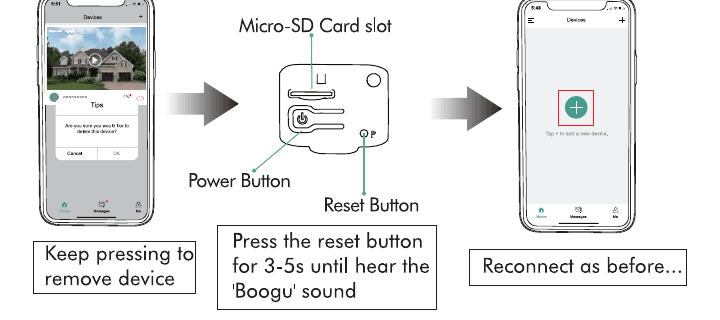
16. Reset Kamera
17. Pemecahan Masalah
| No. | Deskripsi | Situasi |
|---|---|---|
| 1 | Tidak dapat mengisi daya | Gunakan adaptor 5V 1.5A untuk mengisi daya selama setidaknya 5–8 jam. Pastikan kabel pengisi daya dan adaptor daya berfungsi dengan baik. Lampu merah menandakan pengisian sedang berlangsung; lampu biru menandakan pengisian selesai. |
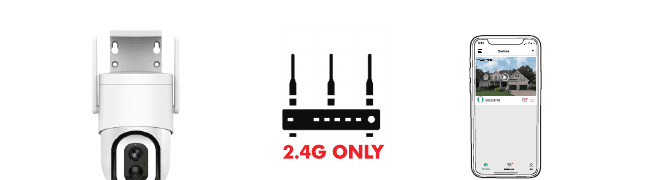
| 2 | Tidak dapat terhubung | Periksa nama dan kata sandi Wi-Fi (kata sandi tidak boleh mengandung simbol khusus). Pastikan Wi-Fi adalah 2.4 GHz (5 GHz tidak didukung). Pastikan kamera dan ponsel berada di lingkungan Wi-Fi yang sama saat menghubungkan, dan tambahkan dekat dengan router. |
| 3 | Reset kamera | Tekan dan tahan tombol reset hingga Anda mendengar suara "Boogu" dan tunggu lampu indikator status kamera berwarna merah berkedip lambat. |
| 4 | Ganti ke jaringan baru | Hapus kamera dari aplikasi CloudEdge. Kembalikan ke pengaturan pabrik dengan menekan lama tombol reset menggunakan pin. Hubungkan kembali. |
| 5 | Tidak ada orang di video | Tingkatkan sensitivitas kamera. Objek bergerak mungkin muncul di garis pandang kamera pada titik buta; disarankan untuk menyesuaikan sudut pemasangan kamera sebesar 10°–15°. |
| 6 | Pesan peringatan terlalu sering | Turunkan sensitivitas peringatan deteksi gerak. Periksa apakah ada objek dalam jangkauan deteksi kamera yang mengganggu dan memicu sensor PIR. Aktifkan "peringatan hanya saat ada orang" dan saring peringatan yang tidak berguna menggunakan algoritma humanoid. |
| 7 | Tidak ada peringatan saat seseorang lewat | Pastikan sinyal jaringan baik. Pastikan deteksi gerak aktif dan sensitivitas kamera ditingkatkan. Pastikan gerakan terjadi dalam jangkauan deteksi PIR. |
| 8 | Tidak ada push peringatan | Buka pengaturan ponsel, ketuk notifikasi, temukan aplikasi CloudEdge, dan aktifkan izinkan notifikasi. Pada antarmuka "Settings" aplikasi CloudEdge, aktifkan push peringatan. Pada layar "My", buka pengaturan dan aktifkan suara push. Pastikan fungsi deteksi gerak perangkat berhasil diaktifkan. Mulai ulang ponsel; untuk ponsel Android, coba bersihkan cache. Periksa apakah sinyal jaringan baik. |
| 9 | Tidak ada video peringatan tersimpan | Pastikan kamera berhasil memicu deteksi gerak. Pastikan kartu Micro SD berhasil dimasukkan atau berlangganan layanan cloud. |
| 10 | Perangkat offline | Periksa apakah perangkat memiliki daya yang cukup dan amati apakah lampu indikator status kamera menyala normal. Periksa apakah jaringan Wi-Fi baik dan mulai ulang router. Jika kamera dipasang jauh dari router, dekatkan router atau tambahkan penguat sinyal Wi-Fi. Hapus kamera, reset perangkat, dan tambahkan kembali. Periksa apakah firmware perangkat dan aplikasi CloudEdge sudah versi terbaru. |
| 11 | Daya tahan baterai | Kurangi sensitivitas deteksi gerak kamera dan kurangi jumlah pemicuan kamera. Kurangi jumlah interkom dua arah dan melihat video langsung. |
| 12 | Aplikasi tertutup tiba-tiba | Versi sistem ponsel Anda terlalu tinggi atau terlalu rendah. Unduh aplikasi CloudEdge dari toko aplikasi, atau pindai kode QR pada panduan untuk mengunduh aplikasi CloudEdge. |
| 13 | Tidak dapat mendaftar akun | Pastikan aplikasi CloudEdge mengakses data seluler dan jaringan nirkabel (LAN). Masukkan akun yang belum terdaftar dan pastikan format akun yang didaftarkan sudah benar. |
| 14 | Tidak dapat berbagi perangkat | Akun terdaftar Anda dan teman Anda harus berada di negara yang sama. Misalnya, pengguna Inggris tidak dapat berbagi dengan pengguna AS. |
| 15 | Interkom dua arah tanpa suara | Aktifkan tombol speaker di aplikasi. Sesuaikan volume interkom di pengaturan. Aktifkan volume media ponsel. |
| 16 | Suara berisik saat interkom dua arah | Jika kamera dan ponsel terlalu dekat (1–2 meter), akan menimbulkan suara mendesing; ini adalah hal yang normal. Interkom yang disarankan: jaga jarak tertentu antara kamera dan ponsel. Interkom tidak memiliki batasan jarak. |
| 17 | Tidak dapat memutar ulang riwayat lokal | Periksa status kartu SD di "Settings" untuk memastikan kartu Micro SD telah berhasil dikenali. Masukkan kembali kartu Micro SD. Format kartu Micro SD di aplikasi. Ganti kartu Micro SD dengan yang baru. |
| 18 | Bintik putih pada layar malam | Ketika sumber cahaya diarahkan ke lensa, bintik putih akan muncul di layar. Disarankan agar lensa tidak diarahkan ke sumber cahaya yang kuat. |
| 19 | Masalah lain selama penggunaan | Harap kirim email kepada kami untuk solusi yang lebih baik sebelum mengembalikan produk yang tidak memenuhi syarat ke Amazon. Email: [email protected] |
18. Penyimpanan Berkas
Kartu Micro SD
Masukkan kartu Micro SD dan tunggu beberapa detik hingga Anda mendengar "SD card detected", atau Anda dapat memeriksa apakah kartu Micro SD berhasil dimasukkan di "Advanced Setting". Jika tidak, coba lagi setelah mematikan kamera.
Perekaman Cloud
- Perekaman Cloud dapat dilangganani di "CloudEdge".
- Berlangganan layanan yang berbeda.
19. Spesifikasi Produk
| Item | Spesifikasi |
|---|---|
| Lensa kamera | Sudut pandang: 130° |
| Resolusi | 2K/4K HD |
| Bit rate video | Adaptif |
| Media penyimpanan | Kartu Micro SD (hingga 128 GB) |
| Kebutuhan adaptor | 5V ±5%, 1.5A |
| Ukuran (braket tidak termasuk) | 120 × 101 × 158 mm |
20. Cara Menghubungkan ke Alexa
1. Selesaikan konfigurasi jaringan produk di aplikasi CloudEdge
Selesaikan konfigurasi jaringan perangkat sesuai dengan petunjuk di aplikasi.
Di aplikasi, ubah nama perangkat menjadi nama yang mudah dikenali (nama biasanya dalam bahasa Inggris, seperti "bed light").
2. Konfigurasikan perangkat Amazon Echo
(Jika Anda sudah mengonfigurasi Amazon Echo, Anda dapat melewati langkah ini. Petunjuk berikut didasarkan pada klien iOS.)
Buka aplikasi Alexa di ponsel Anda. Setelah berhasil masuk, ketuk menu di sudut kiri atas halaman Beranda, pilih "Settings" dan ketuk "Set Up A New Device" untuk mengatur Amazon Echo.
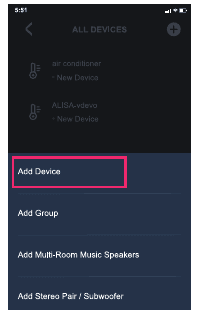
Pilih jenis perangkat dan bahasa Amazon Echo Anda. Tekan dan tahan titik kecil pada perangkat hingga lampu berubah menjadi kuning, lalu ketuk "Continue" untuk terhubung ke hotspot.
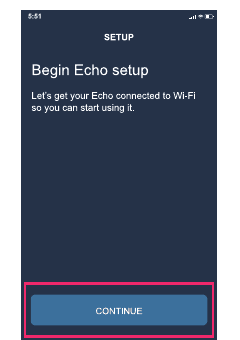
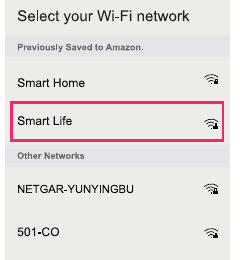
Setelah terhubung ke hotspot Amazon Echo, kembali ke halaman. Koneksi kini berhasil. Ketuk "Continue", lalu pilih jaringan Wi-Fi untuk dihubungkan. Amazon Echo akan membutuhkan beberapa menit untuk terhubung ke jaringan.
3. Langkah kunci – tautkan Skill
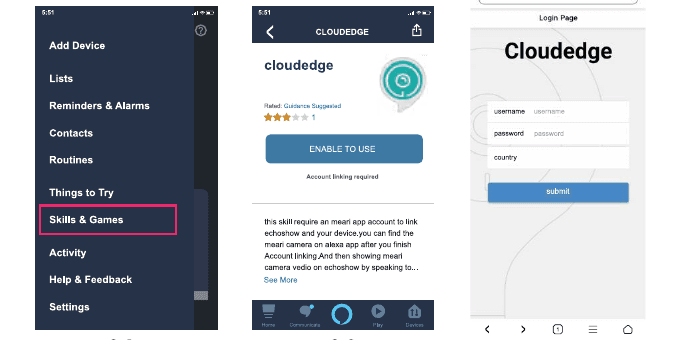
Kontrol perangkat melalui perintah suara. Sekarang Anda dapat mengontrol perangkat pintar Anda dengan Echo menggunakan perintah berikut:
- "Alexa, show me camera"
21. Cara Menghubungkan ke Google Assistant
1. Selesaikan konfigurasi jaringan produk di aplikasi CloudEdge
Selesaikan konfigurasi jaringan perangkat sesuai dengan petunjuk di aplikasi.
Di aplikasi, ubah nama perangkat menjadi nama yang mudah dikenali (nama biasanya dalam bahasa Inggris, seperti "camera").
2. Konfigurasikan perangkat Google Home
(Jika Anda sudah mengonfigurasi Google Home, Anda dapat melewati langkah ini. Petunjuk berikut didasarkan pada klien iOS.)
Buka aplikasi Google Home di ponsel Anda. Setelah berhasil masuk, ketuk "Get started".
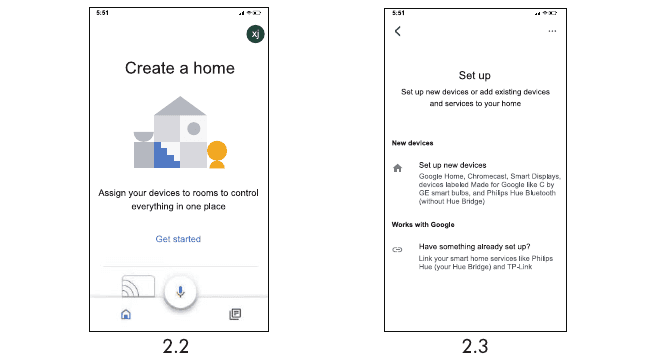
Temukan CloudEdge dalam daftar dan buka. Masukkan akun dan kata sandi aplikasi CloudEdge Anda, pilih negara tempat akun CloudEdge Anda berada, lalu ketuk "Submit".
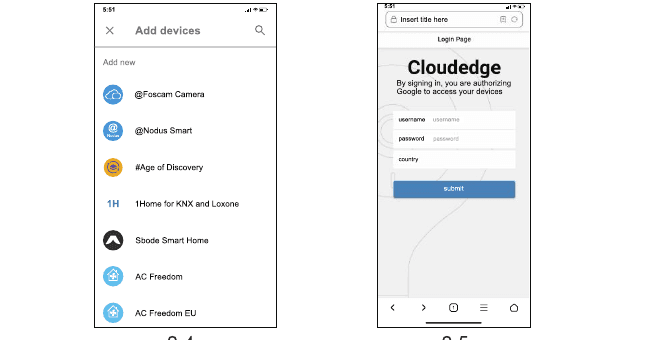
3. Kontrol perangkat pintar Anda dengan Google Home
Sekarang Anda dapat mengontrol perangkat pintar Anda dengan Google Home (Google Home saat ini hanya mendukung perintah dalam bahasa Inggris):
- "Ok Google, show me camera"
Panduan Memulai Cepat Kamera PTZ ANRAN
Panduan pemasangan untuk kamera keamanan PTZ WiFi HD ANRAN, mencakup isi paket, gambaran produk, pemasangan, registrasi akun, pemasangan WiFi dengan aplikasi CloudEdge, FAQ, dan pernyataan keselamatan.
Kamera PTZ BOIFUN DQ201
Panduan pemasangan dan penggunaan kamera keamanan baterai PTZ BOIFUN DQ201, mencakup pengenalan produk, pengisian daya, kartu Micro SD, koneksi Wi-Fi, pemasangan, antarmuka aplikasi, deteksi gerakan, alarm audio/cahaya, manajemen baterai, dan pertanyaan yang sering diajukan.