LogoDokumentasi CloudEdge App
Situs Web - Beranda

Mulai

Dokumentasi

Pusat Bantuan

Pertanyaan yang Sering Diajukan

Panduan Pengguna

Panduan pengguna

Produk

Kamera Pengawas PTZ Allesin (Luar Ruangan/Dalam Ruangan)Panduan Pengguna Kamera Keamanan Bertenaga Baterai amstro PTZPanduan Memulai Cepat Kamera PTZ ANRAN P3MaxPanduan Memulai Cepat Kamera PTZ ANRANKamera PTZ BG ANGEL DX2Kamera PTZ BOIFUN DQ201Kamera PTZ BOIFUNPanduan Pengguna Kamera Keamanan Baterai PTZ BOIFUNPanduan Pengguna Kamera Keamanan BOIFUN Outdoor PTZDEKCO DC5E PTZ Panduan Memulai Cepat KameraFUNOVATION DomeCam Panduan Memulai Cepat Kamera HD Cerdas WiFiieGeek 19G0K PTZ Panduan Pengguna Kamera Keamanan Luar RuanganieGeek DQ201 PTZ Kamera Keamanan BateraiieGeek PTZ Panduan Pengguna Kamera Keamanan BateraiieGeek ZS-GX1S PTZ Kamera Keamanan BateraiieGeek ZY-C2 PTZ Kamera Keamanan BateraiJennov PTZ Panduan Memulai Cepat KameraPTZ Panduan Memulai Cepat Kamera KeamananPanduan Pemasangan Cepat Kamera Keamanan PTZulofy Cerdas WiFi Kamera HD (PTcam) Panduan Memulai Cepat
Panduan PenggunaKamera PTZ

ieGeek ZS-GX1S PTZ Kamera Keamanan Baterai

Panduan pengguna untuk kamera keamanan baterai ieGeek ZS-GX1S PTZ, mencakup tata letak kamera, pemasangan aplikasi, pengisian daya, pemasangan, pengaturan sensor gerak PIR, dan FAQ di aplikasi CloudEdge.

Ini adalah panduan pengguna untuk Kamera Keamanan Baterai ieGeek ZS-GX1S PTZ, yang berfungsi dengan aplikasi CloudEdge.

Butuh bantuan lebih lanjut? Lihat FAQ Kamera Baterai. Jika Anda memerlukan bantuan, silakan hubungi ieGeek sebelum mengembalikan produk Anda. Sebagian besar pertanyaan dapat dijawab melalui pusat dukungan online kami di http://www.iegeek.com atau kotak surat purna jual kami di [email protected].

Harap baca manual ini dengan seksama sebelum menggunakan kamera keamanan nirkabel ini. Sebelum menghubungkan kamera ini ke Wi-Fi, pastikan kekuatan sinyal Wi-Fi lebih dari 85% untuk menjaga sinyal Wi-Fi tetap baik. Kamera nirkabel ini mendukung perekaman acara ketika Wi-Fi terputus.

1. Pengenalan Kamera
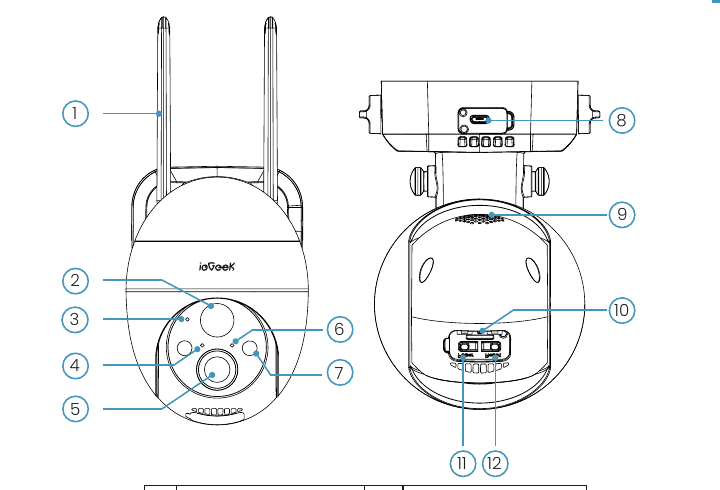
ieGeek ZS-GX1S tampak depan dan tampak belakang/dasar dengan bagian bernomor
Tidak.BagianTidak.Bagian
1antena7Lampu Sorot & Lampu IR
2PIR8USB Pelabuhan Pengisian Daya
3Mikrofon9Pembicara
4Indikator Pengisian Daya10SD Slot Kartu
5Lensa11Tombol Daya
6Lampu Status Kerja12Tombol Atur Ulang
BagianDeskripsi
Tombol DayaTekan dan tahan selama 5s untuk menghidupkan/mematikan kamera
Tombol Atur UlangTekan dan tahan selama 5s hingga mendengar "Boogu" untuk mengatur ulang atau mengembalikan ke pengaturan pabrik
SD Slot KartuMendukung penyimpanan kartu SD lokal (hingga 128G)
Indikator Pengisian DayaMerah berarti sedang mengisi daya, biru berarti terisi penuh
USB Pelabuhan Pengisian DayaGunakan adaptor daya 5V 2A untuk mengisi daya kamera ini

Lampu Status Bekerja

StatusArtinya
Padat pada warna merahJaringan tidak normal
Berkedip merah perlahanMenunggu koneksi Wi-Fi dan mulai menambahkan perangkat
Merah berkedip cepatWi-Fi menghubungkan
Padat dengan warna biruWi-Fi berhasil terhubung, kamera berjalan normal

2. APP Instalasi dan Registrasi Akun

Unduh Aplikasi "CloudEdge".

  • Metode 1: Unduh aplikasi "CloudEdge" atau "ieGeek Cam" dari App Store (iOS) atau Google Play (Android).
  • Metode 2: Pindai kode QR aplikasi "CloudEdge" untuk mendownloadnya.

Tips: Silakan aktifkan 2 izin di bawah ini saat menggunakan aplikasi ini untuk pertama kalinya.

  1. Izinkan aplikasi "CloudEdge" mengakses data seluler dan LAN nirkabel, atau aplikasi akan gagal menambahkan kamera IP.
  2. Izinkan aplikasi "CloudEdge" menerima pesan yang didorong, atau ponsel tidak akan menerima dorongan alarm ketika deteksi gerakan atau alarm yang terdengar dipicu.
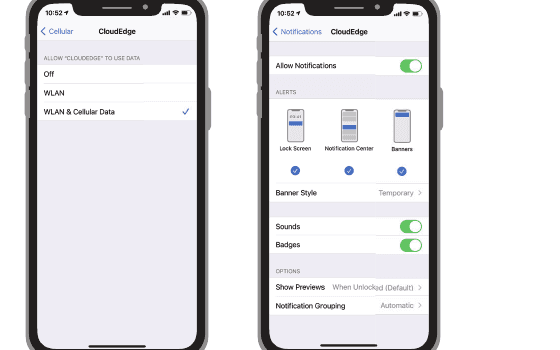
iOS data seluler dan layar izin notifikasi untuk aplikasi CloudEdge

Daftarkan Akun

Pengguna baru perlu mendaftar melalui email. Langkah konkritnya adalah sebagai berikut:

Klik "Daftar".
Ikuti langkah-langkah untuk menyelesaikan pendaftaran akun.
Masuk.

Catatan:

  • Saat mendaftarkan akun baru, silakan pilih wilayah tempat Anda berada dan kode negara yang benar. (Wilayah terdaftar yang berbeda tidak dapat berbagi kamera.)
  • Silakan pilih untuk mendaftar melalui email.

3. Cara Menambahkan Kamera untuk APP

Sebelum Menggunakan:

Silakan masukkan kartu Micro SD sebelum dihidupkan, jika tidak, kartu SD tidak dapat dideteksi.
Jauhkan kamera dan ponsel pintar 1-3 ft (30-100 cm) dari router untuk mengatur Wi-Fi.
Pastikan kamera menggunakan 2.4GHz Wi-Fi.

Wi-Fi Langkah Koneksi

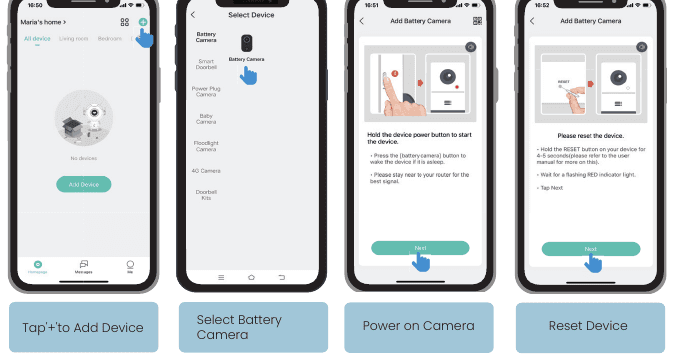
Layar aplikasi: ketuk plus untuk menambahkan perangkat, pilih Baterai Kamera, hidupkan kamera, setel ulang perangkat
Ketuk "+" untuk menambahkan perangkat.
Pilih "Baterai Kamera".

Nyalakan kamera. Tahan tombol daya perangkat untuk memulai perangkat. Tekan tombol (kamera baterai) untuk membangunkan perangkat jika sedang tidur. Harap tetap dekat dengan router Anda untuk mendapatkan sinyal terbaik.

Reset perangkat. Tahan tombol RESET pada perangkat Anda selama 4-5 seconds (lihat panduan pengguna untuk informasi lebih lanjut tentang ini). Tunggu hingga lampu indikator MERAH berkedip, lalu tap "Berikutnya".

Masukkan kata sandi Wi-Fi. Pilih jaringan 2.4GHz Wi-Fi dan masukkan kata sandi Anda. Konfirmasikan kembali apakah akun Wi-Fi dan kata sandi Anda sudah benar, lalu ketuk "OK".

Pindai kode QR. Hapus semua film dari lensa. Ketuk "Berikutnya" untuk menampilkan kode QR, dan biarkan perangkat Anda memindai kode tersebut. Jauhkan ponsel Anda 5-8 inches dari lensa.
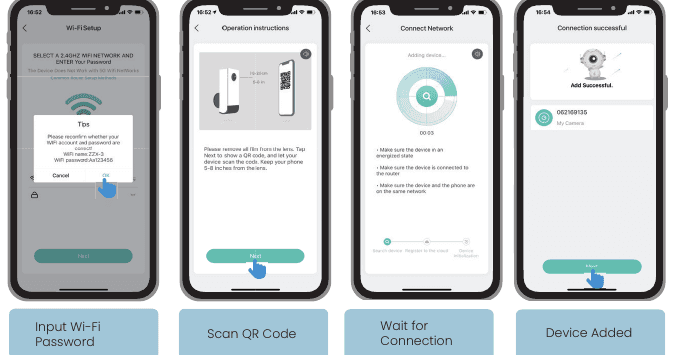
Tunggu koneksi. Pastikan perangkat dalam keadaan aktif, perangkat terhubung ke router, dan perangkat serta ponsel berada di jaringan yang sama.
Perangkat ditambahkan. Saat "Koneksi berhasil" muncul, ketuk "Berikutnya".
Layar aplikasi: masukkan kata sandi Wi-Fi, pindai kode QR, tunggu koneksi, perangkat berhasil ditambahkan

Catatan: Jika tidak dapat dihidupkan, harap colokkan adaptor daya DC 5V 2A untuk mengisi daya kamera untuk 15 min terlebih dahulu.

Kamera saya gagal terhubung Wi-Fi?

Sebelum menambahkan perangkat, pastikan perangkat dalam kondisi lampu merah berkedip lambat. Jika status indikator tidak normal, harap kembalikan perangkat ke pengaturan pabrik (tekan lama dan tahan tombol RESET perangkat hingga Anda mendengar suara "boogu").
Harap pastikan Wi-Fi kamera yang terhubung adalah 2.4GHz. Berdasarkan pengalaman kami, koneksi jaringan gagal dalam banyak kasus, yang disebabkan oleh pengguna yang menggunakan 5GHz Wi-Fi.
Pastikan koreksi kata sandi Wi-Fi. (Catatan: kata sandi Wi-Fi tidak boleh menyertakan tanda kutip tunggal, garis bawah, spasi, dan virgule (/).)
Periksa jumlah perangkat yang terhubung dengan router Anda. Secara umum, router memiliki batasan koneksi. Setelah perangkat yang terhubung dengan router Anda melebihi batas maksimalnya, perangkat lain tidak akan dapat menghubungkan router.
Pastikan kode QR pada layar ponsel normal dan jarak antara ponsel dan lensa kamera adalah 10-15cm (3.9-5.9inch) selama proses pemindaian.
Periksa lokasi saat ini memiliki jangkauan Wi-Fi yang baik dan jaringan yang stabil (sinyal Wi-Fi lebih besar dari 80%).
Hindari menggunakan ekstender Wi-Fi.
Setelah memeriksa informasi di atas, jika kamera tidak dapat menghubungkan Wi-Fi, coba unduh ulang APP, setel ulang kamera dan mulai ulang router, lalu tambahkan kamera lagi.
Jika Anda sudah mencoba semua langkah, namun masih belum berhasil, silakan kirim pesan pesanan dan masalahnya ke [email protected].

4. Isi Daya Baterai

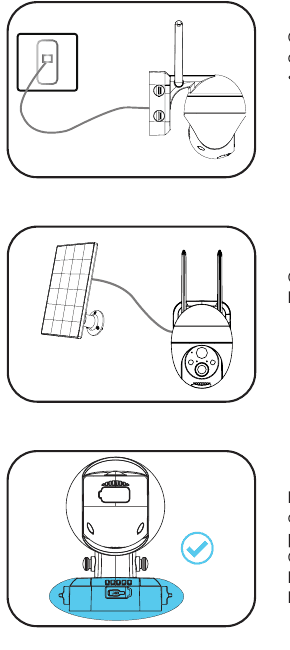
Mengisi daya kamera dengan adaptor daya, dengan panel surya ieGeek, dan menutup port USB dengan sumbat karet

Isi daya baterai dengan adaptor daya 5V 2A.

  • Baterai adalah baterai internal dan tidak dapat dilepas.

Isi daya baterai dengan Panel Surya ieGeek.

Untuk performa tahan cuaca, selalu tutupi port pengisian daya USB dengan sumbat karet setelah selesai mengisi daya baterai.

Indikator Pengisian Daya:

  • Merah LED — Mengisi daya
  • Biru LED — Terisi Penuh

5. Panduan Instalasi

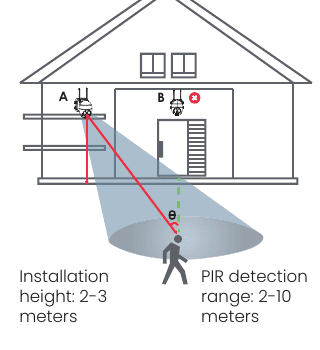
Diagram rumah menunjukkan ketinggian pemasangan kamera dan jangkauan deteksi PIR
  • Pasang kamera 2-3 meters (7-10 ft) di atas tanah. Jangkauan deteksi sensor gerak akan dimaksimalkan pada ketinggian seperti itu.
  • Untuk deteksi gerakan yang efektif, harap pasang kamera secara miring.

Label diagram:

  • Tinggi pemasangan — 2-3 meters
  • PIR jangkauan deteksi — 2-10 meters

CATATAN: Jika objek bergerak mendekati sensor PIR secara vertikal, kamera mungkin gagal mendeteksi gerakan.

6. Catatan tentang PIR Sensor Gerak

PIR Rentang Deteksi Sensor

Rentang deteksi PIR dapat disesuaikan untuk memenuhi kebutuhan spesifik Anda. Anda dapat merujuk ke tabel berikut untuk mengaturnya di Pengaturan Perangkat melalui Aplikasi CloudEdge.

SensitivitasJarak Deteksi (untuk benda bergerak dan hidup)
Tingkat 1-3 (Rendah)Hingga 2-5 meters
Tingkat 4-7 (Kesehatan)Hingga 5-8 meters
Tingkat 8-10 (Tinggi)Hingga 8-10 meters

7. Catatan Penting untuk Mengurangi Alarm Palsu

  • Jangan menghadapkan kamera ke objek apa pun dengan cahaya terang, termasuk sinar matahari, lampu terang, dll.
  • Jangan letakkan kamera di dekat stopkontak apa pun, termasuk ventilasi AC, stopkontak pelembab udara, ventilasi perpindahan panas proyektor, dll.
  • Jangan memasang kamera di tempat yang berangin kencang.
  • Jangan menghadapkan kamera ke arah cermin.
  • Jauhkan kamera setidaknya 1 meter dari perangkat nirkabel apa pun, termasuk router Wi-Fi dan telepon untuk menghindari interferensi nirkabel.

8. FAQ

Untuk FAQ lebih detail, silakan masuk ke APP, cari di "Saya" → "FAQ" → "Dokumen Bantuan" → "Baterai Kamera".

Perangkat meminta offline?

Periksa apakah peralatan dalam keadaan menyala, dan amati apakah lampu kerja peralatan menyala normal.
Pastikan lokasi saat ini memiliki cakupan Wi-Fi yang baik dan jaringan stabil, pastikan sinyal Wi-Fi di atas 75%. Anda dapat mencoba menggunakan alat analisis Wi-Fi pihak ketiga "Wi-Fi analisa" untuk menganalisis cakupan sinyal Wi-Fi saat ini dan status interferensi. Jika jangkauannya buruk dan interferensinya besar, disarankan untuk mengganti posisi pemasangan kamera atau menyesuaikan posisi router atau menggunakan router tahap kedua.
Jika perangkat terletak jauh dari router, yang mengakibatkan ketidakmampuan memperoleh sinyal Wi-Fi yang baik, disarankan untuk memindahkan router ke tempat yang lebih dekat atau memastikan kekuatan sinyal Wi-Fi lebih dari 85% untuk meningkatkan kinerja Wi-Fi di rumah.
Hapus kamera dari akun CloudEdge Anda dan tambahkan lagi setelah menyetel ulang perangkat. Periksa apakah firmware perangkat dan program aplikasi adalah versi terbaru.
Hindari menggunakan ekstender Wi-Fi.

Perbarui router atau kata sandi Wi-Fi?

Hapus kamera dari akun CloudEdge Anda. Setelah menyetel ulang perangkat, gunakan Wi-Fi dan kata sandi baru untuk menambahkannya lagi.

Alarm sering dibunyikan?

Di aplikasi, turunkan sensitivitas alarm deteksi gerakan.
Periksa apakah ada objek yang mengganggu dan memicu sensor PIR di bidang pandang perangkat, seperti unit outdoor AC, mengemudi mobil, pejalan kaki yang lewat, dll. Sudut perangkat dapat diatur dengan tepat untuk menghindari benda-benda yang mudah mengganggu tersebut.
Aktifkan "deteksi gerakan manusia" dan gunakan algoritma humanoid untuk menyaring alarm yang tidak berguna.

Perangkat tidak mendeteksi peristiwa gerakan

Dalam kasus jaringan yang tidak stabil, pesan mungkin tidak dikirim tepat waktu setelah PIR dipicu. Dalam hal ini, Anda dapat mengonfirmasi status jaringan terlebih dahulu dan melepas kamera untuk memverifikasi dan mengonfirmasi di lingkungan dengan jangkauan jaringan yang baik.
Posisi pemasangan yang tidak tepat akan mengakibatkan PIR tidak terpicu dan tidak terdeteksi. Jika posisinya terlalu tinggi, objek terlalu jauh, atau objek terlalu kecil, kamera tidak akan terpicu; coba sesuaikan posisi pemasangan sesuai dengan kebutuhan trigger berkali-kali.

SD kartu tidak dikenali

Kapasitas dukungan adalah 16~128GB TF kartu.
Sebelum digunakan, pastikan untuk memformat kartu TF sebagai sistem file FAT32 atau exFAT di komputer, lalu masukkan ke dalam kamera, dan terakhir lakukan operasi format kartu memori pada kamera lagi.
Jika kartu TF tidak dikenali saat digunakan, biasanya ini merupakan masalah kualitas kartu TF, dan kartu memori perlu diganti dengan kemampuan membaca dan menulis yang lebih stabil.

Konsumsi daya cepat

Jika cakupan Wi-Fi buruk (seperti sinyal di bawah 75%), hal ini akan meningkatkan konsumsi daya.
Frekuensi pemicu PIR tinggi, dan konsumsi daya akan meningkat ketika lampu inframerah/lampu putih menyala di malam hari.
Ponsel sering kali mengakses kamera dari jarak jauh, sehingga akan meningkatkan konsumsi daya.
Untuk penggunaan pertama, disarankan untuk menggunakan daya hingga 10%, lalu mengisi daya hingga 100%, yang berguna untuk kesehatan baterai lithium.

ieGeek PTZ Panduan Pengguna Kamera Keamanan Baterai

Panduan pengguna untuk kamera keamanan baterai ieGeek PTZ, mencakup tinjauan produk, lampu status dan pengisian daya, pemasangan aplikasi, koneksi dan pemecahan masalah Wi-Fi, pemasangan di dinding, penyetelan sensor gerak PIR, dan pengurangan alarm palsu dengan aplikasi CloudEdge.

ieGeek ZY-C2 PTZ Kamera Keamanan Baterai

Panduan pengguna untuk kamera keamanan baterai ieGeek ZY-C2 PTZ, mencakup tata letak produk, pemasangan aplikasi, pengisian daya, pemasangan, deteksi gerakan PIR, dan FAQ di aplikasi CloudEdge.

Daftar Isi

1. Pengenalan Kamera
Lampu Status Bekerja
2. APP Instalasi dan Registrasi Akun
Unduh Aplikasi "CloudEdge".
Daftarkan Akun
3. Cara Menambahkan Kamera untuk APP
Wi-Fi Langkah Koneksi
Kamera saya gagal terhubung Wi-Fi?
4. Isi Daya Baterai
5. Panduan Instalasi
6. Catatan tentang PIR Sensor Gerak
PIR Rentang Deteksi Sensor
7. Catatan Penting untuk Mengurangi Alarm Palsu
8. FAQ
Perangkat meminta offline?
Perbarui router atau kata sandi Wi-Fi?
Alarm sering dibunyikan?
Perangkat tidak mendeteksi peristiwa gerakan
SD kartu tidak dikenali
Konsumsi daya cepat