 Dokumentasi CloudEdge App
Kamera PTZ BOIFUN
Panduan pengguna kamera keamanan PTZ luar ruangan BOIFUN, mencakup tata letak produk, pengaturan Wi-Fi, antarmuka aplikasi CloudEdge, pemasangan, pengaturan peringatan, night vision warna, dan pertanyaan umum.
Ini adalah panduan pengguna untuk kamera keamanan PTZ luar ruangan BOIFUN yang diatur dan dikontrol melalui aplikasi CloudEdge.
Untuk bantuan lebih lengkap, masuk ke aplikasi CloudEdge dan cari di ME → FAQ → "Power Plug Camera", atau lihat FAQ kamera.
Dukungan Purna Jual
Pelanggan yang terhormat,
Terima kasih banyak atas dukungan Anda kepada BOIFUN!
Harap baca panduan ini dengan seksama sebelum menggunakan kamera keamanan nirkabel ini. Jika Anda mengalami masalah, kirimkan nomor pesanan dan uraian masalah ke [email protected]. Setelah menerima pesan Anda, kami akan memberikan solusi cepat dalam 24 jam.
Jangan khawatir. Sebenarnya, banyak masalah dapat diselesaikan dengan mudah melalui pengaturan, seperti Kegagalan Koneksi Jaringan, Penundaan Deteksi Gerak, dan Alarm Palsu. Kami menjamin semua kamera telah diperiksa dengan teliti dan dikemas dengan baik sebelum dikirim.
Selain itu, kami menawarkan dukungan teknis seumur hidup untuk kamera Anda dan dengan senang hati memberikan semua bantuan yang memungkinkan. Jika Anda memiliki pertanyaan atau kebingungan selama penggunaan, jangan ragu untuk menghubungi kami. Kami akan berusaha menemukan solusi terbaik bersama insinyur kamera profesional kami.
Salam hangat, Tim Layanan BOIFUN
Catatan:
- Kamera hanya mendukung Wi-Fi 2.4GHz.
- Sebelum menghubungkan kamera ke Wi-Fi, pastikan kekuatan sinyal Wi-Fi di atas 85%. Jika kamera terlalu jauh dari sumber sinyal, koneksi pertama kali mungkin gagal.
- Jika router Anda terhubung ke terlalu banyak perangkat, kamera mungkin gagal terhubung ke Wi-Fi karena konflik alamat IP.
- Untuk menjaga privasi Anda, kamera ini hanya mendukung kontrol melalui aplikasi. Tidak mendukung Browser PC dan perangkat lunak lainnya.
- Kamera keamanan ini mendukung perekaman peristiwa saat Wi-Fi terputus.
1. Pengenalan Produk
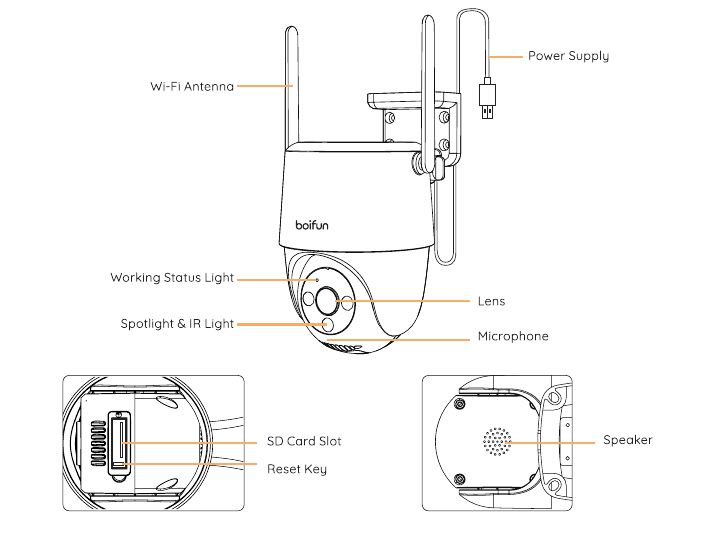
- Antena Wi-Fi
- Catu Daya
- Lampu Status Kerja
- Lensa
- Lampu Sorot & Lampu IR
- Mikrofon
- Slot Kartu SD
- Tombol Reset
- Speaker
| Bagian | Keterangan |
|---|---|
| Mikrofon | Merekam suara untuk video Anda |
| Lampu Sorot & Lampu IR | 3 lampu inframerah + 3 lampu putih (menyediakan night vision warna dan hitam putih) |
| Lampu Status Kerja | Menyala merah terus: Perangkat tidak normal |
| Berkedip merah lambat: Siap untuk koneksi Wi-Fi | |
| Berkedip merah cepat: Sedang menghubungkan Wi-Fi | |
| Menyala biru terus: Wi-Fi berhasil terhubung | |
| Lensa | Mendukung resolusi FHD |
| Speaker | Output audio dua arah |
| Tombol Reset | Tekan dan tahan selama 5 detik hingga terdengar suara "Boogu" untuk mereset atau mengembalikan ke pengaturan pabrik |
| Slot Kartu SD | Mendukung penyimpanan kartu SD lokal (hingga 128G) |
2. Instalasi Aplikasi dan Pendaftaran Akun
Unduh Aplikasi "CloudEdge"
- Metode 1: Unduh aplikasi "CloudEdge" dari App Store (iOS) atau Google Play (Android).
- Metode 2: Pindai kode QR aplikasi "CloudEdge" untuk mengunduhnya.
Tips: Aktifkan 2 izin berikut saat pertama kali menggunakan aplikasi ini.
- Izinkan aplikasi "CloudEdge" mengakses data seluler dan LAN nirkabel, jika tidak koneksi kamera IP akan gagal.
- Izinkan aplikasi "CloudEdge" menerima pesan push, jika tidak ponsel tidak akan menerima pemberitahuan alarm saat deteksi gerak atau alarm berbunyi terpicu.
Daftarkan Akun
Pengguna baru perlu mendaftar menggunakan email. Langkah-langkahnya adalah sebagai berikut:
Catatan: Saat mendaftarkan akun baru, harap pilih wilayah tempat Anda berada dan kode negara yang benar (akun dengan wilayah pendaftaran berbeda tidak dapat berbagi kamera). Pilih pendaftaran menggunakan email.
3. Cara Menambahkan Kamera ke Aplikasi
Hubungkan Kamera
Sebelum Menggunakan:
- Letakkan kamera dan ponsel pintar berjarak 1 hingga 3 kaki (30 hingga 100 cm) dari router untuk mengatur Wi-Fi.
- Kamera hanya mendukung Wi-Fi 2.4GHz. Tidak mendukung Wi-Fi 5GHz.
Langkah Koneksi Wi-Fi
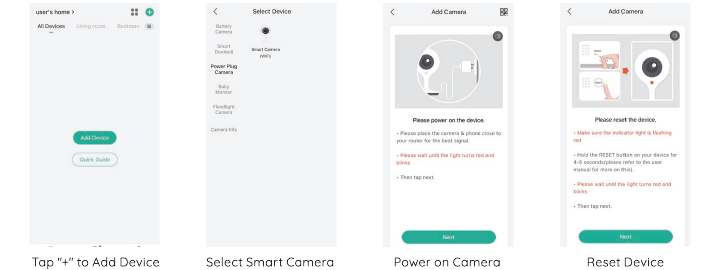
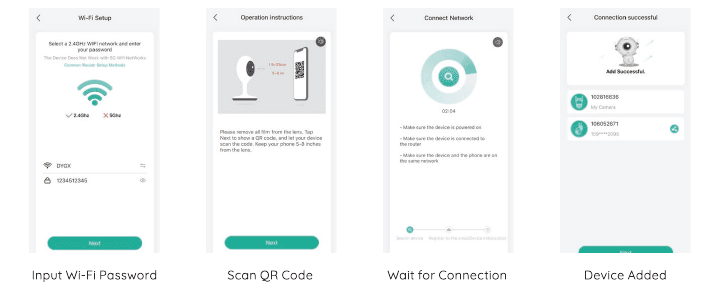
Kamera gagal terhubung ke Wi-Fi?
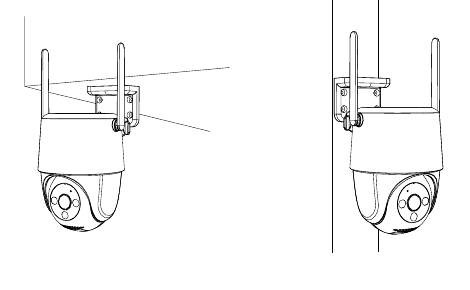
4. Pemasangan Kamera
Perhatian: Untuk memastikan keamanan listrik, gunakan adaptor 5V1A yang disertakan dalam paket.
5. Pengenalan Antarmuka Aplikasi
Halaman Utama
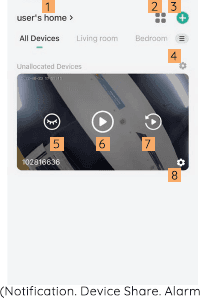
| No. | Fungsi |
|---|---|
| 1 | Manajemen keluarga |
| 2 | Tampilan layar ganda |
| 3 | Tambah kamera |
| 4 | Manajemen ruangan |
| 5 | Sembunyikan tampilan kamera |
| 6 | Masuk ke halaman penelusuran video |
| 7 | Masuk ke halaman pemutaran video kartu SD |
| 8 | Lebih banyak fungsi (Notifikasi, Berbagi Perangkat, Pesan Alarm, Pengaturan, Bantuan & Umpan Balik) |
Halaman Tampilan Langsung
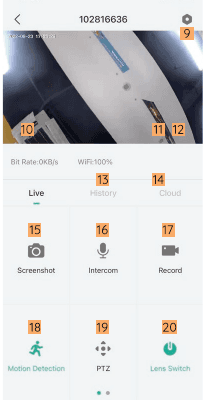
| No. | Fungsi |
|---|---|
| 9 | Opsi pengaturan kamera, seperti pengaturan alarm, dll. |
| 10 | Nyalakan/matikan speaker |
| 11 | Pengaturan kualitas video (SD, HD, FHD) |
| 12 | Opsi layar penuh |
| 13 | Pemutaran video kartu SD |
| 14 | Pemutaran video penyimpanan cloud |
| 15 | Tombol tangkapan layar |
| 16 | Opsi interkom. Tahan lama untuk berbicara |
| 17 | Tombol rekam (Rekam video secara manual) |
| 18 | Fungsi deteksi gerak |
| 19 | Kontrol jarak jauh PTZ |
| 20 | Ganti lensa |
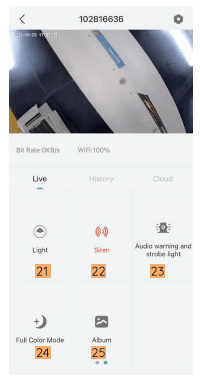
| No. | Fungsi |
|---|---|
| 21 | Lampu (Aktifkan lampu sorot secara manual) |
| 22 | Sirene (Aktifkan sirene secara manual) |
| 23 | Peringatan audio dan lampu strobo (Beralih antara alarm suara dan visual) |
| 24 | Mode Warna Penuh (Night vision warna, night vision hitam putih) |
| 25 | Album |
Halaman Riwayat
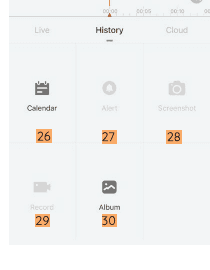
| No. | Fungsi |
|---|---|
| 26 | Opsi kalender. Ketuk untuk memilih tanggal |
| 27 | Pilih rekaman video alarm |
| 28 | Tangkapan layar, cuplikan video |
| 29 | Rekaman (Ketuk pertama kali untuk mulai merekam, ketuk lagi untuk menghentikan rekaman) |
| 30 | Album (Simpan tangkapan layar dan file video manual) |
Halaman Pengaturan
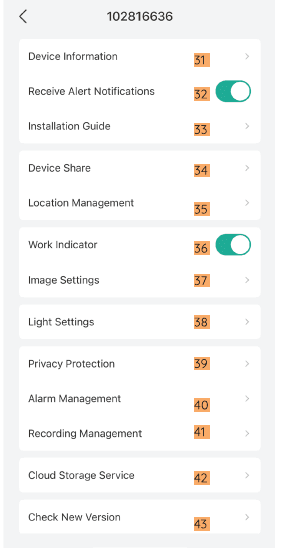
| No. | Fungsi |
|---|---|
| 31 | Nama kamera Anda |
| 32 | Nyalakan/matikan penerimaan notifikasi alarm |
| 33 | Panduan Pemasangan |
| 34 | Panduan Berbagi Perangkat |
| 35 | Manajemen Lokasi |
| 36 | Indikator Kerja |
| 37 | Pengaturan Gambar |
| 38 | Pengaturan Lampu |
| 39 | Perlindungan Privasi |
| 40 | Manajemen Alarm |
| 41 | Manajemen Rekaman |
| 42 | Layanan Penyimpanan Cloud |
| 43 | Periksa Versi Terbaru |
6. Pengaturan Peringatan
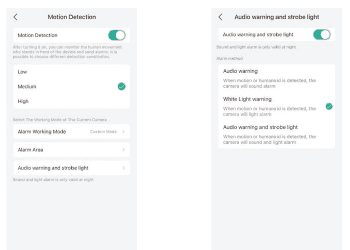
1) Pengaturan Deteksi Gerak
Masuk ke aplikasi → "Pengaturan" → "Pengaturan Alarm" → antarmuka "Deteksi Gerak", Anda dapat menyesuaikan pengaturan deteksi gerak.
- Rendah: Sensitivitas rendah, jarak deteksi gerak 4-5 meter.
- Sedang: Sensitivitas menengah, jarak deteksi gerak 5-8 meter.
- Tinggi: Sensitivitas tinggi, jarak deteksi gerak 8-10 meter.
2) Deteksi Suara
Alarm suara dan cahaya hanya efektif pada malam hari. Saat alarm suara dan cahaya dinyalakan, Anda dapat memilih tiga mode: "alarm suara", "alarm cahaya putih", "alarm suara dan cahaya".
Catatan: Jika alarm malam dinonaktifkan, kamera hanya akan merekam video hitam putih di malam hari.
3) Catatan untuk Mengurangi Alarm Palsu
- Jangan arahkan kamera ke benda apa pun dengan cahaya terang, termasuk sinar matahari, lampu terang, dll.
- Jangan letakkan kamera di dekat saluran keluar apa pun, termasuk ventilasi AC, saluran keluar pelembab udara, ventilasi panas proyektor, dll.
- Jangan pasang kamera di tempat yang berangin kencang.
- Jangan arahkan kamera ke cermin.
- Jaga kamera setidaknya 1 meter dari perangkat nirkabel apa pun, termasuk router Wi-Fi dan ponsel, untuk menghindari gangguan nirkabel.
7. Night Vision Warna
Cara mengaktifkan night vision warna?
Pengaturan: perlu memilih "Peringatan audio dan lampu strobo" atau "Peringatan cahaya putih".
Catatan: Saat gerakan terdeteksi, kamera akan mengeluarkan alarm cahaya dan mengirimkan notifikasi alarm ke aplikasi. Saat lampu sorot menyala, Anda dapat masuk ke aplikasi untuk melihat night vision warna di malam hari.
8. Pertanyaan Umum
Untuk FAQ lebih lengkap, silakan masuk ke aplikasi, cari di "ME" → "FAQ" → "Power Plug Camera".
Bisakah saya menggunakan adaptor lain untuk mengisi daya kamera?
Jangan. Pastikan untuk menggunakan adaptor asli kami, adaptor lain dapat menyebabkan bahaya keselamatan.
Perangkat menunjukkan status offline?
Apakah merekam terus-menerus akan mempercepat konsumsi daya?
Kamera menggunakan konektor USB standar di ujung kabel panjang untuk memberi daya ke kamera. Mendukung perekaman 24/7 atau perekaman berbasis peristiwa.
Tidak dapat memutar video historis?
Alarm push terlalu sering?
Ponsel tidak dapat menerima push alarm?
Tidak dapat menambahkan kamera untuk pertama kali?
Saat menambahkan kamera untuk pertama kali, pastikan kamera dihidupkan dan lampu status kerja berkedip merah dengan lambat.
Mengapa ponsel tidak dapat menerima pesan push alarm?
Anda perlu mengaktifkan izin push aplikasi untuk menerima pesan push dengan normal. Saat pertama kali mengunduh dan masuk ke aplikasi, jendela pop-up akan meminta Anda untuk mengaktifkan izin. Jika Anda memilih untuk mematikannya, Anda perlu masuk ke pengaturan sistem ponsel → notifikasi → temukan aplikasi dan aktifkan izin notifikasi.
Kamera PTZ BOIFUN DQ201
Panduan pemasangan dan penggunaan kamera keamanan baterai PTZ BOIFUN DQ201, mencakup pengenalan produk, pengisian daya, kartu Micro SD, koneksi Wi-Fi, pemasangan, antarmuka aplikasi, deteksi gerakan, alarm audio/cahaya, manajemen baterai, dan pertanyaan yang sering diajukan.
Panduan Pengguna Kamera Keamanan Baterai PTZ BOIFUN
Panduan pengguna kamera keamanan nirkabel bertenaga baterai PTZ BOIFUN, mencakup tata letak produk, instalasi dan pemasangan aplikasi, pemasangan kamera, deteksi gerakan PIR, alarm audio/strobe, perekaman kartu SD, manajemen baterai, dan FAQ dengan aplikasi CloudEdge.