 Dokumentasi CloudEdge App
PTZ Panduan Memulai Cepat Kamera Keamanan
Siapkan Kamera Keamanan PTZ dengan aplikasi CloudEdge, yang mencakup diagram produk, lampu indikator, pengunduhan aplikasi, pendaftaran akun, dan pemasangan kode Bluetooth atau QR.
Panduan ini memandu Anda dalam menyiapkan Kamera Keamanan PTZ dengan aplikasi CloudEdge, mulai dari memahami perangkat keras hingga menghubungkan kamera ke jaringan Wi-Fi Anda.
Butuh bantuan lebih lanjut? Lihat FAQ Kamera untuk tips pemecahan masalah.
1. Diagram Produk
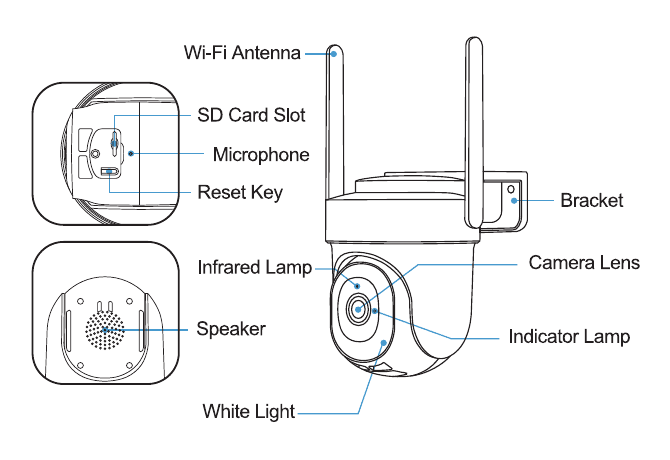
- Wi-Fi Antena
- SD Slot Kartu
- Mikrofon
- Kunci Reset
- Braket
- Lampu Inframerah
- Lensa Kamera
- Lampu Indikator
- Pembicara
- Cahaya Putih
Status Indikator
| Status | Artinya |
|---|---|
| Tombol Atur Ulang | Tekan terus hingga 5 seconds untuk mengatur ulang |
| Berkedip Perlahan dalam Warna Merah | Menunggu koneksi Wi-Fi, siap menambahkan perangkat |
| Berkedip Cepat dengan Warna Merah | Wi-Fi menghubungkan |
| Padat dalam warna Merah | Masalah jaringan |
| Padat dalam warna Biru | Wi-Fi terhubung, kamera berjalan normal |
| Berkedip Perlahan dengan Warna Biru | Pembaruan firmware |
2. Unduh dan Instal Aplikasi
Unduh Aplikasi CloudEdge dari Google Play™ atau App Store™. Atau pindai kode QR seperti di bawah ini, dengan ponsel pintar Anda.
Google Play™ adalah merek dagang Google Inc. App Store™ adalah merek layanan Apple Inc.
Harap aktifkan kedua izin berikut:
- Izinkan Aplikasi CloudEdge mengakses data seluler dan LAN nirkabel, jika tidak maka akan gagal menghubungkan kamera.
- Izinkan Aplikasi CloudEdge menerima pesan yang dikirim, jika tidak, ponsel tidak akan menerima alarm saat gerakan terdeteksi.
3. Pendaftaran Akun
Pengguna baru perlu mendaftar Aplikasi CloudEdge dengan alamat email. Klik 'Daftar' untuk membuat Akun Baru dan ikuti langkah-langkah untuk menyelesaikan pendaftaran.
4. Tambahkan Kamera ke Aplikasi
Persiapan penyambungan
- Masukkan Kartu Micro SD ke dalam kamera untuk menyimpan klip video atau Anda dapat memulai layanan cloud gratis selama 7 hari. Tanpa Kartu Micro SD atau layanan cloud, tidak ada video yang akan disimpan.
- Silakan pilih 2.4G/5GWiFi untuk memastikan sinyal bagus.
- Saat menghubungkan ke jaringan, dekatkan kamera ke router (Disarankan dalam 10-15ft).
Metode 1: Pengaturan Bluetooth (Disarankan)
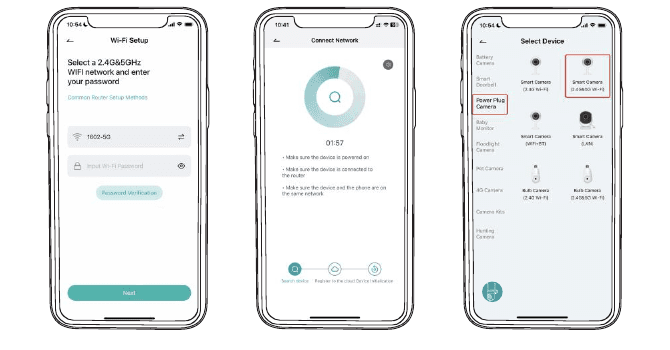
Di Beranda, ketuk "Tambah" atau "+" di sudut kanan atas, ketuk "Tambah Perangkat".
Jika Bluetooth ponsel tidak menyala, aplikasi akan menampilkan pop-up, izinkan untuk mengaktifkan Bluetooth.
Setelah Bluetooth menyala, aplikasi akan secara otomatis mencari perangkat yang aktif dan tidak terikat. Pilih perangkat yang ingin Anda sambungkan dalam daftar pencarian.
Untuk menghubungkan kamera, pilih 2.4GHz atau 5GHz Wi-Fi dan masukkan kata sandi. Aplikasi akan secara otomatis menampilkan Wi-Fi yang mungkin Anda gunakan saat Bluetooth dihidupkan. Biasanya nama dan kata sandi untuk kedua jaringan Wi-Fi sama atau mirip. Jika Anda tidak dapat menemukan jaringan Wi-Fi, hubungi penyedia router Anda untuk memeriksa pengaturan Wi-Fi router Anda.
Aplikasi akan secara otomatis masuk ke halaman tempat koneksi wifi sedang berlangsung. Sebuah suara akan terdengar. Tunggu koneksi berhasil dan lampu indikator kamera berubah menjadi biru stabil. Klik "Berikutnya" untuk mengedit nama kamera dan memilih keluarga. Klik "Selesai" untuk menyelesaikan pengaturan.
Jika gagal terhubung, periksa alasan dan resolusi yang ditampilkan di aplikasi. Tekan lama tombol reset hingga terdengar suara "cuckoo" untuk mereset kamera dan memulai lagi, atau coba metode lain di bawah.
Metode 2: QR Pengaturan Kode
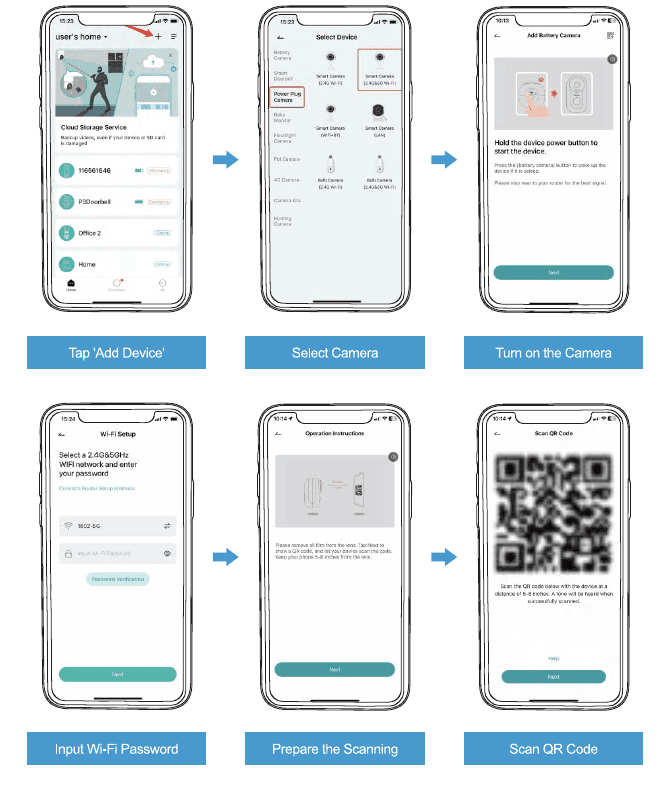
Ketuk 'Tambahkan Perangkat' — Di beranda, ketuk "+" di sudut kanan atas dan pilih Tambah Perangkat.
Pilih Kamera — Pilih jenis kamera yang cocok dari daftar perangkat.
Nyalakan Kamera — Tahan tombol daya perangkat untuk memulai perangkat. Tekan tombol (kamera baterai) untuk membangunkan perangkat jika sedang tidur. Harap tetap dekat dengan router Anda untuk mendapatkan sinyal terbaik.
Masukkan Wi-Fi Kata Sandi — Pilih jaringan 2.4G & 5GHz Wi-Fi dan masukkan kata sandi Anda.
Siapkan Pemindaian — Harap keluarkan semua film dari lensa. Ketuk Berikutnya untuk menampilkan kode QR, dan biarkan perangkat Anda memindai kode tersebut. Jauhkan ponsel Anda 5-8 inches dari lensa.
Pindai Kode QR — Pindai kode QR di bawah dengan perangkat pada jarak 5-8 inches. Sebuah nada akan terdengar ketika berhasil dipindai.
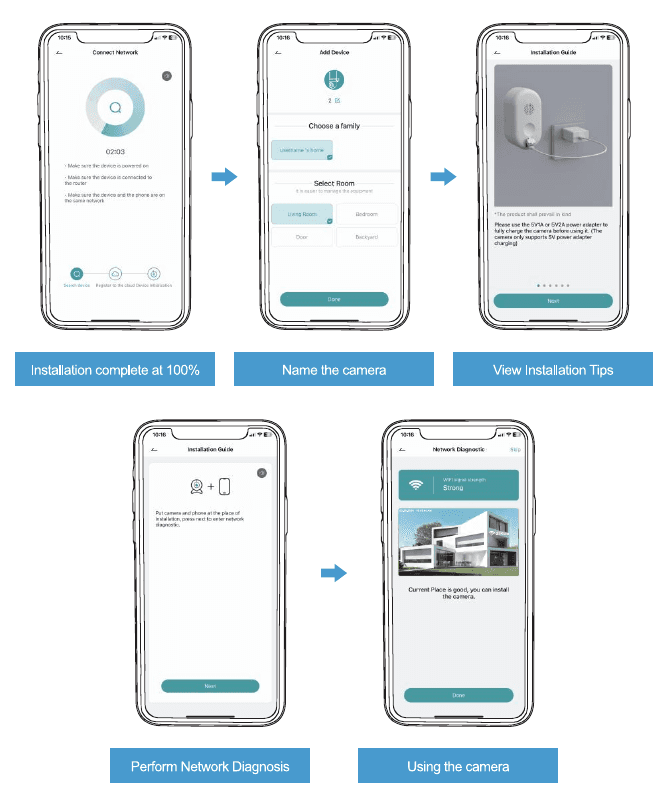
Instalasi selesai 100% — Tunggu hingga kemajuan koneksi jaringan mencapai penyelesaian.
Beri nama kamera — Pilih keluarga dan pilih ruangan, lalu ketuk Selesai.
Lihat Tip Pemasangan — Gunakan adaptor daya 5V/2A untuk mengisi penuh daya kamera sebelum menggunakannya. (Kamera hanya mendukung pengisian daya adaptor daya 5V.)
Lakukan Diagnosis Jaringan — Letakkan kamera dan ponsel di tempat pemasangan, tekan berikutnya untuk masuk ke diagnostik jaringan.
Menggunakan kamera — Saat kekuatan sinyal Kuat, tempat saat ini bagus dan Anda dapat memasang kamera. Ketuk Selesai.
Jennov PTZ Panduan Memulai Cepat Kamera
Panduan pengaturan dan pengoperasian untuk Kamera Keamanan Jennov HD WiFi PTZ, mencakup pemasangan, pemasangan WiFi di aplikasi CloudEdge, perekaman, alarm gerakan, penglihatan malam, dan berbagi perangkat.
Panduan Pemasangan Cepat Kamera Keamanan PTZ
Panduan pemasangan cepat kamera keamanan PTZ Wi-Fi untuk penggunaan dalam dan luar ruangan, mencakup daftar isi kemasan, tampilan produk, pengaturan aplikasi CloudEdge, cara pemasangan, dan pemecahan masalah.