 Dokumentacja CloudEdge App
Kamera monitorująca Allesin PTZ (zewnętrzna/wewnętrzna)
Skrócona instrukcja obsługi kamery monitorującej Allesin PTZ, obejmująca zawartość zestawu, budowę produktu, pobranie aplikacji i uprawnienia, rejestrację konta, dodawanie urządzenia, nagrywanie i przechowywanie w chmurze, odtwarzanie, udostępnianie, zarządzanie alarmami, montaż oraz rozwiązywanie problemów w aplikacji CloudEdge.
To jest skrócona instrukcja obsługi kamery monitorującej Allesin PTZ (zewnętrznej/wewnętrznej), która współpracuje z aplikacją CloudEdge.
Dziękujemy za wybór naszej kamery monitorującej. Przed użyciem prosimy o uważne zapoznanie się z niniejszą instrukcją montażu oraz jej zachowanie w dobrym stanie. Adres e-mail działu obsługi posprzedażowej: [email protected]
I. Zawartość zestawu
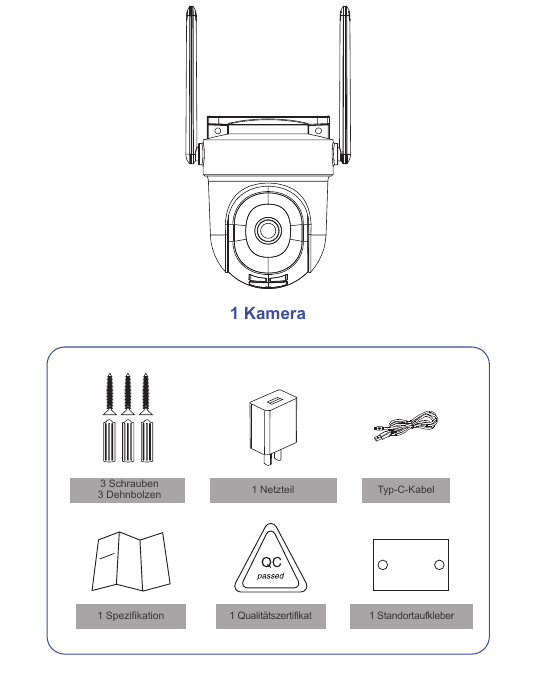
- 1 kamera
- 3 wkręty / 3 kołki rozporowe
- 1 zasilacz
- 1 kabel Type-C
- 1 karta specyfikacji
- 1 certyfikat jakości
- 1 naklejka do oznaczenia miejsca
II. Opis produktu
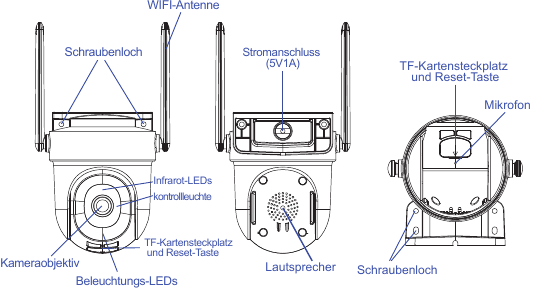
- Antena WiFi
- Otwór na wkręt
- Złącze zasilania (5 V 1 A)
- Gniazdo karty TF i przycisk Reset
- Mikrofon
- Diody podczerwieni
- Wskaźnik świetlny
- Obiektyw kamery
- Diody oświetlenia
- Głośnik
Uwaga: W zestawie znajduje się kabel o długości 3 m. Jeśli okaże się zbyt krótki, użyj przedłużacza (brak w zestawie), aby zapewnić najlepszą wydajność kamery — nie używaj przedłużacza USB.
| Element | Specyfikacja |
|---|---|
| Złącze zasilania | DC 5 V ±10% |
| Gniazdo karty SD | Obsługuje lokalne przechowywanie na karcie SD (do 128 GB) |
| Reset | Naciśnij i przytrzymaj przycisk przez 5 sekund, aby zresetować kamerę |
Stany wskaźnika świetlnego
| Wskaźnik | Stan |
|---|---|
| Czerwony stały | Kamera uruchamia się lub wystąpiła awaria |
| Czerwony wolno migający | Oczekiwanie na połączenie Wi-Fi |
| Czerwony szybko migający | Kamera łączy się z siecią Wi-Fi |
| Niebieski migający | Kamera jest aktualnie połączona |
| Niebieski stały | Kamera działa prawidłowo |
III. Opis działania
1.1 Pobranie i instalacja aplikacji
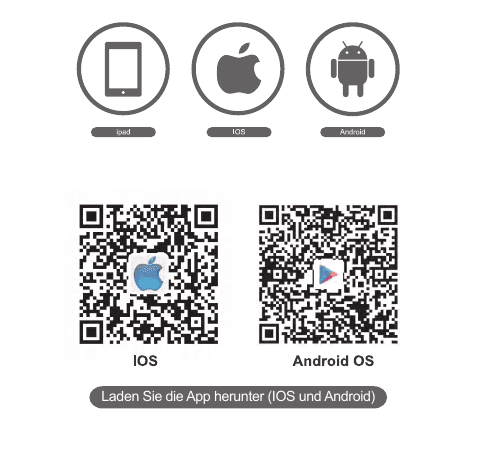
CloudEdge jest dostępna dla systemów operacyjnych iOS i Android. Wyszukaj w sklepie App Store lub Google Play nazwę „CloudEdge" albo zeskanuj kod QR, aby pobrać aplikację.
1.2 Ustawienia uprawnień aplikacji
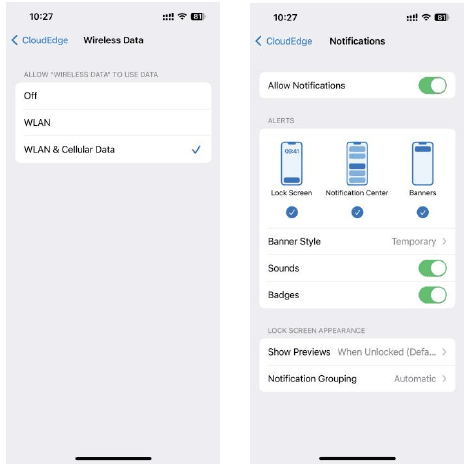
Przy pierwszym uruchomieniu aplikacji włącz poniższe 2 uprawnienia. W przeciwnym razie nie będzie można dodać kamery IP.
Zezwól aplikacji „CloudEdge" na dostęp do danych komórkowych i Wi-Fi, w przeciwnym razie nie będzie można dodać kamery IP.
Zezwól aplikacji „CloudEdge" na odbieranie powiadomień push, w przeciwnym razie telefon nie otrzyma powiadomienia o alarmie po wykryciu ruchu lub uruchomieniu alarmu dźwiękowego.
2. Rejestracja konta
Proces rejestracji:
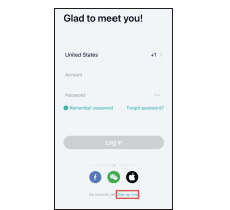
Otwórz aplikację i dotknij „Zarejestruj się teraz", aby założyć konto. Jeśli masz już konto, dotknij „Zaloguj się".
Wprowadź prawidłowy adres e-mail i zaznacz zgodę na politykę prywatności. Następnie wpisz nazwę użytkownika i hasło.
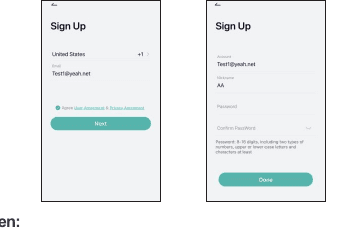
Uwagi:
- Zaznacz „Zgadzam się" w odniesieniu do „Umowy użytkownika i Polityki prywatności".
- Jeśli kod weryfikacyjny dotrze z opóźnieniem z powodu problemów z siecią, spróbuj ponownie później.
- Jeśli rejestrujesz się za pomocą skrzynki e-mail i nie otrzymasz kodu weryfikacyjnego, sprawdź folder ze spamem.
3. Dodawanie urządzenia
Przed sparowaniem kamery z siecią Wi-Fi upewnij się, że Twój smartfon odbiera sygnał Wi-Fi 2,4G. Urządzenie może łączyć się z siecią niezależnie od sieci 2,4G lub 5G. Wybierz sieć o silnym sygnale, aby udostępnić ją w miejscu, w którym jest zainstalowana kamera.
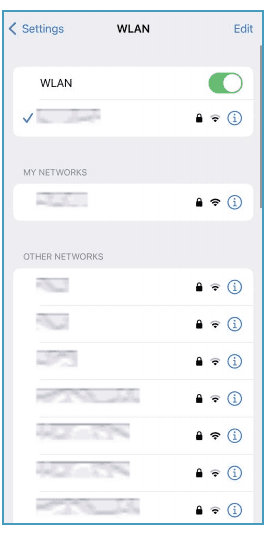
Sprawdź opcje sieci 2,4G lub 5G o większej sile sygnału w miejscu, w którym chcesz zainstalować kamerę.
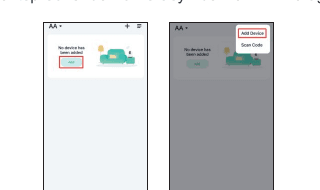
Dotknij „Dodaj urządzenie" lub „+", a następnie wybierz odpowiednią ikonę kamery, aby ją dodać.
Wybierz sieć Wi-Fi, wprowadź hasło, a następnie dotknij „Dalej".
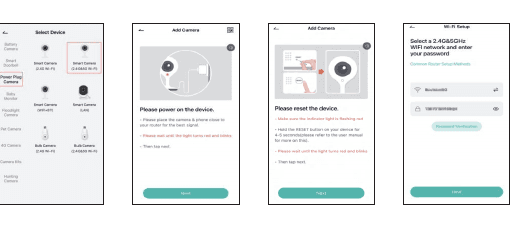
Uwaga: Liczba znaków w nazwie sieci (SSID) i haśle routera nie powinna przekraczać 24 znaków.
Przeczytaj instrukcje skanowania, a następnie dotknij „Dalej". Zeskanuj kamerą kod QR wyświetlony na telefonie i dotknij „Dalej", gdy kamera odtworzy sygnał dźwiękowy. Konfigurację można zakończyć po około 30 sekundach.
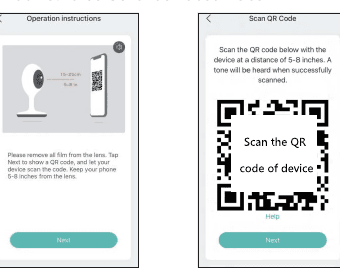
Podczas nawiązywania połączenia upewnij się, że router, telefon i kamera znajdują się jak najbliżej siebie.
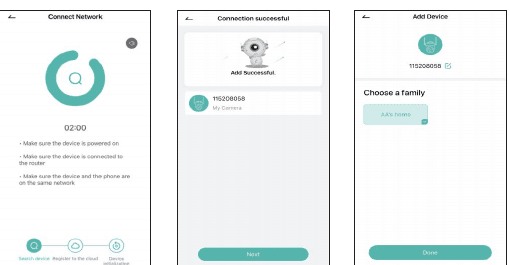
Gotowe. Kamera została pomyślnie dodana do telefonu. Rozpocznij monitorowanie swojego domu.
Na ekranie podglądu na żywo dotknij ikony ustawień, aby skonfigurować ogólne funkcje kamery.
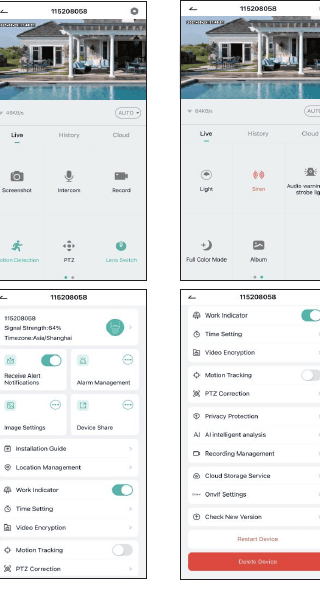
4. Jak zapisywać nagrania
1. Nagrywanie ręczne
Przejdź do podglądu na żywo i nagrywaj film ręcznie, dotykając przycisku „Nagrywaj", aby rozpocząć lub zatrzymać nagrywanie. Nagrywanie zatrzymuje się automatycznie po opuszczeniu bieżącego podglądu na żywo.
2. Karta pamięci
Kamera obsługuje karty Micro SD (brak w zestawie) o pojemności do 128 GB.
3. Przechowywanie w chmurze
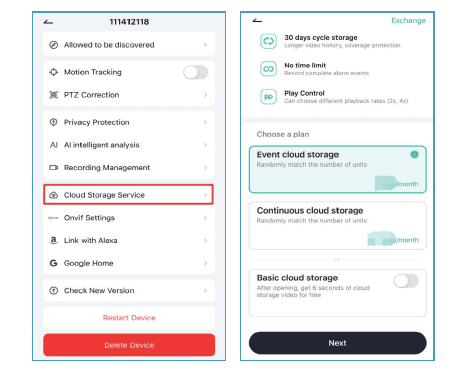
Aktywacja chmury nie wymaga wprowadzania kodu. Chmura jest aktywowana automatycznie po dokonaniu płatności. Jeśli wybierzesz nieprawidłowy plan chmury, skontaktuj się z nami za pośrednictwem aplikacji, dotykając przycisku „Pomoc", aby uzyskać rozwiązanie.
5. Odtwarzanie nagrań
1. Odtwarzanie nagrań z karty SD
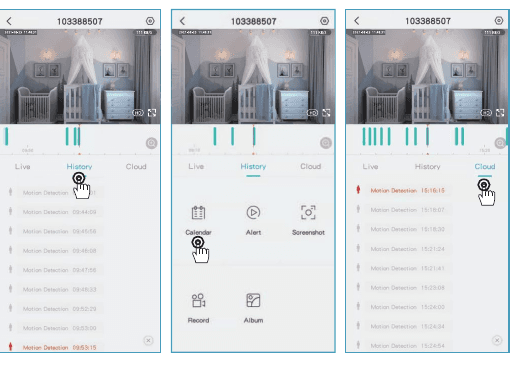
Przejdź do ekranu głównego i dotknij ikony „Historia". Zobaczysz zdarzenia ruchu wykryte tego dnia. Dotknij jednego z tych nagrań, aby je odtworzyć. Otwórz „Kalendarz", aby przeglądać i odtwarzać wcześniej zarejestrowane nagrania.
2. Odtwarzanie nagrań z chmury
Przejdź do ekranu głównego i dotknij ikony „Chmura". Zobaczysz zdarzenia ruchu wykryte tego dnia. Dotknij jednego z tych nagrań, aby je odtworzyć.
6. Udostępnianie kamery
Jeśli chcesz oglądać obraz z kamery razem z innymi członkami rodziny lub znajomymi, możesz skorzystać z funkcji udostępniania urządzenia. Tylko administrator, czyli konto, do którego kamera została pierwotnie przypisana, może udostępniać i konfigurować urządzenie. Pozostali członkowie mogą jedynie oglądać podgląd na żywo lub nagrania z urządzenia.
Uwaga: Upewnij się, że regiony rejestracji wszystkich udostępnionych kont są zgodne z kontem administratora.
Dotknij „Udostępnij urządzenie" na stronie ustawień.
Dotknij „Skanuj kod QR".
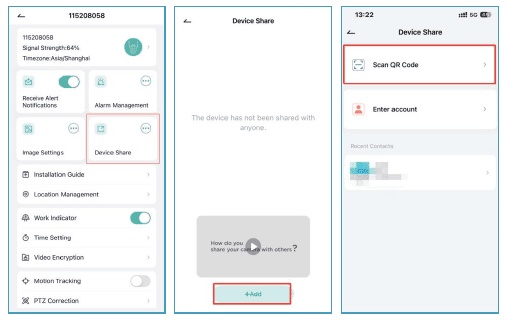
Zeskanuj kod QR udostępnianego konta, a po pomyślnym zakończeniu otrzymasz potwierdzenie. Udostępnianie zostaje zakończone po wyrażeniu zgody. Jeśli wybierzesz opcję „Wprowadź konto", możesz wyszukać konto, które chcesz dodać.
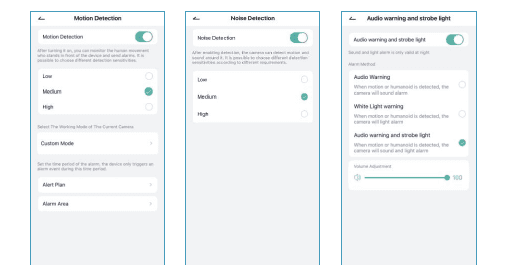
7. Zarządzanie alarmami
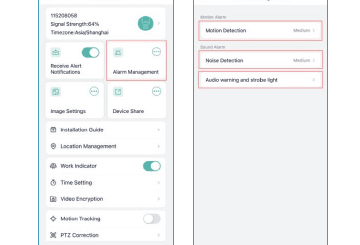
Zakres zarządzania alarmami:
- Możesz regulować czułość detekcji ruchu oraz ustawiać harmonogram alarmu i strefy alarmowe.
- Włącz i wyreguluj czułość detekcji dźwięku.
- Włącz alarm dźwiękowo-świetlny i wyreguluj głośność alarmu.
IV. Instrukcja montażu
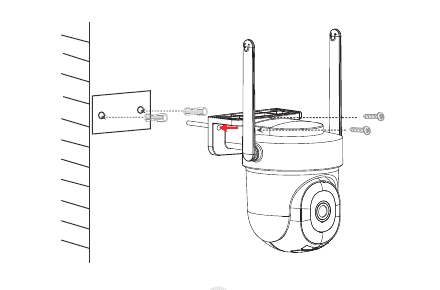
Przymocuj uchwyt dwoma dużymi wkrętami dołączonymi do zestawu w miejscu, w którym chcesz zainstalować kamerę.
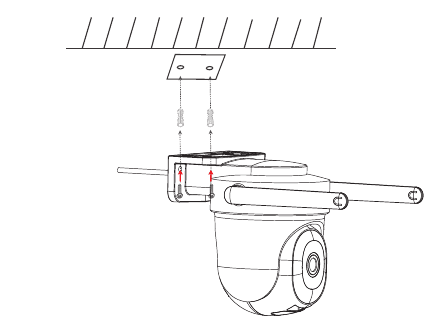
Możesz też ustawić produkt bezpośrednio na czystym, równym stole.
V. Rozwiązywanie problemów
1. Nie można pomyślnie zarejestrować się w aplikacji
- Sprawdź, czy sieć komórkowa działa prawidłowo.
- Zapoznaj się z umową serwisową oprogramowania oraz polityką prywatności.
- Sprawdź, czy kod weryfikacyjny nie trafił do folderu ze spamem.
- Jeśli rejestracja przez sieć komórkową się nie powiedzie, zarejestruj się za pomocą Wi-Fi. Postępuj zgodnie z instrukcjami dotyczącymi wprowadzania danych sieci komórkowej i Wi-Fi.
- Podczas instalacji zezwól aplikacji na dostęp do lokalizacji oraz wszystkich uprawnień. System automatycznie połączy się wówczas z najlepszym serwerem.
- Jeśli powyższe rozwiązania nadal nie działają, zalecamy odinstalowanie aplikacji i jej ponowną instalację. Podczas instalacji udzielono zgody na dostęp do bieżącej lokalizacji oraz wszystkich uprawnień.
2. Nie udało się nawiązać połączenia z siecią
2.1 Połączenie z Wi-Fi nie jest możliwe:
- Włącz DHCP na routerze.
- Upewnij się, że kamera nie znajduje się na czarnej liście adresów MAC routera.
- Upewnij się, że kamera i Twoje urządzenia mobilne są w tej samej sieci (sieć kamera–router).
- Gdy tylko sieć zostanie przywrócona, zresetuj kamerę i połącz ją ponownie.
2.2 Przyczyna związana z hasłem Wi-Fi
- Upewnij się, że hasło Wi-Fi, z którym łączy się kamera, jest zgodne z hasłem Wi-Fi podłączonego routera.
- Sprawdź, czy wprowadzone hasło Wi-Fi nie zawiera spacji ani znaków specjalnych (@, #, %, &).
3. Kamera łączy się z Wi-Fi pomyślnie, ale nie słychać dźwięku z kamery
- Zresetuj kamerę, a następnie wyłącz ją i włącz ponownie (ponieważ tylko reset może usunąć dane lokalne).
- Podczas nawiązywania połączenia umieść telefon jak najbliżej kamery i routera.
4. Brak wyskakującego powiadomienia o alarmie detekcji ruchu
- Otwórz ustawienia uprawnień w ustawieniach systemowych urządzenia mobilnego, aby zezwolić aplikacji na odbieranie powiadomień o alarmach.
- Niektóre telefony z systemem Android nie mogą odbierać informacji o alarmach.
- Włącz detekcję ruchu w aplikacji.
- Przypomnienia SMS i e-mail nie są obecnie obsługiwane.
5. Komunikaty o detekcji ruchu pojawiają się zbyt często
- Jeśli czułość detekcji ruchu jest zbyt wysoka, zmiany oświetlenia również mogą wywoływać alarm.
- Zmniejsz czułość alarmu (zalecany niski poziom).
6. Po włożeniu karty SD wyświetla się informacja, że jest uszkodzona
- Przed włożeniem karty SD odłącz zasilanie. Podłącz zasilanie i uruchom urządzenie dopiero po zamknięciu pokrywy.
- Karta SD musi zostać sformatowana na komputerze przed użyciem.
- Wybierając kartę SD, wybierz oryginalną kartę.
7. Oglądanie nagrań z tej samej kamery na różnych urządzeniach
- Konto główne może udostępniać nagrania innym kontom bez ograniczeń ilościowych. Udostępnione konta mają jednak jedynie prawo do oglądania nagrań, robienia zdjęć i nagrywania.
- Nazwa użytkownika i hasło konta głównego mogą być również używane na innych urządzeniach do oglądania nagrań i korzystania ze wszystkich funkcji.
8. Sytuacje, w których przydaje się przycisk reset
- Resetowanie informacji o Wi-Fi.
- Problem z Wi-Fi przed połączeniem z kamerą.
- Błędne hasło Wi-Fi.
- Rozłączenie sieci Wi-Fi.
- Zmiana na nową sieć Wi-Fi.
9. Jak mogę oglądać obraz z kamery w przeglądarce internetowej?
Wejdź na stronę https://web.meari.com.cn/ — wybierz swoją lokalizację, wprowadź konto i hasło, aby oglądać obraz z kamery w przeglądarce internetowej.
Potrzebujesz dodatkowej pomocy? Zapoznaj się z najczęściej zadawanymi pytaniami CloudEdge lub skontaktuj się z działem obsługi posprzedażowej pod adresem [email protected].
Informacja o zgodności
Deklaracja zgodności FCC
To urządzenie jest zgodne z częścią 15 przepisów FCC. Działanie podlega następującym dwóm warunkom: (1) urządzenie nie może powodować szkodliwych zakłóceń oraz (2) urządzenie musi przyjmować wszelkie odbierane zakłócenia, w tym zakłócenia mogące powodować niepożądane działanie. Zmiany lub modyfikacje, które nie zostały wyraźnie zatwierdzone przez stronę odpowiedzialną za zgodność, mogą pozbawić użytkownika prawa do obsługi urządzenia.
UWAGA: To urządzenie zostało przetestowane i uznane za zgodne z ograniczeniami dla urządzeń cyfrowych klasy B, zgodnie z częścią 15 przepisów FCC. Ograniczenia te mają na celu zapewnienie odpowiedniej ochrony przed szkodliwymi zakłóceniami w instalacjach domowych. To urządzenie generuje, wykorzystuje i może emitować energię o częstotliwości radiowej, a jeśli nie zostanie zainstalowane i nie będzie używane zgodnie z instrukcją, może powodować szkodliwe zakłócenia w komunikacji radiowej. Nie ma jednak gwarancji, że w danej instalacji zakłócenia nie wystąpią. Jeśli to urządzenie powoduje szkodliwe zakłócenia w odbiorze radiowym lub telewizyjnym, co można stwierdzić, wyłączając i włączając urządzenie, zachęca się użytkownika do podjęcia próby usunięcia zakłóceń za pomocą jednego lub kilku z poniższych środków:
- Zmień orientację lub położenie anteny odbiorczej.
- Zwiększ odległość między urządzeniem a odbiornikiem.
- Podłącz urządzenie do gniazda w obwodzie innym niż ten, do którego podłączony jest odbiornik.
- Zwróć się o pomoc do sprzedawcy lub doświadczonego technika radiowo-telewizyjnego.
Ostrzeżenie FCC dotyczące fal radiowych (RF): To urządzenie zostało poddane ocenie pod kątem spełnienia ogólnych wymagań dotyczących narażenia na fale radiowe. Urządzenie może być używane w warunkach narażenia przenośnego.
Kamera solarna ZUMIMALL A3K
Skrócona instrukcja obsługi kamery bezpieczeństwa Wi-Fi ZUMIMALL A3K zasilanej bateryjnie z panelem solarnym – obejmuje konfigurację, montaż, detekcję PIR, dwukierunkowy dźwięk, zarządzanie baterią i panelem solarnym oraz rozwiązywanie problemów.
Instrukcja obsługi kamery monitorującej amstro PTZ zasilanej akumulatorem
Instrukcja obsługi kamery monitorującej amstro PTZ zasilanej akumulatorem — obejmuje zawartość zestawu, opis produktu, instalację aplikacji i rejestrację konta, dodawanie kamery przez Bluetooth lub kod QR, ładowanie akumulatora, montaż, ograniczanie fałszywych alarmów oraz najczęstsze pytania.