 Dokumentacja CloudEdge App
Jennov PTZ Skrócona instrukcja obsługi aparatu
Instrukcja konfiguracji i obsługi kamery bezpieczeństwa Jennov HD WiFi PTZ, obejmująca instalację, parowanie WiFi w aplikacji CloudEdge, nagrywanie, alarmy ruchu, widzenie w nocy i udostępnianie urządzenia.
W tej instrukcji opisano sposób instalacji i obsługi kamery bezpieczeństwa Jennov HD WiFi z aplikacją CloudEdge.
Aby uzyskać dodatkową pomoc dotyczącą parowania WiFi i rozwiązywania problemów z aparatem, zobacz Często zadawane pytania dotyczące aparatu.
1. Co obejmuje
- Aparat
- Zestaw śrub
- Zasilacz
- Naklejka
- Naklejka ostrzegawcza
- Instrukcja obsługi
Pobierz aplikację CloudEdge
Wyszukaj „Cloudedge” na urządzeniu Apple App Store lub Google Play, aby pobrać aplikację.
- od Google Play
- ze sklepu Apple
- lub zeskanuj kod QR podany w instrukcji
2. Przegląd produktu
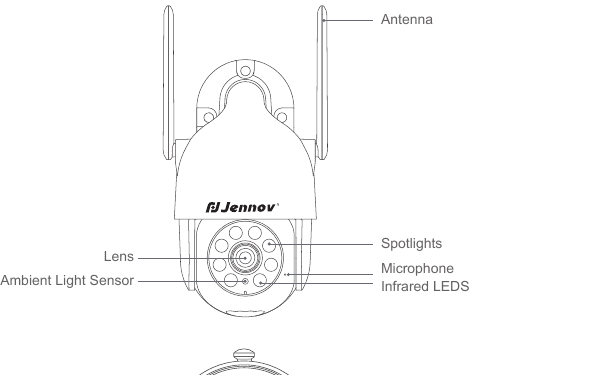
- Antena
- Reflektory
- Obiektyw
- Mikrofon
- Czujnik światła otoczenia
- Diody podczerwieni
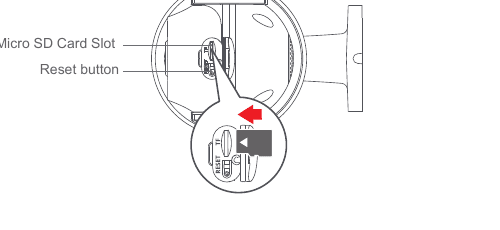
- Micro SD Gniazdo karty
- Przycisk resetowania
UWAGA: Proszę włożyć kartę Micro SD zgodnie z kierunkiem pokazanym na schemacie. Karta Micro SD może się zaciąć, jeśli zostanie włożona nieprawidłowo, co może spowodować uszkodzenie urządzenia.
- SD Port karty: Obsługuje kartę micro SD do przechowywania lokalnego (maks. 128GB).
- Przycisk Reset: Służy do przywracania ustawień fabrycznych aparatu (Naciśnij i przytrzymaj 5-8s).
- Wymagania dotyczące pojemności karty: 8-128GB.
- Wymagania dotyczące szybkości odczytu i zapisu: poziom Class10.
- Format pliku: FAT32.
3. Instalacja kamery
Wybierz wysokość i lokalizację
Zainstaluj kamerę 7-10 ft (2-3m) nad ziemią. Wysokość ta maksymalizuje zasięg detekcji czujnika ruchu kamery. Unikaj umieszczania aparatu bezpośrednio na słońcu.
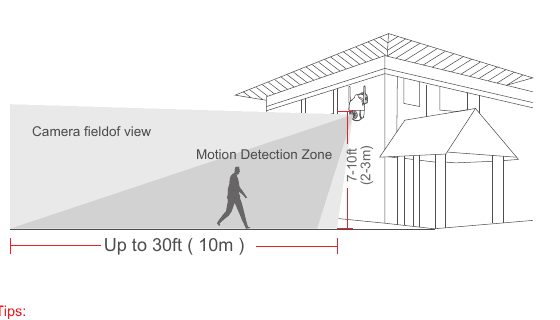
Wskazówki:
- Unikaj umieszczania aparatu w miejscu bezpośrednio nasłonecznionym.
- Nie zaleca się używania przedłużacza zasilającego do podłączenia kamery.
- Przed instalacją kamery należy dopasować WiFi w domu przed instalacją.
- Kamera musi być zainstalowana w linii prostej 90 degree. Inne metody instalacji, takie jak odwrócenie, przechylenie itp. są niedozwolone.
- Instalując kamerę staraj się nie patrzeć w miejsca z silnym źródłem światła. Na przykład światła uliczne, szkło, słońce, zielone rośliny w obrębie 7-10ft będą miały bezpośredni wpływ na rozdzielczość i efekt widzenia kamery w nocy.
Instalacja
Wiercenie zgodnie z naklejką z położeniem, wiertło: 15/64 (6mm).
Włóż wtyczki.
Dokręć śrubę.
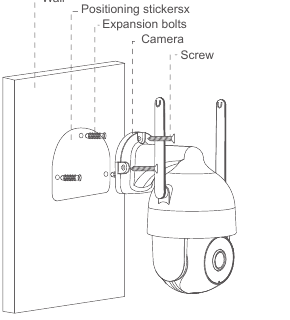
Co jest wymagane:
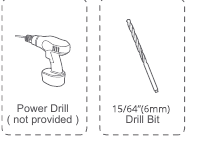
- Wiertarka elektryczna (brak w zestawie)
- 15/64" (6mm) Wiertło
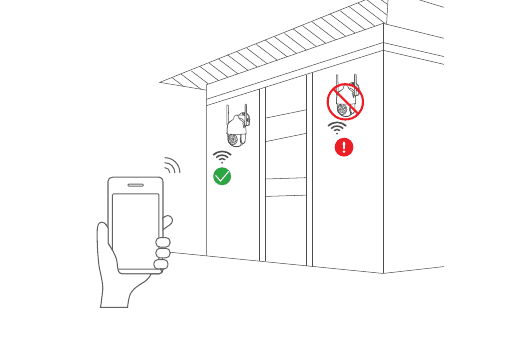
Sprawdź sygnał WiFi w pozycji montażowej
Przed zainstalowaniem kamery sprawdź jakość sygnału WiFi za pomocą telefonu komórkowego w miejscu instalacji. Upewnij się, że router WiFi może zapewnić dobry sygnał WiFi.
4. APP Zarejestruj się
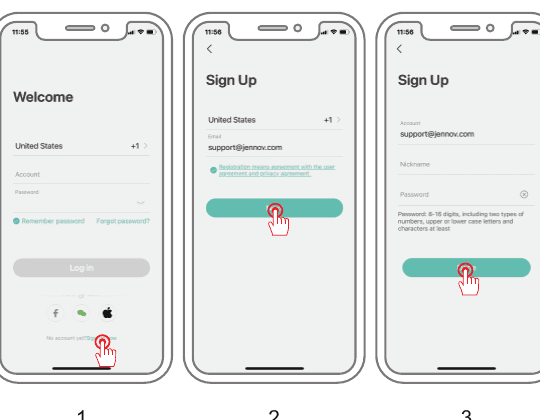
Do obsługi aparatu niezbędna jest aplikacja Cloudedge. Rejestracja w celu przechowywania w chmurze jest całkowicie opcjonalna i tak naprawdę nie jest konieczna w przypadku korzystania z wbudowanej karty Micro SD.
Otwórz APP, aby zarejestrować konto. Przejdź do interfejsu logowania i kliknij „Zarejestruj się”.
Zarejestruj się, podając swój adres e-mail i kliknij „Dalej”.
Ustaw „Pseudonim” i „Hasło” dla swojego APP, kliknij „Gotowe”, aby zakończyć.
5. Skonfiguruj WiFi dla kamery
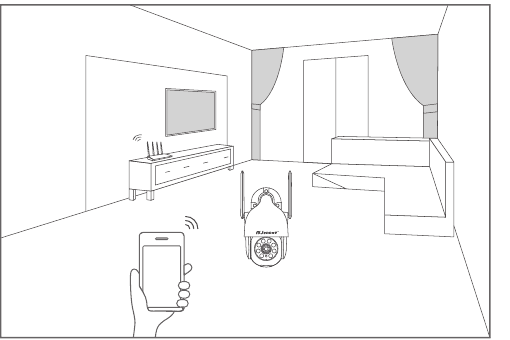
Zbliż telefon komórkowy i aparat do routera (maksymalna odległość 5 meters/16 feet).
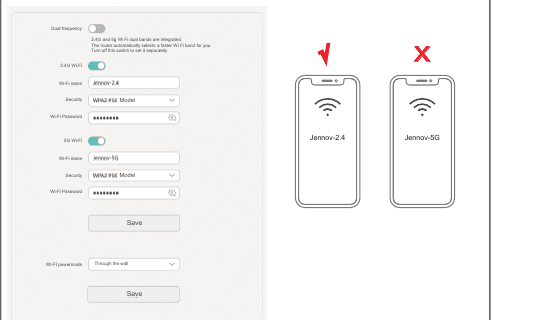
Uwaga: kamerę można podłączyć wyłącznie do sygnału 2.4 GHZ WiFi. Nie obsługuje sygnału 5 GHZ. Dlatego upewnij się, że łączysz się z sygnałem 2.4 GHZ w swojej sieci, jak pokazano na poniższej ilustracji.
Zaloguj się do „Cloudedge”, a następnie dotknij ikony „+” pośrodku. Kliknij „Aparat”, aby dodać urządzenie.
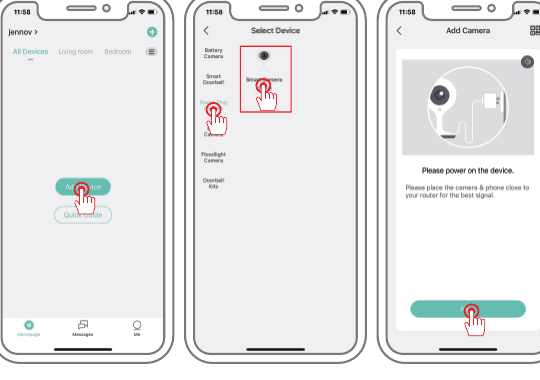
Zresetuj urządzenie i poczekaj, aż zacznie migać CZERWONA kontrolka, a następnie dotknij „Dalej”.
Wybierz Wi-Fi, które chcesz podłączyć (Wi-Fi w Twoim domu), wprowadź hasło i kliknij „Dalej”.
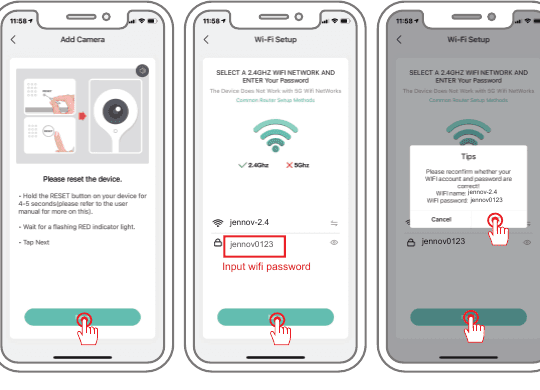
Uwaga: Proszę nie ustawiać zbyt wielu symboli specjalnych dla swojego hasła WiFi, ponieważ może to spowodować nierozpoznanie urządzenia i niemożność dodania.
Użyj aparatu, aby zeskanować kod QR w telefonie komórkowym, jak opisano poniżej. Po zakończeniu skanowania usłyszysz sygnał dźwiękowy, a następnie naciśnij Dalej.
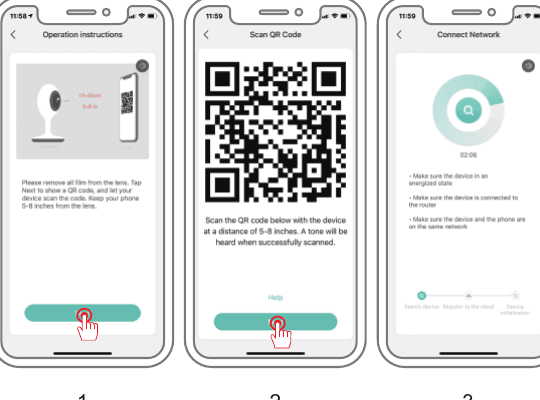
Po pomyślnym nawiązaniu połączenia postępuj zgodnie z instrukcją instalacji w aplikacji i diagnostyką sieci, wybierz rodzinę i pokój, a następnie rozpocznij przeglądanie.
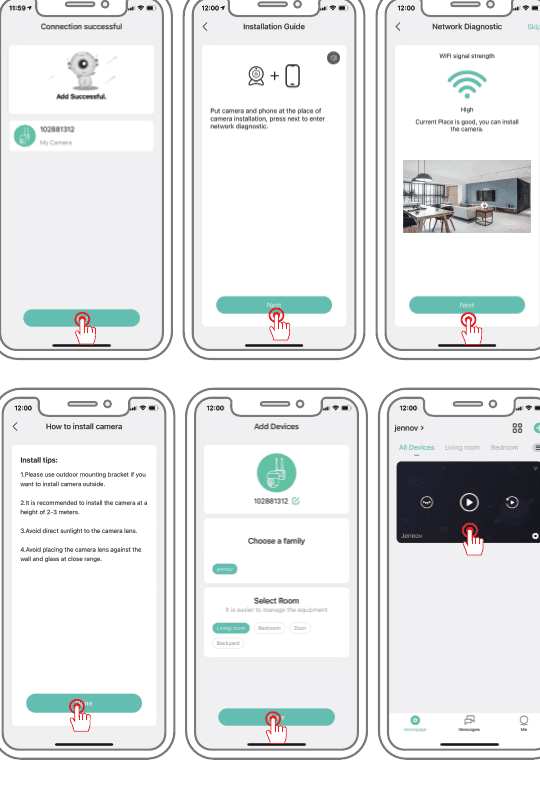
6. Wprowadzenie do funkcji i ustawienia
Wprowadzenie do funkcji
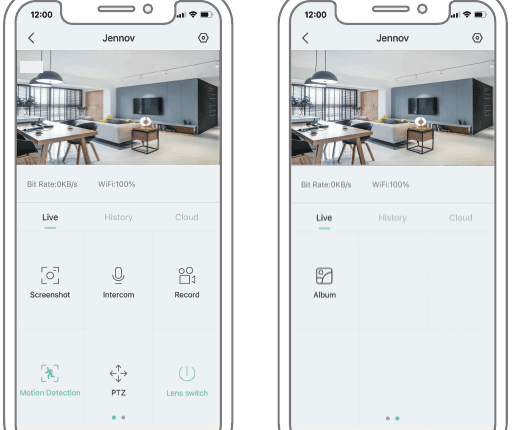
- Zrzut ekranu: Zapisz zrzut ekranu bieżącego zdjęcia w telefonie komórkowym.
- Domofon: Naciśnij i przytrzymaj domofon, aby włączyć dwukierunkowy dźwięk.
- Nagrywanie wideo: Ten film musi zostać nagrany w pamięci telefonu komórkowego.
- Wykrywanie ruchu: Gdy ta funkcja jest włączona, wideo lub telefon komórkowy otrzyma komunikat alarmowy w przypadku wykrycia poruszającego się obiektu.
- PTZ: Steruje obrotem kamery w górę, w dół, w lewo i w prawo.
- Przełącznik obiektywu: włączanie i wyłączanie widocznego ekranu monitorowania (zwykle używanego do udostępniania użytkowników).
- Album zdjęć: Zawartość zrzutów ekranu można obejrzeć tutaj.
Wideo z detekcją ruchu i wideo przez cały dzień
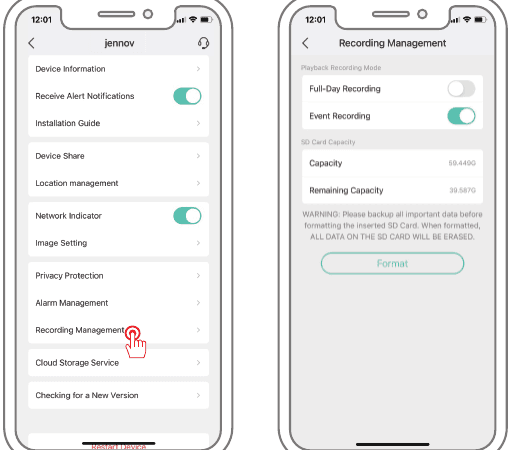
- Nagrywanie wideo przez cały dzień: 24-godzinne nagrywanie wideo. Gdy poruszają się obiekty, format wideo zmieni kolor na ciemnoniebieski. Gdy nie ma nikogo innego, format wideo jest jasnoniebieski.
- Nagrywanie wideo po wykryciu ruchu: Gdy obiekt się porusza, format nagrywania zmieni się na ciemnoniebieski, a w innych przypadkach urządzenie przejdzie w tryb gotowości. Można ustawić czas nagrywania wykrycia ruchu. Wartość domyślna to 1 minute. (można ustawić trzy tryby 1, 2, 3 i minuty).
Uwaga: Wideo detekcji ruchu powinno być ustawione preferencyjnie w ustawieniach alarmu.
Zarządzanie alarmami
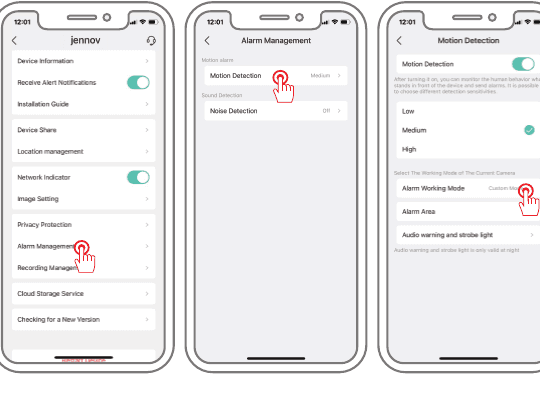
Alarm włączony: Wejdź w ustawienia systemu - zarządzanie alarmami - wykrywanie ruchu - włącz wykrywanie ruchu, wybierz odpowiednią czułość i zaleca się ustawienie domyślne.
Tryb pracy alarmu: Domyślny czas zapisywania wideo alarmu wynosi 1 minute. (można ustawić trzy tryby 1, 2, 3 i minuty)
Obszar alarmowy: Możesz wybrać obszar, który ma być alarmowany. Jeśli zaznaczone, alarm zostanie wywołany, gdy obiekt wejdzie lub opuści ustawiony obszar alarmowy.
Alarm dźwiękowy i wizualny włączony:
- Alarm dźwiękowy: w przypadku wykrycia ruchu lub kształtu człowieka kamera włączy alarm dźwiękowy.
- Alarm światła białego: w przypadku wykrycia ruchu lub kształtu człowieka kamera uruchomi alarm świetlny.
- Alarm dźwiękowy i wizualny: W przypadku wykrycia ruchu lub kształtu człowieka kamera uruchomi alarm dźwiękowy i wizualny.
Uwaga: Alarm dźwiękowy i wizualny działa tylko w nocy.
Wybór czasu nagrywania
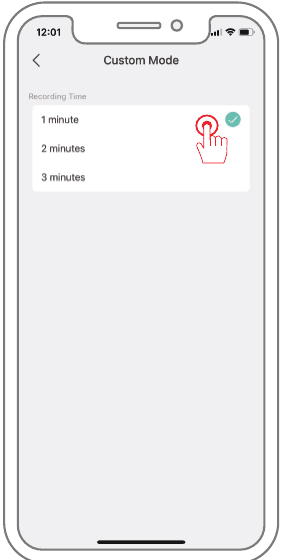
Tryb pracy alarmu: Domyślny czas zapisywania wideo alarmowego wynosi 1 minute. (można ustawić trzy tryby 1, 2, 3 i minuty). Można ustawić czas nagrywania wykrycia ruchu. Wartość domyślna to 1 minute. (można ustawić trzy tryby 1, 2, 3 i minuty).
Ustawienia obrazu
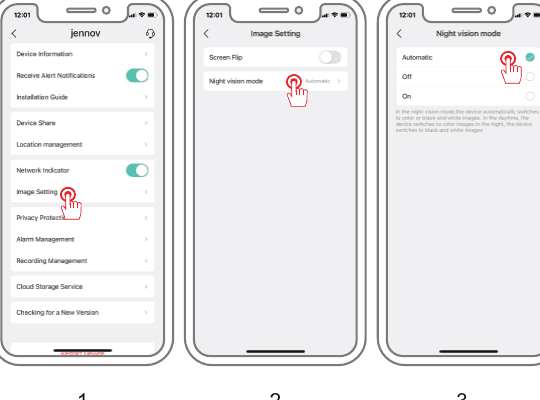
Ustawienia obrazu: Można także ustawić odwrócenie ekranu w zależności od środowiska instalacji.
Tryb noktowizyjny:
- Automatyczny: domyślny tryb dzienny to kolor, a noc to tryb podczerwieni.
- Dzień: (tryb pełnokolorowy), kolor w ciągu dnia, światło podczerwone nie włącza się w nocy ani nie włącza się białe światło.
- Noc: (obraz czarno-biały), kolor w ciągu dnia, podczerwień włącza się w nocy (obraz czarno-biały).
Udostępnij urządzenie
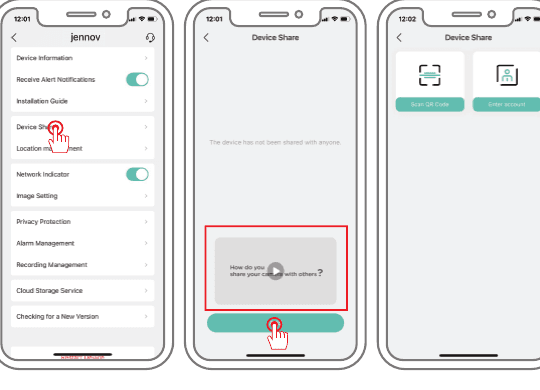
Udostępnij urządzenie: Wejdź w Ustawienia – wybierz udostępnianie urządzenia – po wejściu pojawi się krótki samouczek wideo lub możesz bezpośrednio kliknąć dodaj. Udostępnij poprzez zeskanowanie kodu QR lub wejście na konto.
Uwaga:
- Konta, które mają być współdzielone, muszą także pobrać aplikację „cloudedge”, aby się zarejestrować.
- Osoba udostępniona ma jedynie częściowe uprawnienia do obsługi urządzenia.
- Udostępnianie może obsługiwać do 4 urządzeń do jednoczesnego oglądania.
Usuń urządzenie
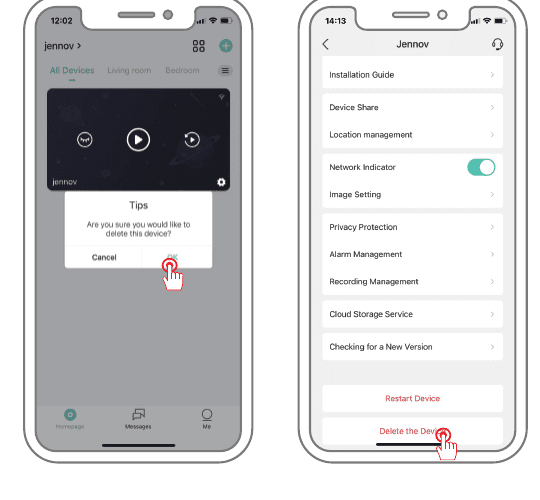
- W interfejsie przeglądania naciśnij długo interfejs urządzenia, a pojawi się monit. Kliknij usuń.
- Wejdź w ustawienia - przeciągnij w dół i kliknij usuń.
7. Często zadawane pytania
P: Ile urządzeń można udostępnić innym? Odp.: Jednocześnie można oglądać online maksymalnie na 4 urządzeniach.
P: Nie można poprawnie wyświetlić podglądu urządzenia? Odp.: Sprawdź, czy sieć działa normalnie, możesz umieścić kamerę blisko routera, a jeśli nie, zaleca się zresetowanie urządzenia i dodanie go ponownie.
P: Dlaczego po zresetowaniu nadal znajduje się na liście urządzeń? Odp.: Urządzenie resetujące resetuje jedynie konfigurację sieciową kamery, ale nie może zmienić konfiguracji w aplikacji, usunąć kamery i musi zostać usunięte przez aplikację.
P: Jak „podłączyć” kamerę do innego routera? Odp.: Najpierw usuń i zresetuj urządzenie w aplikacji, a następnie ponownie skonfiguruj urządzenie za pomocą aplikacji.
P: Dlaczego urządzenie nie identyfikuje karty SD? Odp.: Zaleca się wkładanie karty SD przy wyłączonym zasilaniu aparatu i prawidłowe włożenie jej do końca. Upewnij się, że karta SD została sformatowana w systemie FAT 32. Jeśli nie, możesz to zrobić za pomocą aplikacji Cloudedge.
P: Dlaczego nie mogę otrzymywać powiadomień za pośrednictwem aplikacji na telefony komórkowe? Odp.: Sprawdź, czy aplikacja została uruchomiona na telefonie i czy została otwarta odpowiednia funkcja przypomnienia; Otwarto powiadomienie o wiadomościach i potwierdzenie uprawnień w systemie telefonii komórkowej.
8. Oświadczenie FCC
To urządzenie jest zgodne z częścią 15 przepisów FCC. Działanie podlega następującym dwóm warunkom: (1) to urządzenie nie może powodować szkodliwych zakłóceń oraz (2) to urządzenie musi akceptować wszelkie odbierane zakłócenia, w tym zakłócenia, które mogą powodować niepożądane działanie.
Ostrzeżenie: Zmiany lub modyfikacje, które nie zostały wyraźnie zatwierdzone przez stronę odpowiedzialną za zgodność, mogą unieważnić uprawnienia użytkownika do obsługi sprzętu.
Uwaga: To urządzenie zostało przetestowane i uznane za zgodne z ograniczeniami dla urządzeń cyfrowych klasy B, zgodnie z częścią 15 przepisów FCC. Ograniczenia te mają na celu zapewnienie rozsądnej ochrony przed szkodliwymi zakłóceniami w instalacjach domowych.
To urządzenie ma zastosowanie i może emitować energię o częstotliwości radiowej, a jeśli nie zostanie zainstalowane i nie będzie używane zgodnie z instrukcją, może powodować szkodliwe zakłócenia w komunikacji radiowej. Nie ma jednak gwarancji, że w konkretnej instalacji nie wystąpią zakłócenia. Jeśli urządzenie powoduje szkodliwe zakłócenia w odbiorze sygnału radiowego lub telewizyjnego, co można stwierdzić poprzez wyłączenie i włączenie urządzenia, zachęca się użytkownika do podjęcia próby skorygowania zakłóceń za pomocą jednego lub kilku z następujących środków:
- Zmień orientację lub położenie anteny odbiorczej.
- Zwiększ odległość pomiędzy sprzętem a odbiornikiem.
- Podłącz urządzenie do gniazdka w innym obwodzie niż ten, do którego podłączony jest odbiornik.
- Skonsultuj się ze sprzedawcą lub doświadczonym technikiem radiowo-telewizyjnym w celu uzyskania pomocy.
Oświadczenie FCC dotyczące narażenia na działanie częstotliwości radiowych
Urządzenie zostało ocenione pod kątem spełnienia ogólnych wymagań dotyczących ekspozycji na fale radiowe. Urządzenie może być używane w warunkach ekspozycji stałej/ruchomej. Minimalna odległość separacji wynosi 20cm.
Uwaga: Kable ekranowane. Aby zachować zgodność z przepisami FCC, wszystkie połączenia z innymi urządzeniami komputerowymi muszą być wykonane przy użyciu kabli ekranowanych.
Gwarancja i kontakt
Proszę wypełnić informacje dotyczące gwarancji lub zeskanować kod gwarancji QR z instrukcji, aby aktywować bezpłatną 12-miesięczną gwarancję od daty zamówienia. Po zakończeniu wypełniania lub skanowania zrób zdjęcie i wyślij je na e-mail ([email protected]). Jeśli w okresie gwarancyjnym jakiekolwiek części produktu ulegną uszkodzeniu, prosimy o natychmiastowy kontakt, a my zapewnimy zadowalające rozwiązanie.
Skontaktuj się z nami
- www.jennov.com
- [email protected]
- Infolinia w USA: +1 3239021978
ieGeek ZY-C2 PTZ Kamera bezpieczeństwa z akumulatorem
Instrukcja obsługi akumulatorowej kamery bezpieczeństwa ieGeek ZY-C2 PTZ, opisująca układ produktu, parowanie aplikacji, ładowanie, instalację, wykrywanie ruchu PIR i często zadawane pytania w aplikacji CloudEdge.
PTZ Skrócona instrukcja obsługi kamery bezpieczeństwa
Skonfiguruj kamerę bezpieczeństwa PTZ z aplikacją CloudEdge, obejmującą schemat produktu, kontrolki, pobieranie aplikacji, rejestrację konta i parowanie kodów Bluetooth lub QR.