 Dokumentacja CloudEdge App
Instrukcja obsługi kamery obrotowej PTZ BOIFUN do użytku na zewnątrz
Przewodnik konfiguracji i obsługi bezprzewodowej kamery obrotowej PTZ BOIFUN do użytku zewnętrznego — obejmuje przegląd produktu, parowanie Wi-Fi w aplikacji CloudEdge, instalację, funkcje aplikacji, nagrywanie na kartę SD, detekcję ruchu PIR oraz zarządzanie baterią.
Ten przewodnik wyjaśnia, jak zainstalować i obsługiwać kamerę zewnętrzną BOIFUN za pomocą aplikacji CloudEdge.
Więcej pomocy w zakresie parowania Wi-Fi, alarmów ruchu i rozwiązywania problemów z baterią znajdziesz w sekcji FAQ kamery bateryjnej.
Pomoc posprzedażowa
Drodzy Klienci,
Bardzo dziękujemy za wybór produktów BOIFUN!
Prosimy o dokładne przeczytanie niniejszej instrukcji przed rozpoczęciem korzystania z kamery bezprzewodowej. W razie jakichkolwiek problemów prosimy o przesłanie numeru zamówienia oraz opisu problemu na adres [email protected]. Po otrzymaniu wiadomości postaramy się zaproponować rozwiązanie w ciągu 24 godzin.
Prosimy się nie martwić. Wiele problemów można łatwo rozwiązać poprzez odpowiednie ustawienia, takich jak: nieudane połączenie z siecią, opóźnienie w wykrywaniu ruchu, ładowanie przez panel słoneczny, fałszywe alarmy, zarządzanie baterią itp. Zapewniamy, że wszystkie kamery zostały starannie sprawdzone i zapakowane przed wysyłką.
Oferujemy dożywotnią pomoc techniczną dla Twojej kamery i z przyjemnością udzielimy wszelkiego możliwego wsparcia. W razie pytań lub wątpliwości podczas użytkowania prosimy o kontakt — nasi doświadczeni inżynierowie wspólnie znajdą najlepsze rozwiązanie.
Z poważaniem, Zespół serwisowy BOIFUN
- Kamera obsługuje wyłącznie sieć Wi-Fi 2,4 GHz. Nie jest kompatybilna z siecią 5 GHz.
- Przed podłączeniem kamery do Wi-Fi upewnij się, że siła sygnału wynosi co najmniej 85%. Jeśli kamera jest zbyt daleko od routera, pierwsze połączenie może się nie powieść.
- Jeśli do routera podłączona jest zbyt duża liczba urządzeń, kamera może nie połączyć się z Wi-Fi z powodu konfliktu adresów IP.
- Aby chronić Twoją prywatność, kamera obsługuje wyłącznie sterowanie przez CloudEdge. Nie obsługuje przeglądarek internetowych ani innego oprogramowania.
- Jeśli zainstalowana jest karta SD, kamera bezprzewodowa może zapisywać zdarzenia nawet po odłączeniu od Wi-Fi.
- Odtwarzanie nagrań jest możliwe wyłącznie w aplikacji CloudEdge. Nie obsługuje odtwarzaczy innych firm.
- Ręczne zrzuty ekranu i nagrania są zapisywane na telefonie. Zrzuty ekranu ze zdarzeń są zapisywane w chmurze. Nagrania zdarzeń są zapisywane na karcie Micro SD.
- Ciągłe oglądanie transmisji na żywo lub nagrań z karty SD przyspiesza zużycie baterii. Ładuj kamerę terminowo po wyświetleniu ostrzeżenia o niskim poziomie baterii. (Przed pierwszym użyciem naładuj kamerę w pełni przy użyciu dołączonego przewodu zasilającego).
1. Opis produktu
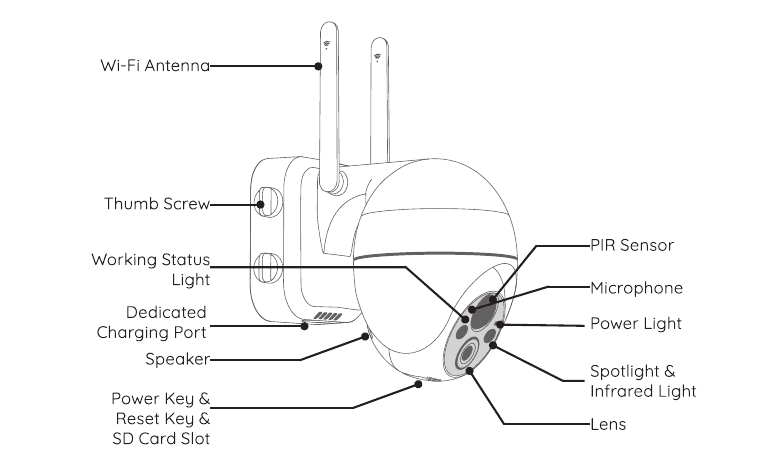
- Antena Wi-Fi
- Śruba motylkowa
- Wskaźnik stanu pracy
- Dedykowany port ładowania
- Głośnik
- Przycisk zasilania i resetowania oraz gniazdo karty SD
- Czujnik PIR
- Mikrofon
- Kontrolka zasilania
- Reflektor i oświetlenie podczerwieni
- Obiektyw
| Podzespół | Opis |
|---|---|
| Przycisk zasilania | Naciśnij i przytrzymaj przez 5 sekund, aby włączyć kamerę |
| Przycisk resetowania | Naciśnij i przytrzymaj RESET przez 5 sekund, aby zresetować urządzenie (zmodyfikowane ustawienia zostaną przywrócone do ustawień fabrycznych) |
| Gniazdo karty SD | Obsługuje lokalną kartę SD (do 128 GB) |
| Obiektyw | Obsługuje rozdzielczość FHD 1080P |
| Kontrolka zasilania | Czerwona — ładowanie w toku; niebieska — ładowanie zakończone |
| Mikrofon | Rejestruje dźwięk do nagrań wideo |
| Czujnik PIR | Wykrywa poruszające się obiekty w zasięgu do 12 metrów |
| Głośnik | Wyjście dźwięku podczas dwukierunkowej rozmowy głosowej |
| Dedykowany port ładowania | Do ładowania kamery używaj zasilacza 5 V/2 A |
| Śruba motylkowa | Mocuje kamerę do dolnego uchwytu |
| Reflektor i oświetlenie podczerwieni | Wyposażona w oświetlenie podczerwieni i reflektor zapewniający nocne widzenie w podczerwieni, kolorowe nocne widzenie i nocne widzenie alarmowe |
Wskaźnik stanu pracy
| Wskazanie | Znaczenie |
|---|---|
| Ciągłe czerwone światło | Nieprawidłowa praca sieci kamery |
| Powolne czerwone miganie | Oczekiwanie na połączenie Wi-Fi |
| Szybkie czerwone miganie | Trwa nawiązywanie połączenia Wi-Fi |
| Ciągłe niebieskie światło | Kamera działa prawidłowo |
2. Instalacja aplikacji i rejestracja konta
Pobierz aplikację „CloudEdge"
- Metoda 1: Pobierz aplikację „CloudEdge" z App Store (iOS) lub Google Play (Android).
- Metoda 2: Zeskanuj kod QR aplikacji „CloudEdge", aby ją pobrać.
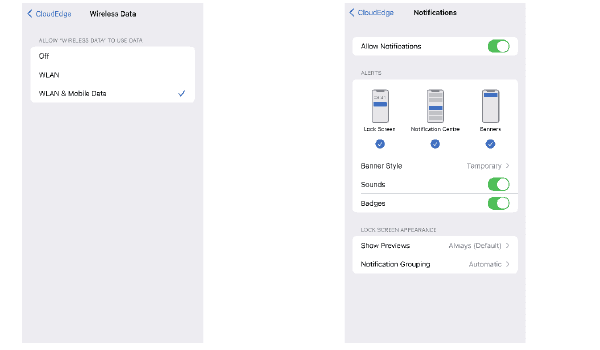
Wskazówka: Przy pierwszym uruchomieniu aplikacji włącz poniższe 2 uprawnienia.
- Zezwól aplikacji „CloudEdge" na dostęp do komórkowej transmisji danych i bezprzewodowej sieci LAN — w przeciwnym razie dodanie kamery nie będzie możliwe.
- Zezwól aplikacji „CloudEdge" na odbieranie powiadomień push — w przeciwnym razie telefon nie będzie otrzymywał alertów po wykryciu ruchu lub wyzwoleniu alarmu dźwiękowego.
Rejestracja konta
Nowi użytkownicy muszą zarejestrować się przy użyciu adresu e-mail. Szczegółowe kroki:
- Kliknij „Zarejestruj się";
- Postępuj zgodnie z instrukcjami, aby ukończyć rejestrację konta;
- Zaloguj się.
- Podczas rejestracji nowego konta wybierz region, w którym faktycznie się znajdujesz, i właściwy kod kraju. (Kamery nie mogą być współdzielone między różnymi regionami rejestracji).
- Zarejestruj się przy użyciu adresu e-mail.
3. Jak dodać kamerę do aplikacji
Instalacja karty Micro SD
Włóż kartę Micro SD, aby nagrywać filmy po wykryciu ruchu i korzystać z odtwarzania. (Karta Micro SD nie jest dołączona; kamera obsługuje karty do 128 GB).
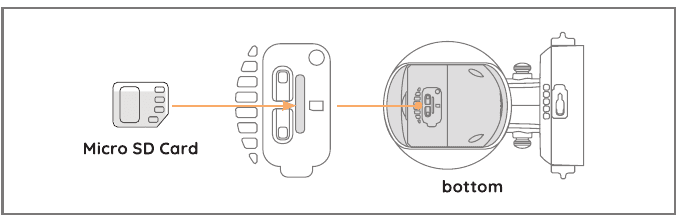
Uwaga: Włóż kartę Micro SD przed włączeniem zasilania — w przeciwnym razie karta może nie zostać wykryta.
Włączanie kamery
Naciśnij i przytrzymaj przycisk zasilania przez 5 sekund, aby włączyć kamerę (jeśli kamera się nie włącza, najpierw podłącz zasilacz DC 5 V/2 A i ładuj przez 15 minut). Powolne czerwone miganie wskaźnika oznacza pomyślne uruchomienie kamery. Jeśli wskaźnik nie miga powoli na czerwono, wykonaj reset kamery.
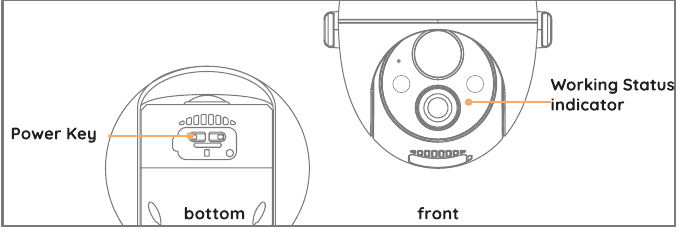
Nie mogę włączyć kamery?
- Naładuj kamerę, a następnie spróbuj ją włączyć.
- Naciśnij i przytrzymaj przycisk zasilania aż do włączenia kamery (można spróbować kilka razy).
- Jeśli powyższe kroki nie przyniosły efektu, wyślij numer zamówienia i opis problemu na adres [email protected].
Podłączanie kamery
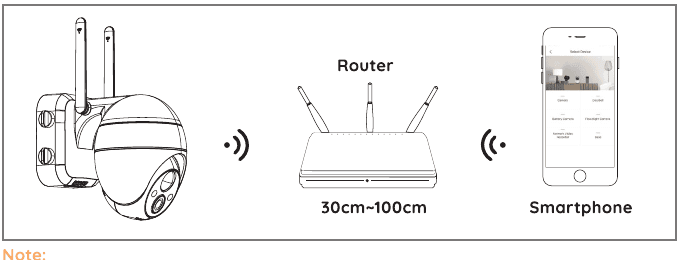
Uwaga:
- Podczas konfigurowania Wi-Fi umieść kamerę i smartfon w odległości od 30 do 100 cm od routera.
- Kamera obsługuje wyłącznie sieć Wi-Fi 2,4 GHz. Nie obsługuje sieci 5 GHz.
Kroki podłączania do Wi-Fi
Włącz kamerę.
Naciśnij i przytrzymaj przycisk resetowania przez 5 sekund, aby zresetować urządzenie lub przywrócić ustawienia fabryczne — do momentu usłyszenia dźwięku „Boogu" (oznaczającego pomyślny reset).
Uruchom aplikację CloudEdge, kliknij „+" w prawym górnym rogu i wybierz „Kamera bateryjana". Postępując zgodnie z instrukcjami w aplikacji, upewnij się, że kamera jest aktywna (wskaźnik LED miga powoli na czerwono).
Wybierz identyfikator SSID sieci Wi-Fi 2,4 GHz i wprowadź hasło, a następnie kliknij „Następny krok".
Kliknij „OK", aby potwierdzić dane sieci Wi-Fi.
Po przejściu do kolejnego interfejsu operacyjnego kliknij „Dalej" — zostanie wyświetlony ekran „Skanowanie kodu QR".
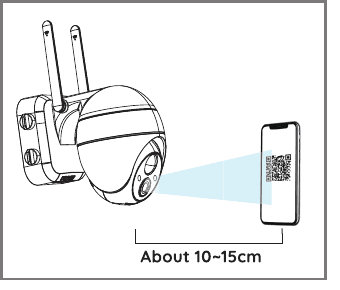
Przyłóż kod QR do obiektywu kamery w odległości około 10–15 cm. Obiektyw kamery powinien być skierowany na kod QR wyświetlony na ekranie telefonu z odległości 10–15 cm. Po rozpoznaniu kodu QR kamera wyemituje dźwięk „Boogu". Po jego usłyszeniu kliknij „Dalej".
Kamera rozpocznie łączenie z Wi-Fi. Po nawiązaniu połączenia zostanie wyświetlona strona „Znaleziono urządzenie". Możesz edytować nazwę kamery i kliknąć „Gotowe", a następnie przejść do listy urządzeń i rozpocząć oglądanie wideo.
Kamera nie może połączyć się z Wi-Fi?
- Upewnij się, że sieć Wi-Fi, z którą łączy się kamera, działa na częstotliwości 2,4 GHz. Z naszego doświadczenia wynika, że większość problemów z połączeniem wynika z użycia sieci 5 GHz.
- Sprawdź poprawność hasła Wi-Fi. (Uwaga: hasło Wi-Fi nie może zawierać apostrofu, podkreślenia, spacji ani ukośnika (/).)
- Sprawdź liczbę urządzeń podłączonych do routera. Router ma zazwyczaj ograniczenie liczby połączeń — po jego przekroczeniu kolejne urządzenia nie mogą się połączyć.
- Upewnij się, że kod QR na ekranie telefonu jest dobrze widoczny, a odległość między telefonem a obiektywem kamery wynosi 10–15 cm (3,9–5,9 cala) podczas skanowania.
- Jeśli po sprawdzeniu powyższych informacji kamera nadal nie może połączyć się z Wi-Fi, spróbuj ponownie pobrać aplikację, zresetować kamerę i uruchomić router, a następnie dodaj kamerę ponownie.
- Jeśli wszystkie powyższe kroki nie przyniosły rezultatu, wyślij numer zamówienia i opis problemu na adres [email protected].
4. Instalacja kamery
Jak zainstalować kamerę na uchwycie ściennym?
Wybierz miejsce instalacji.
Weź kamerę i telefon do miejsca instalacji.
Za pomocą Przewodnika instalacji w aplikacji sprawdź siłę sygnału Wi-Fi w danym miejscu. (Zaleca się instalację kamery tam, gdzie sygnał Wi-Fi jest silny, aby kamera działała poprawnie).
Za pomocą wiertarki i czterech śrub przymocuj metalowy uchwyt do ściany. Zaleca się instalację kamery na wysokości 2,4–3 m od podłoża.
Osadź kamerę w metalowym uchwycie i przymocuj ją czterema śrubami.
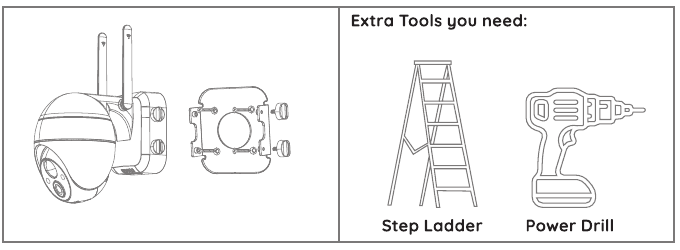
Potrzebne dodatkowe narzędzia: Drabina, Wiertarka.
Wskazówki:
- Upewnij się, że ściana lub powierzchnia, na której instalujesz kamerę, jest płaska. Dla ułatwienia instalacji zaleca się użycie wiertarki.
- Nie instaluj kamery w pobliżu źródeł ciepła, takich jak zewnętrzne jednostki klimatyzacji i otwory wentylacyjne kuchni.
- Unikaj instalowania kamery przy ruchliwej drodze. Częste przejście pieszych i ruch pojazdów będą wielokrotnie wybudzać kamerę, powodując częste alarmy i bardzo szybkie zużycie baterii.
- Nie instaluj kamery zbyt daleko od routera. Produkt potrzebuje dobrego sygnału Wi-Fi, aby działać poprawnie.
- Podczas instalacji nie kieruj czujnika PIR bezpośrednio na wykrywany obiekt pod kątem prostym — w takim przypadku ruch może nie zostać wykryty. Zaleca się, aby kąt między czujnikiem PIR a wykrywanym obiektem wynosił ponad 15 stopni.
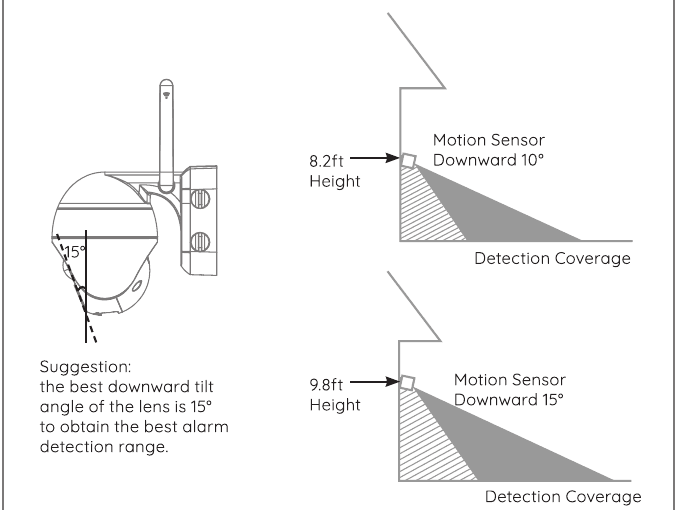
Zalecenie: Optymalny kąt nachylenia obiektywu w dół wynosi 15°, co zapewnia najlepszy zasięg detekcji alarmowej.
5. Opis funkcji
Interfejs aplikacji
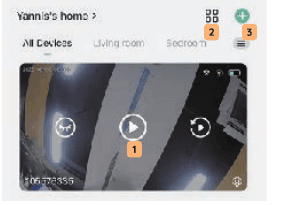
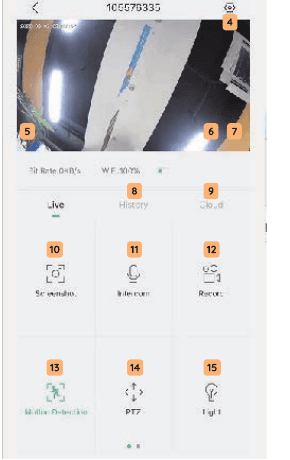
| Nr | Funkcja |
|---|---|
| 1 | Przejście do strony przeglądania wideo |
| 2 | Widok wieloekranowy |
| 3 | Dodanie kamery |
| 4 | Ustawienia kamery (m.in. ustawienia alarmów karty SD) |
| 5 | Włączanie/wyłączanie głośnika |
| 6 | Ustawienia jakości wideo (SD, HD) |
| 7 | Tryb pełnoekranowy |
| 8 | Odtwarzanie nagrań z karty SD |
| 9 | Odtwarzanie nagrań z pamięci chmurowej |
| 10 | Przycisk zrzutu ekranu |
| 11 | Interkom — przytrzymaj, aby mówić |
| 12 | Przycisk nagrywania (ręczne przechwytywanie wideo) |
| 13 | Funkcja wykrywania ruchu ludzi |
| 14 | Pilot PTZ |
| 15 | Reflektor (ręczne kliknięcie włącza reflektor na 30 s, kolejne kliknięcie wyłącza) |
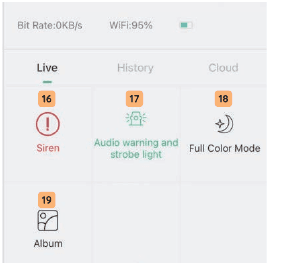
| Nr | Funkcja |
|---|---|
| 16 | Przycisk alarmu (ręczne kliknięcie włącza alarm na 30 s, kolejne kliknięcie wyłącza) |
| 17 | 3 rodzaje alertów (alarm dźwiękowy, alarm świetlny, alarm dźwiękowy i świetlny) |
| 18 | 3 tryby nocnego widzenia (inteligentne nocne widzenie, kolorowe nocne widzenie, nocne widzenie w podczerwieni) |
| 19 | Album (przechowuje zrzuty ekranu i ręcznie nagrane pliki wideo) |
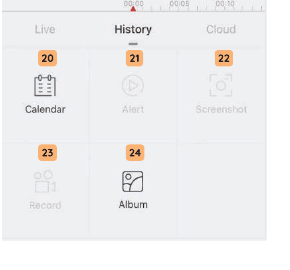
| Nr | Funkcja |
|---|---|
| 20 | Opcja kalendarza — kliknij, aby wybrać datę |
| 21 | Wybierz nagranie alarmu |
| 22 | Zrzut ekranu, migawka wideo |
| 23 | Nagrywanie (pierwsze kliknięcie rozpoczyna nagrywanie, kolejne kończy) |
| 24 | Album (przechowuje zrzuty ekranu i ręcznie nagrane pliki wideo) |
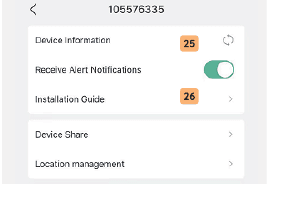
| Nr | Funkcja |
|---|---|
| 25 | Zmiana nazwy kamery |
| 26 | Informacje o urządzeniu (informacje o sieci, adres MAC, strefa czasowa) |
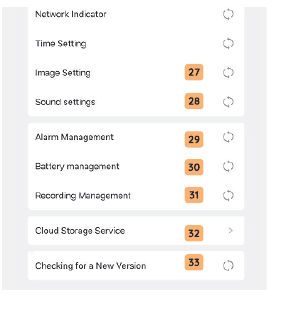
| Nr | Funkcja |
|---|---|
| 27 | Obrót obrazu, przełączanie między kolorowym a czarno-białym trybem nocnym |
| 28 | Włączanie/wyłączanie mikrofonu, nagrywania, głośnika; regulacja głośności |
| 29 | Przełącznik detekcji ruchu, czułość detekcji, tryb pracy alarmu, harmonogram alarmów |
| 30 | Zasilanie bateryjne, pozostały poziom naładowania, statystyki zużycia baterii |
| 31 | Ustawienia detekcji ruchu |
| 32 | Ustawienia nagrywania; sprawdzanie pojemności karty SD |
| 33 | Wersja oprogramowania układowego kamery |
Udostępnianie urządzenia
Kroki udostępnienia kamery innym użytkownikom:
- Zaproś znajomych do pobrania i zainstalowania aplikacji „CloudEdge" i zalogowania się.
- Kliknij ikonę „Udostępnij urządzenie", obejrzyj film instruktażowy i postępuj zgodnie z krokami, aby ukończyć udostępnianie urządzenia.
Wskazówka: Podczas udostępniania upewnij się, że konto w aplikacji jest zarejestrowane w tym samym regionie. W przeciwnym razie udostępnianie nie będzie możliwe.
6. Nagrywanie na kartę SD
UWAGA: Produkt nie zawiera karty SD.
Wymagania dotyczące karty SD:
- Zaleca się używanie kart marek San Disk, Samsung lub innych renomowanych producentów.
- Obsługiwana pojemność: 8–128 GB.
- Zaleca się używanie kart standardu Class 10.
- Obsługiwany jest wyłącznie format FAT32.
Uwaga: Włóż kartę pamięci do gniazda karty SD w urządzeniu — urządzenie automatycznie rozpocznie zapisywanie nagrań.
Jak oglądać nagrania z karty SD?
- Metoda 1: Kliknij przycisk „Historia" lub „Odtwarzanie wideo" przy ikonie informacji o alarmie w aplikacji, aby przejść do interfejsu odtwarzania. Przeciągnij oś czasu lub wybierz punkt alarmu, aby znaleźć nagranie z odpowiedniego okresu.
- Metoda 2: Włóż kartę SD do komputera i przekonwertuj format wideo do MP4 za pomocą aplikacji innej firmy. Po konwersji do formatu MP4 możesz oglądać nagrania bezpośrednio na komputerze.
7. Ustawienia detekcji ruchu PIR
Przejdź w aplikacji do sekcji „Ustawienia parametrów" — „Detekcja ruchu".
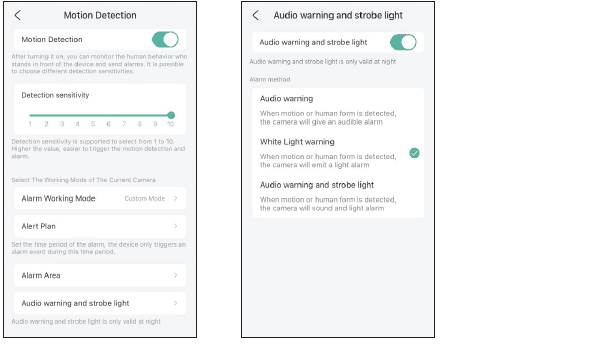
| Czułość | Zasięg detekcji (poruszające się obiekty) |
|---|---|
| Poziom 1–3 (niski) | Do 4–5 metrów |
| Poziom 4–7 (średni) | Do 5–8 metrów |
| Poziom 8–10 (wysoki) | Do 8–13 metrów |
Wskazówka: Gdy napotkasz poniższe problemy podczas korzystania z kamery, możesz dostosować czułość detekcji ruchu.
- Jeśli często zdarzają się pominięte lub opóźnione alarmy, zaleca się ustawienie czułości na poziom 8–10.
- Jeśli często zdarzają się fałszywe alarmy, zaleca się ustawienie czułości na poziom 1–3.
- Zaleca się obniżenie czułości. Wysoka czułość i duży zasięg detekcji sprzyjają fałszywym wyzwoleniom. W zimie fałszywe alarmy częściej się zdarzają z powodu większych wahań temperatury. Na działanie alarmu PIR mogą wpływać warunki pogodowe i temperatura.
- Zaleca się zwiększenie czułości. Latem, z powodu mniejszych różnic temperatury, mogą się zdarzać pominięte lub opóźnione alarmy.
- Jeśli zauważysz słabą jakość detekcji ruchu w nocy, spróbuj wyłączyć opcję „Detekcja nocna".
8. Zarządzanie baterią
Ładowanie kamery
Zaleca się używanie zasilacza 5 V/2 A. Używaj dedykowanego kabla ładującego dołączonego do zestawu.
Uwaga: Jeśli zasilacz 5 V/2 A nie jest dostępny, można użyć innych zasilaczy 5 V.
Jak sprawdzić, czy ładowanie przebiega prawidłowo?
Wskaźnik ładowania urządzenia świeci na czerwono podczas ładowania. Niebieskie światło oznacza zakończenie ładowania. Pełne naładowanie trwa około 10 godzin lub dłużej.
Co zrobić, gdy ładowanie się nie powiedzie?
- Sprawdź, czy zasilacz działa poprawnie — wypróbuj inny.
- Sprawdź, czy dedykowany kabel ładujący działa poprawnie — wypróbuj inny.
- Wskaźnik ładowania może być uszkodzony — sprawdź stan ładowania w aplikacji telefonu.
- Sprawdź, czy port ładowania urządzenia ma dobry kontakt z dedykowanym kablem ładującym.
- Urządzenie posiada moduł ochrony ładowania w niskich temperaturach — nie ładuj urządzenia w niskich temperaturach.
- Skontaktuj się z obsługą klienta: [email protected].
Czas pracy na baterii
Jeśli urządzenie nie wykrywa ruchu, przechodzi w tryb uśpienia, zmniejszając zużycie energii.
Po wykryciu ruchu urządzenie szybko się wybudza, uruchamia się w ciągu 1 sekundy i wykonuje zrzut ekranu wraz z nagraniem wideo.
Ważna wskazówka: W temperaturze poniżej -20°C bateria może wejść w tryb samoochrony, co spowoduje automatyczne wyłączenie kamery. Po wzroście temperatury bateria automatycznie powróci do normalnego stanu.
W niskich temperaturach, jeśli chcesz naładować kamerę, najpierw umieść ją w pomieszczeniu na kilka godzin. W temperaturze pokojowej tryb samoochrony baterii zostanie automatycznie wyłączony i ładowanie będzie możliwe.
Dlaczego bateria w moim urządzeniu szybko się rozładowuje?
- Sprawdź, czy alarmy nie są zbyt częste. Czas pracy urządzenia decyduje o żywotności baterii. Im częstsze wybudzenia przez PIR, tym szybsze zużycie baterii z powodu dłuższego czasu pracy. Zaleca się odpowiednie obniżenie czułości detekcji ruchu oraz ustawienie interwału alarmów i harmonogramu alarmów. (Uwaga: zewnętrzne jednostki klimatyzacji, poruszające się pojazdy i przechodzący piesi mogą powodować częste alarmy. Odpowiednio dostosuj kąt ustawienia kamery, aby unikać tych obiektów).
- W zimnych warunkach pojemność baterii się zmniejsza, co skraca czas pracy urządzenia.
- Skontaktuj się z obsługą klienta: [email protected].
9. Najczęściej zadawane pytania (FAQ)
Aby uzyskać dostęp do bardziej szczegółowych odpowiedzi, zaloguj się do aplikacji i przejdź do sekcji „Ja" — „FAQ" — „Dokumentacja pomocy" — „Kamera bateryjana".
Urządzenie wyświetla komunikat o trybie offline?
- Sprawdź, czy urządzenie jest włączone i czy kontrolka stanu pracy świeci prawidłowo.
- Sprawdź, czy sieć Wi-Fi działa poprawnie, i uruchom ponownie router.
- Jeśli urządzenie jest zbyt daleko od routera i nie może uzyskać wystarczającego sygnału Wi-Fi, zaleca się przesunięcie routera bliżej lub dodanie wzmacniacza Wi-Fi w celu poprawy zasięgu sieci.
- Usuń kamerę z konta CloudEdge, zresetuj urządzenie i dodaj je ponownie. Sprawdź, czy oprogramowanie układowe urządzenia i aplikacja są w najnowszej wersji.
Zmiana routera lub hasła Wi-Fi?
Usuń kamerę z konta CloudEdge. Po zresetowaniu urządzenia dodaj je ponownie, używając nowej sieci Wi-Fi i hasła.
Nie można odtworzyć historycznych nagrań?
- Sprawdź status karty SD w „Ustawieniach", aby upewnić się, że karta została poprawnie rozpoznana.
- Wyjmij i włóż ponownie kartę SD.
- Sformatuj kartę SD w aplikacji.
- Wypróbuj nową kartę SD.
Zbyt częste powiadomienia alarmowe?
- Obniż czułość alarmu detekcji ruchu w aplikacji.
- Sprawdź, czy w polu widzenia kamery znajdują się obiekty zakłócające działanie czujnika PIR, takie jak zewnętrzna jednostka klimatyzacji, poruszające się pojazdy, przechodzący piesi itp. Odpowiednio dostosuj kąt kamery, aby unikać tych obiektów.
- Włącz funkcję „Wykrywanie ruchu ludzi" i użyj algorytmu humanoidalnego do filtrowania zbędnych alarmów.
Telefon nie odbiera powiadomień alarmowych?
- W ustawieniach systemowych telefonu włącz wszystkie uprawnienia powiadomień dla aplikacji „CloudEdge".
- Upewnij się, że funkcja detekcji ruchu urządzenia jest poprawnie włączona.
- Uruchom ponownie telefon; na telefonach z systemem Android wyczyść pamięć podręczną.
- Sprawdź jakość połączenia sieciowego.
Uwaga: Jeśli zasilacz 5 V/2 A nie jest dostępny, można użyć innych zasilaczy 5 V.
Jak ustawić alarm dźwiękowy i świetlny?
- 3 tryby alarmu: oszczędzanie energii, wydajność, niestandardowy.
- 3 opcje alarmu: alarm dźwiękowy, alarm świetlny, alarm dźwiękowy i świetlny.
- Ręczne kliknięcie przycisku alarmu w interfejsie aplikacji włącza alarm dźwiękowy na 30 s; kolejne kliknięcie wyłącza alarm.
- Głośność alarmu można regulować.
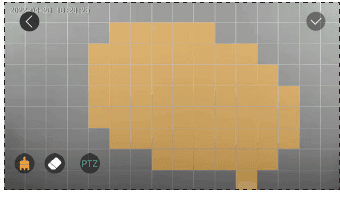
Jak dostosować strefy detekcji alarmowej?
Swobodnie wyznacz obszary, w których ma być wyzwalany alarm. Zaznaczony obszar to miejsce, w którym kamera po wykryciu ruchu wygeneruje powiadomienie alarmowe.
Instrukcja obsługi kamery bezpieczeństwa BOIFUN PTZ zasilanej akumulatorem
Instrukcja obsługi bezprzewodowej kamery bezpieczeństwa BOIFUN PTZ zasilanej akumulatorem, obejmująca budowę produktu, instalację i parowanie aplikacji, montaż, detekcję ruchu PIR, alarmy dźwiękowe i świetlne (stroboskop), nagrywanie na karcie SD, zarządzanie akumulatorem oraz najczęstsze pytania dotyczące aplikacji CloudEdge.
DEKCO DC5E PTZ Skrócona instrukcja obsługi aparatu
Instrukcja konfiguracji kamery bezpieczeństwa DEKCO DC5E HD WiFi PTZ, zawierająca informacje o zestawie, przegląd produktu, montaż, rejestrację konta, parowanie WiFi z CloudEdge app, często zadawane pytania i zasady bezpieczeństwa.