LogoDokumentacja CloudEdge App
Strona główna

Pierwsze kroki

Dokumentacja

Centrum pomocy

Często zadawane pytania

Instrukcja obsługi

Instrukcja obsługi

Produkty

Kamera monitorująca Allesin PTZ (zewnętrzna/wewnętrzna)Instrukcja obsługi kamery monitorującej amstro PTZ zasilanej akumulatoremKamera PTZ ANRAN P3Max — skrócona instrukcja obsługiSkrócona instrukcja obsługi kamery PTZ ANRANKamera PTZ BG ANGEL DX2BOIFUN DQ201 PTZ CameraKamera PTZ BOIFUNInstrukcja obsługi kamery bezpieczeństwa BOIFUN PTZ zasilanej akumulatoremInstrukcja obsługi kamery obrotowej PTZ BOIFUN do użytku na zewnątrzDEKCO DC5E PTZ Skrócona instrukcja obsługi aparatuFUNOVATION DomeCam Inteligentna WiFi Skrócona instrukcja obsługi kamery HDieGeek 19G0K PTZ Instrukcja obsługi zewnętrznej kamery bezpieczeństwaieGeek DQ201 PTZ Kamera bezpieczeństwa z akumulatoremieGeek PTZ Instrukcja obsługi akumulatorowej kamery bezpieczeństwaieGeek ZS-GX1S PTZ Kamera bezpieczeństwa z akumulatoremieGeek ZY-C2 PTZ Kamera bezpieczeństwa z akumulatoremJennov PTZ Skrócona instrukcja obsługi aparatuPTZ Skrócona instrukcja obsługi kamery bezpieczeństwaPTZ Skrócona instrukcja instalacji kamery bezpieczeństwaulofy Inteligentna kamera HD WiFi (PTcam) Skrócona instrukcja obsługi
Instrukcja obsługiKamera PTZ

ieGeek DQ201 PTZ Kamera bezpieczeństwa z akumulatorem

Instrukcja obsługi kamery bezpieczeństwa z akumulatorem ieGeek DQ201 PTZ, opisująca układ kamery, parowanie aplikacji, ładowanie, instalację, PIR wykrywanie ruchu i często zadawane pytania w CloudEdge app.

To jest instrukcja obsługi akumulatorowej kamery bezpieczeństwa ieGeek DQ201 PTZ, która współpracuje z CloudEdge app.

Potrzebujesz dodatkowej pomocy? Zobacz Najczęstsze pytania dotyczące aparatu akumulatorowego. Jeśli potrzebujesz pomocy, skontaktuj się z ieGeek przed zwróceniem produktu. Odpowiedzi na większość pytań można uzyskać za pośrednictwem naszego centrum pomocy online pod adresem http://www.iegeek.com lub naszej skrzynki pocztowej posprzedażowej pod adresem [email protected].

Przed rozpoczęciem korzystania z tej bezprzewodowej kamery bezpieczeństwa prosimy o dokładne zapoznanie się z niniejszą instrukcją. Przed podłączeniem tej kamery do Wi-Fi upewnij się, że siła sygnału Wi-Fi przekracza 85%, aby utrzymać dobry sygnał Wi-Fi. Ta bezprzewodowa kamera obsługuje nagrywanie zdarzeń, gdy Wi-Fi jest odłączony.

1. Wprowadzenie do aparatu
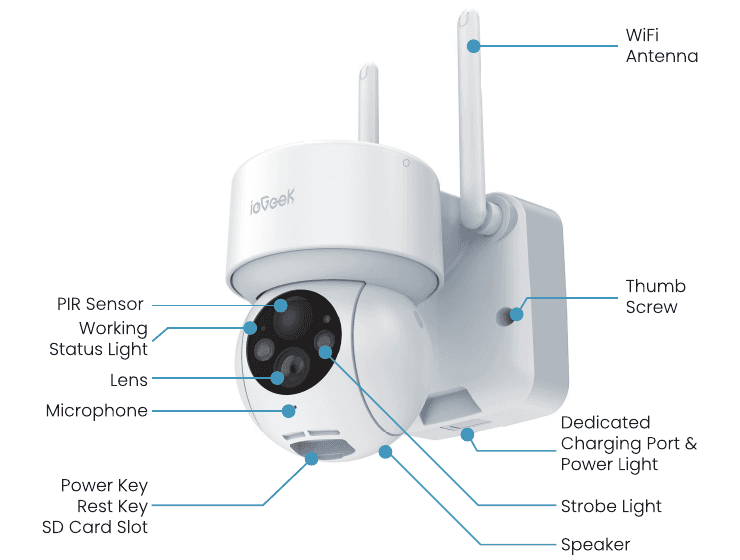
ieGeek DQ201 PTZ kamera z oznaczonymi częściami: WiFi antena, PIR czujnik, lampka stanu pracy, obiektyw, mikrofon, klawisz zasilania, klawisz resetowania, SD gniazdo karty, śruba skrzydełkowa, dedykowany port ładowania i lampka zasilania, lampa stroboskopowa i głośnik
CzęśćOpis
Klucz zasilaniaNaciśnij i przytrzymaj przycisk zasilania przez 5 sekund, aby włączyć aparat.
Zresetuj kluczNaciśnij i przytrzymaj RESET przez 5 sekund, aby zresetować urządzenie (jeśli modyfikowałeś ustawienia, powrócą one do ustawień fabrycznych).
SD Miejsce na kartęObsługuje lokalną pamięć kart SD (do 128 GB).
Światło MocyKolor czerwony oznacza, że ​​trwa ładowanie. Niebieski oznacza, że ​​ładowanie zostało zakończone.
MikrofonPrzechwytuje dźwięk do Twoich filmów.
PIR CzujnikPotrafi wykryć poruszające się obiekty w odległości do 12 metrów.
GłośnikDwukierunkowe wyjście dźwięku połączenia głosowego.
Dedykowany port ładowaniaDo ładowania aparatu użyj zasilacza 5V/2A type-C.
Śruba kciukowaDo mocowania kamery i wspornika dolnego.

Lampka stanu pracy

WskaźnikStatus
Czerwone światło stale włączoneNieprawidłowa sieć kamer
Czerwone światło miga powoliOczekiwanie na połączenie Wi-Fi
Czerwone światło miga szybkoWi-Fi połączenie w toku
Niebieskie światło stale włączoneKamera działa normalnie

2. Instalacja aplikacji i rejestracja konta

Pobierz aplikację „ieGeek Cam”.

  • Metoda 1: Pobierz aplikację „CloudEdge” lub „ieGeek Cam” z App Store (iOS) lub Google Play (Android).
  • Metoda 2: Zeskanuj kod QR aplikacji „ieGeek Cam”, aby ją pobrać.

Wskazówki: Włącz 2 uprawnienia poniżej, korzystając z tej aplikacji po raz pierwszy.

  1. Zezwól aplikacji „ieGeek Cam” na dostęp do komórkowej transmisji danych i bezprzewodowej sieci LAN, w przeciwnym razie dodanie kamery IP nie powiedzie się.
  2. Zezwól aplikacji „ieGeek Cam” na odbieranie wiadomości push, w przeciwnym razie telefon nie otrzyma sygnału alarmowego po wykryciu ruchu lub uruchomieniu alarmu dźwiękowego.
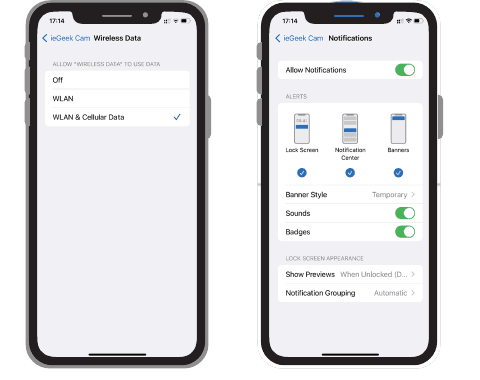
iOS ekrany uprawnień do bezprzewodowej transmisji danych i powiadomień dla ieGeek Cam app

Zarejestruj konto

Nowi użytkownicy muszą zarejestrować się poprzez e-mail. Konkretne kroki są następujące:

Kliknij „Zarejestruj się”.
Postępuj zgodnie z instrukcjami, aby dokończyć rejestrację konta.
Zaloguj się.

Notatka:

  • When registering a new account, please choose the region where you are actually located and the correct country code. (Różne zarejestrowane regiony nie mogą współużytkować kamery.)
  • Wybierz opcję rejestracji przez e-mail.

3. Jak dodać kamerę do aplikacji

Przed użyciem:

Proszę włożyć kartę Micro SD przed włączeniem zasilania, w przeciwnym razie karta SD nie zostanie wykryta.
Odsuń aparat i smartfon 1-3 ft (30-100 cm) od routera, aby ustawić Wi-Fi.
Upewnij się, że aparat korzysta z 2.4 GHz Wi-Fi.

Wi-Fi Kroki połączenia

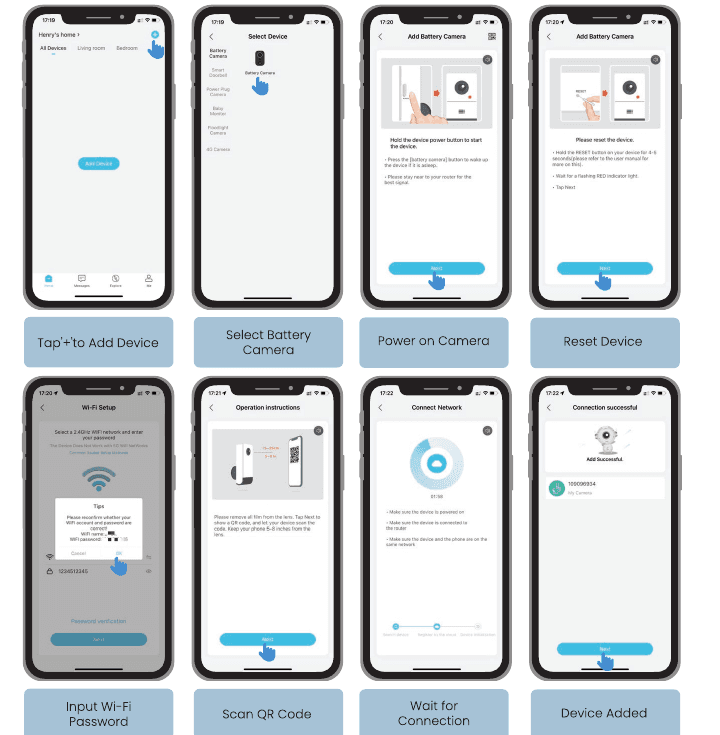
Osiem ekranów CloudEdge app: dotknij +, aby dodać urządzenie, wybierz Aparat akumulatorowy, włącz aparat, zresetuj urządzenie, wprowadź Wi-Fi hasło, zeskanuj kod QR, poczekaj na połączenie i dodane urządzenie
Dotknij „+”, aby dodać urządzenie.
Wybierz „Aparat akumulatorowy”.

Włącz kamerę. Przytrzymaj przycisk zasilania, aby uruchomić urządzenie. Naciśnij przycisk (Aparat akumulatorowy), aby obudzić urządzenie, jeśli jest uśpione. Aby uzyskać najlepszy sygnał, pozostań blisko routera.

Zresetuj urządzenie. Przytrzymaj przycisk RESET na swoim urządzeniu przez 4-5 sekund (więcej informacji na ten temat znajdziesz w instrukcji obsługi). Poczekaj, aż zacznie migać CZERWONA kontrolka, a następnie dotknij Dalej.

Wprowadź hasło Wi-Fi. Wybierz sieć 2.4 GHz Wi-Fi i wprowadź swoje hasło. Potwierdź ponownie, czy Twoje konto Wi-Fi i hasło są prawidłowe, a następnie dotknij Dalej.

Zeskanuj kod QR. Usuń całą folię z obiektywu. Kliknij Dalej, aby wyświetlić kod QR i pozwolić urządzeniu zeskanować kod. Trzymaj telefon w odległości 5–8 cali od obiektywu.

Poczekaj na połączenie. Upewnij się, że urządzenie jest włączone, jest podłączone do routera, a urządzenie i telefon znajdują się w tej samej sieci.

Urządzenie zostało dodane. Gdy pojawi się komunikat „Dodano pomyślnie”, połączenie zostało pomyślnie nawiązane.

Uwaga: Jeśli nie można włączyć aparatu, podłącz najpierw zasilacz DC 5V 2A typu C, aby ładować kamerę przez 15 minut.

Mój aparat nie może się połączyć Wi-Fi?

Przed dodaniem urządzenia upewnij się, że urządzenie znajduje się w stanie wolno migającego czerwonego światła. Jeżeli stan wskaźnika jest nieprawidłowy, przywróć urządzenie do ustawień fabrycznych (naciśnij długo i przytrzymaj przycisk RESET urządzenia, aż usłyszysz dźwięk „boogu”).
Upewnij się, że Wi-Fi podłączona kamera to 2.4 GHz. Z naszego doświadczenia wynika, że ​​w większości przypadków połączenie sieciowe nie działa, co jest spowodowane tym, że użytkownicy korzystali z 5 GHz Wi-Fi. Ta kamera Wi-Fi nie obsługuje 5 GHz Wi-Fi.
Upewnij się, że poprawność hasła Wi-Fi. (Uwaga: hasło Wi-Fi nie może zawierać pojedynczego cudzysłowu, podkreślenia, spacji i znaku dziewiczego (/).)
Sprawdź liczbę urządzeń podłączonych do routera. Ogólnie rzecz biorąc, router ma ograniczenia połączeń. Gdy liczba urządzeń podłączonych do routera przekroczy maksymalny limit, inne urządzenia nie będą łączyć się z routerem.
Upewnij się, że kod QR na ekranie telefonu jest prawidłowy, a odległość między telefonem a obiektywem aparatu podczas procesu skanowania wynosi 10-15 cm (3,9–5,9 cala).
Sprawdź, czy bieżąca lokalizacja ma dobry zasięg Wi-Fi i stabilną sieć (sygnał Wi-Fi jest większy niż 85%).
Unikaj używania przedłużaczy Wi-Fi.
Jeśli po sprawdzeniu powyższych informacji kamera nie może połączyć się z Wi-Fi, spróbuj ponownie pobrać aplikację, zresetuj kamerę i zrestartuj router, a następnie ponownie dodaj kamerę.
Jeśli wykonałeś wszystkie kroki, ale nadal nie udało Ci się, prześlij swoje zamówienie i problem na adres [email protected].

4. Naładuj akumulator

Naładuj akumulator za pomocą zasilacza typu C 5V 2A.

  • Bateria jest baterią wbudowaną i nie można jej wyjąć.
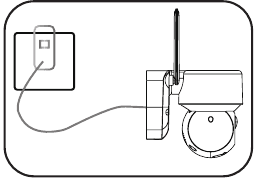
Ładowanie aparatu DQ201 za pomocą zasilacza 5V 2A typu c z gniazdka ściennego

Naładuj akumulator za pomocą panelu słonecznego ieGeek.
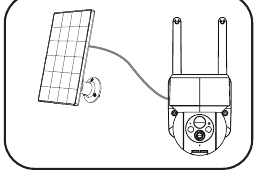
Ładowanie aparatu DQ201 za pomocą panelu słonecznego ieGeek

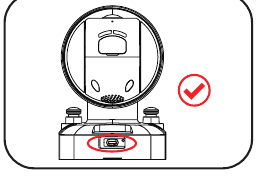
Aby zapewnić odporność na warunki atmosferyczne, po zakończeniu ładowania akumulatora zawsze zakrywaj dedykowany port ładowania gumową zatyczką.

Wskaźnik ładowania:

  • Czerwony LED — Ładowanie
  • Niebieski LED — Całkowicie naładowany
Spód aparatu ze znacznikiem wskazującym, czy gumowa zatyczka prawidłowo zakrywa port ładowania

5. Instrukcje instalacji

  • Zainstaluj kamerę 2-3 metry (7-10 ft) nad ziemią. Na takiej wysokości zasięg detekcji czujnika ruchu byłby maksymalny.
  • Aby skutecznie wykrywać ruch, należy zainstalować kamerę pod kątem.

Uwaga: jeśli poruszający się obiekt zbliży się pionowo do czujnika PIR, kamera może nie wykryć ruchu.
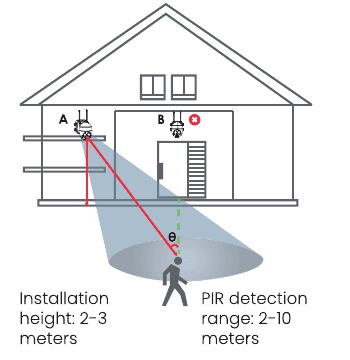
Schemat domu przedstawiający wysokość montażu kamery i zasięg wykrywania PIR
  • Wysokość montażu — 2-3 metry
  • PIR zasięg detekcji — 2-10 metrów

6. Uwagi na temat PIR czujnika ruchu

PIR Zasięg wykrywania czujnika

Zasięg wykrywania PIR można dostosować do własnych potrzeb. Możesz skorzystać z poniższej tabeli, aby skonfigurować tę opcję w Ustawieniach urządzenia za pomocą ieGeek Cam app.

WrażliwośćOdległość wykrywania (dla obiektów ruchomych i żywych)
Poziom 1-3 (niski)Do 2-5 metrów
Poziom 4-7 (średni)Do 5-8 metrów
Poziom 8-10 (wysoki)Do 8-10 metrów

7. Ważne uwagi dotyczące ograniczania fałszywych alarmów

  • Nie kieruj aparatu w stronę obiektów silnie oświetlonych, w tym słońca, jasnych lamp itp.
  • Nie umieszczaj aparatu w pobliżu jakichkolwiek gniazdek, włączając w to otwory wentylacyjne klimatyzatora, wyloty nawilżacza, otwory wentylacyjne projektorów itp.
  • Nie instaluj kamery w miejscach o silnym wietrze.
  • Nie kieruj aparatu w stronę lustra.
  • Trzymaj kamerę w odległości co najmniej 1 metra od wszelkich urządzeń bezprzewodowych, w tym routerów i telefonów Wi-Fi, aby uniknąć zakłóceń sieci bezprzewodowej.

8. Często zadawane pytania

Aby uzyskać bardziej szczegółowe odpowiedzi na często zadawane pytania, zaloguj się do aplikacji, wyszukaj w „Ja” → „Więcej pytań” → „Aparat akumulatorowy”.

Urządzenie wyświetla monit w trybie offline?

Sprawdź, czy urządzenie jest włączone i sprawdź, czy lampka robocza urządzenia świeci normalnie.
Upewnij się, że bieżąca lokalizacja ma dobry zasięg Wi-Fi, a sieć jest stabilna; upewnij się, że sygnał Wi-Fi przekracza 85%. Możesz spróbować użyć narzędzia analitycznego Wi-Fi innej firmy „analizator Wi-Fi”, aby przeanalizować bieżący zasięg sygnału Wi-Fi i stan zakłóceń. Jeżeli zasięg jest słaby, a zakłócenia duże, zaleca się wymianę miejsca instalacji kamery lub dostosowanie położenia routera lub zastosowanie routera drugiego stopnia.
Jeśli urządzenie znajduje się daleko od routera, co skutkuje brakiem możliwości uzyskania dobrego sygnału Wi-Fi, zaleca się przeniesienie routera w bliższe miejsce lub upewnienie się, że siła sygnału Wi-Fi przekracza 85%, aby poprawić wydajność Wi-Fi domu.
Usuń kamerę ze swojego konta ieGeek Cam i dodaj ją ponownie po zresetowaniu urządzenia. Sprawdź, czy oprogramowanie sprzętowe urządzenia i aplikacja są w najnowszej wersji.
Unikaj używania przedłużaczy Wi-Fi.

Zaktualizować router lub Wi-Fi hasło?

Usuń kamerę ze swojego konta ieGeek Cam. Po zresetowaniu urządzenia użyj nowego Wi-Fi i hasła, aby dodać je ponownie.

Często wciskany jest alarm?

W aplikacji zmniejsz czułość alarmu detekcji ruchu.
Sprawdź, czy w polu widzenia urządzenia nie znajdują się obiekty zakłócające i uruchamiające czujnik PIR, np. jednostka zewnętrzna klimatyzatora, jadący samochód, przejeżdżający piesi itp. Kąt urządzenia można odpowiednio wyregulować, aby uniknąć tych łatwo zakłócających obiektów.
Włącz „wykrywanie ruchu człowieka” i użyj humanoidalnego algorytmu do filtrowania niepotrzebnych alarmów.

Urządzenie nie wykrywa zdarzeń ruchu

W przypadku niestabilnej sieci wiadomość może nie zostać wysłana w odpowiednim czasie po uruchomieniu PIR. W takim przypadku możesz najpierw sprawdzić stan sieci i usunąć kamerę, aby sprawdzić i potwierdzić w środowisku o dobrym zasięgu sieci.
Niewłaściwa pozycja montażowa spowoduje, że PIR nie uruchomi się i nie wykryje. Jeśli pozycja jest zbyt wysoka, obiekt jest zbyt daleko lub obiekt jest za mały, kamera nie uruchomi się; spróbuj wiele razy dostosować pozycję montażową zgodnie z wymaganiami wyzwalacza.

SD karta nie została rozpoznana

Obsługiwana pojemność to 16-128 GB TF karty.
Przed użyciem należy sformatować kartę TF w komputerze w systemie plików FAT32 lub exFAT, następnie włożyć ją do aparatu i na koniec ponownie przeprowadzić operację formatowania karty pamięci w aparacie.
Jeśli karta TF nie zostanie rozpoznana podczas użytkowania, jest to zazwyczaj problem z jakością karty TF i konieczna jest wymiana karty pamięci na bardziej stabilną do odczytu i zapisu.

Szybkie zużycie energii

W przypadku słabego zasięgu Wi-Fi (np. sygnał jest poniżej 85%), co zwiększa zużycie energii.
Częstotliwość wyzwalania PIR jest wysoka, a zużycie energii wzrasta, gdy w nocy włączone jest światło podczerwone/białe.
Telefon komórkowy często uzyskuje zdalny dostęp do aparatu, co zwiększa zużycie energii.
Przy pierwszym użyciu zaleca się użycie mocy do 10%, a następnie naładowanie do 100%, co jest pomocne dla zdrowia baterii litowej.

ieGeek 19G0K PTZ Instrukcja obsługi zewnętrznej kamery bezpieczeństwa

Instrukcja obsługi zewnętrznej kamery bezpieczeństwa ieGeek 19G0K PTZ, zawierająca opis kamery, lampkę stanu, instalację aplikacji, rejestrację konta, parowanie Wi-Fi, montaż na ścianie, ustawienia alarmów i redukcję fałszywych alarmów za pomocą CloudEdge app.

ieGeek PTZ Instrukcja obsługi akumulatorowej kamery bezpieczeństwa

Instrukcja obsługi kamery do monitoringu baterii ieGeek PTZ, obejmująca przegląd produktu, lampkę stanu i ładowanie, parowanie aplikacji, łączenie Wi-Fi i rozwiązywanie problemów, montaż na ścianie, strojenie czujnika ruchu PIR i redukcję fałszywych alarmów za pomocą aplikacji CloudEdge.

Spis treści

1. Wprowadzenie do aparatu
Lampka stanu pracy
2. Instalacja aplikacji i rejestracja konta
Pobierz aplikację „ieGeek Cam”.
Zarejestruj konto
3. Jak dodać kamerę do aplikacji
Wi-Fi Kroki połączenia
Mój aparat nie może się połączyć Wi-Fi?
4. Naładuj akumulator
5. Instrukcje instalacji
6. Uwagi na temat PIR czujnika ruchu
PIR Zasięg wykrywania czujnika
7. Ważne uwagi dotyczące ograniczania fałszywych alarmów
8. Często zadawane pytania
Urządzenie wyświetla monit w trybie offline?
Zaktualizować router lub Wi-Fi hasło?
Często wciskany jest alarm?
Urządzenie nie wykrywa zdarzeń ruchu
SD karta nie została rozpoznana
Szybkie zużycie energii