 Dokumentacja CloudEdge App
ieGeek ZY-C2 PTZ Kamera bezpieczeństwa z akumulatorem
Instrukcja obsługi akumulatorowej kamery bezpieczeństwa ieGeek ZY-C2 PTZ, opisująca układ produktu, parowanie aplikacji, ładowanie, instalację, wykrywanie ruchu PIR i często zadawane pytania w aplikacji CloudEdge.
To jest instrukcja obsługi akumulatorowej kamery bezpieczeństwa ieGeek ZY-C2 PTZ, która współpracuje z aplikacją CloudEdge.
Potrzebujesz dodatkowej pomocy? Zobacz Często zadawane pytania dotyczące aparatu akumulatorowego. Jeśli potrzebujesz pomocy, skontaktuj się z ieGeek przed zwróceniem produktu. Odpowiedzi na większość pytań można uzyskać za pośrednictwem naszego centrum wsparcia online pod adresem http://www.iegeek.com lub naszej skrzynki pocztowej posprzedażnej pod adresem [email protected].
Przed rozpoczęciem korzystania z tej bezprzewodowej kamery bezpieczeństwa prosimy o dokładne zapoznanie się z niniejszą instrukcją. Przed podłączeniem kamery do Wi-Fi upewnij się, że siła sygnału Wi-Fi przekracza 85%, aby utrzymać dobry sygnał Wi-Fi. Ta bezprzewodowa kamera obsługuje nagrywanie zdarzeń, gdy Wi-Fi jest odłączony.
1. Wprowadzenie produktu
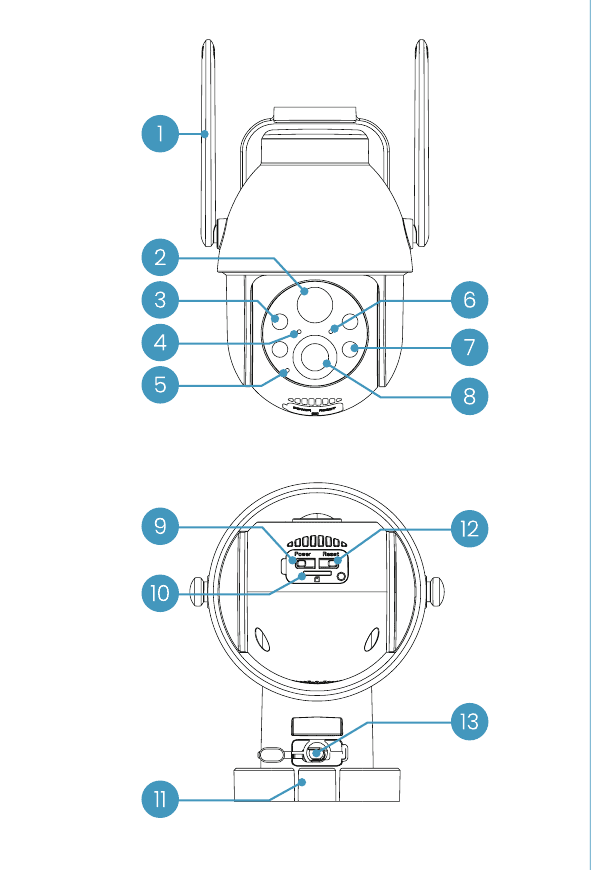
| Nie. | Część | Nie. | Część |
|---|---|---|---|
| 1 | Antena | 8 | Obiektyw |
| 2 | PIR czujniki | 9 | Przycisk zasilania |
| 3 | Podczerwień LED | 10 | SD gniazdo karty |
| 4 | Wskaźnik ładowania | 11 | Oddzielna baza |
| 5 | Mikrofon | 12 | Przycisk resetowania |
| 6 | Lampka stanu pracy | 13 | Dedykowany port ładowania |
| 7 | Reflektory |
| Przycisk | Operacja |
|---|---|
| Przycisk zasilania | Naciśnij i przytrzymaj przycisk zasilania |
| Przycisk resetowania | Naciśnij i przytrzymaj 5 seconds, aż usłyszysz „boogu”, aby zresetować lub przywrócić ustawienia fabryczne |
| Część | Opis |
|---|---|
| SD gniazdo karty | Obsługuje lokalną pamięć kart SD (do 128 GB) |
| Wskaźnik ładowania | Kolor czerwony oznacza, że trwa ładowanie; niebieski oznacza, że ładowanie zostało zakończone |
| Dedykowany port ładowania | Do ładowania urządzenia użyj zasilacza 5V 2A |
Lampka stanu pracy
| Wskaźnik | Stan |
|---|---|
| Solidna czerwień | Nieprawidłowa sieć kamer |
| Wolno miga na czerwono | Oczekiwanie na połączenie Wi-Fi |
| Szybko miga na czerwono | Wi-Fi łączenie |
| Solidny niebieski | Kamera działa normalnie |
ieGeek będzie nadal optymalizować produkt i poprawiać wygodę użytkownika, dlatego prosimy o zapoznanie się z rzeczywistą wersją otrzymanego produktu. Najnowszą instrukcję można uzyskać skanując kod.
2. Dodaj kamerę do aplikacji
2.1 Pobierz aplikację „ieGeek Cam”.
- Metoda 1: Pobierz aplikacje „ieGeek Cam” i „CloudEdge” z App Store (iOS) lub Google Play (Android).
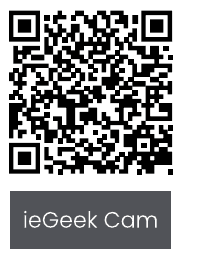
- Metoda 2: Zeskanuj kod QR aplikacji „ieGeek Cam”, aby ją pobrać.
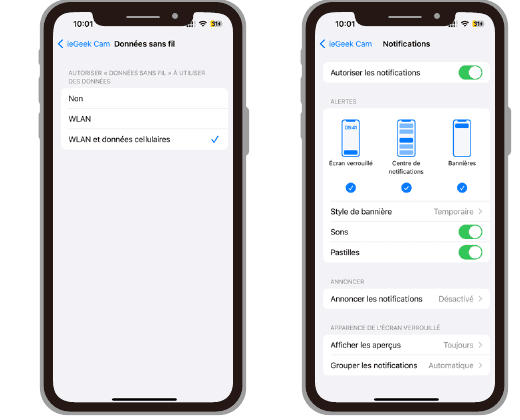
Wskazówki: Włącz 2 uprawnienia poniżej, korzystając z tej aplikacji po raz pierwszy.
- Zezwól aplikacji „ieGeek Cam” na dostęp do komórkowej transmisji danych i lokalnej sieci bezprzewodowej, w przeciwnym razie dodanie kamery IP nie powiedzie się.
- Zezwól aplikacji „ieGeek Cam” na odbieranie wiadomości push, w przeciwnym razie telefon nie otrzyma alarmu w przypadku wykrycia ruchu lub uruchomienia alarmu dźwiękowego.
2.2 Zarejestruj konto
Nowi użytkownicy muszą zarejestrować się poprzez e-mail:
Wskazówki:
- Proszę użyć prawidłowego adresu e-mail.
- Proszę wybrać właściwy kod kraju.
- Rejestrując nowe konto, wybierz region, w którym się aktualnie znajdujesz. (Różne regiony rejestracji nie mogą współużytkować aparatu.)
3. Jak dodać kamerę do aplikacji
Przed użyciem:
Wi-Fi Kroki połączenia
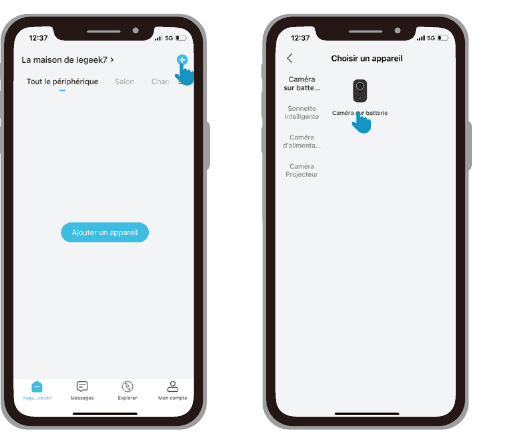
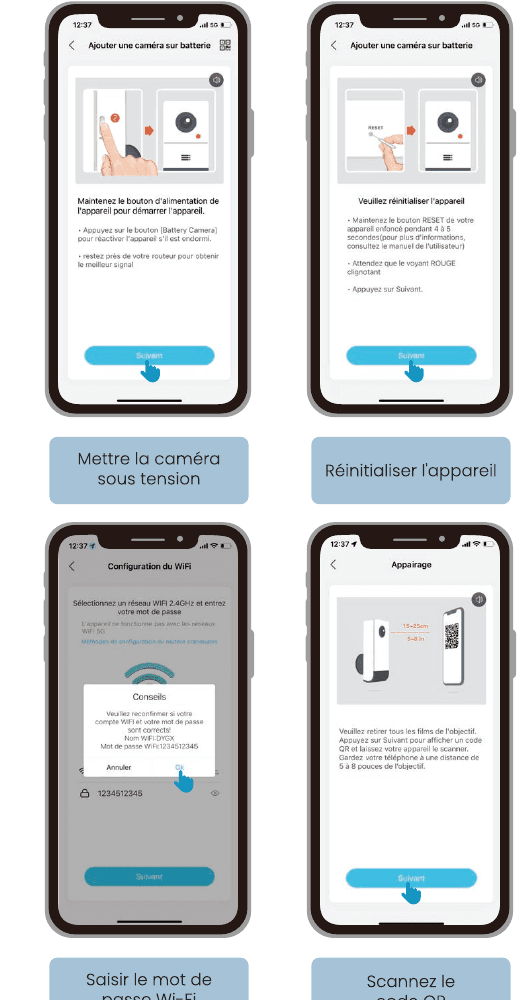
Włącz kamerę. Naciśnij i przytrzymaj przycisk zasilania urządzenia, aby je uruchomić. Naciśnij przycisk zasilania (kamera akumulatorowa), aby ją obudzić, jeśli śpi. Pozostań blisko routera, aby uzyskać najlepszy sygnał.
Zresetuj urządzenie. Naciśnij i przytrzymaj przycisk RESET na swoim urządzeniu przez 4 do 5 seconds (więcej informacji znajdziesz w instrukcji obsługi). Poczekaj, aż CZERWONY wskaźnik zacznie migać, a następnie dotknij „Dalej”.
Wprowadź hasło Wi-Fi. Wybierz sieć 2.4 GHz Wi-Fi i wprowadź swoje hasło (urządzenie nie współpracuje z sieciami 5G). Potwierdź ponownie, że Twoje konto Wi-Fi i hasło są prawidłowe, a następnie kliknij „Dalej”.
Zeskanuj kod QR. Usuń wszystkie filmy z obiektywu. Kliknij „Dalej”, aby wyświetlić kod QR i pozwolić urządzeniu go zeskanować. Trzymaj telefon w odległości 5 do 8 inches (10 do 15 cm) od obiektywu.
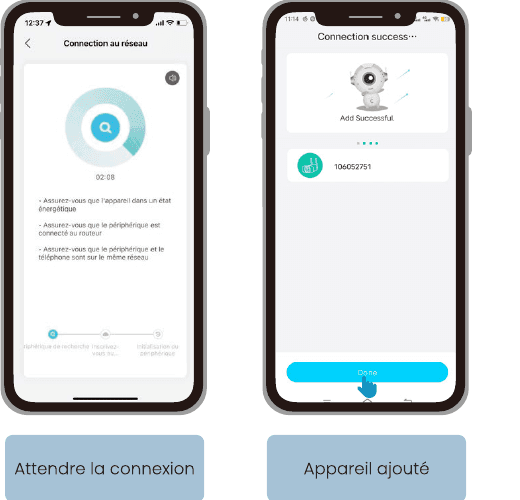
Jeśli nie można włączyć aparatu, najpierw podłącz zasilacz prądu stałego 5V 2A, aby naładować aparat przez 15 minutes.
Mój aparat nie może połączyć się z Wi-Fi
4. Naładuj akumulator
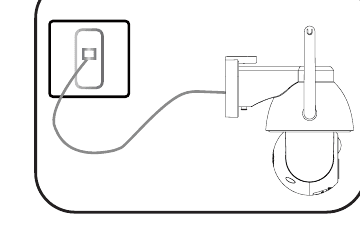
Naładuj akumulator za pomocą zasilacza 5V 2A.
- Bateria jest baterią wbudowaną i nie można jej wyjąć.
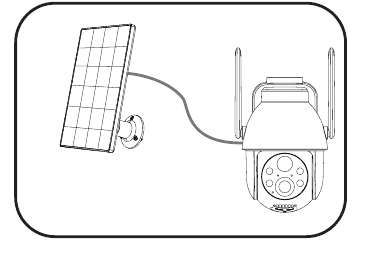
Naładuj akumulator za pomocą panelu słonecznego ieGeek.
Aby lepiej chronić aparat przed wodą, po zakończeniu ładowania zakryj dedykowany port ładowania, zawsze gumową zatyczką.
Wskaźnik ładowania:
- Czerwony LED — ładowanie
- Niebieski LED — w pełni naładowany
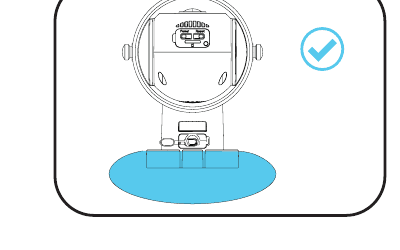
5. Instrukcje instalacji
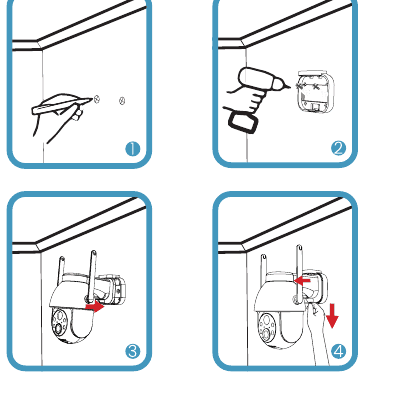
Kroki instalacji
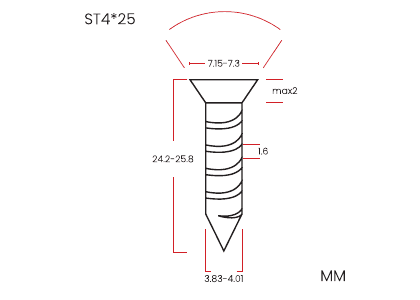
Akcesoria:
- Śruby: 1/4 inch śruba x2
- Śruba rozporowa x2
Jak pokazano na obrazku
Kroki usuwania
Naciśnij palcem część uchwytu, a następnie popchnij kamerę do góry, aby ją zdjąć.
Uwaga: Uważaj, aby nie skaleczyć dłoni podczas naciskania przycisku.
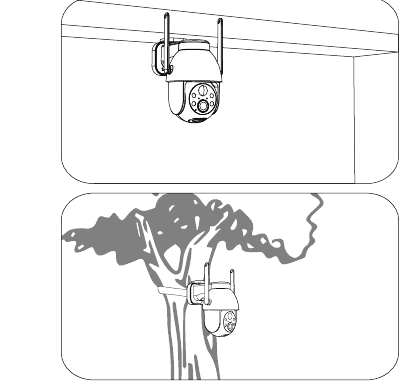
Instalacja:
- Obsługuje montaż podwieszany.
- Obsługuje montaż grupowy na drzewach/słupach.
6. Uwagi dotyczące czujnika ruchu PIR
PIR odległość wykrywania czujnika
Ustawienia wykrywania PIR można dostosować do własnych potrzeb. Możesz skorzystać z poniższej tabeli, aby je skonfigurować w Ustawieniach urządzenia w aplikacji CloudEdge.
| Czułość | Odległość wykrywania (dla obiektów ruchomych i żywych) |
|---|---|
| Poziom 1-3 (niski) | Do 2-5 meters |
| Poziom 4-7 (średni) | Do 5-8 meters |
| Poziom 8-10 (wysoki) | Do 8-10 meters |
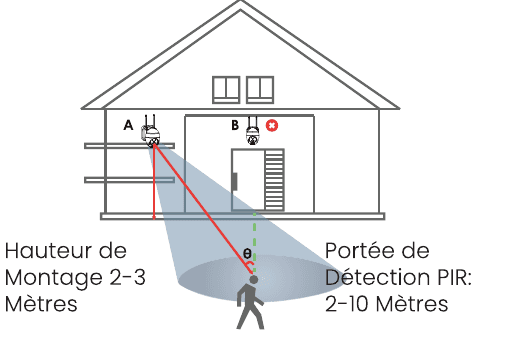
- Wysokość montażu — 2-3 meters
- PIR zasięg detekcji — 2-10 meters
Uwagi z diagramu:
- Podczas instalowania kamery na zewnątrz należy używać obudowy kamery, aby zapewnić lepszą odporność na warunki atmosferyczne.
- Zainstaluj kamerę 2-3 meters (7-10 feet) nad ziemią. Wysokość ta maksymalizuje zasięg detekcji czujnika ruchu.
- Aby skutecznie wykrywać ruch, należy zainstalować kamerę pod kątem.
Uwaga: Jeśli poruszający się obiekt zbliży się pionowo do czujnika PIR, kamera może nie wykryć ruchu.
7. Ważne uwagi dotyczące ograniczenia fałszywych alarmów
- Nie instaluj kamery skierowanej w stronę obiektów silnie oświetlonych, w tym słońca, jasnych lamp itp.
- Nie umieszczaj aparatu zbyt blisko miejsc o dużym natężeniu ruchu. Na podstawie naszych licznych testów zalecana odległość między kamerą a pojazdem wynosi 16 meters (52 feet).
- Nie umieszczaj aparatu w pobliżu gniazdka elektrycznego, w tym otworów wentylacyjnych klimatyzacji, otworów osuszających, otworów odprowadzających ciepło reflektorów itp.
- Nie instaluj kamery w miejscach, gdzie panuje silny wiatr.
- Nie instaluj kamery skierowanej w stronę lustra.
- Trzymaj aparat co najmniej 1 meter z dala od wszelkich urządzeń bezprzewodowych, w tym Wi-Fi routerów i telefonów, aby uniknąć zakłóceń bezprzewodowych.
8. Często zadawane pytania
Aby uzyskać bardziej szczegółowe odpowiedzi na często zadawane pytania, zaloguj się do aplikacji i wyszukaj w „Ja” → „FAQ” → „Dokument pomocy” → „Aparat akumulatorowy”.
Czy urządzenie jest offline?
Zaktualizować hasło routera lub Wi-Fi?
Usuń kamerę z konta CloudEdge, zresetuj urządzenie, a następnie dodaj ją ponownie, używając nowego Wi-Fi lub hasła.
Alarm włącza się zbyt często?
Kamera nie wykrywa
SD karta nie została rozpoznana
ieGeek i logo ieGeek są znakami towarowymi firmy Shenzhen Globalebuy Co., Ltd, zarejestrowanymi w Stanach Zjednoczonych i innych krajach. Wszelkie prawa zastrzeżone. www.iegeek.com
ieGeek ZS-GX1S PTZ Kamera bezpieczeństwa z akumulatorem
Instrukcja obsługi akumulatorowej kamery bezpieczeństwa ieGeek ZS-GX1S PTZ, opisująca układ kamery, parowanie aplikacji, ładowanie, instalację, ustawienia czujnika ruchu PIR i często zadawane pytania w aplikacji CloudEdge.
Jennov PTZ Skrócona instrukcja obsługi aparatu
Instrukcja konfiguracji i obsługi kamery bezpieczeństwa Jennov HD WiFi PTZ, obejmująca instalację, parowanie WiFi w aplikacji CloudEdge, nagrywanie, alarmy ruchu, widzenie w nocy i udostępnianie urządzenia.